바이오하자드 RE:4는 DOR를 설치하고 게임을 켜면 AI가 자동으로 녹화합니다. Steam에서 바하4를 실행하면 DOR가 감지해, 레온이 외딴 마을에 들어서는 첫 장면부터 챕터를 넘나드는 전투, 상인 앞에서 고민한 시간, 엔딩까지 게임을 끌 때까지 하나의 영상으로 남깁니다. 챕터를 다시 하지 않아도 지나간 장면을 영상으로 다시 볼 수 있습니다. 이 문서는 바하4를 처음 녹화하는 분을 위해 설치, 녹화 확인, 패링과 보스전 저장, 녹화본 찾기, 명장면 영상 만들기, 스포일러를 피해 공유하기까지 순서대로 안내합니다.
- 첫 마을 습격부터 엔딩 크레딧까지, 한 회차 전체를 영상으로 남깁니다.
- 전기톱 가나도의 공격을 나이프로 튕겨 낸 패링, 헤드샷 뒤에 이어 넣은 돌려차기를 클립으로 따로 저장합니다.
- '애슐리 숨겨 놓고 혼자 정리할게'처럼 혼잣말로 남긴 공략 메모를 AI 보이스 노트로 찾아 그 장면으로 이동합니다.
- 호수 보스전, 크라우저 나이프 결투, 상인 강화 풀업 클립을 묶어 한 회차 명장면 영상을 만듭니다.
- 프로페셔널 노데미지 보스전이나 S+ 클리어 화면을 dor.gg 링크 하나로 디코와 커뮤니티에 올립니다.
바이오하자드 RE:4 녹화 준비: 설치와 녹화 방식
바이오하자드 RE:4는 GPU 부하가 큰 게임이라 녹화 전에 해상도와 프레임만 한 번 정해 두면 좋습니다. DOR는 무료 Windows 앱이고 녹화 영상에 워터마크가 붙지 않습니다. 바하4는 플레이 전체 녹화 방식이라 챕터가 바뀌거나 보스에게 죽어 다시 시작해도 영상이 나뉘지 않고, 게임을 끌 때까지 이어집니다. 녹화를 켠 뒤 프레임이 떨어진다면 게임 녹화 프레임 드랍 해결을 먼저 확인하세요. 아래 표는 바하4 기준으로 알아 두면 좋은 항목입니다.
| 항목 | 바이오하자드 RE:4 기준 | 참고 |
|---|---|---|
| 설치 | DOR 무료 Windows 앱 | 녹화 영상에 워터마크가 붙지 않습니다 |
| 게임 버전 | Steam에서 실행한 PC판 바이오하자드 RE:4 | 게임이 켜지면 DOR가 자동으로 감지합니다 |
| 녹화 방식 | 플레이 전체 녹화 | 챕터나 보스전마다 나뉘지 않고, 게임을 끌 때까지 한 영상입니다 |
| 화면 모드 | 전체화면, 창모드, 테두리 없는 창 모두 녹화 | 게임 안 설정에서 평소 쓰던 모드를 그대로 씁니다 |
| 해상도·프레임 | 기본 1080p, 30fps | 60fps를 고를 수 있고, PC가 버거우면 가벼운 720p/30fps 모드를 씁니다 |
| 저장 공간 | 30초 1080p 클립 한 개에 약 30MB | 한 회차를 몰아서 하는 날은 드라이브 여유 공간을 넉넉히 둡니다 |
DOR로 바이오하자드 RE:4 녹화하기: 단계별 안내
- 1DOR 설치하기DOR를 내려받아 설치합니다. 1분이면 끝나고 무료입니다. 설치가 끝나면 DOR를 켜 둔 채로 두세요. 새 회차를 시작할 때마다 녹화 버튼을 누를 필요가 없습니다.
- 2Steam에서 바하4 실행하기Steam에서 바이오하자드 RE:4를 실행하고 세이브를 불러옵니다. DOR가 게임을 감지하면 바로 녹화가 시작되므로, 타이틀 화면과 첫 로딩이 영상 앞부분에 들어가는 것은 정상입니다.
- 3녹화가 돌아가는지 확인하기첫 전투가 시작되기 전 DOR 앱 화면에서 녹화가 진행 중인지 한 번 확인합니다. 감지되지 않는다면 게임이 감지되지 않을 때를 따라 점검하세요. 그다음부터는 탄약 관리와 생존에만 집중하면 됩니다.
- 4패링과 보스 격파는 클립으로 저장하기전기톱 소리를 듣고 나이프 패링에 성공했거나, 몇 번을 죽은 끝에 보스의 체력 바를 비웠다면 그 직후 클립 저장 단축키를 누릅니다. 직전 30초가 클립으로 따로 남아, 실패한 시도가 섞인 긴 녹화본을 뒤지지 않아도 됩니다.
- 5게임을 끄고 내 클립에서 확인하기세이브 지점에서 게임을 끄면 그날 플레이 전체 영상과 중간에 저장한 클립이 DOR 앱의 '내 클립'에 함께 정리됩니다. 엔딩까지 달린 날은 크레딧과 클리어 화면까지 같은 방식으로 남습니다.
녹화본 찾기
녹화본은 DOR 앱의 '내 클립'(보관함)에 모입니다. 바하4를 한 번 켜고 끈 기록이 세션 하나로 정리되고, 클립 저장 단축키로 남긴 장면은 클립으로 따로 보입니다. 같은 보스에게 여러 번 죽고 다시 시작한 시도도 모두 한 영상에 이어지므로, 보스전 컷신이 시작된 시각과 몇 번째 시도에서 이겼는지 적어 두면 성공한 시도를 바로 찾습니다. 챕터가 바뀌는 로딩 화면도 좋은 경계선입니다. 찾은 구간은 시작과 끝을 정해 잘라 내고 16:9, 9:16, 1:1 중 하나로 내보냅니다. 자세한 방법은 게임 클립 자르기에 있습니다. 첫 프로페셔널 클리어처럼 오래 간직할 영상에는 좋아요를 눌러 두면, 공간이 찰 때 좋아요하지 않은 오래된 영상부터 정리되어 그대로 남습니다.
남기고 싶은 장면 저장하기
회차 전체가 녹화되더라도 꼭 다시 볼 장면은 그 자리에서 클립으로 남겨 두는 편이 찾기 쉽습니다. 클립 저장 단축키를 누르면 직전 장면이 클립으로 저장되며, 기본 30초이고 설정에서 15·30·45·60초 중 고를 수 있습니다. 바하4에서는 나이프 패링이 들어간 직후, 헤드샷에서 돌려차기로 이어 무리를 정리한 직후, 보스의 체력 바가 비는 순간이 누르기 좋은 때입니다. 첫 마을 습격을 버티는 장면이나 크라우저와의 나이프 결투처럼 1분 넘게 이어지는 전투는 클립 길이를 60초로 늘려 두세요. 패링 직후마다 15초짜리 클립을 남기면 나중에 패링 모음 영상을 만들기도 쉽습니다. 단축키를 바꾸는 방법은 직전 장면 바로 저장하기에서 볼 수 있습니다.
AI 보이스 노트로 대화 찾기
바하4를 하다 보면 '전기톱 소리 난다 일단 뒤로 빠져', '상인한테 총 강화부터 하자', '패링 됐다 바로 발차기 들어가' 같은 혼잣말이 저절로 나옵니다. DOR는 게임 소리와 마이크를 함께 녹음하고, AI 보이스 노트는 방송하듯 중얼거린 공략 메모를 녹화 타임라인에 글로 남겨 줍니다. 몇 챕터에서 탄약을 아껴야 한다고 했는지 다음 회차 때 타임라인 글에서 그 말을 찾아 누르면 해당 장면으로 바로 이동합니다. 친구와 통화하며 하는 날에는 비명과 웃음까지 함께 남습니다. 내 목소리가 작게 들린다면 마이크와 함께 게임 녹화하기에서 입력 장치를 확인하세요.
AI 하이라이트로 몽타주 만들기
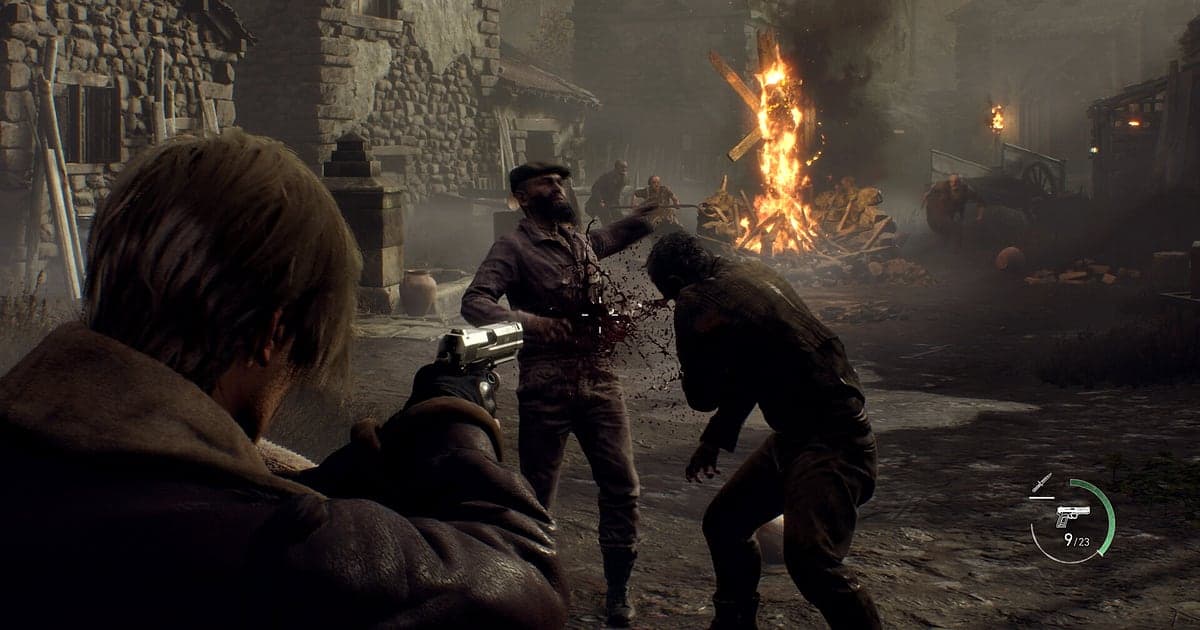
한 회차를 그대로 보여 주면 탐색과 상자 부수기 구간이 길어집니다. 보관함에서 전기톱 공격 나이프 패링, 헤드샷 후 돌려차기 연계, 첫 마을 습격 버티기, 호수 보스전 마무리, 크라우저 나이프 결투, 상인 강화 풀업 완성 클립을 체크하고 AI 하이라이트를 누르면 한 회차의 공포와 쾌감이 한 편의 몽타주로 이어집니다. 패링 클립만 골라 묶으면 패링 모음 영상이 됩니다. 여러 세션에 흩어진 보스전을 직접 순서대로 붙이고 싶다면 게임 클립 합치기를 참고하세요.
DOR 스튜디오에서 편집하기
DOR 스튜디오는 설치 없이 브라우저에서 엽니다. 칼날이 맞부딪히는 패링 프레임에 펀치 줌을, 이어지는 돌려차기에 쉐이크 줌을 넣어 보세요. 난이도와 챕터를 텍스트로 박아 두면 공략 클립으로도 쓸 수 있고, 배경 음악을 깔면 에디트 영상이 됩니다. 보스전 사이에는 글리치 전환을 넣으면 장면 구분이 깔끔합니다. 쇼츠는 9:16, 유튜브 공략은 16:9로 내보내고, 내보내기 비율과 화질은 DOR 클립 내보내기에서 자세히 볼 수 있습니다. 완성본은 mp4로 내려받거나 링크로 바로 공유합니다.
dor.gg 링크로 공유하기
잘라 둔 장면은 dor.gg 링크로 보냅니다. 받는 사람은 앱 설치 없이 브라우저에서 바로 재생합니다. 다만 스토리 게임이라 아직 플레이하지 않은 친구에게는 보스 정체나 결말이 드러나지 않는 짧은 전투 구간, 예를 들어 마을 습격이나 패링 장면을 골라 보내세요. 같이 바하4를 하는 친구에게는 보스전 전체를, 디코 서버에는 S+ 클리어 화면까지 담은 기록을 올리면 좋습니다. 스포일러를 피해 장면을 고르는 요령은 바하4 보스전 영상 보내기에 정리되어 있습니다.
바이오하자드 RE:4 권장 설정과 문제 해결
바이오하자드 RE:4는 GPU 부하가 큰 게임이라 권장 사양 이상에서 인게임 프레임과 녹화를 함께 안정적으로 유지할 수 있습니다. 기본값 1080p·30fps로 시작하고, 패링과 근접기 연계를 부드럽게 남기고 싶다면 60fps를 고릅니다. 어두운 실내 장면이 많아도 녹화는 화면에 보이는 그대로 담기므로 게임 안 밝기 설정은 평소대로 두면 됩니다. 녹화를 켠 뒤 프레임이 버거우면 720p/30fps 모드로 낮춥니다. 전체화면, 창모드, 테두리 없는 창 모두 녹화되고, DOR는 GPU 하드웨어 인코딩을 써서 프레임 영향이 작습니다. 한 회차를 몇 시간씩 몰아서 할 때는 긴 게임플레이 끊김 없이 녹화하기를 참고하세요. DOR는 치트 기능이 없고 게임 파일과 세이브를 건드리지 않습니다.
| 증상 | 확인할 것 | 해결 |
|---|---|---|
| 녹화 영상이 검은 화면으로 나옴 | 게임 안 화면 모드 설정 | DOR는 전체화면, 창모드, 테두리 없는 창을 모두 녹화합니다. 그래도 검게 나오면 [전체화면 녹화 문제 해결](fullscreen-recording-not-working)을 따라 모니터 캡처로 바꿉니다. |
| 전기톱 소리와 배경음이 녹음되지 않음 | Windows 출력 장치와 DOR 오디오 설정 | 게임 소리가 나가는 장치를 확인하고 [게임 녹화 소리 안 남 해결](game-recording-no-sound-fix) 순서대로 점검합니다. |
| 마을 습격 같은 장면에서 프레임이 떨어짐 | 녹화 해상도와 프레임, 게임 그래픽 설정 | GPU 하드웨어 인코딩이라 영향이 작지만, 그래도 버겁다면 720p/30fps 모드로 낮춥니다. |
| 실패한 시도가 섞여 성공 장면을 찾기 어려움 | 보스전 시작 시각 메모와 클립 저장 | 보스를 쓰러뜨린 직후 클립을 저장하고, 시도 횟수를 메모해 두면 바로 찾습니다. |
| 녹화 프로그램 때문에 계정이 걱정됨 | DOR 동작 방식 | DOR는 화면만 녹화하며 치트 기능이 없고, 게임 파일과 플레이 데이터를 수정하지 않습니다. |