
결론: 대부분은 제조사 앱에서 확인하고 800 DPI로 고정하면 됩니다
내 마우스 DPI는 제조사 앱에서 보는 게 가장 정확합니다. 로지텍은 G HUB의 감도(DPI) 화면에서 밑줄 친 값이 지금 DPI이고, 레이저는 Razer Synapse에서 마우스를 고르면 감도 단계가 보입니다. 확인했으면 대부분은 800 DPI로 고정하고 게임 감도를 다시 맞추면 됩니다.
공개 집계(2026년 11월 10일 기준)에서 발로란트, CS2, 배틀그라운드 프로 모두 800 DPI가 가장 많았고, 800을 기준으로 두면 다른 사람의 감도 설정을 참고하기도 쉽습니다.
- 앱이 있으면: G HUB 감도(DPI) 화면의 밑줄 친 값, Synapse의 감도 단계를 봅니다.
- 앱을 깔기 싫으면: G304는 휠 뒤 DPI 버튼을 눌러 표시등 색(흰색이 800)을 보고, 레이저 Viper V4 Pro·DeathAdder V4 Pro는 공장 기본이 1600이라는 점부터 기억합니다.
- 표기도 앱도 없는 마우스: 자와 그림판으로 대략 재고 가장 가까운 표준 단계(400·800·1600·3200)로 읽습니다.
- DPI를 바꿨다면: 새 감도 = 기존 감도 × 기존 DPI ÷ 새 DPI로 게임 감도를 고치고, Windows의 포인터 정확도 향상은 끕니다.
DPI란? 감도 글보다 먼저 확인해야 하는 이유
DPI(스틸시리즈는 CPI라고 부릅니다)는 마우스를 1인치(2.54cm) 움직일 때 센서가 PC에 보내는 이동 신호의 수입니다. 400 DPI면 1인치에 400칸, 800 DPI면 800칸을 보고합니다. 같은 손 움직임이라도 DPI가 두 배면 화면 속 조준도 대략 두 배 움직입니다.
그래서 게임 감도는 늘 DPI와 짝으로 봐야 하고, 둘을 곱한 값을 eDPI라고 부릅니다. eDPI = DPI × 게임 감도입니다.
배그 감도를 맞추다가 '800DPI 기준'이라는 말에서 막히는 경우가 많습니다. 기준 DPI를 모르면 남의 감도를 그대로 따라 해도 체감이 전혀 다릅니다. 배그 800DPI 감도 설정이나 배그 프로 감도를 보기 전에 내 DPI부터 확인해 두세요.
하나 더, 최대 DPI가 높다고 더 정확한 마우스는 아닙니다. 측정 리뷰는 설정한 DPI와 실제 움직임이 얼마나 맞는지를 따로 재는데, 그만큼 표기값과 실제값이 조금 어긋날 수 있다는 뜻이고 최대 DPI 숫자와 정확도는 직접 관계가 없습니다.
제조사 앱으로 확인하기: 로지텍 G HUB와 레이저 Synapse
로지텍 G HUB: 밑줄 친 숫자가 지금 DPI
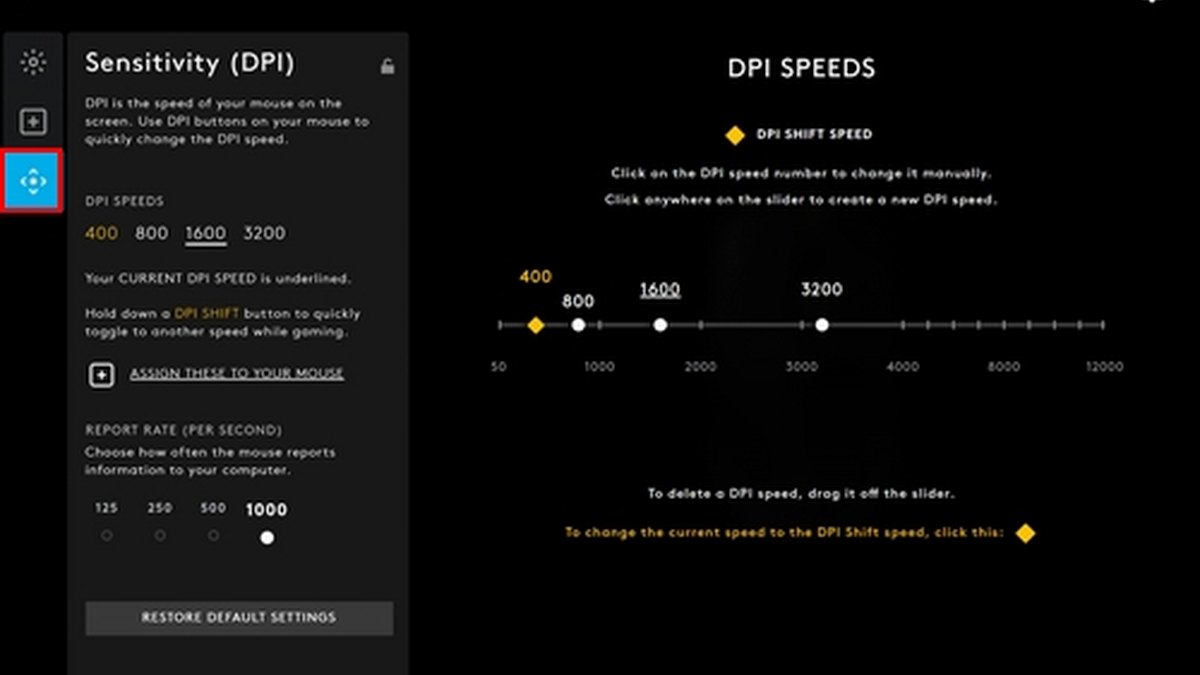
G HUB를 열고 마우스를 고른 뒤 감도(DPI) 탭으로 들어가면 DPI 단계가 숫자로 나옵니다. 지금 쓰는 단계에는 밑줄이 쳐져 있어서, 위 화면이라면 지금 DPI는 1600입니다. 단계는 최대 5개까지 둘 수 있고, 점을 슬라이더 밖으로 끌어내면 지워지고 빈 곳을 누르면 새로 생깁니다.
버튼을 누르는 동안만 다른 속도로 바뀌는 DPI SHIFT 속도는 따로 표시됩니다. 주의할 점은 프로필입니다. G HUB는 프로필마다 DPI를 따로 가질 수 있어서 바탕화면에서 본 값과 게임 프로필의 값이 다를 수 있습니다.
게임별 자동 프로필을 켜 두었다면 그 게임 프로필을 열어 한 번 더 확인하세요. 위 그림은 지원 문서의 예시라 최신 버전과 배치가 조금 다를 수 있습니다.
레이저 Synapse 4: 마우스를 고르고 감도 단계 보기
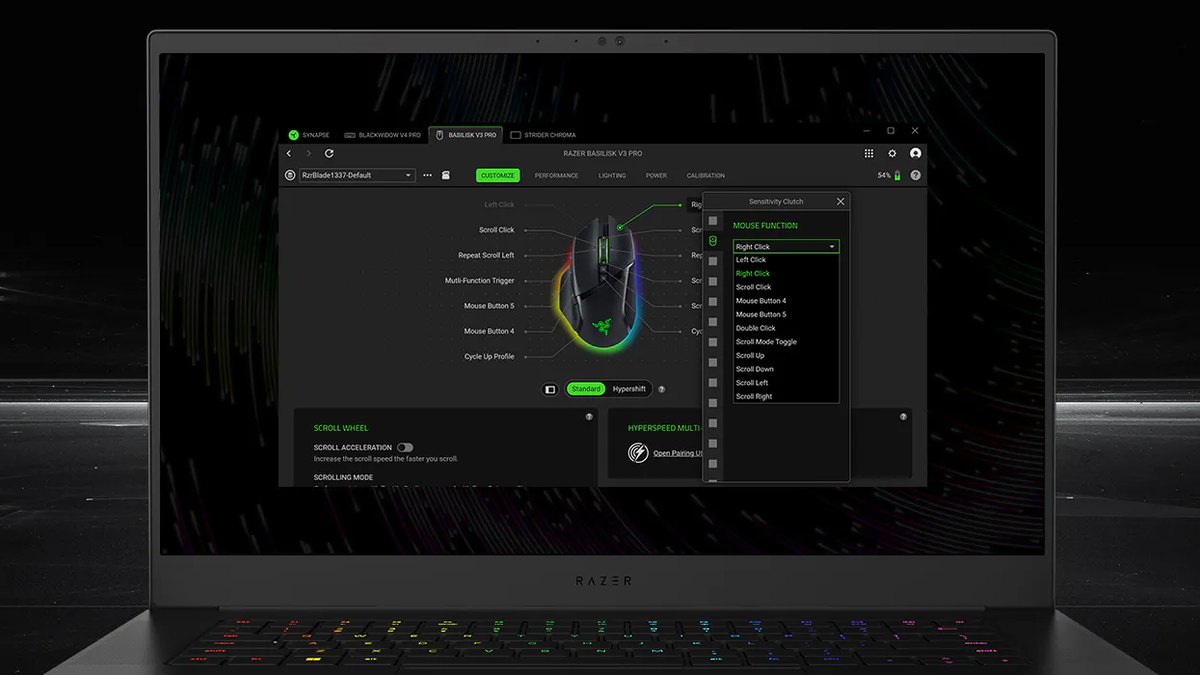
Razer Synapse 4는 위쪽 장치 탭에서 마우스를 고르면 설정 화면이 열립니다. 공식 화면에는 CUSTOMIZE, PERFORMANCE, LIGHTING, POWER, CALIBRATION 탭이 보이고, 감도(DPI) 단계는 성능(PERFORMANCE) 쪽에서 찾으면 됩니다.
버전에 따라 탭 이름이 조금 다를 수 있으니 감도 또는 DPI라는 항목을 찾는다고 생각하면 됩니다. Viper V4 Pro와 DeathAdder V4 Pro는 1 DPI 단위로 값을 정할 수 있고, 쓰던 마우스의 DPI를 옮겨 맞추는 Sensitivity Matcher 기능도 있습니다.
다른 브랜드에서 넘어왔다면 이 기능으로 예전 체감부터 맞추는 편이 빠릅니다. 마지막으로 저장한 DPI 단계는 마우스 안 온보드 프로필에 남아 다른 PC에 꽂아도 같은 단계로 움직입니다.
스틸시리즈 마우스는 SteelSeries GG 안의 Engine에서 CPI 단계를 봅니다. 이름만 CPI일 뿐 DPI와 같은 뜻입니다. 다른 브랜드도 대부분 제조사 앱에 감도 또는 DPI 항목이 있으니, 마우스 바닥 라벨의 모델명으로 제조사 앱을 찾으면 됩니다.
앱 없이 보는 법: 제품별 DPI 버튼과 공장 기본값
| 제품 | DPI 버튼 | 현재 DPI 보는 법 | 공장 DPI 단계(기본) |
|---|---|---|---|
| 로지텍 G304 (해외명 G305) | 있음, 휠 뒤 | 버튼을 누르면 표시등 색이 바뀜 | 400·800·1600·3200 (기본 800) |
| 로지텍 G PRO X 슈퍼라이트 2 | 없음 | G HUB에서만 확인 | G HUB에서 확인 |
| Razer Viper V4 Pro | 있음, 바닥 버튼 | Synapse, 동글 LED를 DPI 표시로 설정 가능 | 400·800·1600·3200·6400 (기본 1600) |
| Razer DeathAdder V4 Pro | 있음, 바닥 버튼 | Synapse, 동글 LED를 DPI 표시로 설정 가능 | 400·800·1600·3200·6400 (기본 1600) |
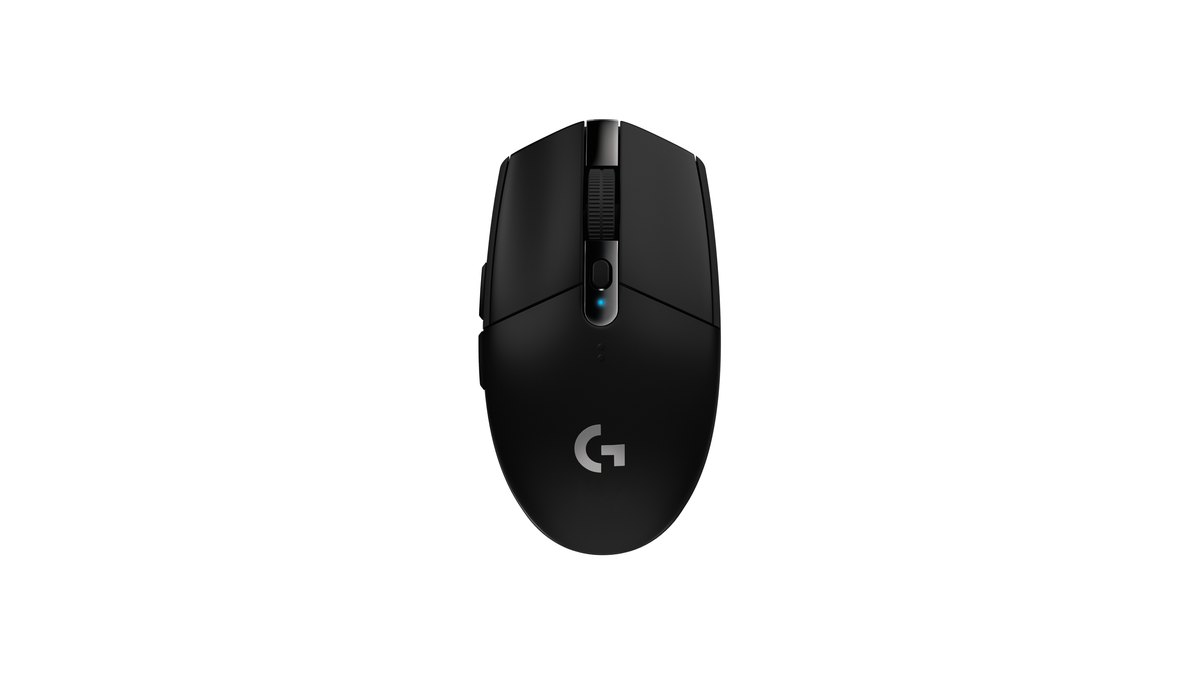
로지텍 G304는 앱 없이도 DPI를 알 수 있는 대표 모델입니다. 휠 뒤 작은 버튼을 누를 때마다 단계가 바뀌고 표시등 색이 달라집니다. 노랑 400, 흰색 800, 주황 1600, 자홍 3200이고, 다섯 번째 파랑 6400은 G HUB에서 켰을 때만 나옵니다.
공장 기본은 800이라 새로 꺼냈다면 흰색이 기준입니다. 해외에서는 G305라는 이름으로 팔리는 같은 제품이고, 마우스 안에 프로필 1개를 저장합니다. 손바닥이나 손가락이 버튼에 닿아 단계가 바뀌는 일이 생기니 감도가 갑자기 달라졌다면 표시등 색부터 보세요.
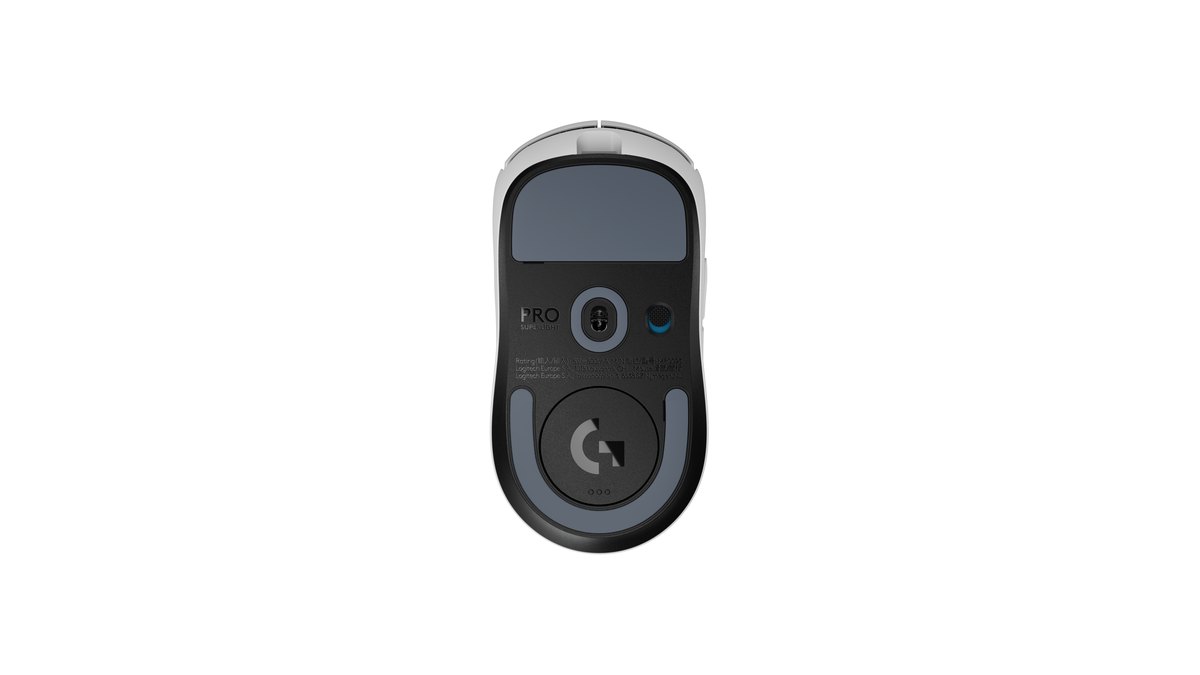
로지텍 G PRO X 슈퍼라이트 2에는 DPI 버튼이 없습니다. 버튼은 왼쪽, 오른쪽, 휠, 앞으로, 뒤로 5개와 바닥 전원 스위치뿐이고, 설명서도 DPI와 폴링레이트 설정은 G HUB에서 하라고 안내합니다. 그래서 이 마우스는 G HUB를 한 번은 열어야 지금 DPI를 정확히 알 수 있습니다.
공장 기본 DPI 값은 공식 문서에 따로 적혀 있지 않으니, 처음 받았다면 짐작하지 말고 G HUB 감도(DPI) 화면에서 밑줄 친 값을 확인하세요. DPI를 바꾼 뒤에도 같은 화면에서 밑줄이 원하는 값으로 옮겨졌는지 확인하면 됩니다.
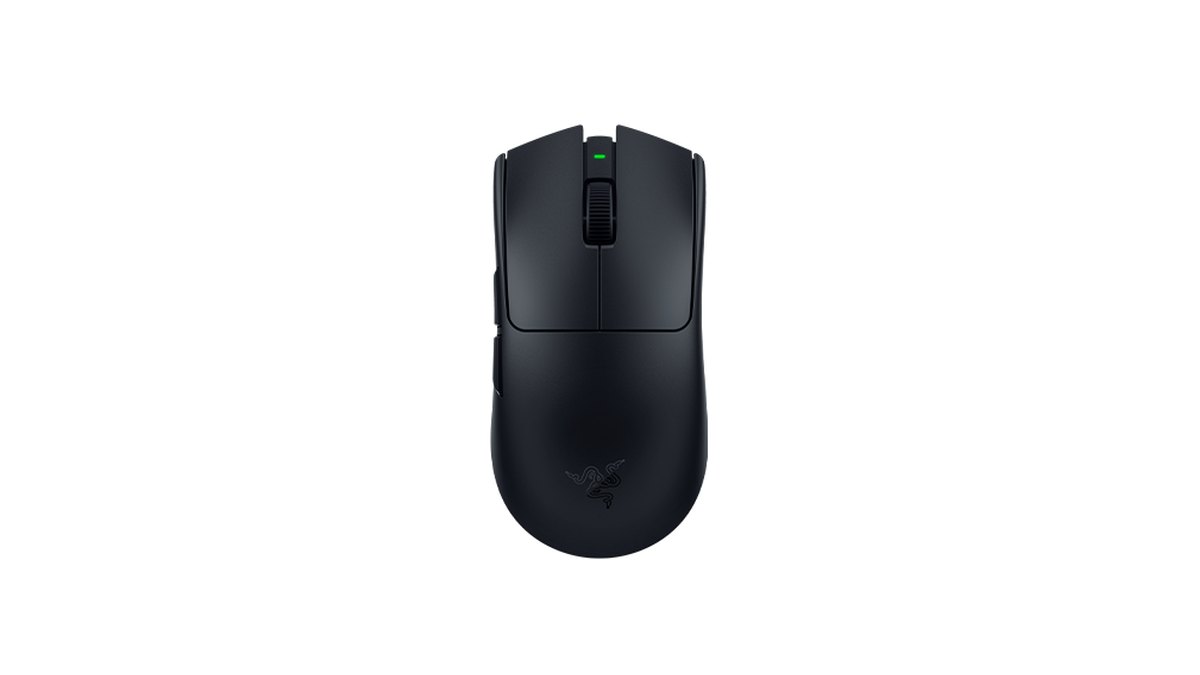
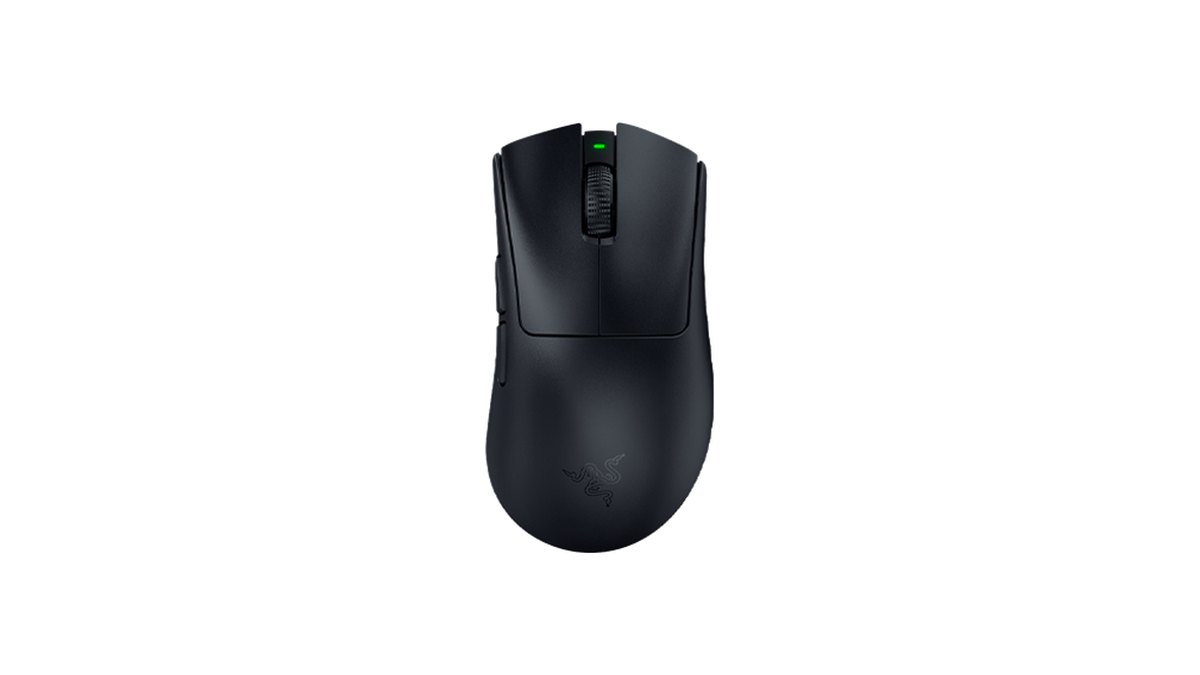
레이저 Viper V4 Pro와 DeathAdder V4 Pro는 같은 방식입니다. 바닥 버튼을 눌렀다 떼면 DPI 단계가 바뀌고, 길게 누르면 전원이 켜지거나 꺼집니다. 공장 단계는 400, 800, 1600, 3200, 6400이고 기본은 1600입니다.
새 레이저 마우스를 꺼내 800이겠거니 하고 쓰면 체감이 두 배 빨라지는 이유가 여기 있습니다. 앱 없이 800으로 내리려면 바닥 버튼으로 단계를 돌리면 되고, 지금 몇 단계인지 한눈에 보고 싶다면 Synapse에서 무선 동글의 LED 3개를 DPI 단계 표시로 바꿔 두면 편합니다. 기본은 배터리, 연결, 폴링레이트 표시지만 바꿔 두면 게임 중에도 지금 단계를 확인할 수 있습니다.
가격 (2026년 11월 10일 기준)
| 제품 | 출시가 | 실판매가 범위 |
|---|---|---|
| 로지텍 G304 (해외명 G305) | 공식몰 59,900원 | 약 3.4만~6만 원 (정품) |
| 로지텍 G PRO X 슈퍼라이트 2 | 판매처에서 확인 | 약 15.9만~21.9만 원 (정품, 색상별 차이) |
| Razer Viper V4 Pro | 249,900원 | 약 24.9만~25만 원 |
| Razer DeathAdder V4 Pro | 259,000원 | 약 23.2만~25.9만 원 (색상별 차이) |
가격은 국내 정품 기준이고 할인 행사와 재고에 따라 자주 바뀝니다. 병행수입이나 해외구매 제품은 더 싸게 보일 수 있지만 보증 조건이 다르니, 사기 전에 판매처에서 지금 가격과 보증을 꼭 확인하세요. DPI 확인 방법은 가격과 상관없이 같아서, 입문형 G304든 고가형 레이저든 앞의 순서대로 보면 됩니다.
표기도 앱도 없을 때: 자와 그림판으로 대략 재는 법
- 1Windows 마우스 설정을 기본으로설정 → Bluetooth 및 장치 → 마우스에서 마우스 포인터 속도를 가운데(기본 10)로 두고 포인터 정확도 향상(Enhance pointer precision)을 끕니다. 이 옵션이 켜져 있으면 빠르게 움직일 때와 천천히 움직일 때 이동량이 달라져 값이 틀어집니다.
- 2그림판과 자 준비그림판을 전체 화면으로 열고 자를 마우스패드 옆에 놓습니다. 커서를 캔버스 왼쪽 가장자리 근처에 두고 아래 상태 표시줄에 나오는 가로 좌표(px)를 적어 둡니다.
- 3정확히 1인치 또는 2인치 움직이기마우스를 자에 맞춰 수평으로 정확히 2인치(5.08cm) 움직이고 새 가로 좌표를 적습니다. 커서가 화면 끝에 닿으면 값이 잘리니, 1600 DPI 이상으로 의심되면 1인치(2.54cm)만 움직입니다.
- 4픽셀을 인치로 나누기움직인 픽셀 수를 움직인 인치로 나누면 DPI입니다. 2인치에 1,600px 움직였다면 1,600 ÷ 2 = 800 DPI입니다.
- 53번 재고 가까운 단계로 읽기같은 방법으로 3번 이상 재서 평균을 냅니다. 780이나 830이 나왔다면 800으로 읽는 식으로 가장 가까운 표준 단계(400·800·1600·3200)를 고릅니다.
확인했다면: 800으로 고정하고 게임 감도 환산하기
DPI를 바꾸면 게임 감도도 같이 바꿔야 예전 체감이 유지됩니다. 공식은 하나입니다. 새 감도 = 기존 감도 × 기존 DPI ÷ 새 DPI.
레이저 기본값 1600에 발로란트 감도 0.2로 쓰던 사람이 800으로 내리면 0.2 × 1600 ÷ 800 = 0.4로 올립니다. 400 DPI에 감도 1.6이던 사람이 800으로 올리면 0.8로 내립니다. 이렇게 하면 eDPI가 그대로라 손이 기억하는 거리도 그대로입니다.
레이저로 바꿨다면 Synapse의 Sensitivity Matcher로 예전 마우스 체감을 옮기는 방법도 있습니다.
| 게임 | 권장 DPI | 근거 |
|---|---|---|
| 발로란트 | 800 (1600도 흔함) | 공개 집계 프로 100명 중 800이 57명, 1600이 28명 |
| CS2 | 400 또는 800 | 공개 집계 프로 100명 중 800이 51명, 400이 42명 |
| 배틀그라운드 | 400 또는 800 | 공개 집계 프로 64명 중 800이 27명, 400이 26명 |
| 에이펙스·오버워치 | 800 | 흔히 쓰는 기준선의 하나 |
| 일상·사무 | 800~1600 | 화면이 크고 해상도가 높으면 높은 쪽이 편함 |
발로란트라면 발로란트 감도 테스트에서 바꾼 감도를 cm/360으로 확인할 수 있고, 에이펙스는 에이펙스 감도 설정, 오버워치는 오버워치 감도 설정에서 게임별 기준을 이어서 보면 됩니다. 여러 게임을 같이 한다면 브라우저 감도 테스트로 바꾼 감도를 1분만 쏴 보세요.
자주 하는 실수 6가지
- 레이저 새 마우스를 800인 줄 알고 쓴다: 공장 기본이 1600이라 체감이 두 배입니다.
- DPI 버튼을 모르고 눌렀다: G304는 휠 뒤, 레이저 두 모델은 바닥 버튼이라 손이나 패드에 닿아 단계가 바뀔 수 있습니다.
- G HUB 프로필이 게임마다 다르다: 바탕화면 프로필만 보고 게임 프로필의 DPI를 놓칩니다. 자동 프로필은 설정이 없는 게임에서 기본값으로 돌아갑니다.
- 포인터 정확도 향상이 켜져 있다: 로지텍과 레이저 모두 끄라고 안내합니다. 켜 두면 실측값도 틀어집니다.
- 앱을 지우면 설정이 사라진다고 생각한다: G304와 레이저 두 모델은 마지막으로 저장한 설정을 마우스 안 프로필에 남깁니다.
- DPI만 바꾸고 게임 감도는 그대로 둔다: eDPI가 바뀌어 조준 거리가 달라집니다.
포인터 정확도 향상과 가속이 왜 조준을 흔드는지는 마우스 가속·LOD 설정에, 폴링레이트를 바꿀 때 주의할 점은 마우스 폴링레이트 8000Hz 설정에 따로 정리했습니다. 로지텍은 G HUB에서 보고율을 바꾼 뒤 DPI가 달라진 것처럼 느껴진다면 이 Windows 옵션부터 끄라고 안내합니다.
제대로 바뀌었는지 확인하는 법
- 로지텍: G HUB 감도(DPI) 화면에서 밑줄 친 값이 800인지 봅니다. G304라면 DPI 버튼을 눌렀을 때 흰색이 뜨는지 봅니다.
- 레이저: Synapse에서 동글 LED를 DPI 단계 표시로 바꿔 두고 게임 전에 한 번 확인합니다.
- 게임 안에서: 마우스를 10cm 움직였을 때 몇 도 도는지 바꾸기 전과 비교합니다. 감도를 환산했다면 거의 같아야 합니다.
- 실측: 앞의 자와 그림판 방법으로 한 번 더 재서 800 근처가 나오는지 봅니다.
유저 의견 종합: 앱이 편하다는 쪽, 무겁다는 쪽
제조사 앱을 두고는 의견이 갈립니다. G HUB나 Synapse에서 DPI 변경과 배터리 확인을 한 화면에서 할 수 있어 편하다는 후기가 있는 반면, 앱이 무겁거나 프로필 전환이 번거롭다는 불만도 여러 곳에서 반복됩니다.
그래서 이 글에는 앱 없이 버튼 표시등과 공장 기본값으로 짐작하는 방법, 자와 그림판으로 재는 방법을 함께 적었습니다. 커뮤니티에서는 DPI와 폴링레이트만 바꾸면 되느냐는 질문도 자주 나오는데, 순서는 DPI 확인, 800 고정, 감도 환산, 포인터 정확도 향상 끄기면 충분합니다.
바꾸기 전후를 녹화해서 비교하기
DPI와 감도를 바꿨다면 느낌보다 화면으로 비교하는 편이 확실합니다. 바꾸기 전 몇 판과 바꾼 뒤 몇 판을 같은 모드로 녹화해 두면 조준이 목표를 지나치는지, 흔들림이 줄었는지 나란히 볼 수 있습니다.
DOR는 무료 Windows 앱으로, 지원 게임을 켜면 자동으로 감지해 판 전체를 녹화하고 녹화본을 앱의 내 클립에 모읍니다. 발로란트는 킬 장면이 에이스·클러치 태그와 함께 자동 하이라이트 클립으로 남고, 배틀그라운드는 킬·기절·데스 장면이 남습니다.
비교할 구간은 앱에서 잘라 두고, DOR 스튜디오에서 두 영상을 합쳐 앞뒤로 붙여 보면 차이가 잘 보입니다. 자세한 순서는 기어 바꾼 효과, 전후 녹화로 확인하는 법에 있고, 마우스 자체를 바꿀 생각이라면 게이밍 마우스 추천부터 보세요.

