
결론: 감도를 맞추기 전에 이 6가지부터 끄고 고정하세요
FPS 감도를 아무리 맞춰도 손 감각이 날마다 다르게 느껴진다면 감도 숫자보다 그 아래에 깔린 설정이 섞여 있을 가능성이 큽니다. 권장 설정을 한 줄로 줄이면 이렇습니다.
윈도우 포인터 정확도 향상은 끄고, 포인터 속도는 가운데에 두고, 게임은 원시 입력(Raw Input)으로 읽게 하고, 마우스 앱의 가속과 각도 보정은 끄고, 리프트오프 거리(LOD)는 쓰는 패드에서 가장 낮게, DPI는 한 값으로 고정합니다. 목표는 단순합니다.
같은 손 거리를 움직이면 바탕 화면이든 게임 메뉴든 실제 판이든 같은 화면 거리가 나오게 만드는 것입니다. 그래야 감도 테스트에서 찾은 값이 실제 판에서도 그대로 통합니다.
- 윈도우 포인터 정확도 향상(설정 앱에서는 포인터 정밀도 향상으로 보일 수 있음): 끈다.
- 윈도우 포인터 속도: 가운데(기본값)에 두고, 빠르기는 DPI와 게임 감도로만 바꾼다.
- 게임 입력: 원시 입력을 쓰는지 확인하고, 게임 메뉴에 가속 항목이 있으면 끈다.
- 마우스 앱: 레이저 다이내믹 센서티비티 같은 마우스 쪽 가속, Angle Snapping(각도 보정) 항목이 있으면 끈다.
- 리프트오프 거리(LOD): 쓰는 패드에서 가장 낮은 값부터, 추적이 끊기면 한 단계 올린다.
- DPI: 단계 버튼을 눌러도 바뀌지 않게 한 값으로 통일한다.
포인터 정확도 향상이란: 손 속도에 따라 이동량이 바뀌는 윈도우 마우스 가속
포인터 정확도 향상은 윈도우에 들어 있는 마우스 가속 기능입니다. 마이크로소프트는 이 옵션을 마우스를 천천히 움직일 때 포인터를 더 정확하게 만들어 주는 기능으로 안내합니다. 뒤집어 말하면 같은 손 거리라도 빨리 움직일 때와 천천히 움직일 때 커서가 가는 거리가 달라진다는 뜻입니다.
문서 작업이나 웹 서핑에는 편하지만, 같은 거리를 같은 힘으로 반복하면서 근육 기억을 쌓는 FPS 조준과는 성격이 맞지 않습니다. 보통 기본으로 켜져 있는 경우가 많아서, 이 메뉴를 한 번도 건드린 적이 없다면 켜져 있다고 보고 확인하는 편이 빠릅니다.
다만 알고 끄는 게 좋습니다. 마이크로소프트 개발 문서에 따르면 윈도우 가속은 일반 커서 메시지 경로에서 적용되고, 게임이 원시 입력(WM_INPUT)으로 마우스를 읽으면 가속이 적용되지 않습니다. 라이엇은 발로란트가 출시 때부터 원시 입력을 써 왔다고 공지했습니다.
즉 발로란트 같은 원시 입력 게임에서는 조준 회전 자체가 이 설정으로 달라지지 않습니다. 그래도 끄는 이유는 그 밖의 장소 때문입니다. 바탕 화면, 게임 메뉴와 로비 커서, 원시 입력을 쓰지 않는 게임, 원시 입력 요청이 거부된 브라우저 사격장에서는 가속이 그대로 섞입니다.
마우스 제조사 FAQ에서도 정확도를 위해 이 옵션을 끄는 것을 권합니다. 특히 설치 없이 하는 브라우저 감도 테스트처럼 웹에서 감도를 잴 때 차이가 바로 드러납니다.
윈도우 설정: 포인터 정확도 향상 끄기와 포인터 속도 가운데 두기
- 1설정 앱에서 마우스 창 열기윈도우 11은 시작 > 설정 > Bluetooth 및 장치 > 마우스로 들어갑니다. 같은 창에 마우스 포인터 속도 슬라이더와 포인터 정확도 향상 토글이 함께 있습니다.
- 2포인터 정확도 향상 끄기토글을 끕니다. 토글이 보이지 않으면 같은 창 아래쪽 관련 설정에서 추가 마우스 설정을 눌러 마우스 속성 창을 엽니다. 포인터 옵션 탭의 동작 항목에서 포인터 정확도 향상 확인란을 해제하고 확인을 누릅니다.
- 3포인터 속도는 가운데로포인터 속도 슬라이더는 가운데(기본값)에 둡니다. 커서가 너무 느리거나 빠르다면 이 슬라이더 대신 마우스 DPI를 바꿉니다. 윈도우 속도로 맞추면 원시 입력 게임과 나머지 화면의 감각이 다시 갈라집니다.
- 4윈도우 10이라면시작 > 설정 > 장치 > 마우스에서 관련 설정의 추가 마우스 옵션을 누르고, 포인터 옵션 탭 동작 아래 확인란을 해제한 뒤 확인을 누릅니다. 속도 슬라이더도 같은 탭에 있습니다.
게임 설정: 원시 입력을 쓰는지 확인하기
| 게임 | 윈도우 가속과 조준 | 게임 안에서 볼 것 |
|---|---|---|
| 발로란트 | 출시 때부터 원시 입력이라 조준에는 걸리지 않고 메뉴 커서에만 걸림 | Raw Input Buffer(8000Hz 마우스라면 켬) |
| 배틀그라운드 | 로비 화면 감도는 윈도우 포인터 옵션을 따름 | 게임 안 감도는 ESC > 설정 > 조작 > 마우스에서 따로 |
| CS2 | 게임 안 마우스 옵션에서 확인 | 가속 관련 항목이 있으면 끔 |
| 오버워치 2·에이펙스 레전드 | 게임 안 마우스 옵션에서 확인 | 가속 항목이 있으면 끄고 감도만 조정 |
| 브라우저 사격장 | 원시 입력 요청이 거부되면 윈도우 가속이 섞임 | 경고가 뜨면 윈도우 가속부터 끄기 |
배그를 하다 보면 로비에서는 커서가 유난히 빠르거나 느린데 게임 안에서는 멀쩡한 경험이 있습니다. 로비 커서가 윈도우 포인터 옵션을 따르기 때문입니다. 윈도우 가속을 끄고 속도를 가운데에 두면 로비와 게임 사이의 이질감이 줄어듭니다.
감도 숫자 자체는 배그 800DPI 감도 추천에서, 오버워치와 에이펙스는 오버워치2 감도 설정과 에이펙스 감도 설정에서 이어서 맞추면 됩니다. 발로란트의 Raw Input Buffer는 폴링레이트와 묶이는 옵션이라 마우스 폴링레이트 8000Hz 설정에서 따로 자세히 다룹니다.
마우스 앱: 마우스 쪽 가속과 각도 보정도 끄기
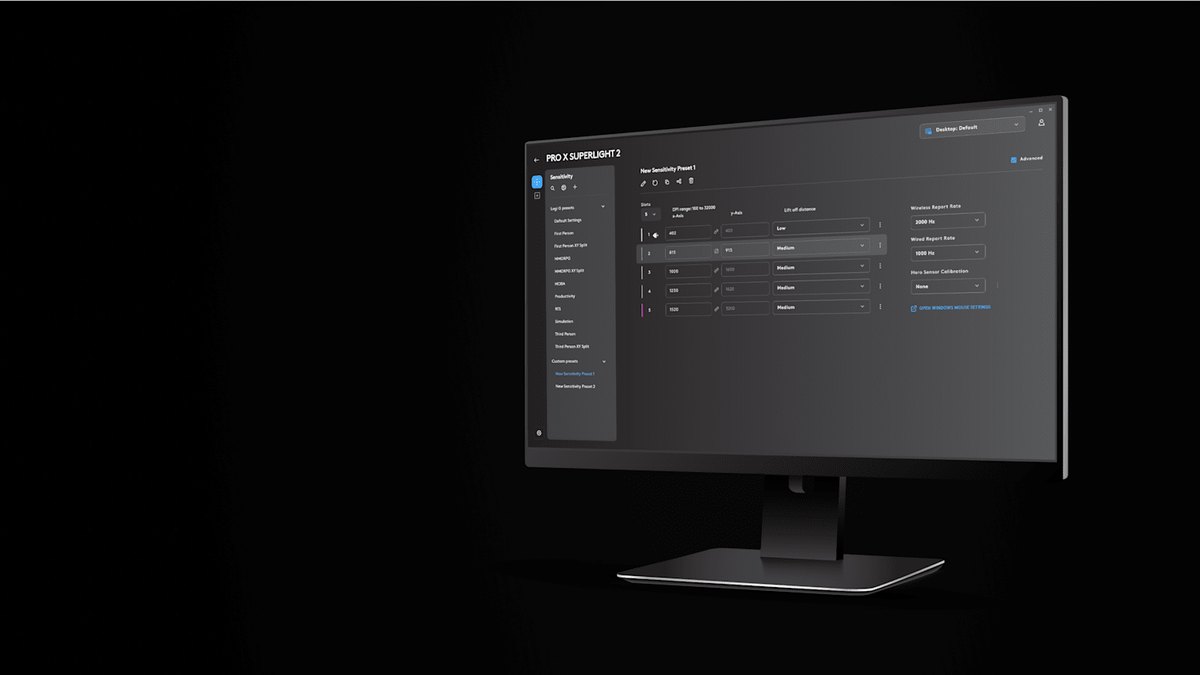
윈도우를 정리했으면 다음은 마우스 앱입니다. 로지텍 G HUB에서 마우스를 고르고 감도 화면으로 들어가면 DPI 슬롯마다 X축과 Y축 DPI, 리프트오프 거리를 따로 정할 수 있습니다.
오른쪽에는 보고율(폴링레이트), Hero Sensor Calibration 항목과 윈도우 마우스 설정을 여는 링크가 있습니다. 왼쪽 목록에는 1인칭, 3인칭 같은 기본 프리셋이 있으니 FPS용으로 따로 만들어 두고 이름을 붙이면 헷갈리지 않습니다.
X축과 Y축 DPI는 특별한 이유가 없다면 같은 값으로 둡니다. 축마다 다르면 대각선 움직임의 비율이 바뀌어 감각이 어긋나기 쉽습니다.
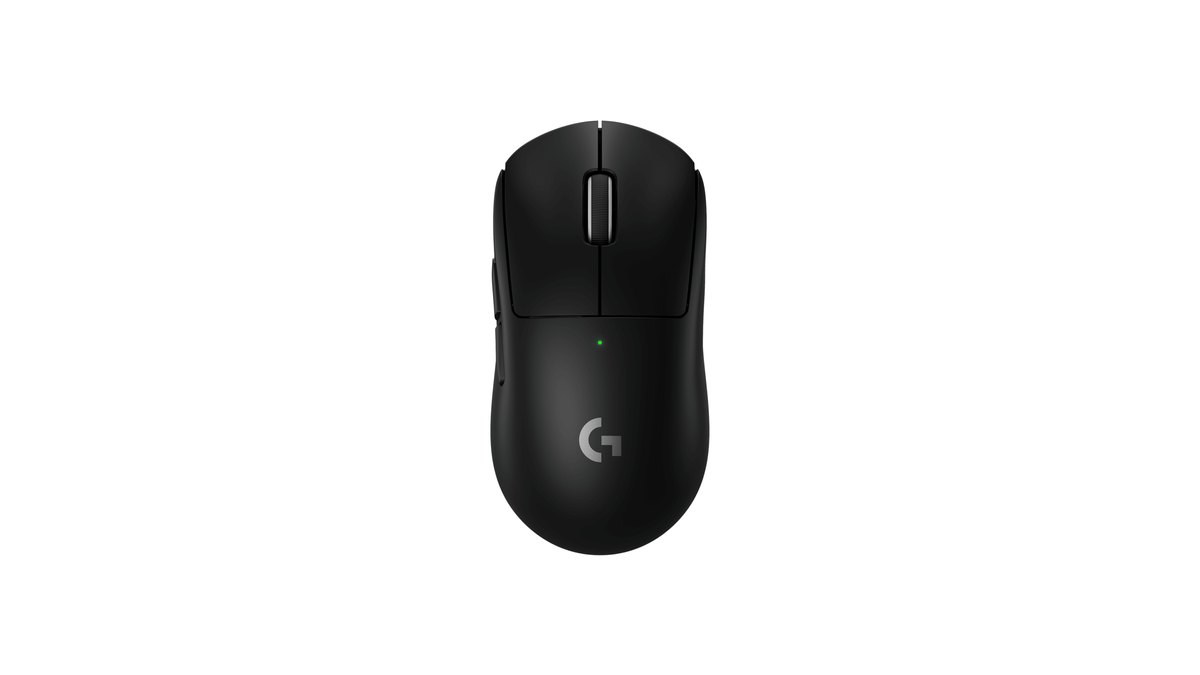
로지텍 PRO X SUPERLIGHT 2는 공식 사양에 스무딩, 가속, 필터링이 없다고 적혀 있어 마우스 쪽에서 따로 끌 가속이 없습니다. 레이저는 확인할 항목이 하나 더 있습니다.
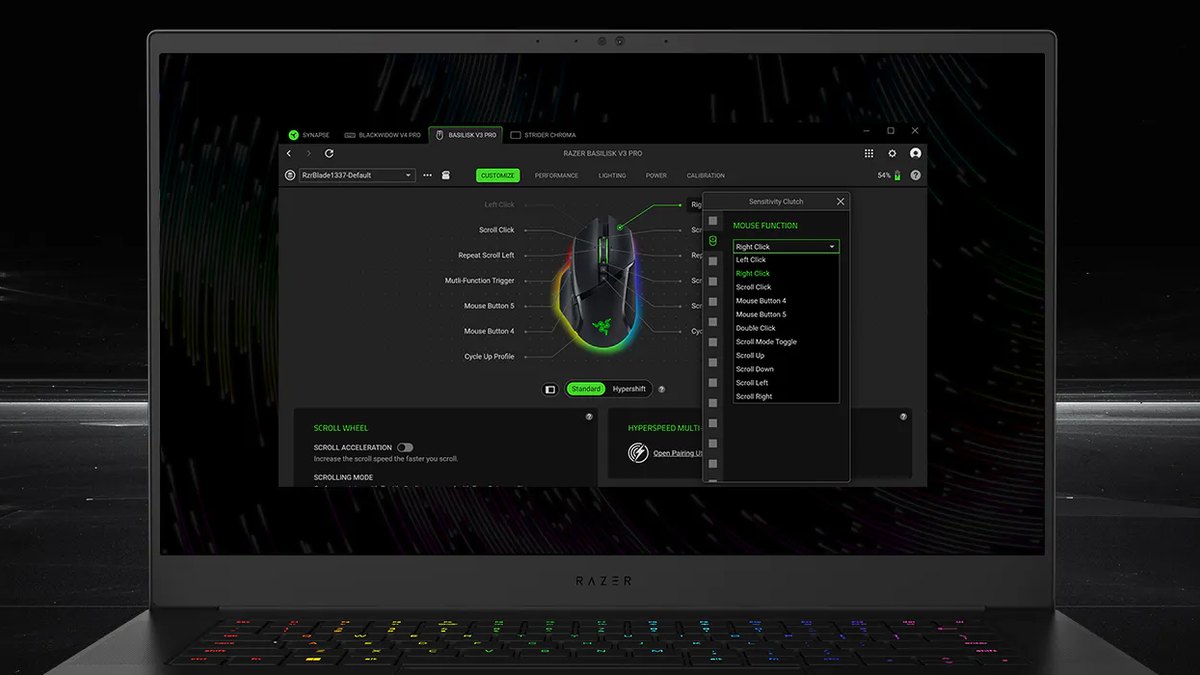
레이저의 다이내믹 센서티비티는 손 속도와 곡선에 따라 낮은 감도에서 높은 감도로 자동 전환하는 기능이고, Classic 곡선은 제조사 스스로 윈도우 마우스 가속과 비슷하다고 설명합니다. 말하자면 마우스 쪽 가속입니다. 지원 여부는 모델마다 다르니 Synapse에 이 항목이 있고 켜져 있다면 끕니다.
이름이 비슷해 헷갈리는 레이저 로테이션 툴은 다른 기능입니다. 비스듬히 쥐어 좌우 스와이프가 기울어질 때 센서 출력 각도를 돌려 수평으로 맞추는 기능이라 가속도 각도 보정도 아닙니다. 쥐는 각도 때문에 좌우로 그은 선이 비스듬히 올라간다면 고려해 볼 만합니다.
각도 보정(Angle Snapping)은 끄는 쪽이 기본
각도 보정은 거의 수평이나 수직에 가까운 움직임을 곧은 직선으로 고쳐 주는 기능으로 알려져 있습니다. 그림판에서 직선을 긋기엔 편하지만, 조준에서는 머리 높이로 살짝 대각선으로 끌어올리는 미세 조정이 어색해지는 경우가 많아서 FPS에서는 끄는 것이 일반적인 기준선입니다.
모든 마우스 앱에 이 항목이 있는 것은 아닙니다. 마우스 앱에 Angle Snapping, 각도 보정, 직선 보정 같은 이름이 보이면 끈다고 기억하면 됩니다. 구형 마우스나 사무용 마우스를 게임에 쓰고 있다면 한 번 찾아볼 가치가 있습니다.
리프트오프 거리(LOD): 들었다 놓을 때 조준이 튀는 원인
리프트오프 거리(LOD)는 마우스를 패드에서 들어 올렸을 때 센서가 추적을 멈추는 높이입니다. 저감도 유저는 크게 돌 때 마우스를 자주 들어서 옮기는데, LOD가 높으면 들어 올리는 동안에도 센서가 표면을 읽어서 시점이 위아래로 틀어지거나 내려놓는 순간 조준이 튀는 경우가 많습니다.
반대로 너무 낮으면 두껍고 푹신한 패드나 패드 가장자리에서 추적이 끊길 수 있습니다. 그래서 LOD에는 모두에게 맞는 정답 숫자가 없고, 내가 쓰는 패드에 맞춰 정하는 값입니다. 전용 앱에서 이 값을 바꿀 수 있는 게이밍 마우스가 많으니 먼저 메뉴를 확인해 보세요.
레이저 Viper V4 Pro에 들어간 Focus Pro 50K Gen-3 센서는 비대칭 컷오프를 지원합니다. 들어 올릴 때 추적을 멈추는 거리(리프트오프)와 내려놓을 때 추적을 다시 시작하는 거리(랜딩)를 각각 최대 26단계로 따로 정하는 기능으로, 이전 세대의 3단계에서 크게 늘었습니다.
들 때는 낮게, 놓을 때는 조금 여유 있게처럼 손버릇에 맞춰 나눌 수 있다는 점이 장점입니다. 스마트 트래킹은 표면이 달라도 리프트오프 거리를 일정하게 유지하도록 자동으로 보정하는 기능이고 Low, Med, High 단계가 있습니다.
레이저 공식 화면을 보면 Synapse 4 마우스 화면 위쪽에 CUSTOMIZE, PERFORMANCE, LIGHTING, POWER, CALIBRATION 탭이 있어, 모델마다 하위 메뉴 구성은 다를 수 있지만 표면 관련 설정은 CALIBRATION 탭부터 확인해 보세요.
로지텍은 G HUB 감도 화면에서 슬롯마다 리프트오프 거리를 고르고, 같은 화면 오른쪽의 Hero Sensor Calibration 항목도 함께 확인합니다. 다른 브랜드도 범위는 다르지만 비슷한 메뉴가 있습니다.
Endgame Gear OP1 8k v2는 0.7~1.7mm를 0.1mm 단위로, Pulsar X3 CrazyLight는 2mm, 1mm, 0.7mm 세 단계로, VXE Dragonfly R1 시리즈는 센서에 따라 1mm와 2mm 중에서 고릅니다. 이름이 Low와 Medium이든 mm 숫자든 순서는 같습니다.
- 1가장 낮은 값에서 시작마우스 앱에서 리프트오프 거리를 가장 낮은 값으로 두고, 표면 보정 기능이 있으면 지금 쓰는 패드 기준으로 맞춥니다.
- 2들었다 놓기를 반복해 보기마우스를 살짝 들어 옆으로 옮겼다 내려놓기를 여러 번 합니다. 들어 올린 동안 커서나 시점이 움직이지 않으면 통과입니다.
- 3끊기면 한 단계만 올리기평소처럼 움직이는데 커서가 멈칫하거나 패드 가장자리에서 끊기면 한 단계 올리고 다시 확인합니다.
- 4패드를 바꾸면 다시 맞추기패드나 패드 속도 등급을 바꾸면 같은 값도 다르게 동작할 수 있으니 처음부터 다시 맞춥니다.
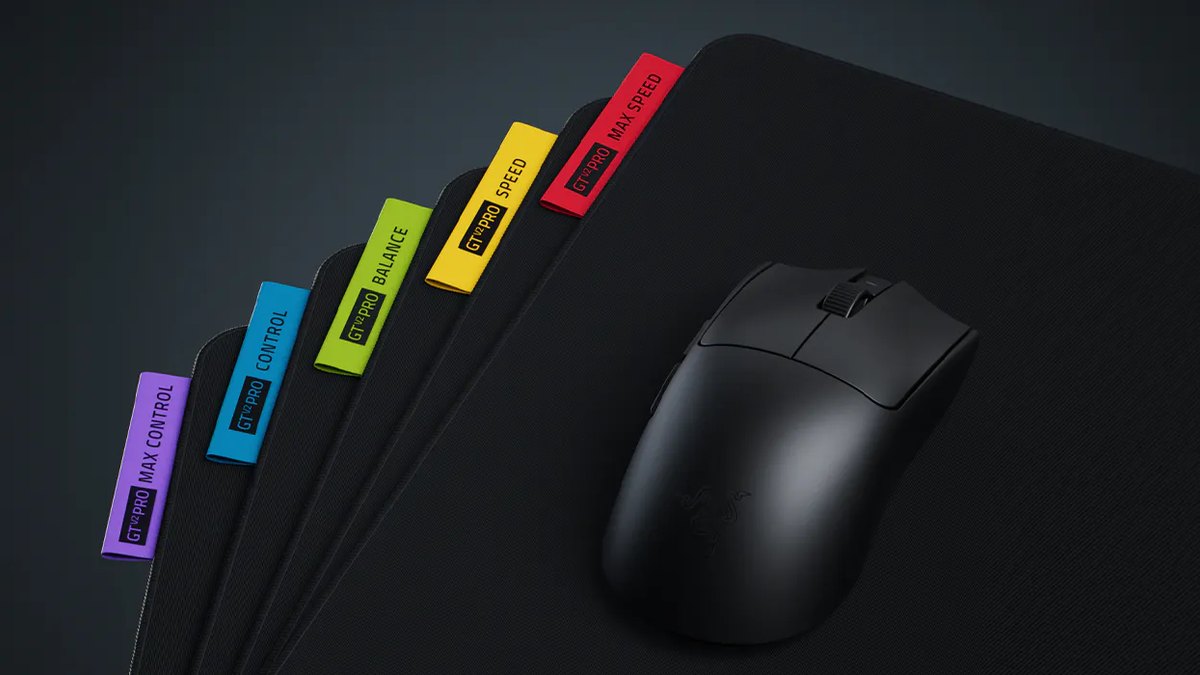
패드를 바꿀 때 LOD를 다시 맞춰야 하는 이유가 여기 있습니다. 레이저 Gigantus V2 Pro는 Max Control부터 Max Speed까지 속도 등급이 다섯 가지이고 등급마다 안쪽 폼의 단단함이 다릅니다. 두께는 4mm입니다.
같은 브랜드 패드라도 등급이 바뀌면 쿠션과 미끄러짐이 달라지니 보정과 LOD를 다시 확인하는 편이 안전합니다. 패드를 고르는 중이라면 아티산 제로 vs 기간투스 V2 프로 비교와 마우스패드 구매가이드에서 재질과 마찰 차이를 먼저 보세요.
DPI는 한 값으로 고정하기
마지막은 DPI 고정입니다. 레이저 Viper V4 Pro는 바닥 버튼을 짧게 누르면 DPI 단계가 바뀌고, 공장 단계는 400, 800, 1600(기본), 3200, 6400입니다. 모르는 사이 이 버튼이 눌리면 감도가 통째로 바뀌는데, 본인은 감이 떨어졌다고 착각하기 쉽습니다.
Synapse에서 단계를 하나만 남기거나 모든 단계를 같은 값으로 바꾸고, 온보드 프로필에 저장해 두면 다른 PC에서도 그대로입니다. 로지텍 G HUB도 슬롯이 여러 개라면 같은 값으로 맞추거나 하나만 남깁니다.
지금 내 DPI가 몇인지부터 모르겠다면 마우스 DPI 확인하는 법을 먼저 보고, 몇으로 고정할지는 배그 프로 감도 총정리의 DPI 대역을 기준선으로 삼으면 됩니다.
흔한 실수 5가지
- 윈도우 포인터 속도 슬라이더로 감도를 맞춘다: 원시 입력 게임에는 반영되지 않아 바탕 화면과 게임 감각이 갈라집니다.
- 포인터 정확도 향상만 끄고 마우스 앱 쪽 가속은 그대로 둔다: 다이내믹 센서티비티 같은 곡선이 켜져 있으면 가속은 여전히 걸립니다.
- LOD를 무조건 최저로 둔다: 패드에 따라 추적이 끊기면 오히려 손해입니다. 끊기면 한 단계 올립니다.
- 패드를 바꾸고 LOD와 표면 보정을 그대로 둔다: 표면이 바뀌면 같은 값도 다르게 동작할 수 있습니다.
- DPI 버튼이 눌린 줄 모르고 감이 떨어졌다고 생각한다: 단계를 한 값으로 통일하면 실수로 눌러도 그대로입니다.
제대로 됐는지 확인하는 법
- 1바탕 화면에서 천천히, 빠르게 비교패드 위 두 지점을 정해 같은 거리를 아주 천천히 한 번, 빠르게 한 번 옮깁니다. 가속이 꺼져 있으면 커서가 거의 같은 곳에 도착합니다.
- 2브라우저 사격장 경고 확인웹 사격장에서 원시 입력 관련 경고가 뜨지 않는지 봅니다. 경고가 뜨면 윈도우 가속이 섞이고 있다는 뜻이니 위 윈도우 설정을 다시 확인합니다.
- 3같은 연습을 전후로 녹화설정 전과 후에 같은 모드를 한 판씩 녹화해서 플릭과 마우스를 들었다 놓는 장면을 나란히 봅니다.
바탕을 정리했다면 이제 감도 값을 맞출 차례입니다. 발로란트 감도 테스트나 CS2 감도 테스트에서 1분 사격으로 cm/360을 확인해 보세요. 가속과 DPI가 흔들리지 않는 상태에서 찾은 감도는 판이 바뀌어도 오래 갑니다.
가격 (2026년 11월 10일 기준)
| 제품 | 출시가 | 실판매가 범위 |
|---|---|---|
| Logitech PRO X SUPERLIGHT 2 | 판매처에서 확인 | 약 15만 9천~22만 8천 원(국내 정품) |
| Razer Viper V4 Pro | 판매처에서 확인 | 약 23만 9천~25만 원 |
| Razer Gigantus V2 Pro (라지) | 판매처에서 확인 | 약 9만 4천~10만 5천 원 |
이 글에 나온 마우스와 패드의 국내 가격입니다. 설정을 바꾸는 데 새 장비가 꼭 필요한 것은 아니고, 장비를 고르는 중일 때 참고용입니다. 실판매가는 국내 정품 기준이며 병행수입, 쿠폰, 카드 할인가는 뺐습니다. 가격은 판매처와 행사에 따라 자주 바뀌니 구매 전에 판매처에서 다시 확인하세요.
가격 (2026년 11월 10일 기준)
| 제품 | 출시가 | 실판매가 범위 |
|---|---|---|
| Logitech PRO X SUPERLIGHT 2 | 판매처에서 확인 | 약 15만 9천~22만 8천 원(국내 정품) |
| Razer Viper V4 Pro | 판매처에서 확인 | 약 23만 9천~25만 원 |
| Razer Gigantus V2 Pro (라지) | 판매처에서 확인 | 약 7만 7천~9만 4천 원 |
이 글에 나온 마우스와 패드의 국내 가격입니다. 설정을 바꾸는 데 새 장비가 꼭 필요한 것은 아니고, 장비를 고르는 중일 때 참고용입니다. 실판매가는 국내 정품 기준이며 병행수입, 쿠폰, 카드 할인가는 뺐습니다. 가격은 판매처와 행사에 따라 자주 바뀌니 구매 전에 판매처에서 다시 확인하세요.
설정 전후를 녹화해서 비교하기
설정을 바꾼 뒤 정말 나아졌는지는 느낌보다 영상이 정확합니다. 바꾸기 전에 데스매치나 일반 판을 한 판 녹화하고, 바꾼 뒤 같은 모드를 한 판 더 녹화해 나란히 보세요. DOR는 무료 Windows 앱으로, 지원 게임을 켜면 자동으로 감지해 판 전체를 녹화하고 녹화본을 내 클립에 모아 줍니다.
발로란트는 킬 장면이 에이스·클러치 태그와 함께 자동 하이라이트 클립으로도 저장되니, 설정 전후의 플릭과 마우스를 들었다 놓는 순간을 바로 찾아 비교할 수 있습니다. 앱에서 비교할 구간만 잘라 두고 DOR 스튜디오에서 두 영상을 이어 붙이면 차이가 한눈에 보입니다.
브라우저 사격장처럼 게임이 아닌 화면은 화면 녹화(기본 단축키 F7)로 담으면 됩니다. 전체 방법은 기어 바꾸기 전후 녹화 비교에 정리해 두었고, 아예 마우스를 바꿀 생각이라면 게이밍 마우스 구매가이드부터 보세요.

