游戏录制与编辑
& 社区指南
从游戏录制与编辑,到寻找一起玩的好友、队伍和社区。
第 57 页,共 59 页
 指南
击杀回放·死亡回放的保存方法:无畏契约·CS2·绝地求生(2026)
本文先从术语讲清楚击杀回放和死亡回放究竟是什么,再按游戏介绍在无畏契约·CS2·绝地求生中如何把我击杀敌人的瞬间(击杀回放)和敌人击杀我的瞬间(死亡回放)剪成片段保存。还梳理了如何不错过那转瞬即逝的场面、把它保存为mp4的方法。
 对比
Medal.tv 替代方案,支持中文的游戏自动剪辑软件 (2026)
Medal.tv 是不错的自动剪辑工具,但免费版的分享画质与时长限制,加上以海外为主的社区,对中文用户来说不太友好。如果你想要中文界面、RTX 显卡上的 NVENC 录制、游戏自动识别,还有 dor.gg 社区,我们诚实对比了 DOR 为何能成为替代选择。
 对比
无水印的免费游戏录制软件 (2026)
很多免费录制软件都会在保存的视频上打自家 logo,甚至限制录制时长。从一开始就选无水印的软件,之后就不用去费心擦掉。我们诚实对比了主流录制软件是否带水印,并整理了挑选免费、无水印软件的标准。
 对比
OBS 替代软件,无需复杂设置即可自动录制(2026)
OBS 很强大,但需要自己配置场景、源和编码器,对新手来说较为复杂。本文按照寻找 OBS 替代方案的不同理由进行客观比较,并梳理了只需安装就能自动识别游戏并生成剪辑的 DOR 适合哪些人。
 指南
OBS 太复杂时,改用自动录制的方法 (2026)
OBS 很强大,但要自己搞定场景、来源、编码器,对新手来说门槛很高。当你只想"能自动录制就好"的那一刻,本文整理了结束和 OBS 较劲、改用 DOR 的决心和方法。
 对比
oCam、GomCam 替代方案,游戏专用自动录制软件 (2026)
oCam 和 GomCam 是很受欢迎的通用屏幕录制软件,但如果主要录游戏,它们在自动剪辑、游戏识别、低负载编码等游戏专用功能上偏弱。在承认 oCam、GomCam 优点的同时,我们诚实对比了当目的是录游戏时,为何 DOR 能成为替代选择。
 指南
免费录制游戏的方法,不限时长、不带水印 (2026)
并不是标着免费的游戏录制工具都一样免费。相当一部分过几分钟就断掉录制,或在视频正中打上水印。本文只讲怎样不限时长、不带水印,真正完全免费地录制游戏。
 对比
NVIDIA ShadowPlay 替代方案,AMD 也能自动剪辑支持的游戏(2026)
ShadowPlay(现 NVIDIA App)的低负载录制和即时回放很出色,但仅限 NVIDIA GPU。如果你换到了 AMD·Intel,或想要自动剪辑·编辑·分享,那么哪种替代方案更合适,我们把 DOR 拿来客观对比。
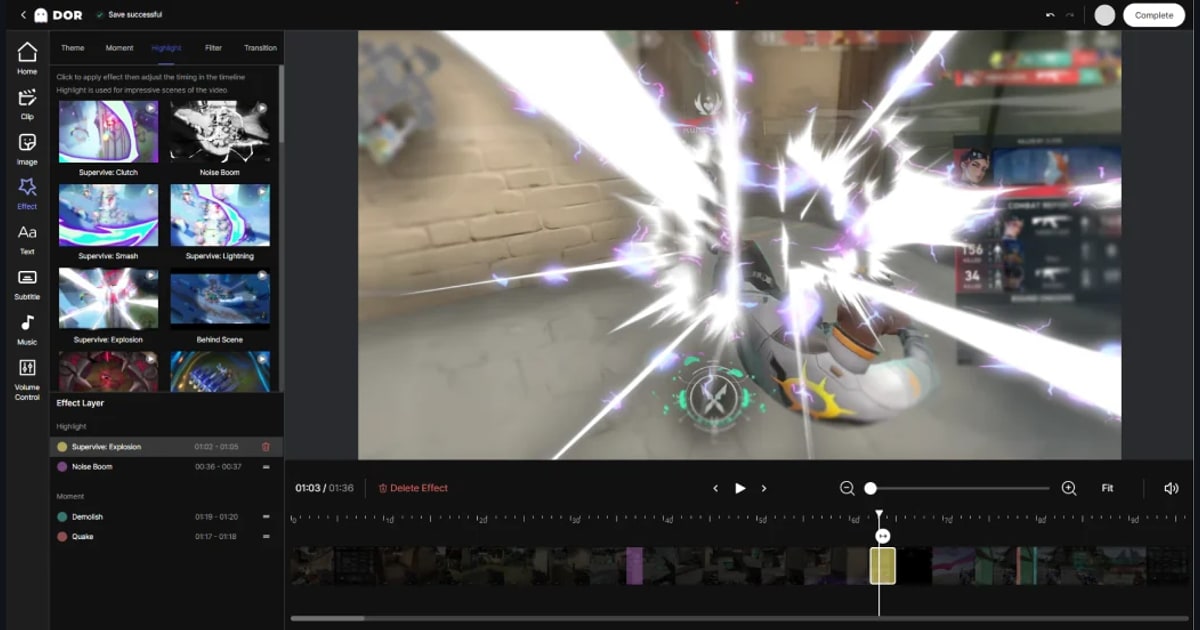 指南
给游戏视频加音乐和音效的方法:从版权安全音源到卡点、音量平衡 (2026)
分步整理了给游戏集锦视频加音乐和音效的全过程。在哪里能找到无版权顾虑的免费音源、如何把音源插入视频并按节拍卡点、如何平衡游戏声音与音乐的音量,以及如何在 DOR 编辑器中直接给片段叠上音乐并导出,一次全部讲清楚。
指南制作游戏视频慢动作:用变速强调击杀瞬间的方法
只把击杀瞬间用慢动作拉长、前后快速带过,同样的画面也会显得更有冲击力。从片段选择到速度调节,再到为顺滑慢动作做的录制设置,逐步整理。
 指南
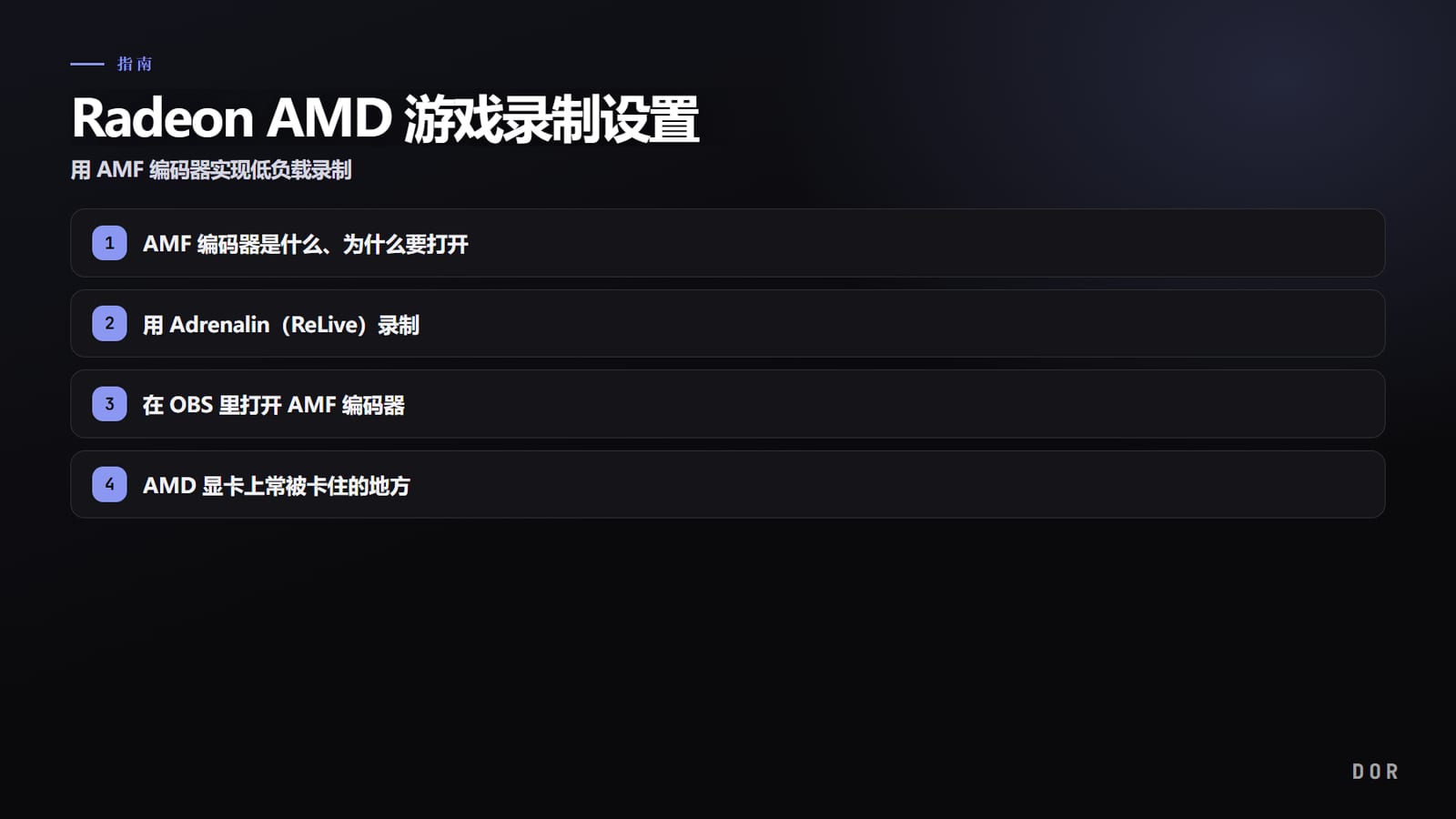
Radeon AMD 游戏录制设置,用 AMF 编码器实现低负载录制(2026)
想用 Radeon 显卡无卡顿地录制游戏,就要正确使用 AMD 的硬件编码器 AMF。本文梳理了在 Adrenalin 和 OBS 里设置 AMF 编码器的步骤、编解码器与码率选择、AMD 显卡上常被卡住的地方,以及用 DOR 更简单地录制的方法。
 指南
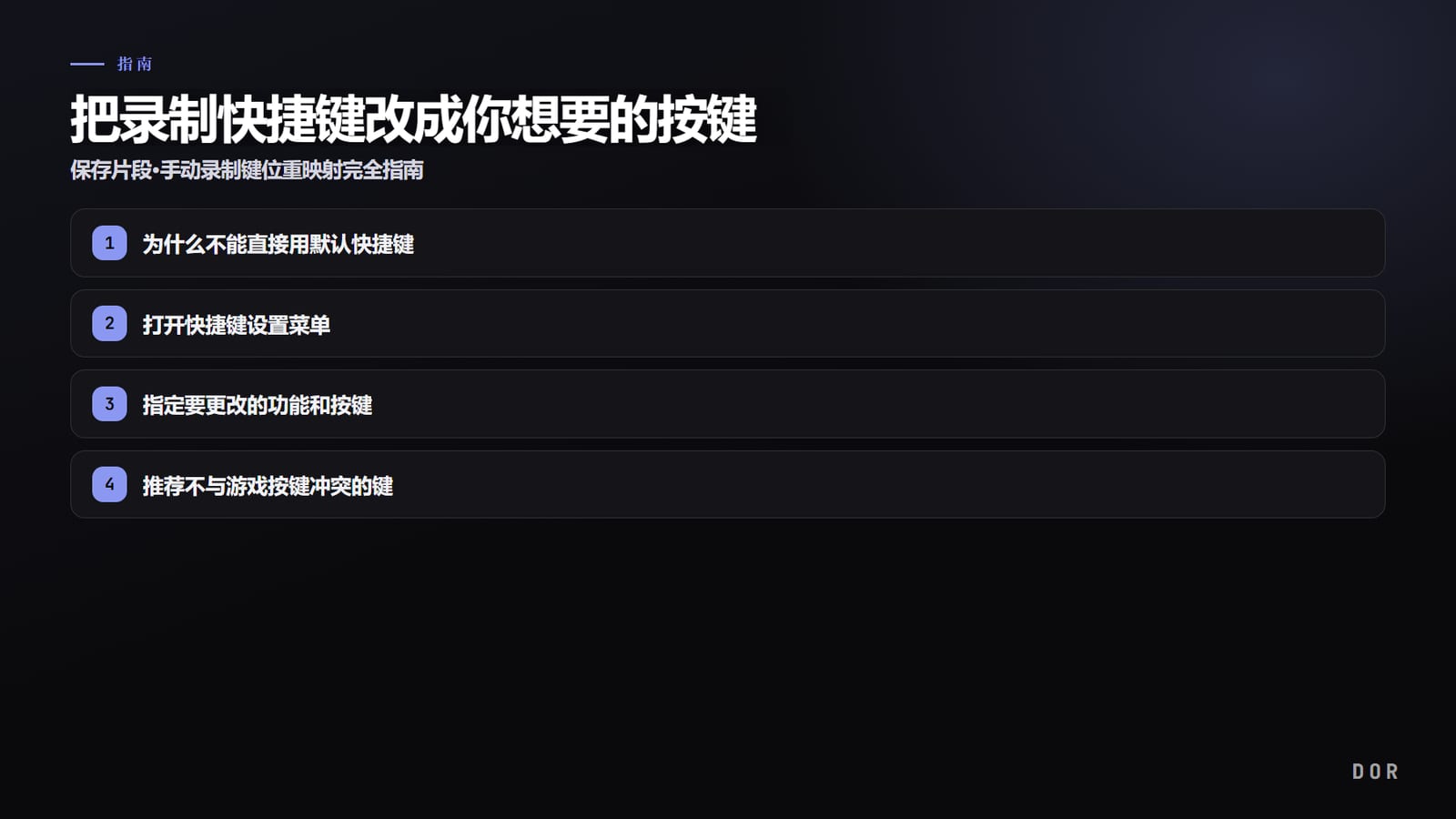
把录制快捷键改成你想要的按键:保存片段·手动录制键位重映射完全指南
把录制快捷键改成不与游戏按键冲突的键,就不会错过精彩片段。本文按步骤整理了如何重映射片段保存键和手动录制键。
 指南
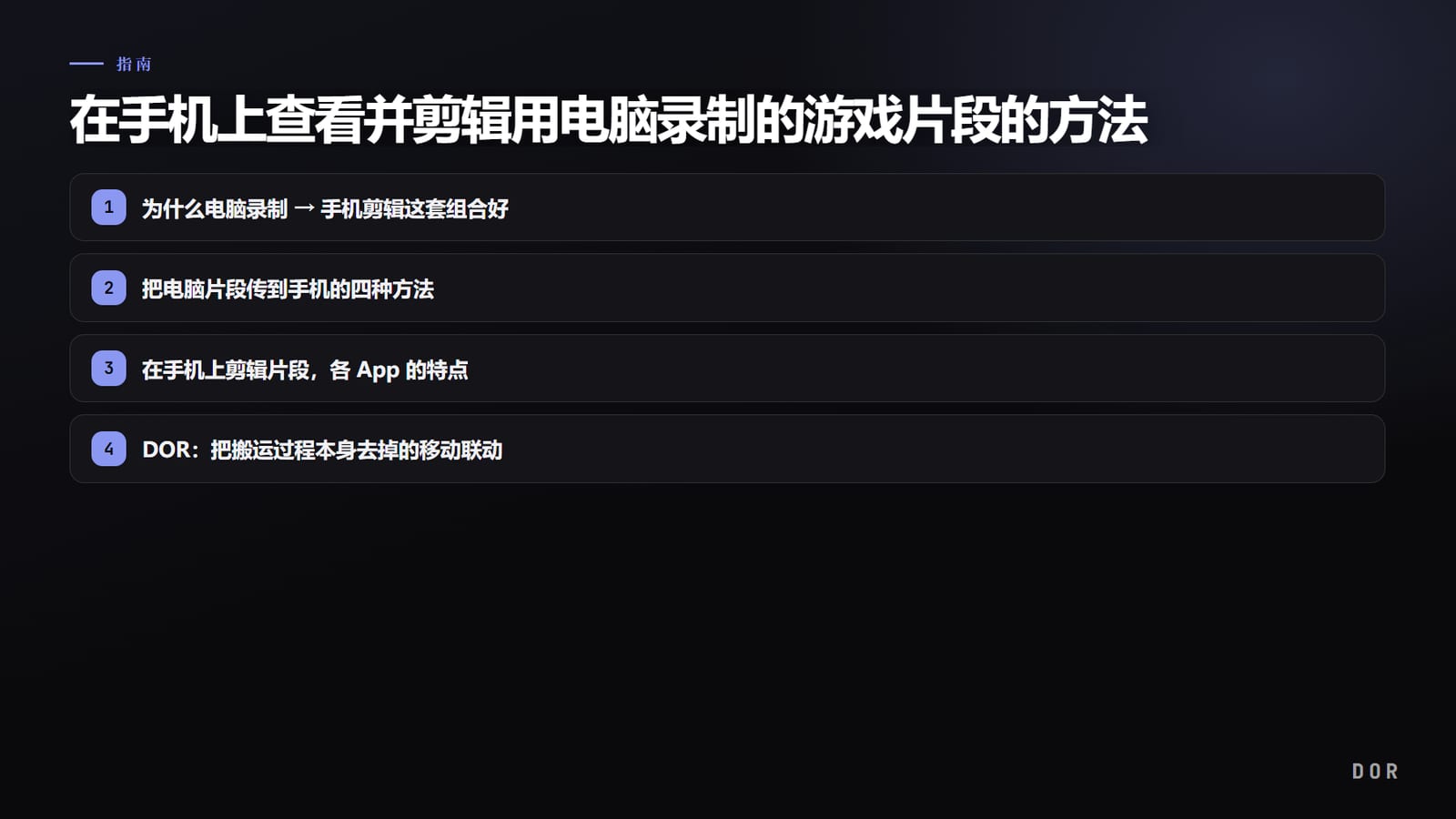
在手机上查看并剪辑用电脑录制的游戏片段的方法 (2026 移动联动指南)
把电脑录制的游戏片段传到手机,常用的有数据线、网盘、微信等聊天软件和分享链接四种方式。本文说明各种情况该选哪一种、怎样用 CapCut、VLLO 在手机上剪辑,以及在 DOR 电脑端点击“手机保存”后,用 DOR 手机应用回看并保存到手机的完整流程。
 指南
导出视频不掉画质,从码率、编解码器到上传优化(2026)
剪辑里明明很好,导出的视频却变糊,原因大多在渲染设置。以与源相同的分辨率、足够高的码率、H.264、H.265 编解码器导出,并匹配平台推荐值,就能几乎原样保留画质。我们按步骤做了整理。
 指南
发第一条游戏视频前的清单,从录制到剪辑、上传的 0 到 1 (2026)
本文分步整理了在发布游戏 YouTube 第一条视频前要检查什么。从录制设置(分辨率、fps、音频)、剪辑的最低原则、标题、缩略图到上传画质,按顺序照做,0 到 1 就能快速完成。
 指南
YouTube 游戏视频画质崩坏,用上传码率和处理等待来解决
如果上传到 YouTube 的游戏视频模糊、糊成一团,原因有两个:上传后立即的低画质临时处理,以及低于推荐值的码率。用推荐码率渲染并以 4K 上传后等待处理完成,画质就会恢复。
 指南
免费游戏视频剪辑软件:无水印剪片段、加字幕的方法(2026)
想把游戏片段修一修,又在找无水印的免费剪辑软件?本文从如何在安装型和浏览器型之间取舍,到实际的剪辑流程,都做了整理。当你只想快速搞定剪辑·字幕·配乐时,到底该用什么,一眼对比清楚。
 故障排除
全屏游戏录制失败时:按原因排查黑屏的解决法
全屏录制录出黑屏,大多是采集方式和显示模式冲突所致。切换成无边框窗口或更改采集模式就能立刻解决。不同游戏原因有别,所以连分支也一并梳理了。
 指南
游戏视频·BGM 版权安全指南,游戏厂商政策与音源出处一次整理 (2026)
游戏实况画面本身,在大多数个人内容里都能安全使用。真正招来版权警告和收益剥夺的,是视频里垫的 BGM。本文按步骤整理了各游戏厂商的视频政策、变现条件,以及安全的音源出处。
 指南
做无水印游戏片段,从录制到剪辑都不留 logo 的方法 (2026)
游戏片段上印着 logo 的真正原因,是录制或剪辑这两者之一加上了水印。本文逐一排查水印产生的环节,并整理用录制和剪辑都无水印的工具做片段的现实方法。
 指南
游戏 Shorts 爆火的套路:开头 3 秒钩子、大字幕、循环全整理
播放量爆炸的游戏 Shorts 有共同点:开头 3 秒钩子、填满画面的大字幕,以及结尾与开头相连的循环。从选材到剪辑、上传,整理成可以逐步照做的形式。
 指南
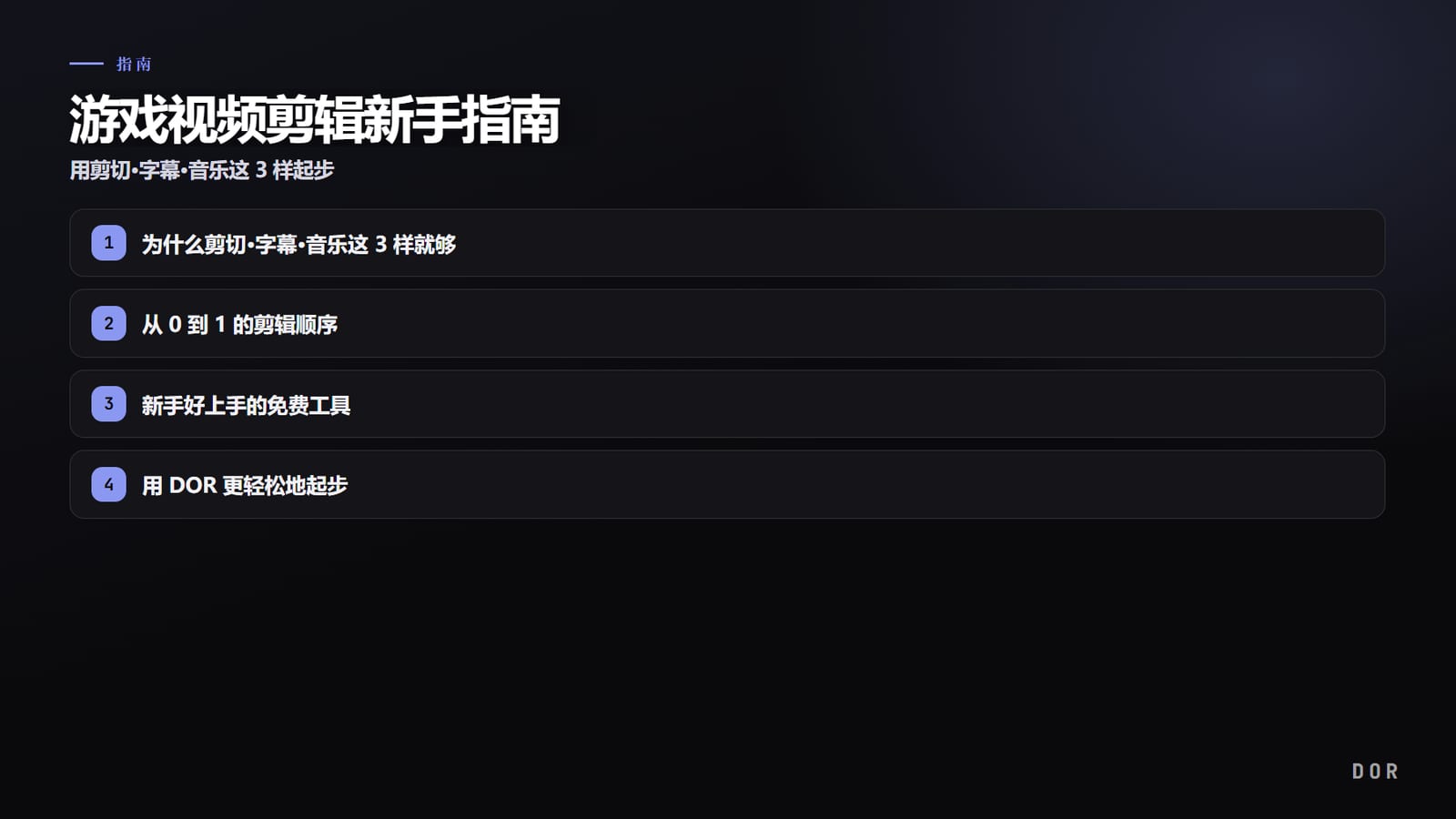
游戏视频剪辑新手指南:用剪切·字幕·音乐这 3 样起步
如果你刚开始做游戏视频剪辑,只要懂①剪切②字幕③音乐这 3 样就够了。我们整理了从 0 到 1 的剪辑顺序、新手用的免费工具,以及无需安装即可直接开始的方法。
 指南
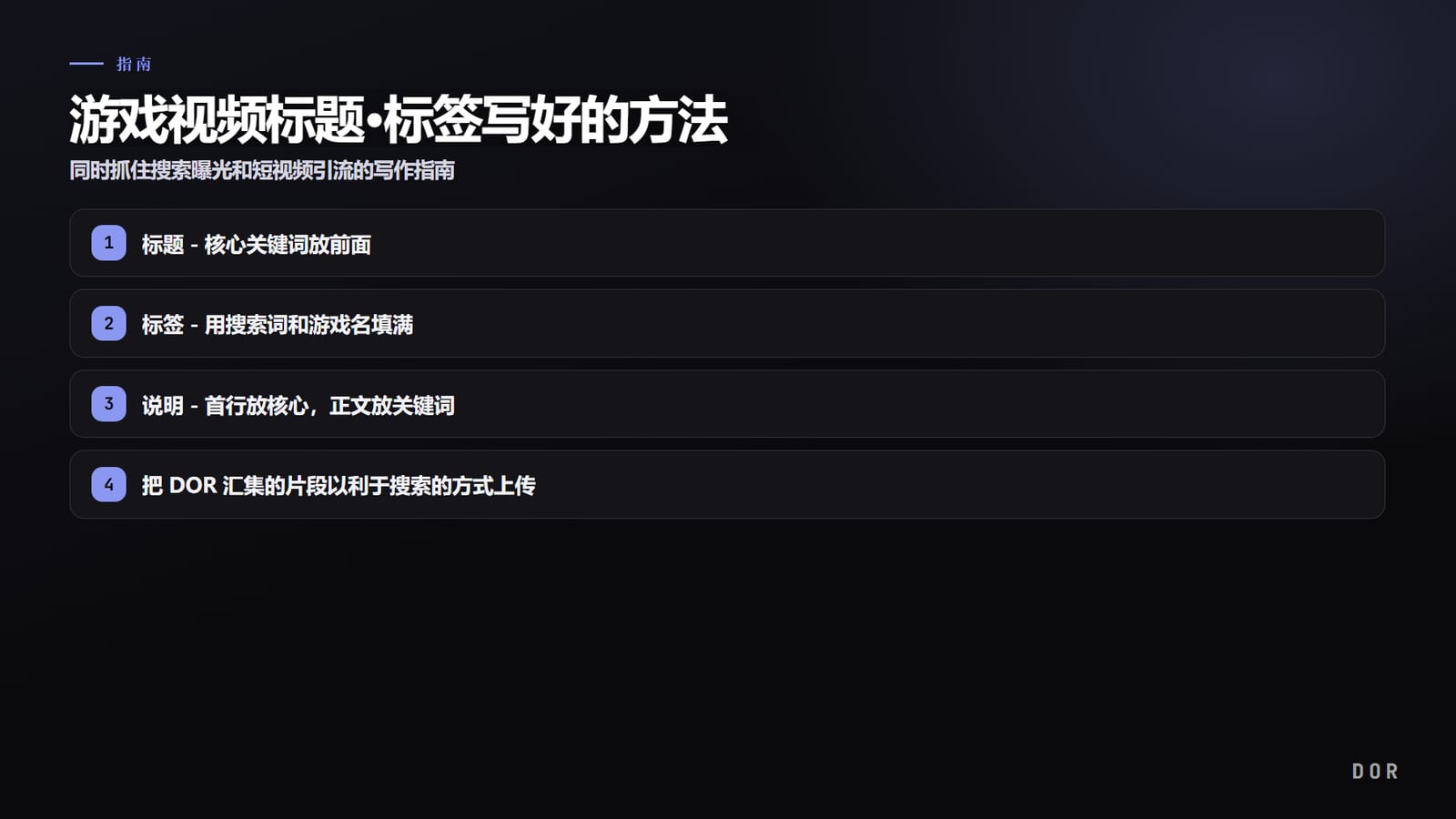
游戏视频标题·标签写好的方法,同时抓住搜索曝光和短视频引流的写作指南 (2026)
同样的精彩场面上传,标题和标签怎么写,搜索曝光会大不相同。本文按标题·标签·说明的写作顺序,分步整理了把核心关键词放在标题前面、用搜索词和游戏名填满标签的方法。
 指南
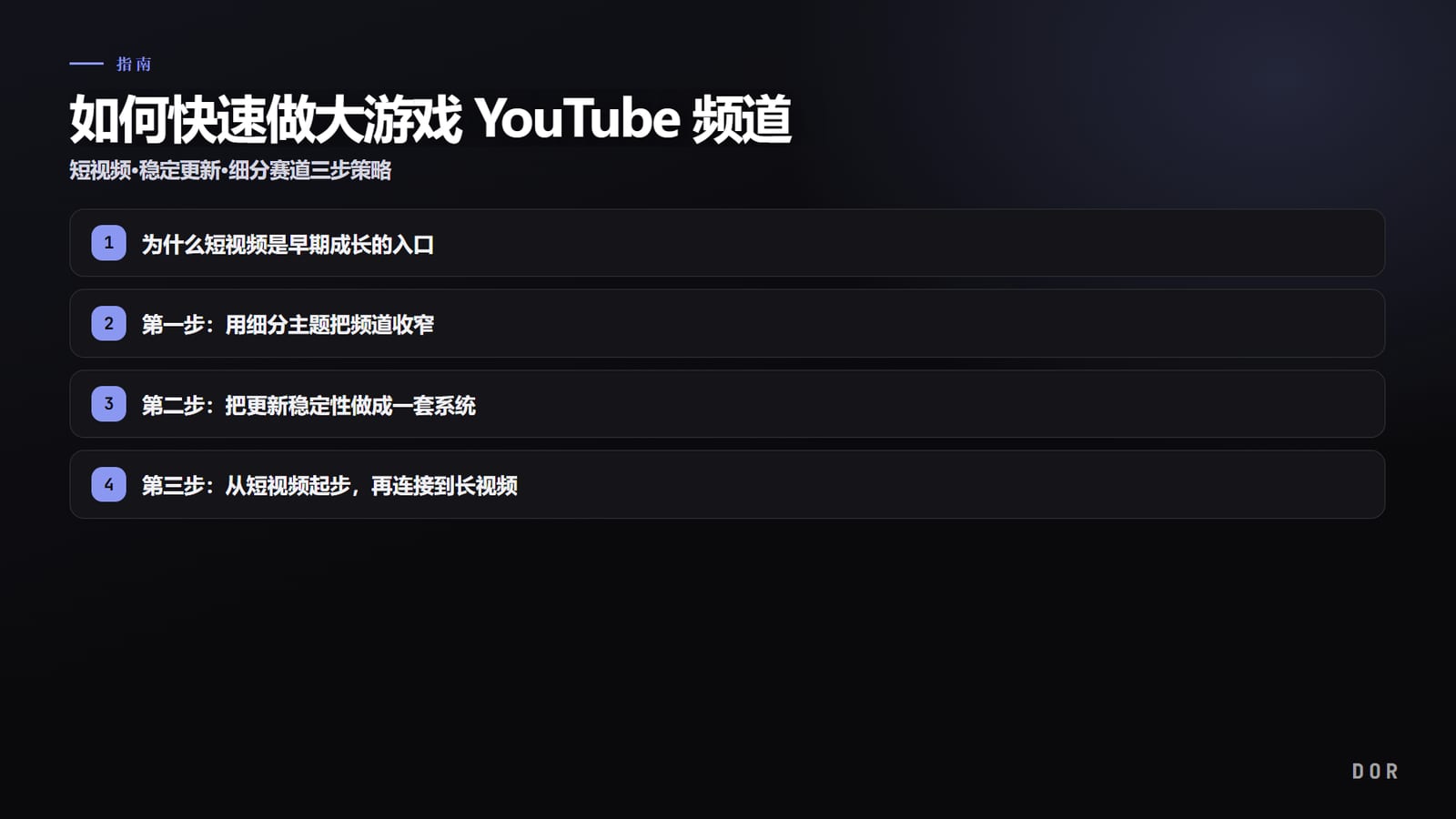
如何快速做大游戏 YouTube 频道:短视频·稳定更新·细分赛道三步策略
早期成长靠的不是华丽剪辑,而是短视频曝光、更新的稳定性和狭窄的细分主题。本文整理了从 0 订阅起步、分阶段把频道做大的实战方法。