游戏录制与编辑
& 社区指南
从游戏录制与编辑,到寻找一起玩的好友、队伍和社区。
第 7 页,共 12 页
 社区指南
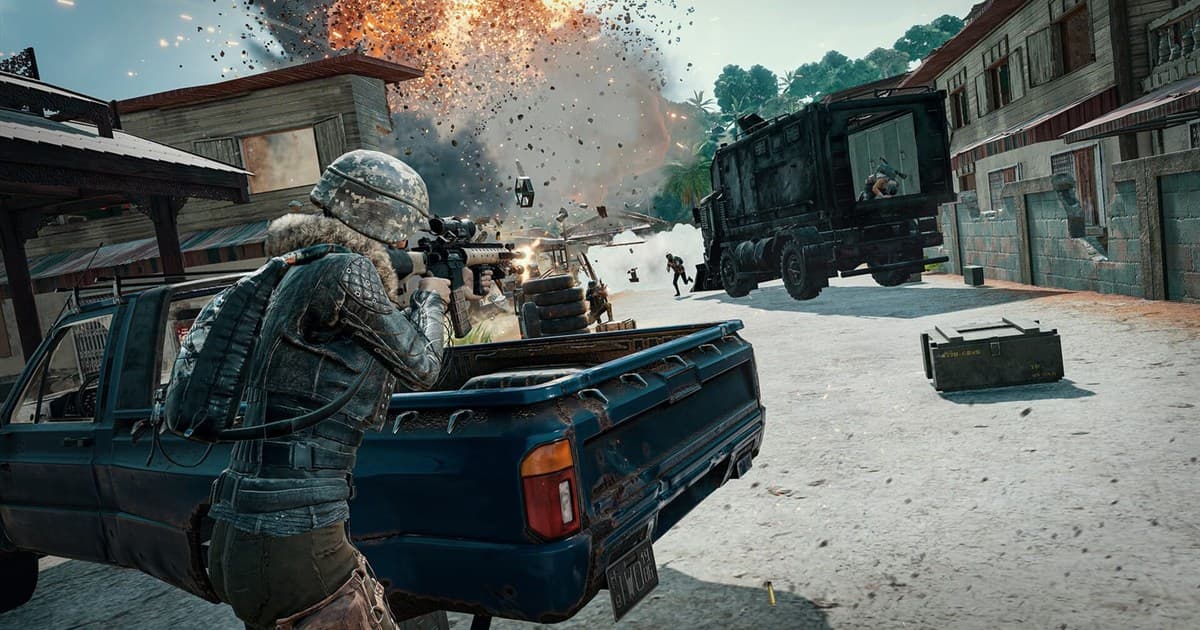
社区指南PUBG战队招募与寻找:选择长期适合的社区
寻找长期战队时,核对平台、地区、模式、真实活跃时间、语音、申请方式和当前管理。
 组队与社区
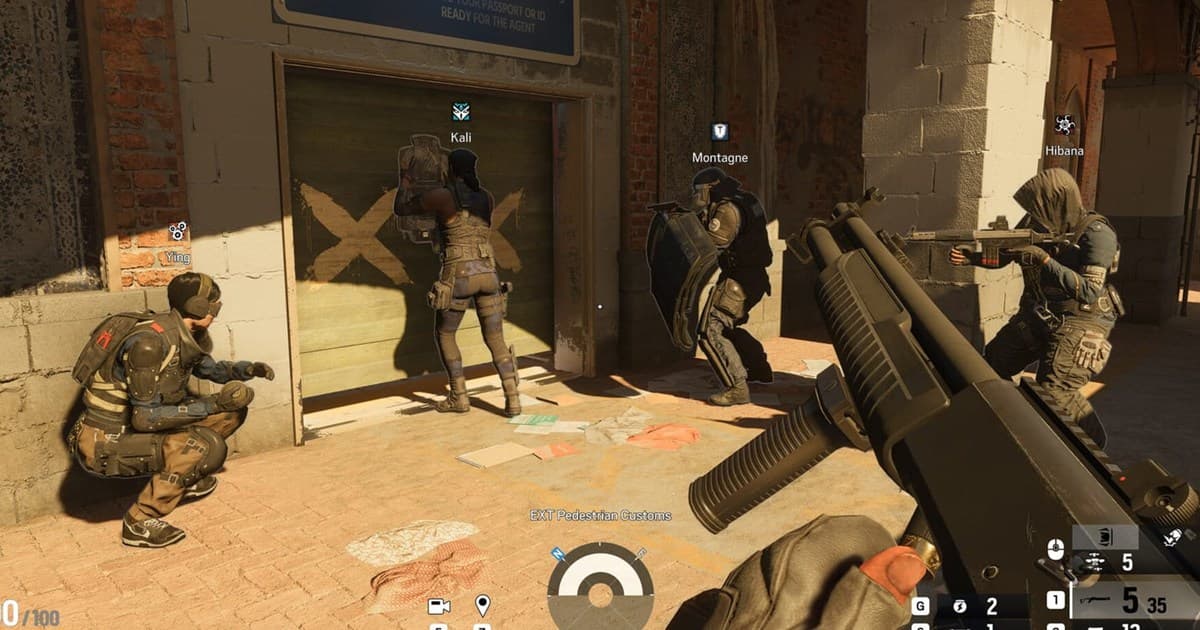
组队与社区彩虹六号围攻排位队伍怎么找:匹配干员与地图职责
对齐服务器、平台、当前段位、突破手、硬切、辅助、锚点或游走职责、干员池与地图报点,再寻找彩虹六号排位队友。
 组队与社区
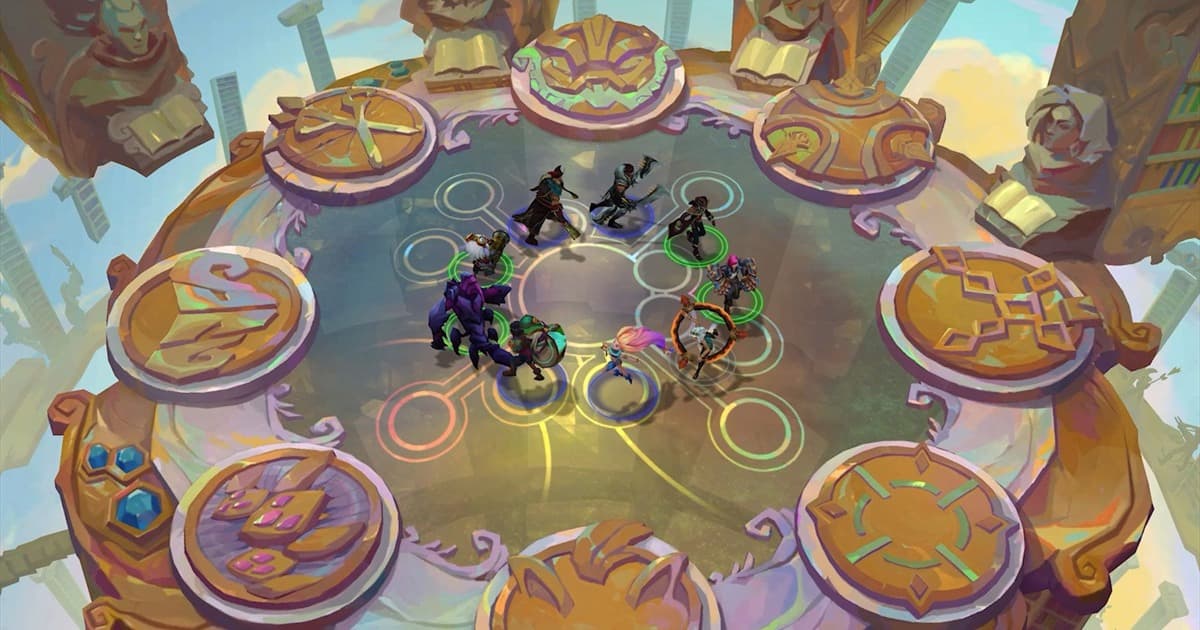
组队与社区云顶之弈双人作战队友怎么找:匹配节奏与经济运营
对齐 Riot 大区与版本、当前双人作战段位、搜牌或升级节奏、阵容弹性、赠送与支援口令、语音偏好,再寻找 TFT 搭档。
 社区指南
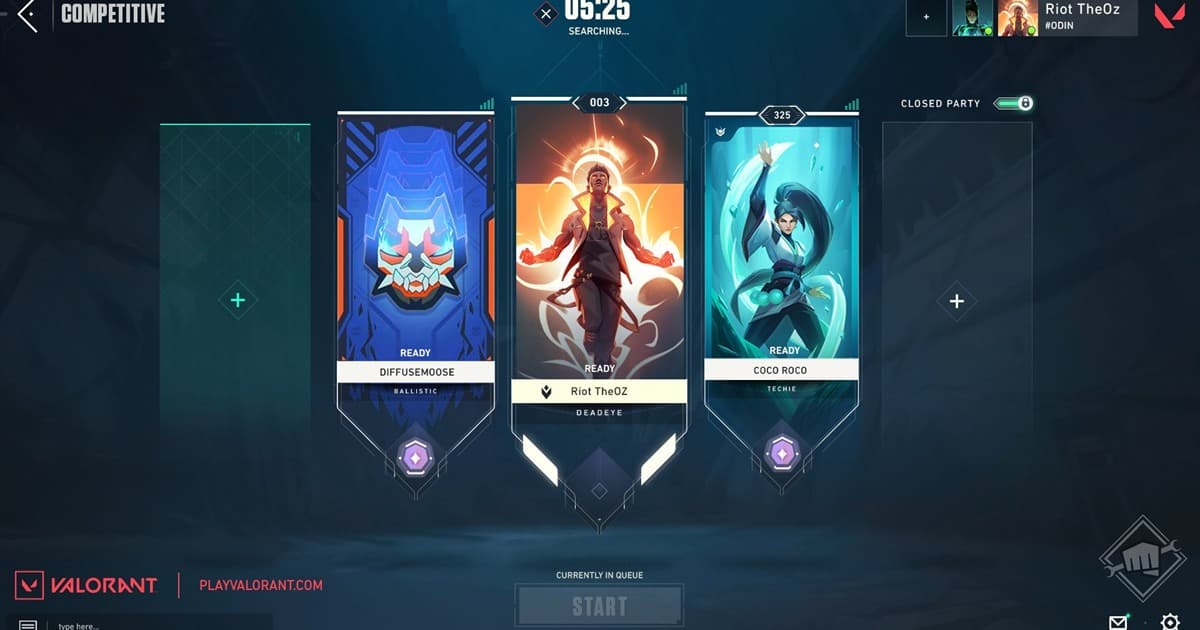
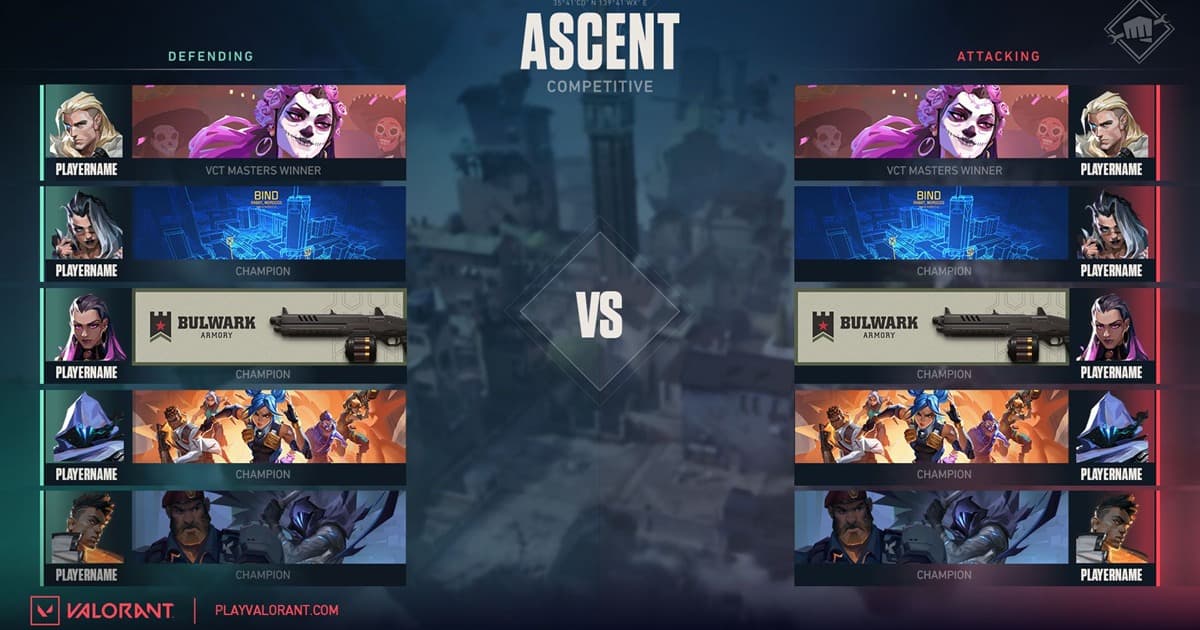
社区指南无畏契约五排找队友:匹配位置、地图、时间与语音
不只匹配段位,还要在招募中写清区服、时间、位置池、地图、语音强度和两局试队。
 社区指南
社区指南无畏契约训练赛找队:先确认对手、规则与回放
不止寻找相近段位,还要确认服务器、地图、时间、教练观战、暂停、回放与片段公开。
 录制指南
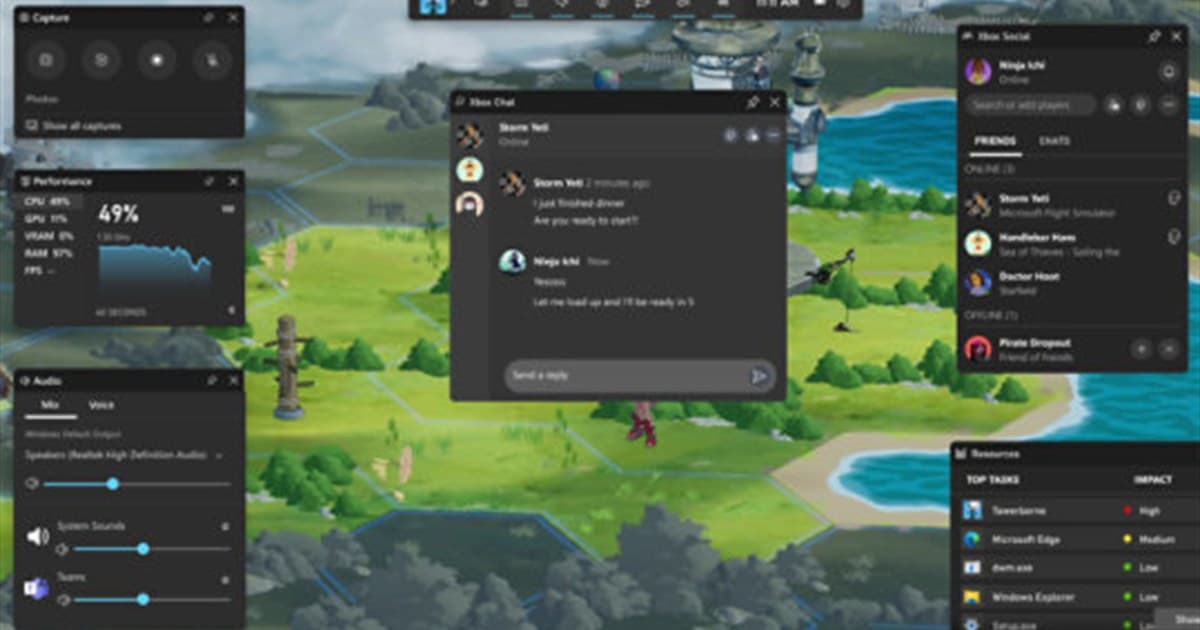
录制指南Xbox Game Bar 无法录制:按钮变灰、快捷键与文件丢失排查
按顺序检查目标窗口、录制权限、快捷键、空间与保存文件,并比较更稳定的游戏录制工具。
 社区
社区游戏公会招募模板:规则、活动时间与加入流程
不要只宣传优点,把游戏、活跃时间、加入、试用、退出、金钱与隐私标准集中公开。
 战队寻找指南
英雄联盟冠军杯赛队友怎么找:位置、时间与训练模板
稳定的冠军杯赛阵容需要明确空缺位置、签到时间、指挥与训练约定。本文提供阵容表和招募模板。
 Discord 指南
英雄联盟 Discord 服务器怎么找:活跃度与安全清单
最大的英雄联盟 Discord 不一定最适合你。加入前先比较招募结构、管理规则、活跃时段和隐私要求。
 故障排查
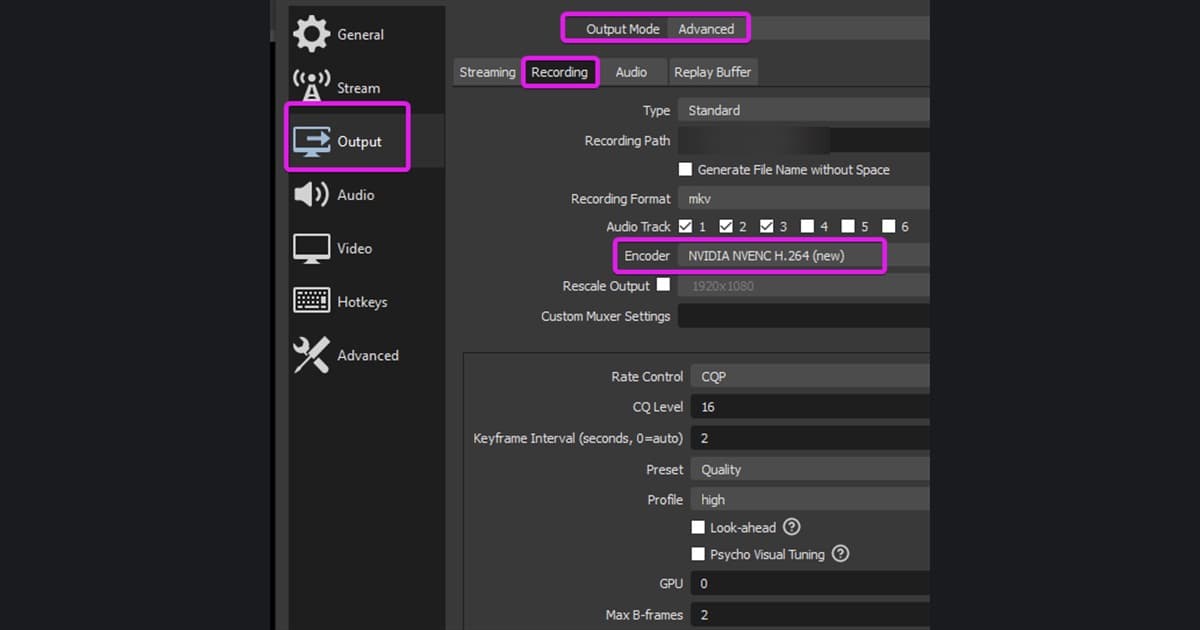
故障排查OBS编码器过载:排查并解决 Encoding overloaded
先区分渲染延迟与编码延迟,再按顺序降低游戏、GPU和输出负载,处理OBS编码器过载警告。
 社区
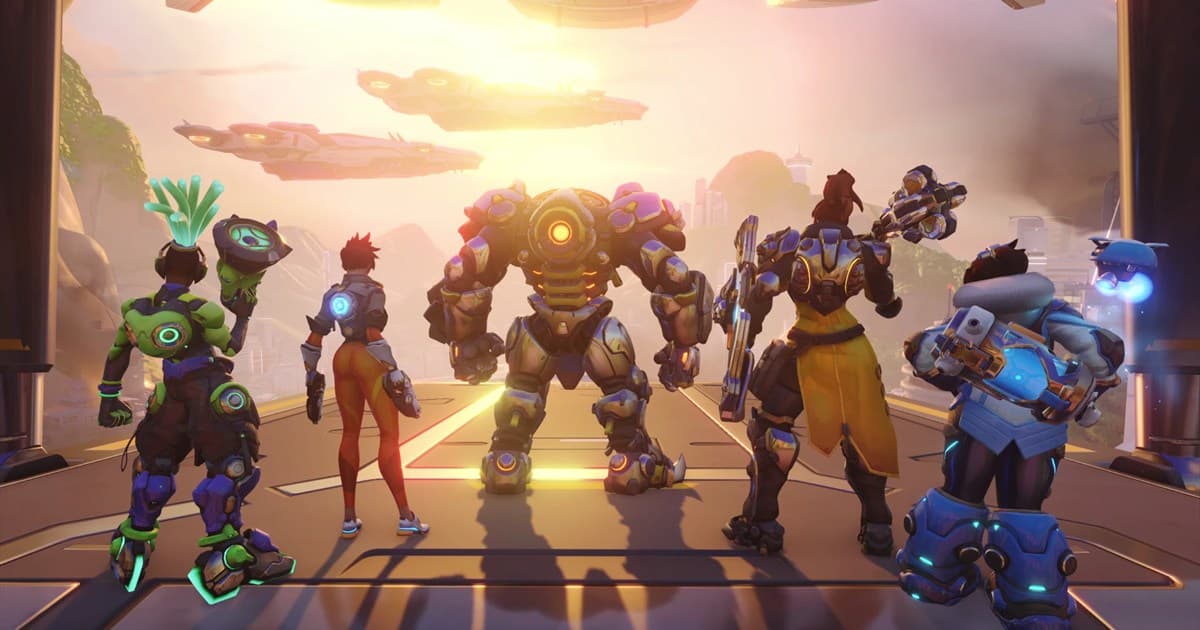
社区Overwatch 找队友:按职责、段位、语音招募小队
写明重装、输出或支援需求、竞技或快速、时间与语音预期,再用短局确认报点和氛围。
 社区
社区PUBG Discord 服务器怎么找:活跃小队与安全邀请链接
不要只看成员数,还要查看自己时段的招募、频道结构、管理记录和邀请来源,再用清晰招募文测试响应。
 社区
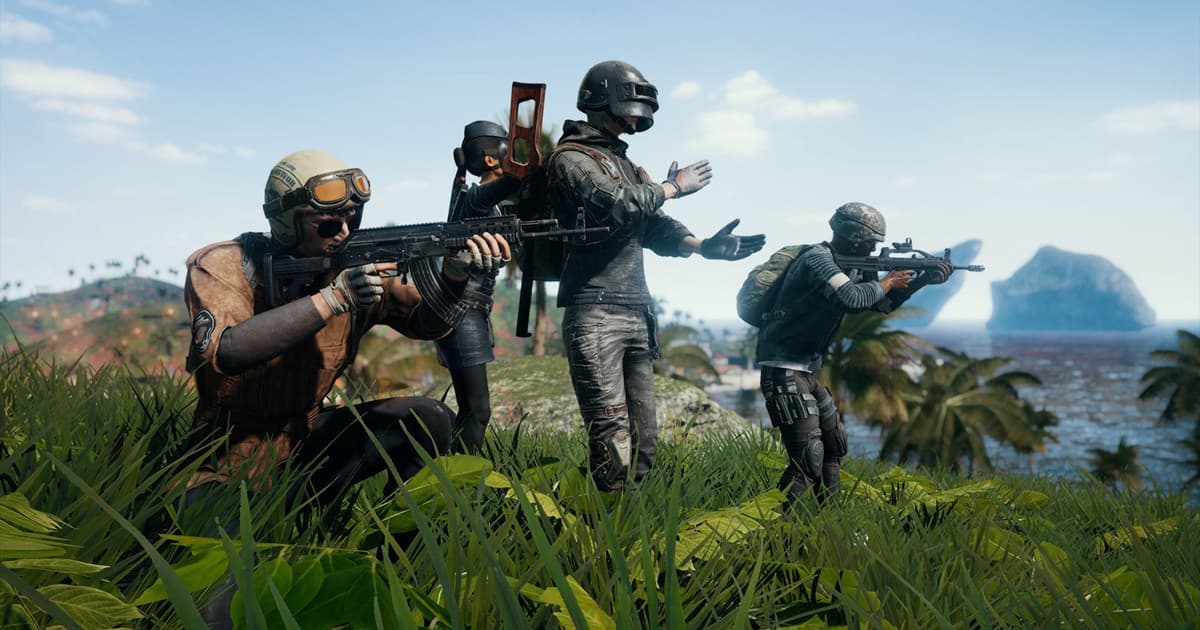
社区PUBG 找队友:按地图、视角与报点招募小队
先对齐地区、地图、FPP 或 TPP、模式、时间和报点方式,再通过公开片段与短期试玩确认配合。
 故障排查
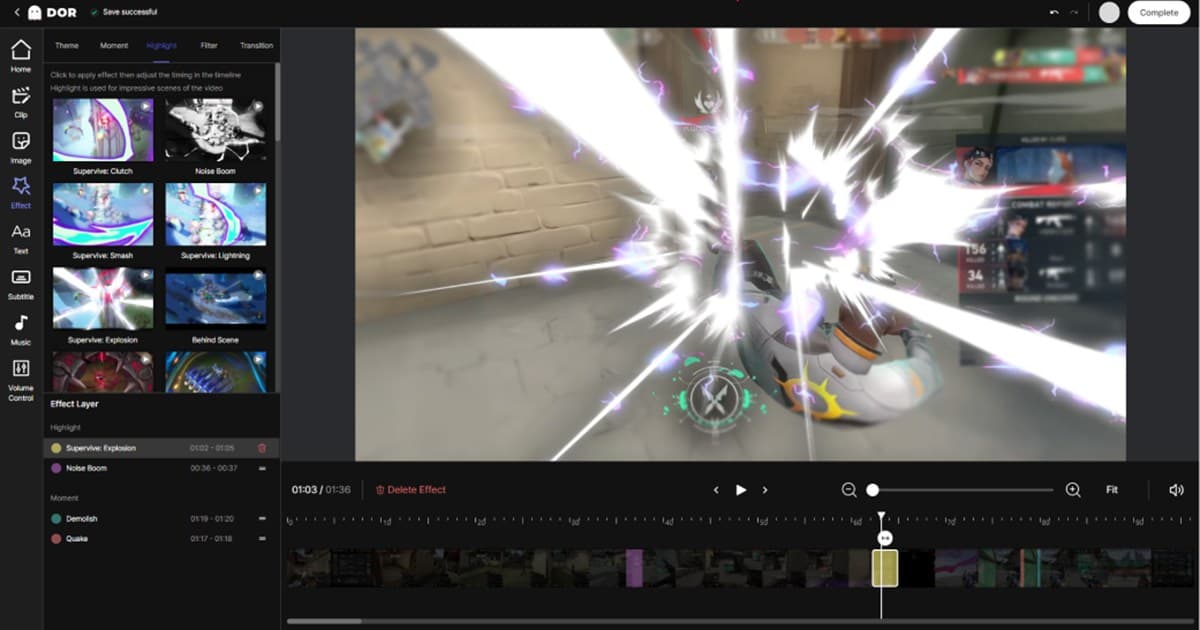
故障排查录屏音画不同步:修复固定延迟与逐渐漂移
先判断游戏录像声音是从开头就延迟,还是随时间逐渐漂移,再处理设备延迟、采样率与编码负载。
 录制指南
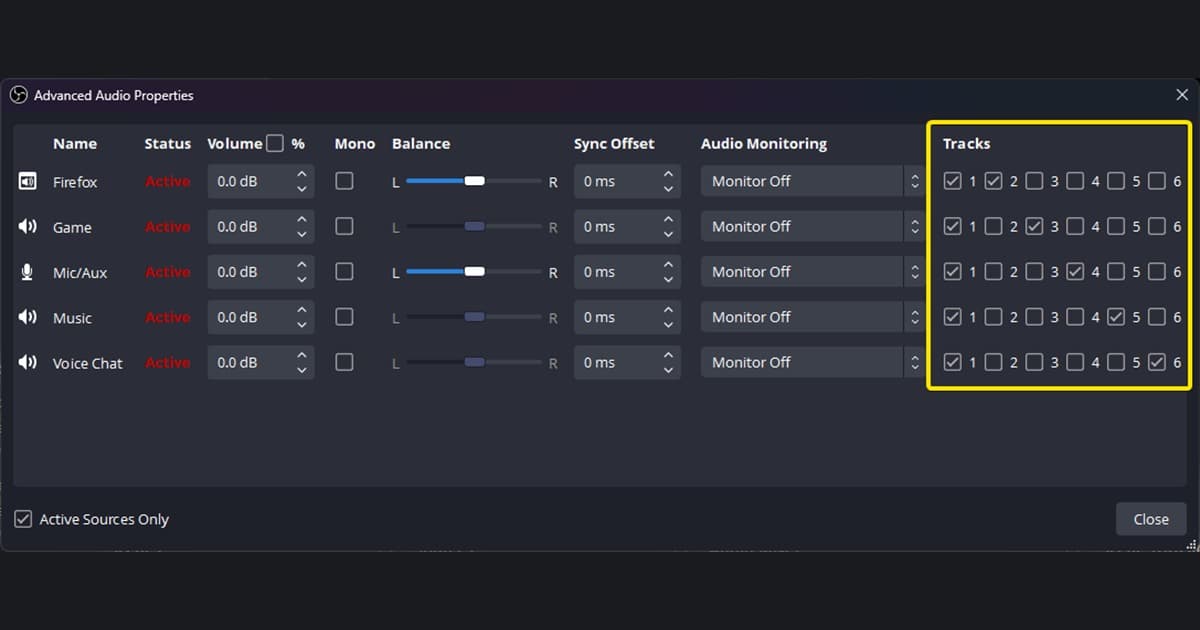
录制指南游戏声音与麦克风分轨录制:OBS音轨设置
在OBS中把游戏、麦克风和Discord录到独立音轨,方便剪辑时分别调节音量、静音或降噪。
 Discord 指南
无畏契约 Discord 服务器怎么找:双排与五排社区清单
好用的无畏契约 Discord 会区分地区和排位招募,说明语音录制规则,并提供真实举报路径。用本文清单比较。
 社区指南
社区指南无畏契约双排队友怎么找:段位、位置与语音清单
无畏契约双排不能只看段位,还要匹配服务器、英雄定位、报点方式和时间。本文提供招募模板与试打清单。
 社区
社区VALORANT Premier 找队友:按位置、时间与目标招募
组建 Premier 战队前先对齐位置、在线时间、目标与沟通方式,再用简短且一致的试训确认是否合适。
 指南
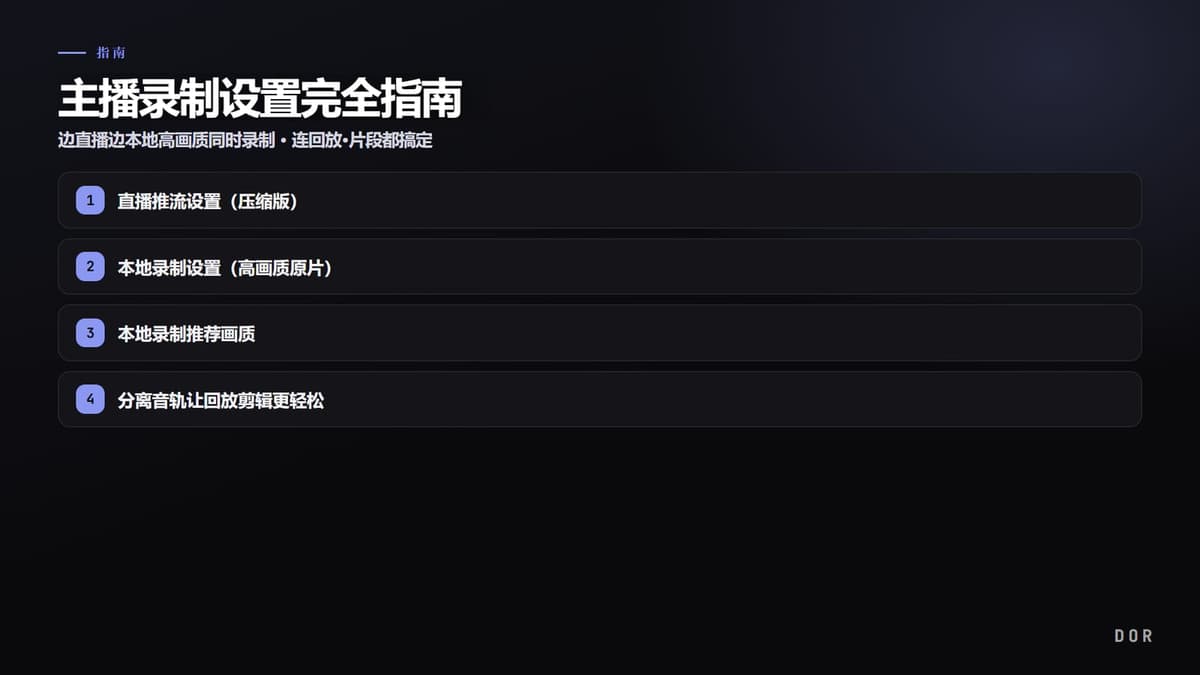
指南主播录制设置完全指南,边直播边本地高画质同时录制,连回放·片段都搞定 (2026)
本文分步整理了在 Twitch·YouTube 推流直播的同时,把高画质视频本地录到电脑上的 OBS 设置。用干净的原片取代被压缩的直播版来获取回放和剪辑片段,并介绍用 DOR 把精彩场面连自动片段都留下的方法。
 故障排查
故障排查录制视频损坏或无法播放时:分步修复指南
如果录好的视频突然损坏或无法播放,大多是录制途中被强制关闭导致文件未能收尾。我们按顺序整理了用重新封装和修复工具抢救的方法,以及从根本上防止损坏的录制设置。
 问题解决
问题解决在双显示器上只把游戏画面干净录制下来的方法
用两块显示器时,录制里很容易把无关画面也一起拍进去。本文逐步整理了指定要录制的显示器和窗口、只把游戏画面干净录下来的方法。
 故障排查
故障排查录制时游戏崩溃或卡死怎么办,分步解决法
一开录制游戏就崩溃或卡死,原因大致有三种:系统过载、反作弊冲突、驱动问题。请按切换硬件编码、降低分辨率、更换捕获方式的顺序逐一排查。
 问题解决
问题解决一录制就掉FPS,真正的原因是编码器(从x264换到NVENC,5分钟搞定)
一开录制游戏帧率就掉20~30,多数情况不是配置不足,而是CPU编码器(x264)的锅。换成GPU编码器(NVENC)就能恢复到个位数损失。我们把按原因分类的解决顺序连同数值一起整理出来。
 故障排除
故障排除游戏录制没声音:用指定桌面音频设备彻底解决的方法
录是录下来了,却唯独没有游戏声音,十有八九是桌面音频设备指定的问题。设备指定、系统声·麦克风音轨分离、监听,本文按钮级地帮你搞定。