Aufnehmen, schneiden
& finde deine Community
Praktische Guides vom Aufnehmen und Schneiden deines Gameplays bis zum Finden von Freunden, Partys und Communitys.
Seite 19 von 22
 Guide
GuideCS2 Grafikeinstellungen: Gegner besser sehen, ohne FPS zu verlieren
Bei den CS2 Grafikeinstellungen geht es nicht nur um mehr FPS. Hier sind Empfehlungen für jede Option, abgestimmt auf Gegnersichtbarkeit und stabile Frames.
 Ratgeber
League of Legends aufnehmen: Replays und Pentakill-Highlights automatisch speichern (2026)
So nimmst du dein League-of-Legends-Gameplay und Replays ohne Lag auf und speicherst Highlights wie Pentakills und Baron-Steals automatisch als Clips. Wir gehen alles Schritt für Schritt durch – von der manuellen OBS-Aufnahme über die automatische Aufnahme mit DOR bis zu empfohlenen Einstellungen.
 Guide
GuideLoL-Pentakill als Clip speichern: Von der automatischen Erkennung bis zum Replay im Client
Pentakills passieren ohne Vorwarnung. Läuft die Aufnahme nicht schon vorher, ist der Moment deines Lebens weg. Hier die Schritt-für-Schritt-Anleitung, wie du ihn mit der automatischen Erkennung von DOR festhältst und mit dem Replay im Client sauber absicherst.
 Guide
GuideTwitch-Streams speichern, bevor das VOD verschwindet: 3 Methoden
Twitch-VODs laufen ab. So behältst du deine eigenen Streams dauerhaft, sicherst Highlights aus fremden Streams und speicherst das Original lokal, damit nichts verloren geht.
 Guide
GuideAutomatische Highlight-Clips: So speichert DOR deine besten Momente für dich
In sieben unterstützten Spielen erkennt DOR Ereignisse wie Kills automatisch und speichert sie als Clips. In League of Legends reichen die Clips von Multikills bis zum Pentakill, VALORANT-Rundenclips bekommen Ace- und Clutch-Tags, und in beiden Spielen wird ein POTG gekürt. Wenn das Match vorbei ist, liegt deine Highlight-Liste bereit.
 Guide
GuideClips im Browser schneiden ohne Installation: der DOR-Browser-Editor
Du brauchst kein schweres Schnittprogramm. Sobald die Aufnahme endet, kürzt, verbindest und verfeinerst du deine Clips mit DOR direkt im Browser und teilst sie sofort.
 Guide
GuideAlle besten Plays des Tages an einem Ort: der Daily Recap von DOR
Wenn deine Gaming-Session vorbei ist, sammelt DOR die Highlight-Momente, die es an diesem Tag automatisch erkannt hat, und zeigt sie dir als zusammengefassten Rückblick. Kein mühsames Suchen mehr – alle Highlights des Tages auf einen Blick.
 Guide
GuideClips aus DOR exportieren: mp4 oder GIF – Formate und Optionen im Überblick
Du willst einen in DOR bearbeiteten Spielclip als mp4-Video oder GIF exportieren? Hier erfährst du je nach Einsatzzweck, welches Format und welche Optionen für Qualität und Dateigröße du wählen solltest.
 Guide
GuideMatch-Statistiken direkt neben deinem Clip: Highlights und Match-Daten mit DOR nebeneinander ansehen
Schaust du einen Highlight-Clip für sich allein, übersiehst du leicht, warum es zu diesem Moment kam. Öffnest du einen Clip in DOR, zeigt es KDA, Scoreboard und Statistiken desselben Matches daneben an, sodass du Moment und Daten auf einem Bildschirm analysierst.
 Guide
GuideDOR One-Click-Share: bearbeitete Clips direkt in der dor.gg-Community posten
Teile deine fertigen Gaming-Clips mit einem einzigen Klick in der dor.gg-Community. So funktioniert das Teilen mit einem Klick in DOR – vom Link kopieren bis zum Teilen auf Discord.
 Guide
GuideAutomatisches POTG in DOR: Der beste Moment jedes Matches, für dich gespeichert
In League of Legends und VALORANT wählt DOR aus den Auto-Clips jedes Matches einen prägenden Moment aus und markiert ihn in deiner Bibliothek als POTG. Hier erfährst du, in welchen Spielen das klappt und wie du es nutzt.
 Guide
GuideNachhören, was du im Match gesagt hast: Mikrofon-Calls aufnehmen und als Text auswerten (2026)
Wenn du mit Team-Voice spielst, weißt du hinterher oft nicht mehr, welche Calls du gemacht hast und ob deine Shotcalls angekommen sind. DOR nimmt dein Mikrofon zusammen mit Bild und Spielsound auf, sodass du genau nachhören kannst, was du gesagt hast – und mit Speech-to-Text (STT) machst du daraus Text zum Nachlesen. Hier erfährst du, warum das fürs Feedback zu deinem Spiel so nützlich ist und wie du es mit DOR umsetzt.
 Guide
GuideTastatur- und Mauseingaben im Gameplay-Video anzeigen: Keystroke Overlays (2026)
Ein Keystroke Overlay ist Pflicht für Combo-Tutorials, zum Teilen deiner Mechanics und für die Analyse deiner eigenen Spiele. Normalerweise brauchst du dafür ein zusätzliches Plugin für OBS – DOR protokolliert dagegen beim Aufnehmen deine Tastatur- und Mauseingaben, sodass du auf fertigen Clips ein Eingabe-Overlay anzeigen und bei Bedarf ins Video einbrennen kannst. Hier findest du alles von den Grundlagen bis zur Einrichtung an einem Ort.
 Guide
GuideWas ist automatisches Clipping? So verpasst du keinen Kill, kein Ace und keinen Pentakill mehr (2026)
Automatisches Clipping erkennt Ereignisse im Spiel wie Kills, Aces und Pentakills und speichert genau diese Momente von selbst. Du musst die Aufnahme nicht vorher starten und nach einem Highlight auch keinen Speicherknopf drücken. Wir vergleichen drei Ansätze – manuelle Aufnahme, Wiederholungspuffer und Auto-Clips per Ereigniserkennung – und zeigen mit Beispielen pro Spiel, wie DOR per Ereigniserkennung nur die Highlights herausfiltert.
 Vergleich
Kostenlose Bandicam-Alternative: Spiele ohne Wasserzeichen und ohne Bezahlung aufnehmen (2026)
Die Gratisversion von Bandicam brennt ein Wasserzeichen ins Video und begrenzt jede Aufnahme auf etwa 10 Minuten; um das loszuwerden, brauchst du eine kostenpflichtige Lizenz. Wir erkennen Bandicams Stärken an, vergleichen aber ehrlich DOR als Alternative, wenn du Spiele komplett kostenlos, ohne Wasserzeichen und ohne Zeitlimit aufnehmen und deine besten Momente sogar automatisch sammeln willst.
 Guide
GuideGaming-GIFs erstellen: So machst du GIFs direkt aus deinen Clips (2026)
Ein Gaming-GIF entsteht, indem du einen kurzen Clip in ein animiertes GIF umwandelst. Vom Highlight-Clip über das Zuschneiden bis zur Optimierung von Bildrate und Dateigröße: So machst du GIFs, die du direkt in einen Community-Beitrag oder Discord-Chat werfen kannst.
 Guide
GuideGlossar für Spielaufnahmen und Clips: verwirrende Begriffe für Einsteiger auf einen Blick (2026)
Von FPS, Bitrate und NVENC bis POTG, Clutch und Pentakill: Hier findest du die Begriffe, die dir beim ersten Aufnehmen und Clippen begegnen, sortiert in drei Gruppen (Qualität, Funktionen, Highlights) mit kurzen Definitionen. Du siehst an einer Stelle, warum jeder Begriff für Aufnahmen und Clips wichtig ist und wie er tatsächlich verwendet wird.
 Guide
GuideKillcam und Deathcam speichern: Valorant, CS2 und PUBG (2026)
Zuerst klären wir, was Killcam und Deathcam genau bedeuten, dann zeigen wir Spiel für Spiel, wie du in Valorant, CS2 und PUBG den Moment deines Kills (Killcam) und den Moment, in dem dich ein Gegner ausschaltet (Deathcam), als Clip sicherst – und wie du diese Sekundenbruchteile als MP4 festhältst, ohne sie zu verpassen.
 Vergleich
Medal.tv Alternative: ein automatisches Clip-Tool für deine Games (2026)
Medal.tv ist ein solides Auto-Clip-Tool, doch die heruntergerechnete Qualität beim Teilen im Gratis-Tarif, Längenlimits und eine international geprägte Community können stören. Wenn du einen ressourcenschonenden NVENC-Recorder, automatische Spielerkennung und die dor.gg-Community in einem willst, zeigt dieser ehrliche Vergleich, warum DOR eine echte Alternative ist.
 Vergleich
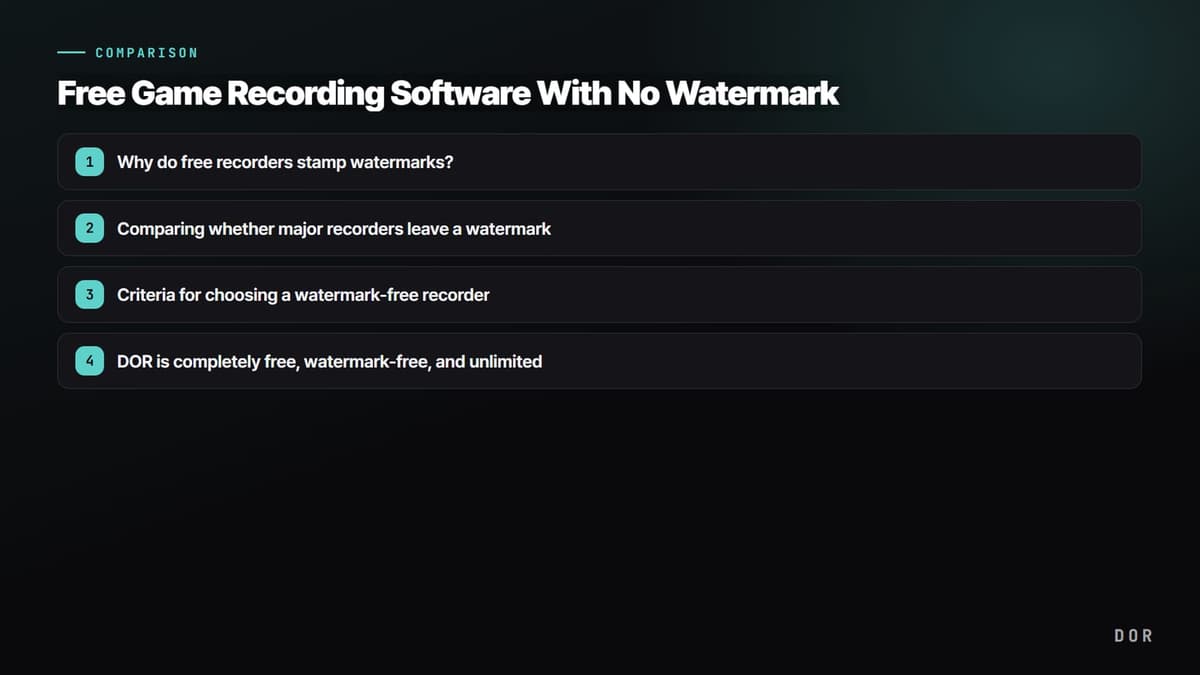
Kostenlose Software für Spielaufnahmen ohne Wasserzeichen (2026)
Viele kostenlose Recorder setzen ihr eigenes Logo auf dein gespeichertes Video und begrenzen sogar die Aufnahmezeit. Wählst du von Anfang an ein Programm ohne Wasserzeichen, musst du später nichts entfernen. Wir vergleichen ehrlich, welche gängigen Recorder Wasserzeichen hinterlassen, und zeigen, worauf du bei der Wahl eines kostenlosen Programms ohne Wasserzeichen achten solltest.
 Vergleich
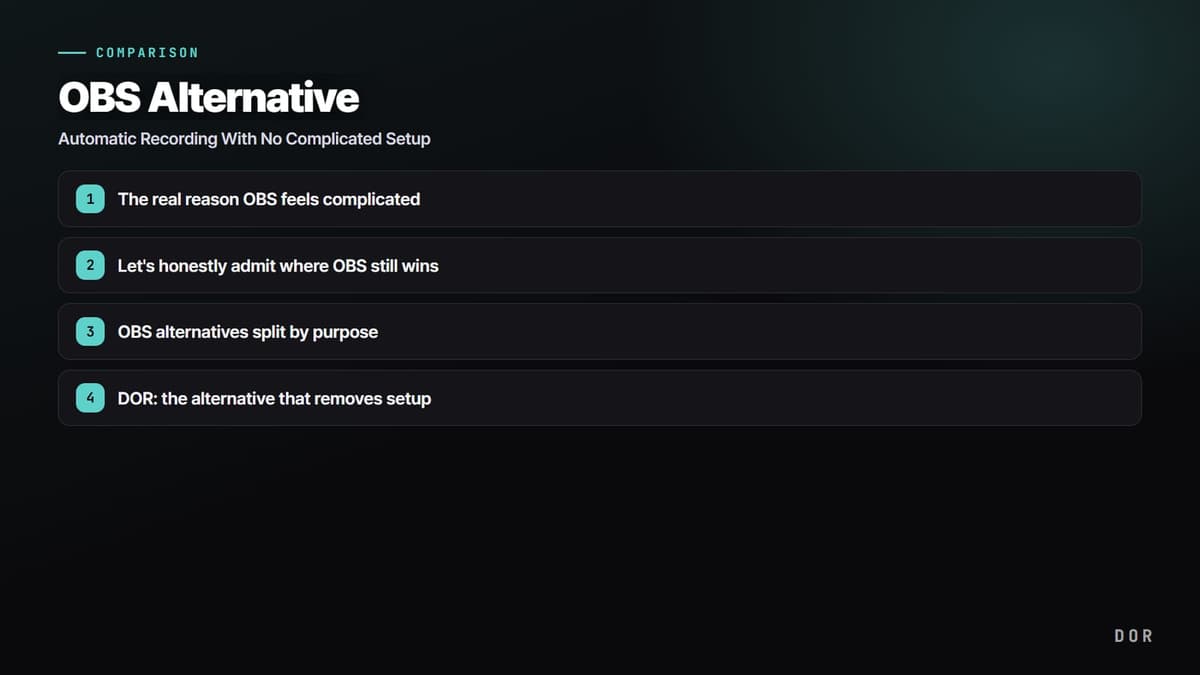
OBS-Alternative: automatisch aufnehmen ohne komplizierte Einrichtung (2026)
OBS ist mächtig, aber Szenen, Quellen und Encoder musst du selbst einrichten – für Einsteiger kompliziert. Wir vergleichen ehrlich, warum Leute eine OBS-Alternative suchen, und erklären, für wen DOR passt: installieren, und es erkennt dein Spiel automatisch und erstellt sogar Clips.
 Guide
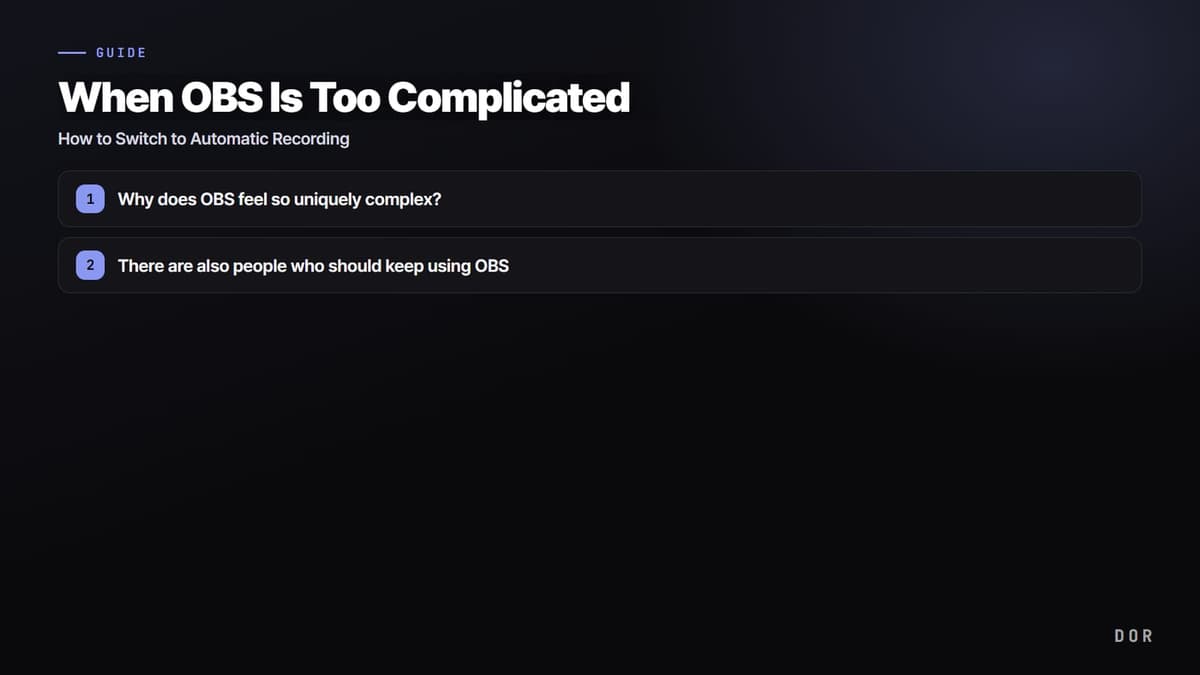
GuideOBS ist dir zu kompliziert? So steigst du auf automatische Aufnahme um (2026)
OBS ist mächtig, aber Szenen, Quellen und Encoder musst du komplett selbst einrichten – für Einsteiger eine hohe Hürde. Für den Moment, in dem die Aufnahme einfach von allein laufen soll: die Entscheidung, den Kampf mit OBS zu beenden, und wie du zu DOR wechselst.
 Comparison
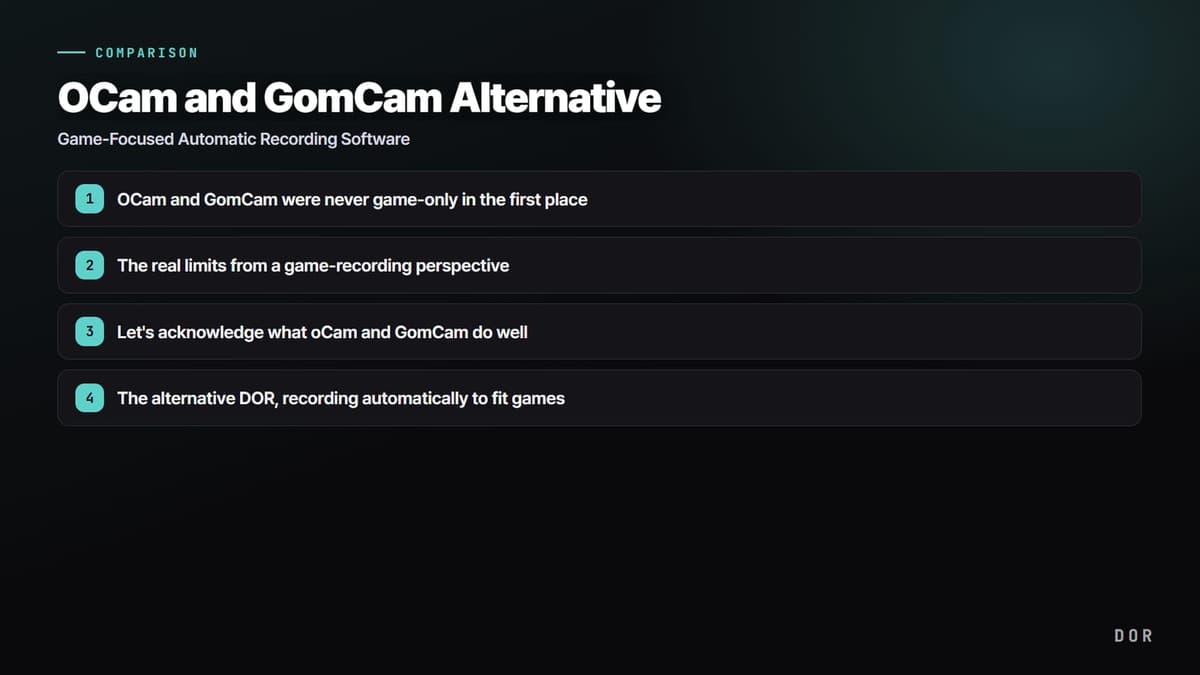
Alternative zu oCam und GomCam: automatische Aufnahmesoftware speziell für Spiele (2026)
oCam und GomCam gehören in Korea zu den beliebtesten Allzweck-Bildschirmrekordern. Wer aber vor allem Spiele aufnimmt, vermisst dort spielspezifische Funktionen wie automatische Clips, Spielerkennung und ressourcenschonendes Encoding. Wir würdigen die Stärken von oCam und GomCam und vergleichen ehrlich, warum DOR die Alternative ist, wenn Spielaufnahmen das Ziel sind.
 Guide
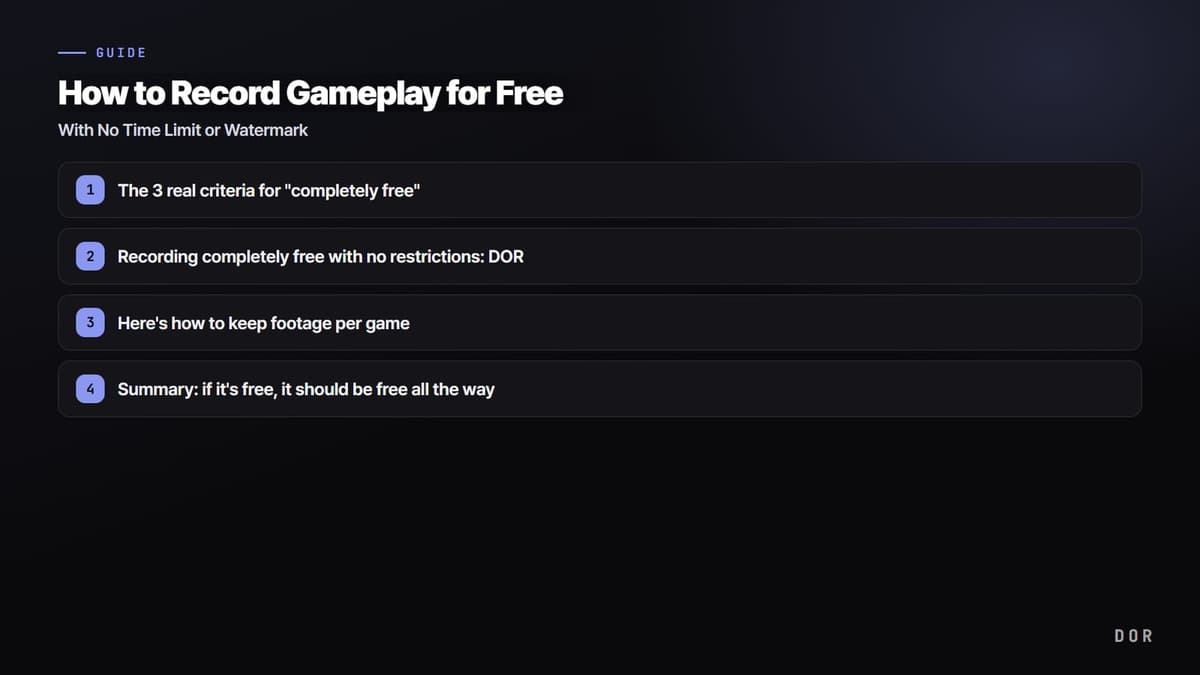
GuideGameplay kostenlos aufnehmen – ohne Zeitlimit und ohne Wasserzeichen (2026)
Nicht jeder „kostenlose“ Game-Recorder meint mit kostenlos dasselbe. Viele brechen die Aufnahme nach ein paar Minuten ab oder setzen ein Wasserzeichen mitten ins Video. Dieser Artikel zeigt nur, wie du Gameplay wirklich komplett kostenlos aufnimmst – ohne Zeitlimit und ohne Wasserzeichen.