Aufnehmen, schneiden
& finde deine Community
Praktische Guides vom Aufnehmen und Schneiden deines Gameplays bis zum Finden von Freunden, Partys und Communitys.
Seite 20 von 22
 Vergleich
NVIDIA ShadowPlay Alternative: Auto-Clips für unterstützte Spiele auch mit AMD (2026)
ShadowPlay (heute die NVIDIA App) bietet hervorragende Aufnahme mit wenig Last und Instant Replay, läuft aber nur mit NVIDIA-GPUs. Bist du auf AMD oder Intel umgestiegen oder willst du zusätzlich automatische Clips, Schnitt und Teilen, vergleichen wir ehrlich, welche Alternative passt – mit DOR.
 Guide
GuideMusik und Soundeffekte in Gaming-Videos einfügen: von urheberrechtlich sicheren Tracks bis Beat-Sync und Lautstärke-Balance (2026)
Hier ist der komplette Ablauf, um Musik und Soundeffekte in Gaming-Highlight-Videos einzufügen, Schritt für Schritt: wo du kostenlose Tracks ohne Urheberrechtssorgen findest, wie du Audio einfügst und Schnitte auf den Beat legst, wie du Spielsound und Musik ausbalancierst und wie du im DOR-Editor Musik direkt auf Clips legst und exportierst.
GuideZeitlupe in Gaming-Videos einfügen: den Kill-Moment mit Speed Ramping betonen
Wenn du nur den Kill-Moment in Zeitlupe dehnst und die Teile davor und danach beschleunigst, wirkt dieselbe Szene viel intensiver. Hier die Schritte von der Bereichsauswahl über die Geschwindigkeit bis zu den Aufnahmeeinstellungen für flüssige Zeitlupe.
 Guide
GuideAMD Aufnahme Einstellungen für Radeon: Spiele mit dem AMF-Encoder ressourcenschonend aufnehmen (2026)
Um auf einer Radeon-Grafikkarte ruckelfrei aufzunehmen, musst du AMDs Hardware-Encoder AMF richtig nutzen. Wir zeigen, wie du AMF in Adrenalin und OBS einrichtest, welchen Codec und welche Bitrate du wählst, wo es bei AMD-Karten oft hakt und wie du mit DOR noch einfacher aufnimmst.
 Guide
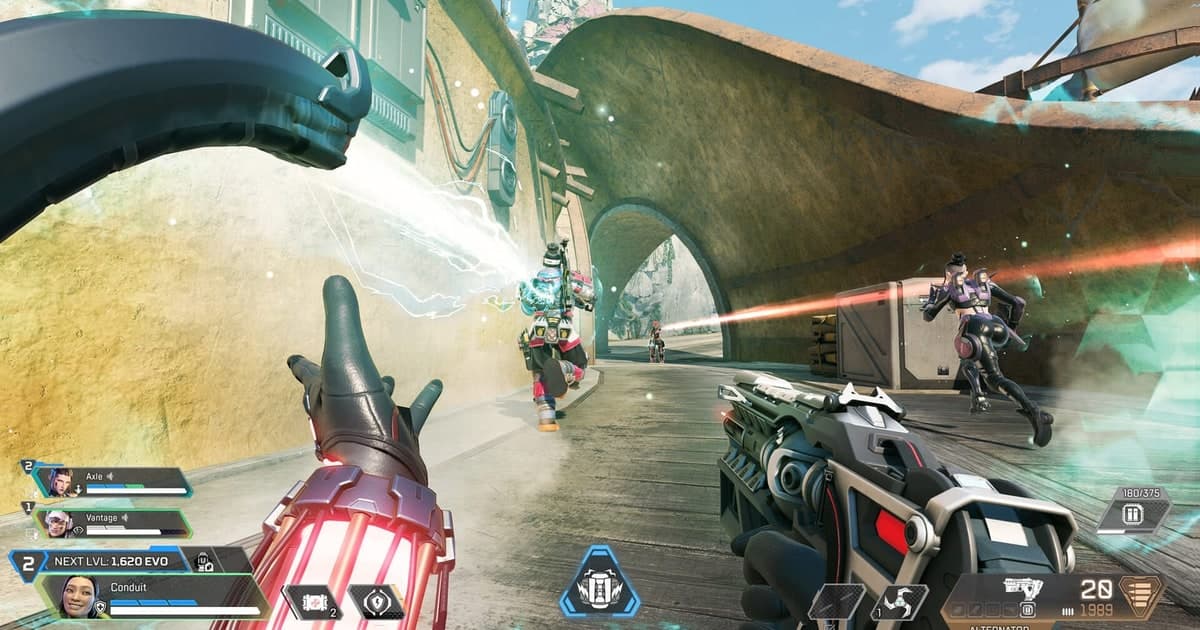
GuideApex FPS erhöhen: Videoeinstellungen und Startoptionen komplett erklärt
Senk deine Videoeinstellungen und ergänze ein paar Zeilen in den Startoptionen – schon steigt deine Framerate in Apex spürbar. Wir haben alles mit empfohlenen Werten aufgeschrieben, damit du genau mitmachen kannst.
 Guide
GuideAufnahme-Hotkeys ändern: So belegst du die Tasten für Clip speichern und manuelle Aufnahme neu
Legst du deine Aufnahme-Hotkeys auf Tasten, die nicht mit deiner Spielsteuerung kollidieren, verpasst du keinen Clip mehr. Hier zeigen wir Schritt für Schritt, wie du die Taste zum Clip-Speichern und die Taste für die manuelle Aufnahme neu belegst.
 Guide
GuideAm PC aufgenommene Gaming-Clips auf dem Handy ansehen und bearbeiten (Guide 2026)
Der komplette Weg, wie am PC aufgenommene Gaming-Clips aufs Handy kommen, in einer Mobile-App geschnitten und betitelt und direkt hochgeladen werden. Von Kabel, Cloud und Link über Schnitt-Apps wie CapCut und VLLO bis zu DOR, wo Clips per Link direkt aufs Handy kommen – Schritt für Schritt.
 Guide
GuideVideo exportieren ohne Qualitätsverlust: von Bitrate und Codec bis zur Upload-Optimierung (2026)
Der Schnitt sieht gut aus, nur das exportierte Video wird unscharf? Dann liegt es meist an den Render-Einstellungen. Exportierst du in der Auflösung der Quelle, mit ausreichend hoher Bitrate, im Codec H.264 oder H.265 und passend zu den Empfehlungen der Plattform, bleibt fast die gesamte Qualität erhalten. Wir zeigen es Schritt für Schritt.
 Guide
GuideCheckliste für dein erstes Gaming-Video: Von der Aufnahme über den Schnitt bis zum Upload, von 0 auf 1 (2026)
Wir zeigen Schritt für Schritt, was du direkt vor dem Hochladen deines ersten Gaming-Videos auf YouTube prüfen solltest. Geh der Reihe nach vor – Aufnahmeeinstellungen (Auflösung, FPS, Audio), minimale Schnittregeln, Titel und Thumbnail, Upload-Qualität – und du kommst schnell von 0 auf 1.
 Guide
GuideUnscharfe Gaming-Videos auf YouTube beheben: mit Upload-Bitrate und Warten auf die Verarbeitung
Wirken deine Gaming-Videos auf YouTube unscharf und verschmiert, gibt es zwei Ursachen: die vorläufige Verarbeitung in niedriger Qualität direkt nach dem Upload und eine Bitrate unter der Empfehlung. Rendere mit der empfohlenen Bitrate, lade in 4K hoch und warte die Verarbeitung ab – dann ist die Qualität wieder da.
 Guide
GuideKostenlose Videoeditoren für Gaming: Clips schneiden und Text einfügen ohne Wasserzeichen (2026)
Du willst deine Gaming-Clips aufpolieren, suchst aber einen kostenlosen Editor ohne Wasserzeichen? Hier findest du, wie du zwischen Desktop- und Browser-Tools wählst und wie der Schnitt konkret abläuft – damit Schnitt, Text und Musik schnell erledigt sind.
 Troubleshooting
Vollbild-Aufnahme von Spielen funktioniert nicht: Lösungen für den schwarzen Bildschirm nach Ursache
Kommt eine Vollbild-Aufnahme als schwarzer Bildschirm heraus, liegt das meist an einem Konflikt zwischen Aufnahmemethode und Anzeigemodus. Der Wechsel auf randloses Fenster oder ein anderer Aufnahmemodus behebt es sofort. Weil die Ursache je nach Spiel variiert, zeigen wir auch die Sonderfälle.
 Guide
GuideUrheberrecht bei Gameplay-Videos und Hintergrundmusik: Richtlinien der Studios und sichere Musikquellen im Überblick (2026)
Spielmaterial selbst kannst du in den meisten privaten Inhalten sicher nutzen. Was wirklich zu Copyright-Strikes und Demonetarisierung führt, ist die Musik unter deinem Video. Wir haben Richtlinien der Spielestudios, Bedingungen für Monetarisierung und sichere Musikquellen Schritt für Schritt zusammengestellt.
 Guide
GuideGaming-Clips ohne Wasserzeichen erstellen: So bleibt von der Aufnahme bis zum Schnitt kein Logo im Bild (2026)
Ein Logo landet auf deinem Gaming-Clip, weil an einer von zwei Stellen ein Wasserzeichen hinzugefügt wird: bei der Aufnahme oder beim Schnitt. Wir prüfen jede Stufe und zeigen einen realistischen Weg zu Clips ohne Wasserzeichen – mit Tools, die bei Aufnahme und Schnitt keines setzen.
 Guide
GuideDas Muster hinter viralen Gaming-Shorts: Hook in den ersten 3 Sekunden, große Texte und Loops komplett erklärt
Gaming-Shorts mit vielen Aufrufen haben gemeinsame Merkmale: einen Hook in den ersten 3 Sekunden, Texte, die das Bild füllen, und einen Loop, der das Ende wieder mit dem Anfang verbindet. Wir haben alles so geordnet, dass du Schritt für Schritt mitgehen kannst – von der Clipauswahl über den Schnitt bis zum Upload.
 Guide
GuideGaming-Videos schneiden für Anfänger: Start mit drei Dingen – Schnitt, Text und Musik
Wenn du gerade mit dem Schneiden von Gaming-Videos anfängst, musst du nur drei Dinge kennen: Schnitt, Text und Musik. Wir haben die Schnittreihenfolge von 0 auf 1, kostenlose Tools für Einsteiger und den schnellsten Einstieg ohne Installation zusammengestellt.
 Guide
GuideGute Titel und Tags für Gaming-Videos: So holst du Suchreichweite und Shorts-Traffic gleichzeitig (2026)
Selbst beim gleichen Highlight entscheidet die Art, wie du Titel und Tags schreibst, über die Reichweite in der Suche. Wir zeigen Schritt für Schritt in der Reihenfolge Titel, Tags, Beschreibung, wie du Kern-Keywords nach vorn ziehst und Tags mit Suchbegriffen und Spielnamen füllst.
 Guide
GuideGaming-YouTube-Kanal schnell wachsen lassen: 3-Schritte-Strategie aus Shorts, Regelmäßigkeit und Nische
Frühes Wachstum kommt nicht von aufwendigem Schnitt, sondern von Shorts-Reichweite, regelmäßigen Uploads und einer engen Nische. Hier ist eine praxisnahe Schritt-für-Schritt-Methode, um einen Kanal von null Abonnenten aufzubauen.
 Guide
GuideAus Clips ein Highlight-Video machen: Schritt für Schritt von der automatischen Erkennung bis zum fertigen Reel
Der Schlüssel zu einem guten Gaming-Highlight-Video sind nicht auffällige Effekte, sondern gute Clips, eine Reihenfolge nach Wirkung und Kürze. Wir zeigen den echten Ablauf von Clips sammeln über Schnitt, Musik und Text bis zum Export – und wie DOR deine besten Momente als Clips sammelt, die du direkt im Editor zum Reel fertigstellst.
GuideSpielclips zuschneiden: Nur die Teile behalten, die du brauchst – verlustfrei
Willst du aus einer langen Aufnahme nur die besten Momente behalten, dauert das verlustfreie Ausschneiden eines markierten Abschnitts nur Sekunden, ganz ohne Qualitätsverlust. Mit DOR schneidest du direkt im Browser zu und speicherst.
 Guide
GuideDen Moment, den du gerade gesehen hast, als Clip speichern (der komplette Guide zum Wiederholungspuffer)
Du kannst die letzten N Sekunden speichern, auch wenn du die Aufnahme vorher nie eingeschaltet hast. Wir erklären alles Schritt für Schritt: wie der Wiederholungspuffer funktioniert, wie du ihn in OBS einrichtest, wie du einen Hotkey zuweist und wie DOR deine besten Momente automatisch festhält.
 Guide
GuideHitze und Lags bei der Spielaufnahme am Laptop in den Griff bekommen: 4 Schritte für Energie, GPU, Encoder und Auflösung (2026)
Am Laptop wird Spielaufnahme deutlich heißer und ruckeliger als am Desktop. Stellst du Energiemodus, Dual-GPU, Hardware-Encoder und Auflösung der Reihe nach ein, nimmst du fast ohne FPS-Verlust auf. Hier die Schritt-für-Schritt-Einrichtung speziell für Laptops plus der Einsatz von DOR.
GuideLeichten Game-Recorder wählen: Vergleich ressourcenschonender Hintergrundaufnahme und Empfehlung (2026)
Dass deine FPS beim Aufnehmen einbrechen, liegt fast immer an einer Sache: der Encoding-Methode. Ausgehend von den Kernbedingungen für leichte Aufnahmen (Hardware-Encoding, Hintergrundaufnahme) vergleichen wir DOR, OBS, Bandicam, Game Bar und die NVIDIA App nach Ressourcenlast und zeigen Schritt für Schritt Einstellungen und Empfehlungen, die deine FPS auch auf schwächeren PCs schützen.
 Guide
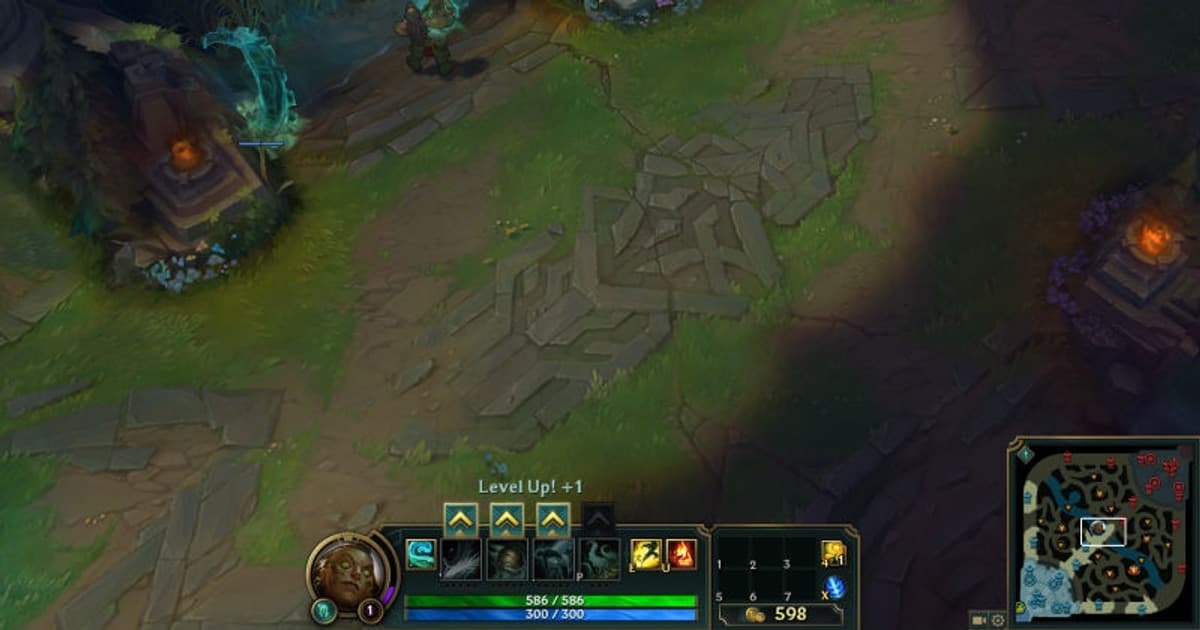
GuideLoL FPS erhöhen: Wirkung jeder Grafikoption im Überblick und empfohlene Werte
Warum deine Framerate in Teamfights einbricht, lässt sich klar benennen. Schaltest du Schatten ab und senkst Effekt- und Charakterqualität in dieser Reihenfolge, holst du selbst auf Mittelklasse-Hardware 40 bis 80 Frames zurück. Hier findest du eine FPS-Übersicht pro Option und eine Schritt-für-Schritt-Anleitung.