Aufnehmen, schneiden
& finde deine Community
Praktische Guides vom Aufnehmen und Schneiden deines Gameplays bis zum Finden von Freunden, Partys und Communitys.
Seite 6 von 8
 Guide
GuideSensitivity umrechnen: eDPI-Formel und DPI-Umrechnung einfach erklärt
Diese Rechnung brauchst du, wenn du deine PUBG-Sens nach VALORANT oder CS2 mitnehmen willst: die eDPI-Formel, cm/360 als Maßstab und wie du die Sensitivity nach einem DPI-Wechsel neu berechnest – jeweils mit Rechenbeispiel.
 Guide
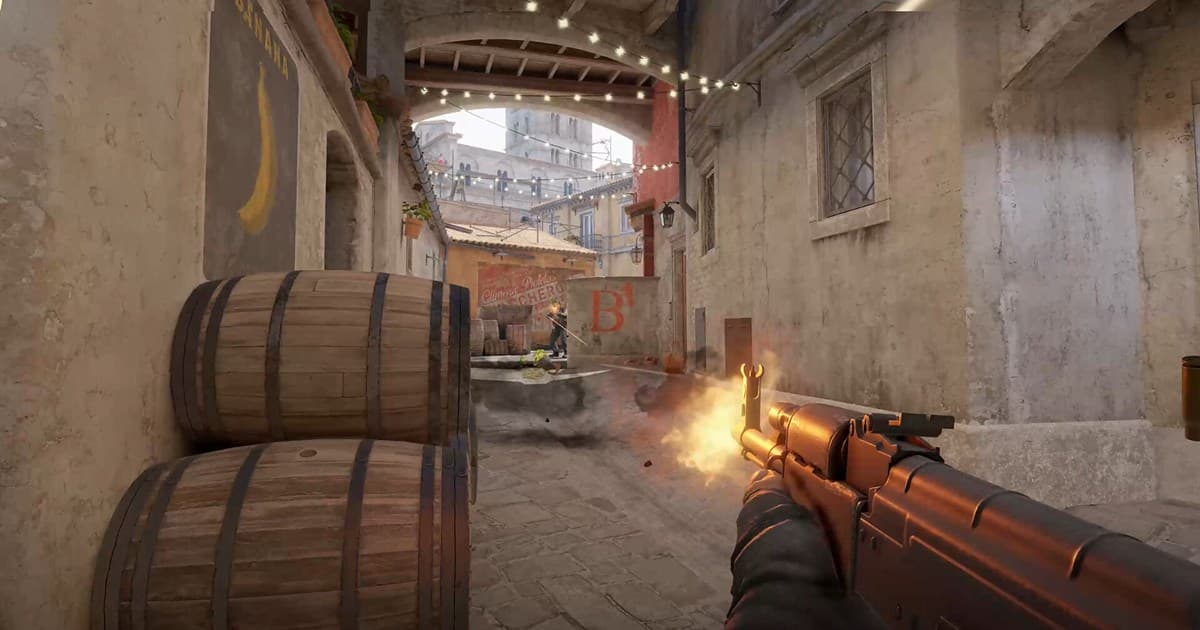
GuideDer komplette CS2-Sensitivity-Guide: eDPI, cm/360 und wie du deinen Wert findest
Die CS2-Sensitivity ist mit einer einzigen Zahl nicht erledigt. Hier das ganze Bild der Reihe nach: was eDPI und cm/360 bedeuten, welche Bereiche Profis meist nutzen, wie du deine Sens aus einem anderen Shooter mitnimmst und wie du findest, was zu deinem Körper passt.
 Guide
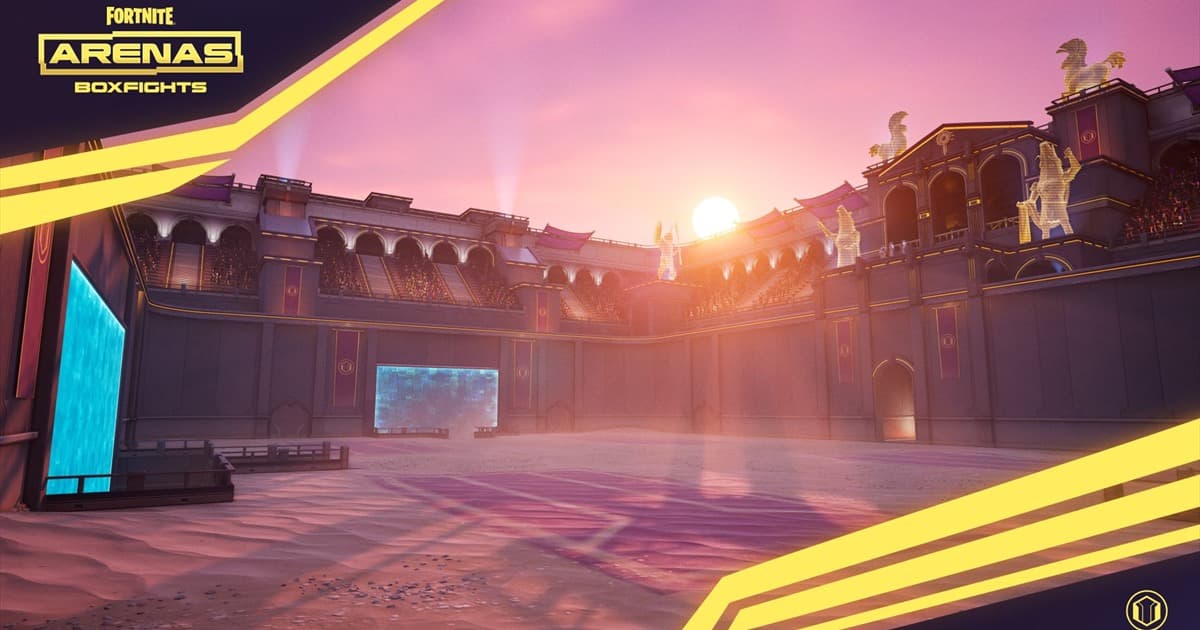
GuideFortnite Empfindlichkeit richtig einstellen: eDPI, cm/360 und Bau- und Bearbeitungs-Sensitivity
Die Fortnite-Sensitivity ist nicht nur eine Frage des Aims. So machst du deine Einstellung mit eDPI und cm/360 messbar, stellst Bau- und Bearbeitungsmultiplikator getrennt ein und überträgst deine Sens aus anderen Spielen nach Fortnite.
 Guide
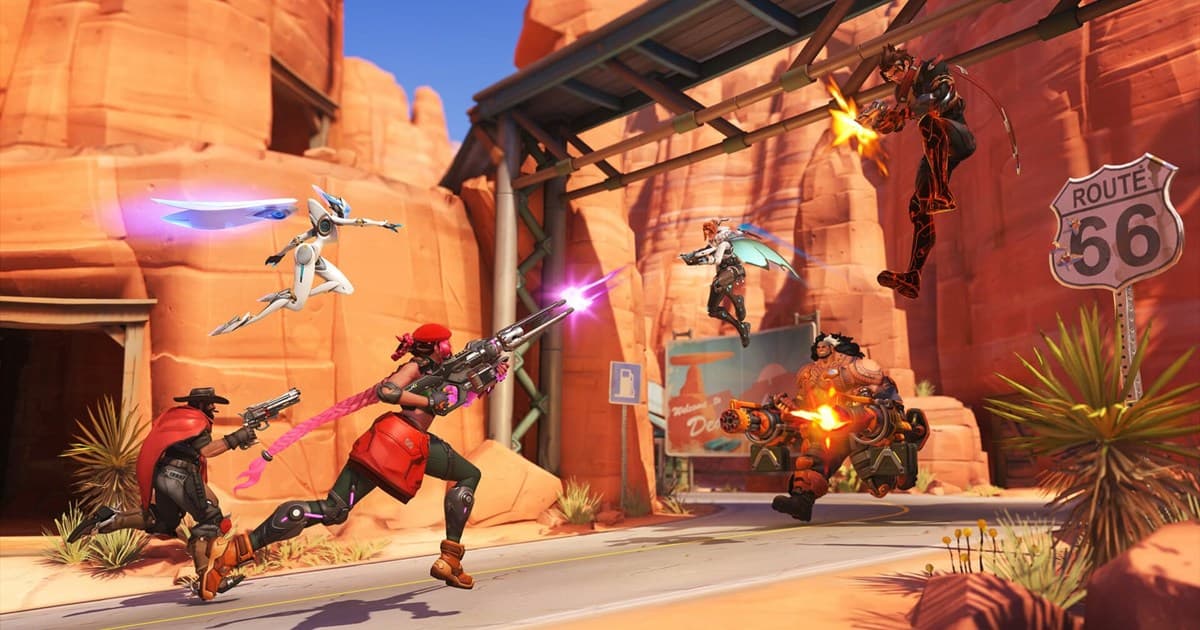
GuideOverwatch 2 Sensitivity einstellen: eDPI, cm/360 und wie du deinen Wert findest
In Overwatch 2 hängt die Sensitivity direkt an deinem Heldenpool. Hier das ganze Bild: eDPI- und cm/360-Rechnung, die typischen Bereiche der Profis, wie du deine Sens aus einem anderen Shooter mitnimmst und wie du Gefechte mit verschiedenen Sensitivities in DOR vergleichst.
 Guide
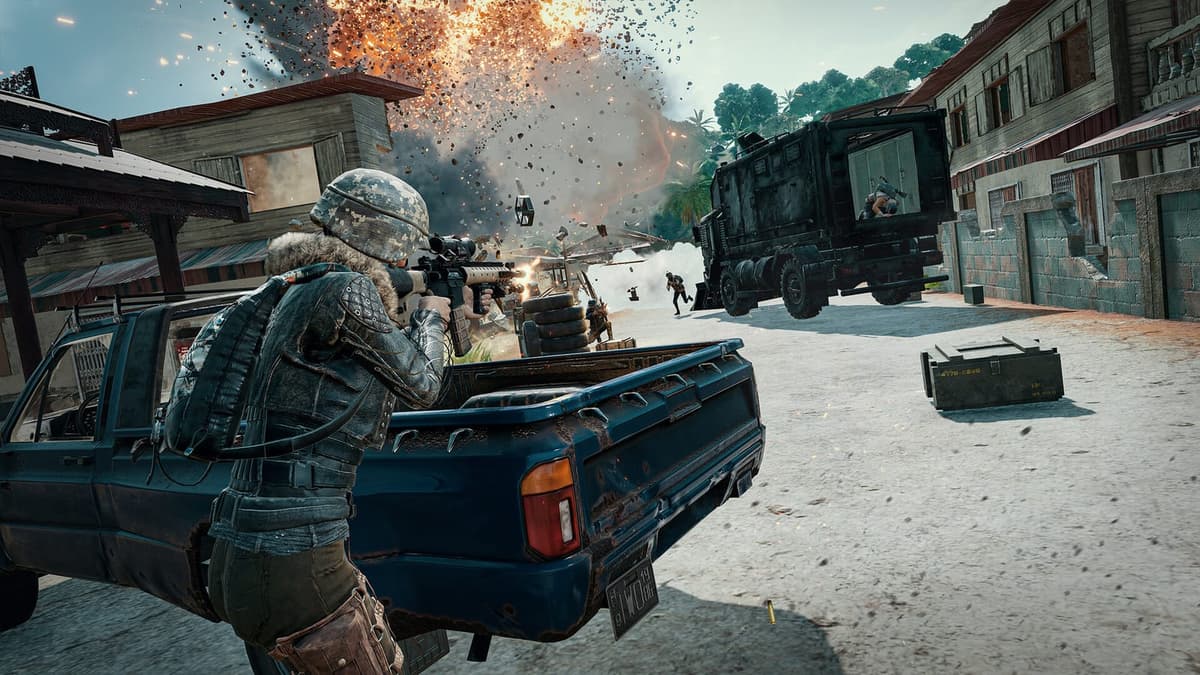
GuidePUBG Scope Sensitivity Rechner: jede Vergrößerung und die vertikale Sens abstimmen
Fühlt sich das Zielen mit 2x, 4x, 6x und 8x jeweils anders an, passen deine Scope-Empfindlichkeiten nicht zusammen. So gleichst du die Werte pro Scope mit einem Rechner ab – plus vertikale Empfindlichkeit.
 Fehlerbehebung
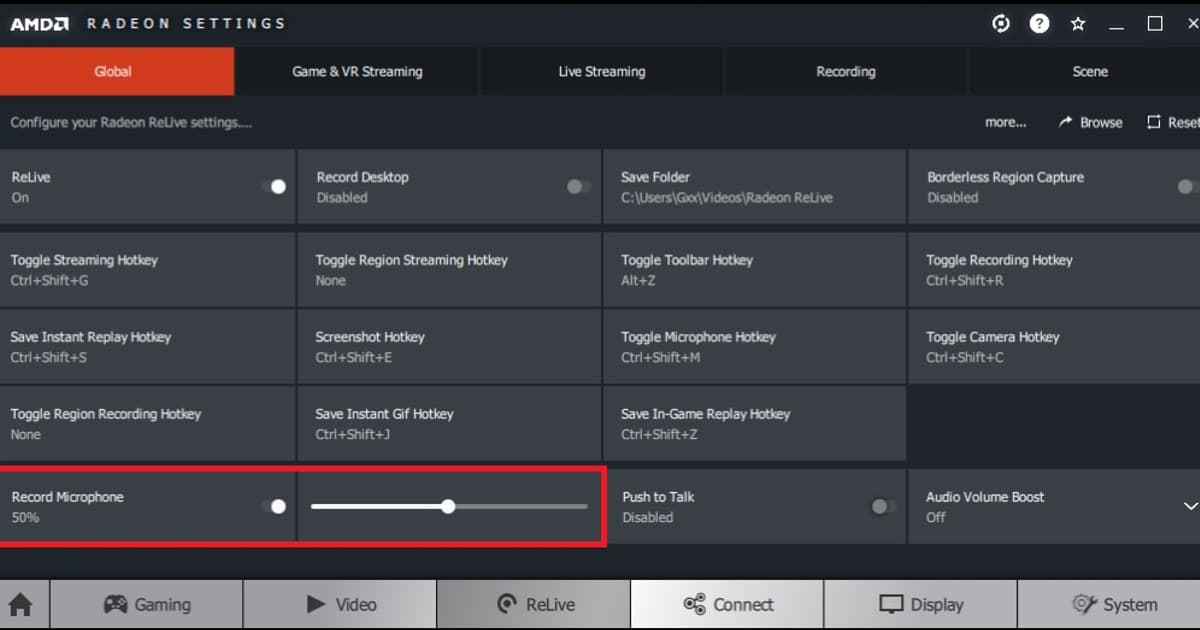
AMD Instant Replay ohne Ton beheben: eine sichere Reihenfolge zur Fehlersuche
Fehlender Ton in AMD Instant Replay: Trenne Erkennung, Berechtigungen, Hotkeys, Speicher, Aufnahme und Audiowiedergabe sauber voneinander und finde so die Ursache.
 Fehlerbehebung
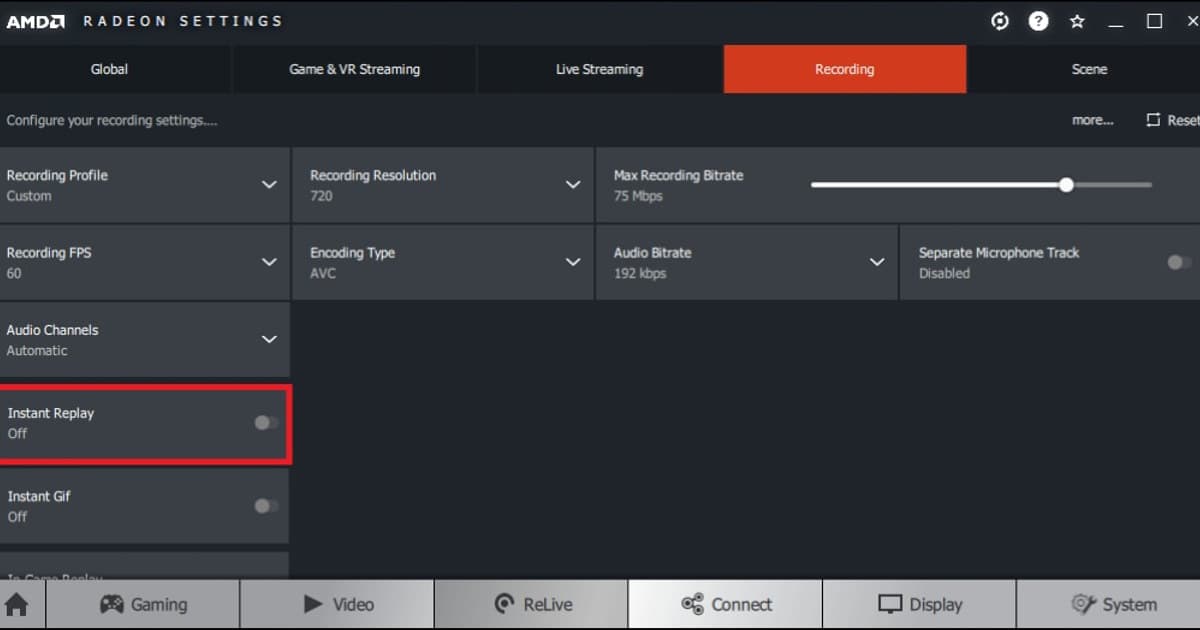
AMD Instant Replay funktioniert nicht: Speicherfehler in sicherer Reihenfolge beheben
So findest du heraus, warum AMD Instant Replay nichts speichert: Erkennung, Rechte, Hotkeys, Speicher, Aufnahme und Tonwiedergabe getrennt prüfen.
 Team & Community
Apex Legends Ranked Team finden: Mitspieler nach Region, Rang und Rolle suchen
Schreib ein nützliches Apex-Legends-Profil mit Region, Rang, Rolle, Voice und Zeitplan und mach ein kurzes, klar begrenztes Probespiel, bevor du einem festen Team beitrittst.
 Team & Community
CS2 FACEIT Team finden: Mitspieler nach Region, Rang und Rolle suchen
Schreib ein aussagekräftiges CS2-FACEIT-Profil mit Region, Rang, Rolle, Voice und Zeitplan und nutze eine kurze, klar begrenzte Probe, bevor du einem festen Team beitrittst.
 Team & Community
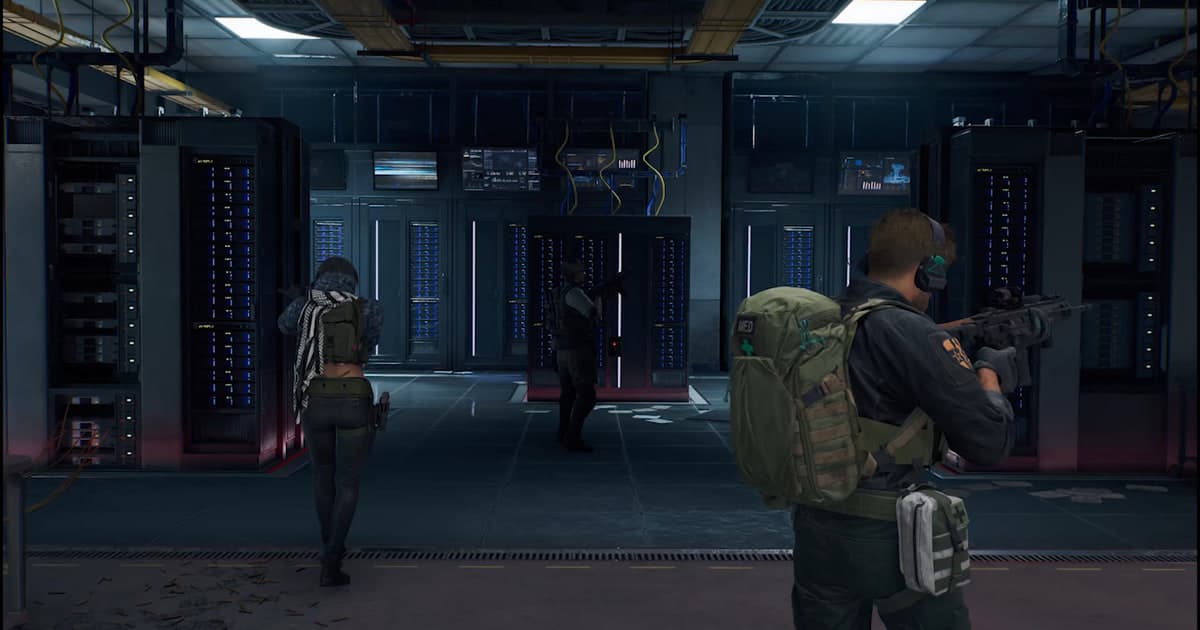
Delta Force Mitspieler finden: Squad nach Region, Rang und Rolle zusammenstellen
Schreib ein brauchbares Delta-Force-Profil mit Region, Rang, Rolle, Voice und Zeitplan und mach eine kurze, klar begrenzte Probesession, bevor du einem festen Team beitrittst.
 Aufnahme-Guide
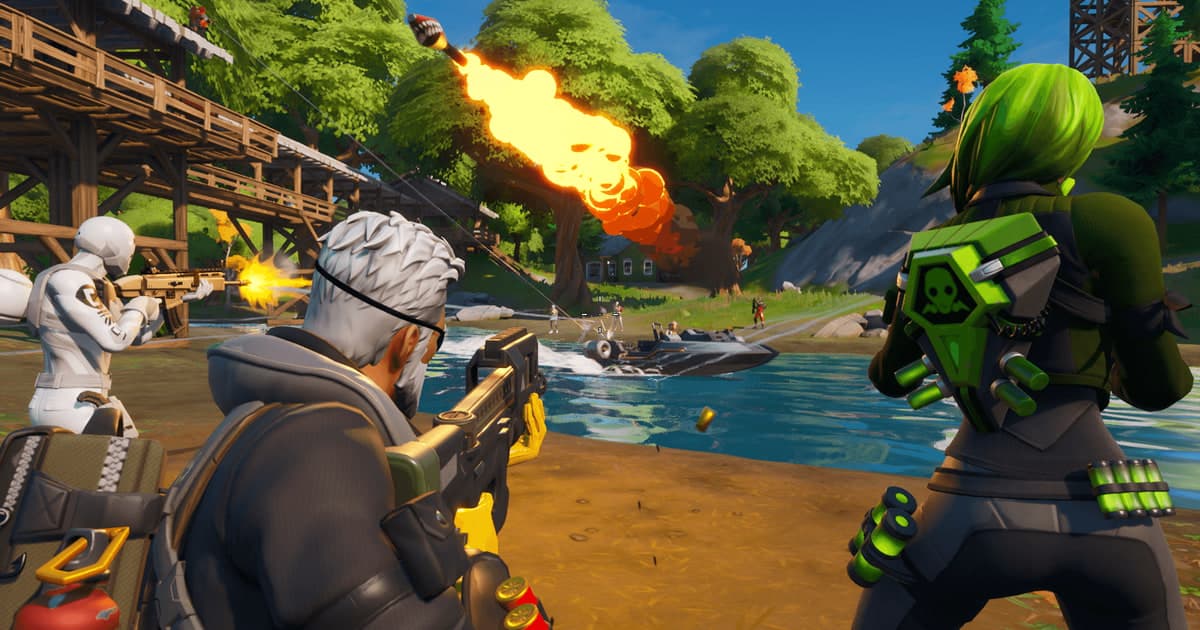
Fortnite Replay als Video oder MP4 speichern: so geht's
Behandle das Replay als Spieldaten: Spiel es im aktuellen Build ab, richte die Kamera ein, nimm den Bildschirm auf und prüf am Ende ein normales Video.
 Fehlerbehebung
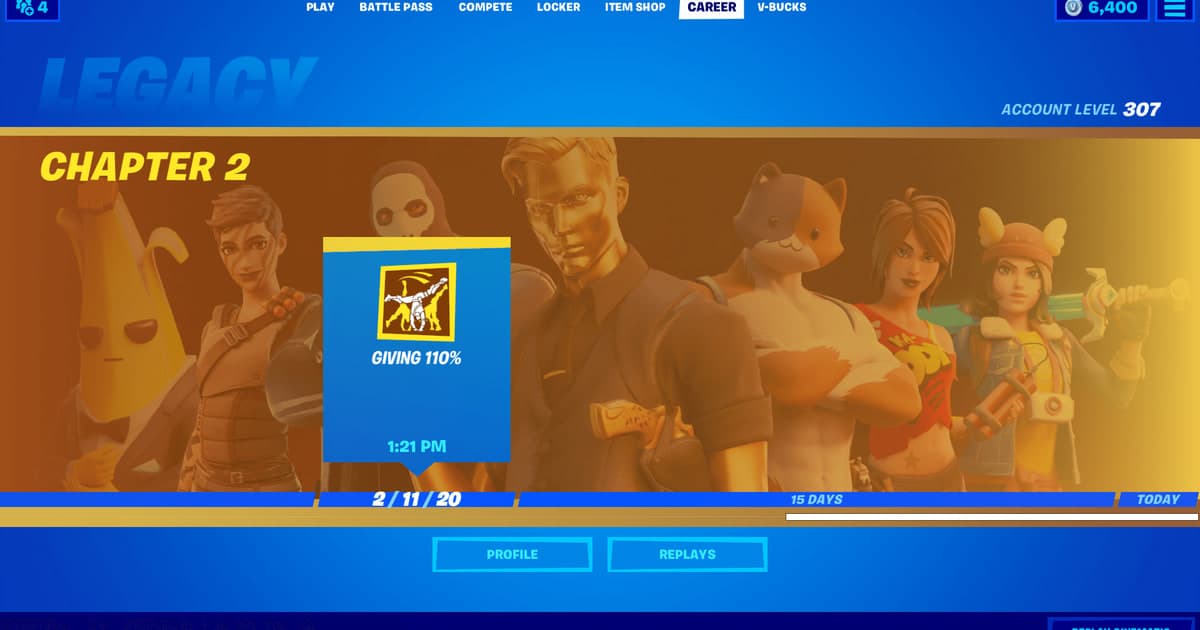
Fortnite-Wiederholungen funktionieren nicht oder fehlen: sicher prüfen, ohne Versionsprobleme
Unterscheide anhand der aktuellen Vorgaben von Epic zwischen deaktivierter Aufzeichnung, nicht unterstütztem Modus oder Plattform, Aufbewahrung in der Liste und nicht passender Spielversion.
 Fehlerbehebung
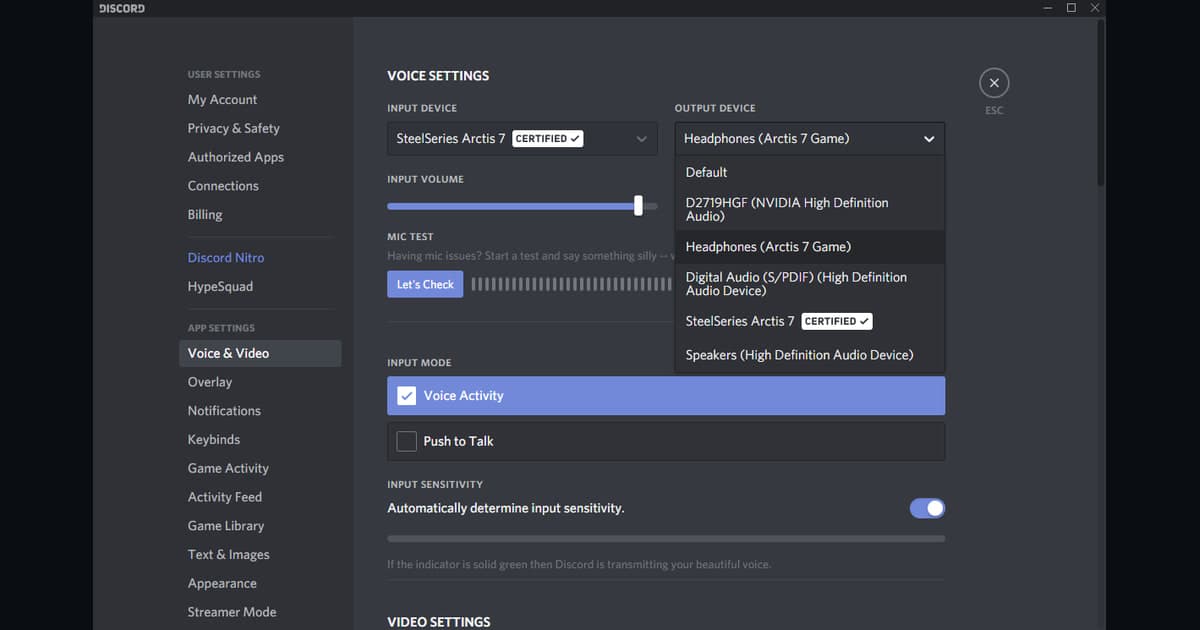
Outplayed kein Ton: Spielsound, Mikrofon und Discord gezielt diagnostizieren
Unterscheide eine fehlende Tonaufnahme von einem Player, der die falsche Tonspur wählt – und teste dann Geräte und Prozessgrenzen, ohne eine Wiederherstellung zu versprechen.
 Aufnahme-Guide
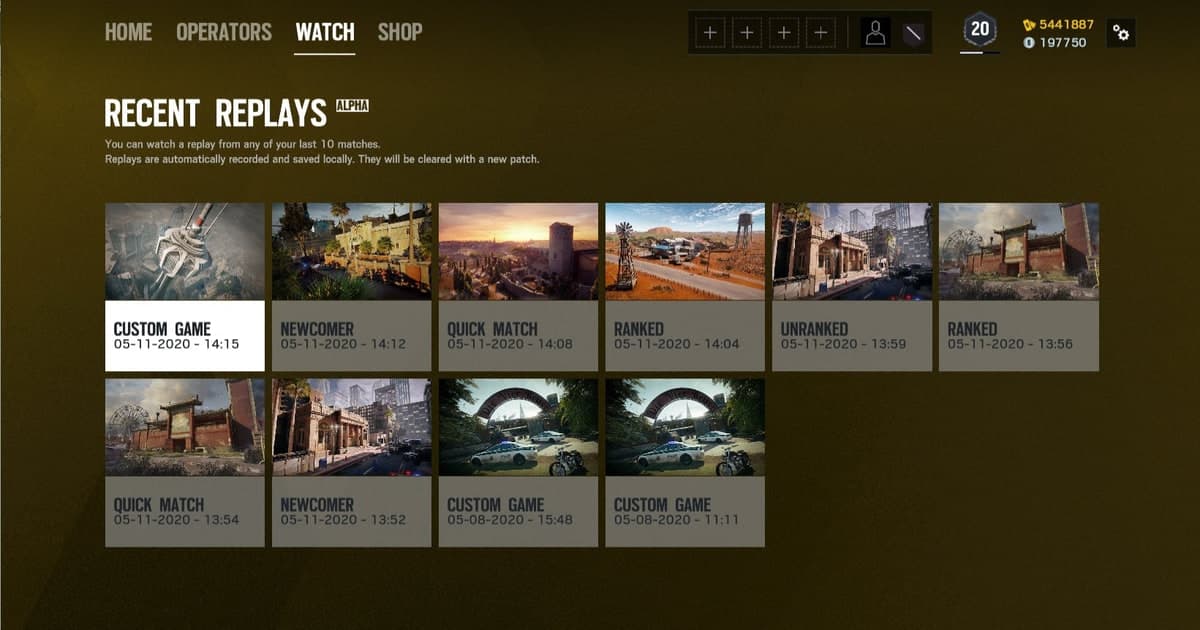
Rainbow Six Siege Replay als Video oder MP4 speichern
Behandle die Match-Replay-Datei als Spieldaten, spiel sie im Spiel ab und nimm ein geprüftes Standardvideo auf – ohne Dateiendungen umzubenennen.
 Fehlerbehebung
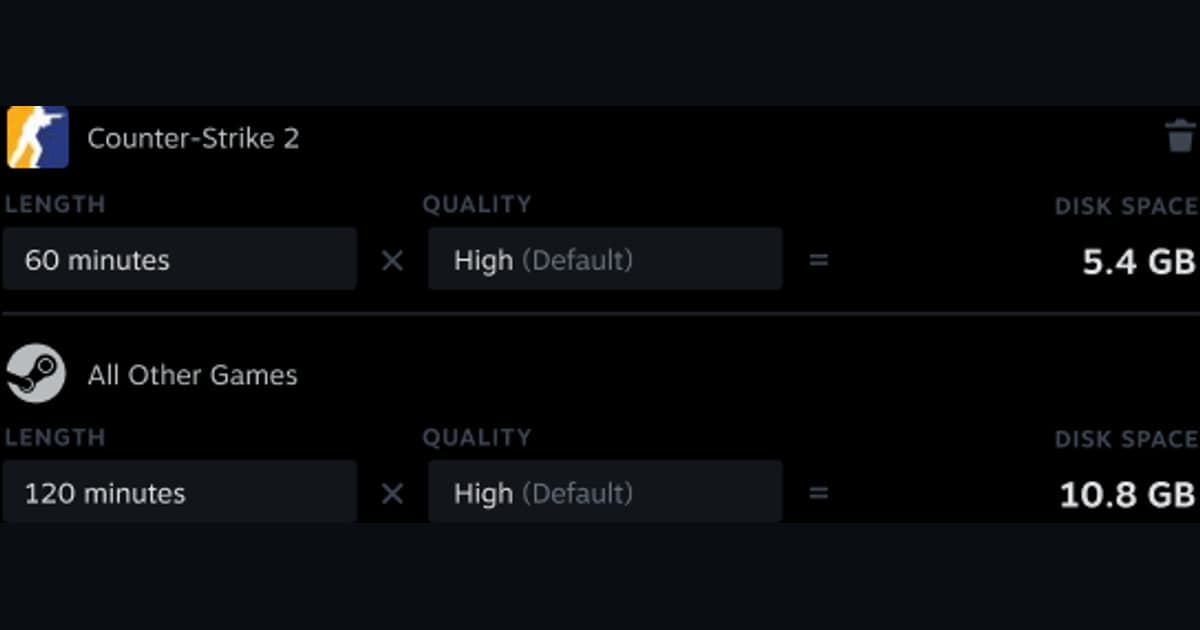
Steam-Spielaufnahme: zu wenig Speicherplatz – so behebst du es
Trenne temporäres Hintergrundmaterial von dauerhaft gespeicherten Clips und passe dann Speicherbudget, Speicherort und MP4-Export an, ohne blind Quelldateien zu löschen.
 Fehlerbehebung
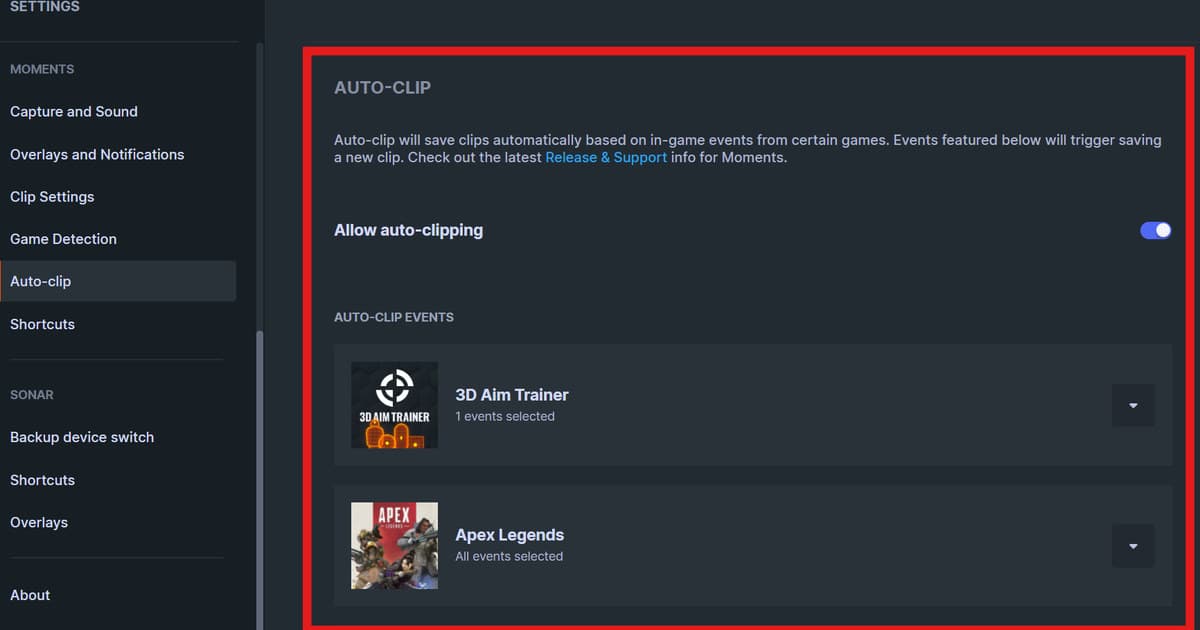
SteelSeries Moments funktioniert nicht: Fehlende automatische oder manuelle Clips sicher beheben
So findest du heraus, warum SteelSeries Moments keine automatischen oder manuellen Clips erstellt: Erkennung, Rechte, Hotkeys, Speicher, Aufnahme und Tonwiedergabe getrennt prüfen.
 Spielaufnahme
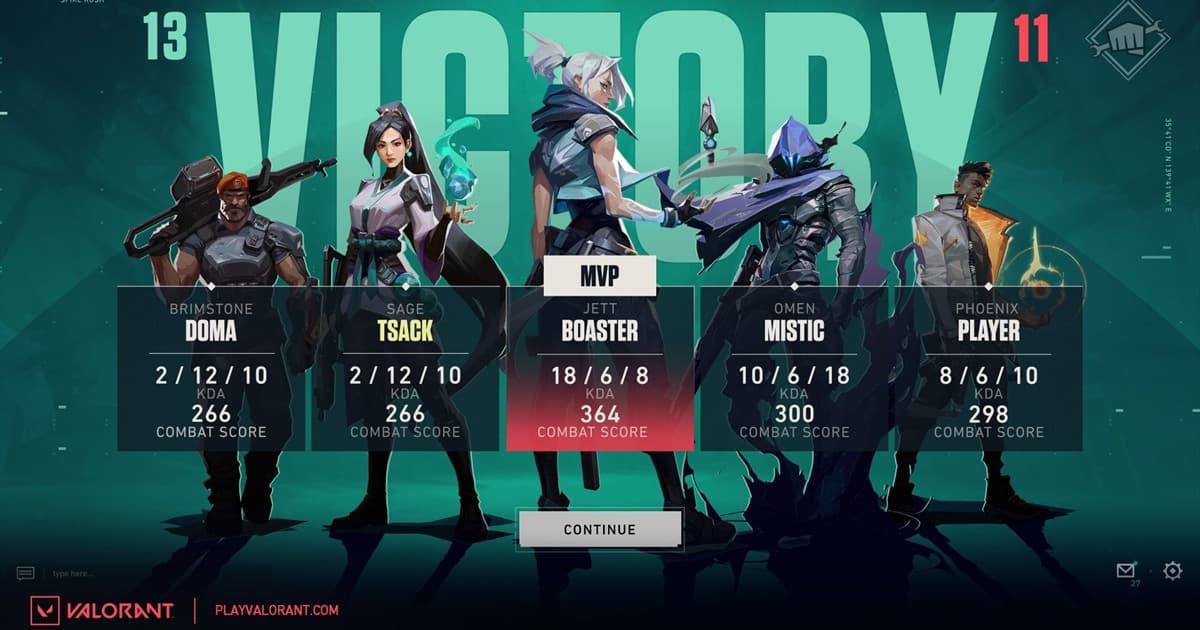
Beste Clip-Software für VALORANT: OBS, NVIDIA und DOR im Vergleich
Wähle deinen VALORANT-Clip-Recorder nach Frametime, Instant Replay, Audiokontrolle und Schnittbedarf – nicht nach einer einzelnen Bitrate-Angabe.
 Aufnahme-Fehlerbehebung
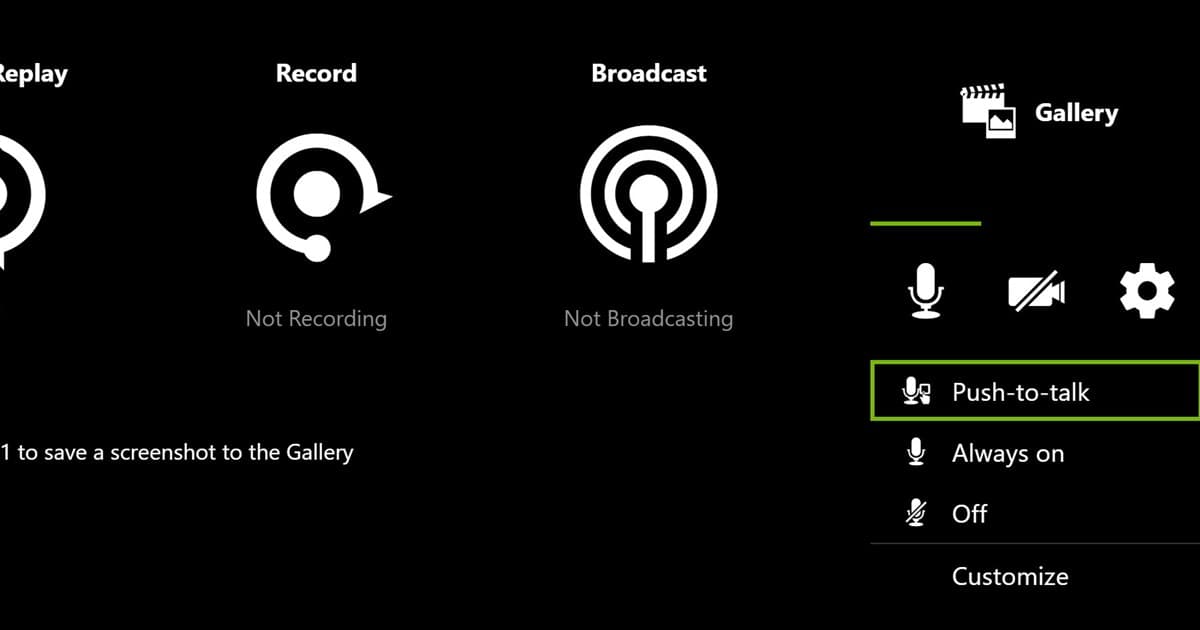
NVIDIA Aufnahme: Mikrofon funktioniert nicht – Lösung in der richtigen Reihenfolge
Prüf den Mikrofonstatus im NVIDIA-Overlay, den gewählten Eingang, die Windows-Berechtigung, konkurrierende Apps und eine gespeicherte Testdatei.
 Recording Troubleshooting
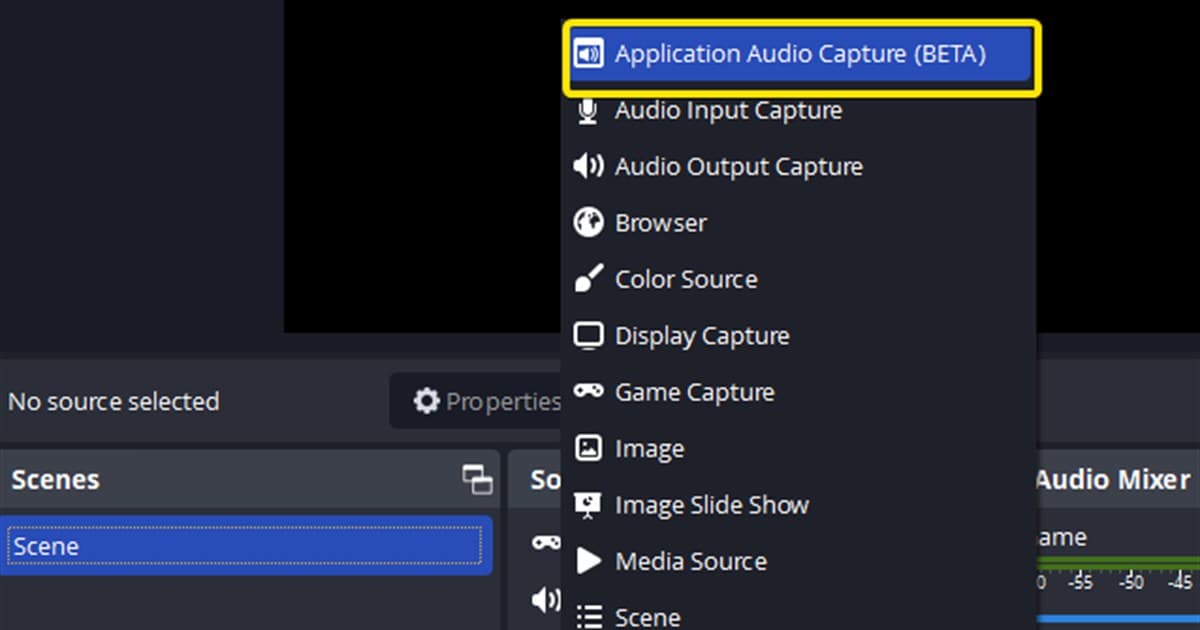
OBS nimmt kein Desktop-Audio auf: stumme Aufnahmen der Reihe nach diagnostizieren
Verfolge fehlenden Spielsound in OBS Schritt für Schritt: Mixer, Windows-Gerät, Anwendungsquelle, Aufnahmespur und Wiedergabe-App.
 OBS-Einstellungen
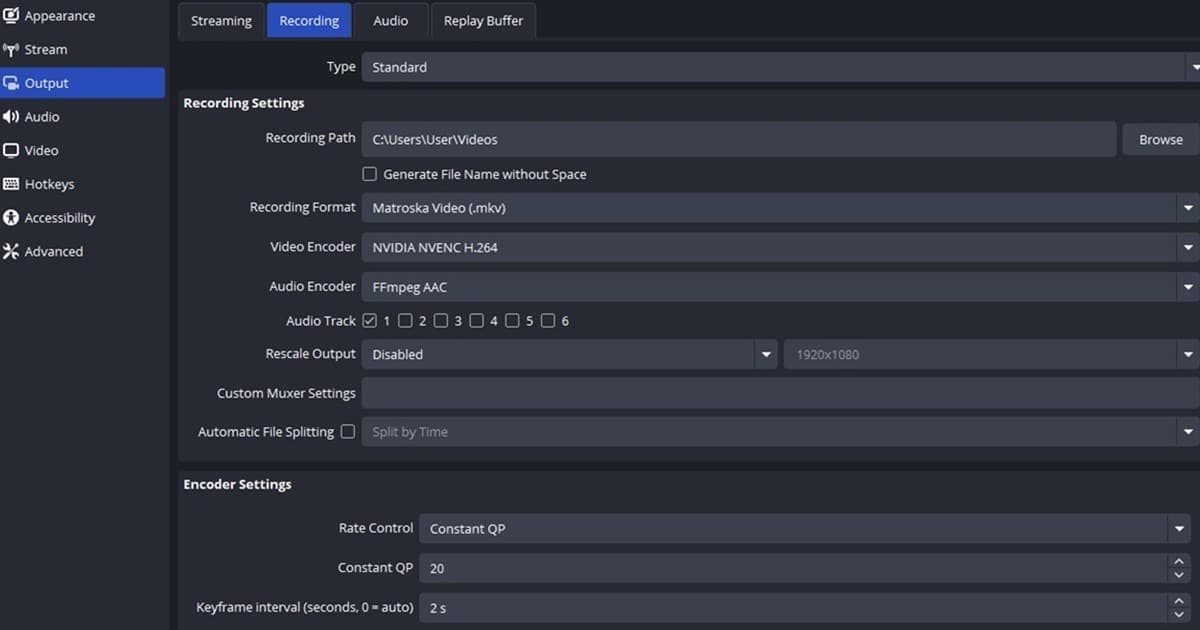
OBS NVENC Einstellungen für RTX: ein getesteter Ausgangspunkt für Aufnahmen
Stell CQP, P5, Keyframes, Multipass und Profil nach der offiziellen NVENC-Basis von OBS ein und prüf dann Qualität und Frametime auf deinem RTX-PC.
 Team & Community
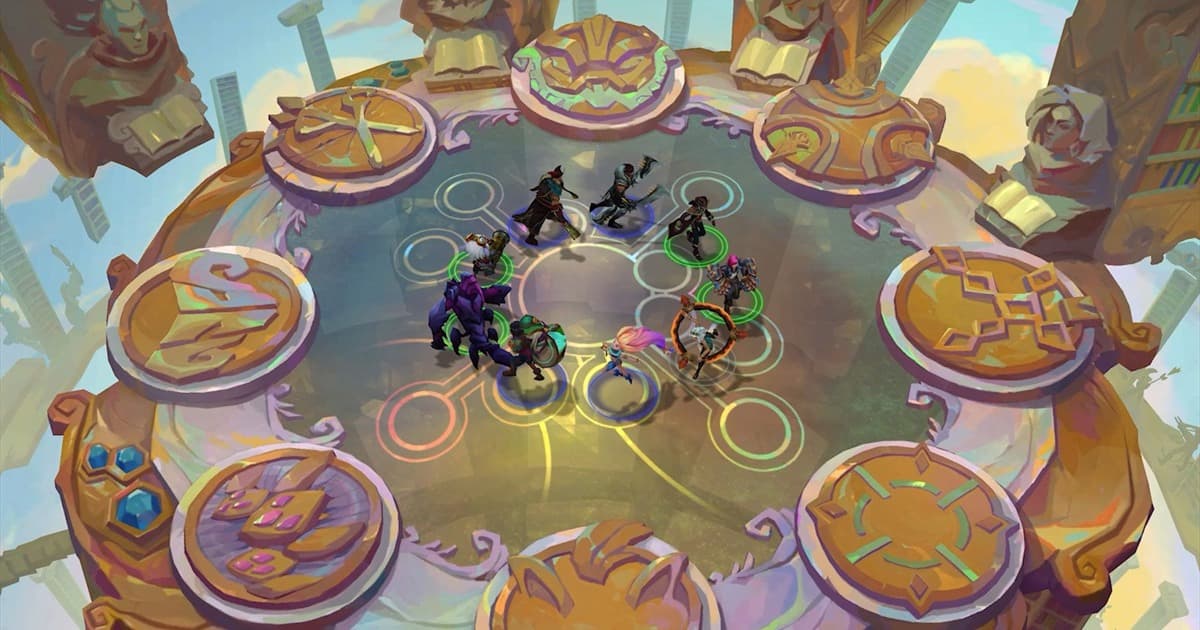
TFT Double Up Duo finden: Tempo, Economy und Support-Calls aufeinander abstimmen
So findest du einen Partner für TFT Double Up: Riot-Shard und Patch, aktueller Rang, Reroll- oder Level-Tempo, flexible Comps, Geschenke- und Verstärkungs-Calls sowie Voice-Vorlieben abgleichen.
 Aufnahme-Guide
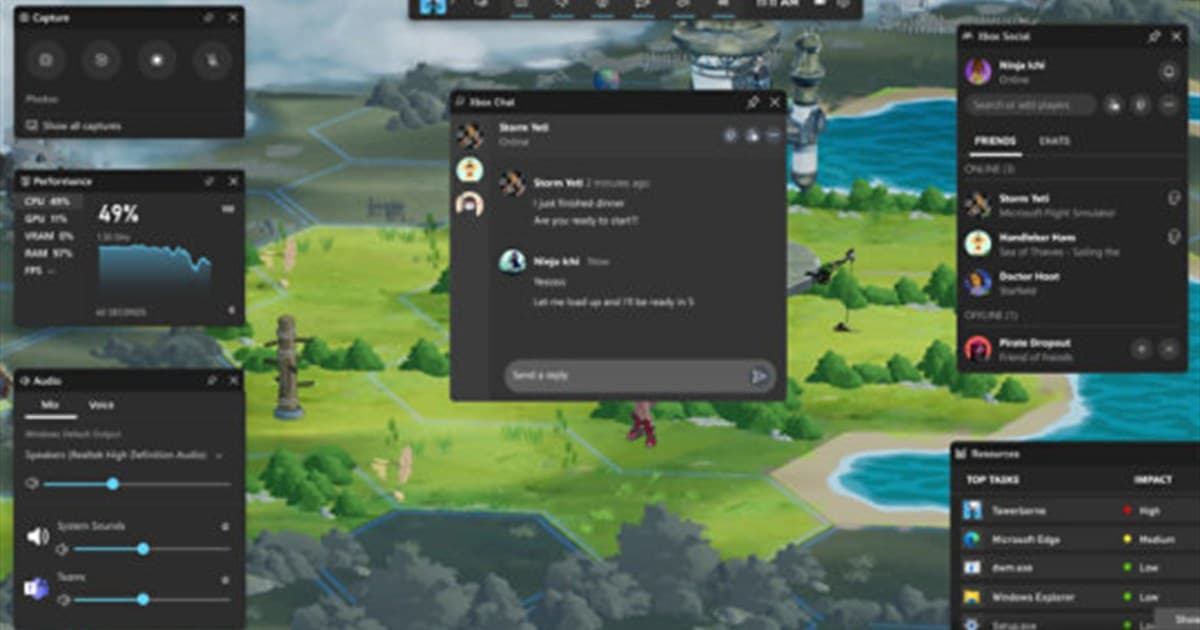
Xbox Game Bar Aufnahme nicht möglich: ausgegraute Aufnahme und fehlende Dateien beheben
Ausgegrauter Aufnahme-Button, Tastenkürzel ohne Wirkung, keine Aufnahme oder eine Datei ohne Ton – so prüfst du die Ursachen in sicherer Reihenfolge und vergleichst danach einen spezialisierten Spielrecorder.
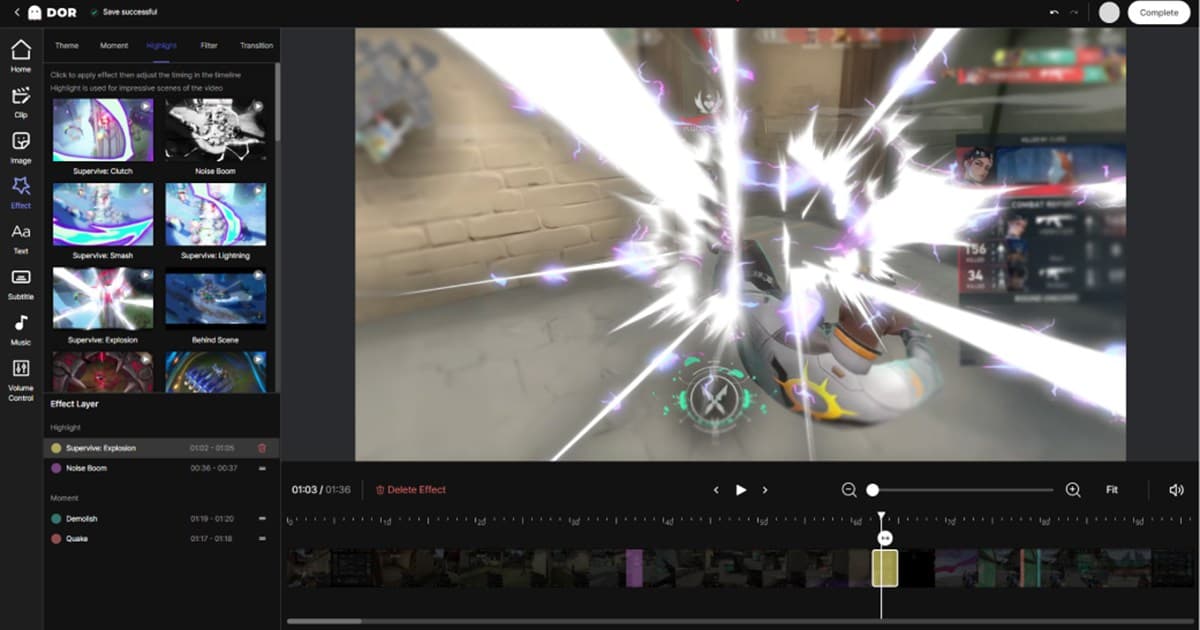 Fehlerbehebung
Ton asynchron bei der Aufnahme: konstante Verzögerung und Drift beheben
Finde heraus, ob der Ton deiner Spielaufnahme verspätet startet oder mit der Zeit wegdriftet – und kümmer dich dann um Geräte-Latenz, Abtastraten und Encoding-Last.
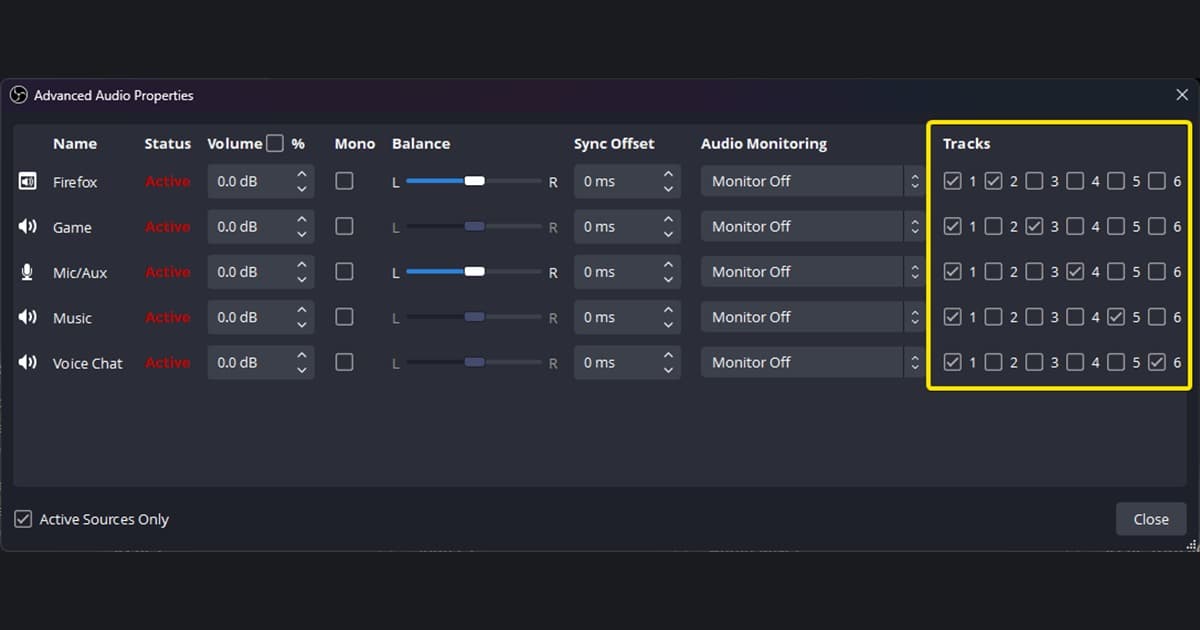 Recording Guide
Spielsound und Mikrofon in OBS auf getrennte Spuren legen – für den Schnitt
Nimm Spiel, Mikrofon und Discord in OBS auf getrennten Spuren auf, damit du jede Quelle beim Schneiden unabhängig mischen, stummschalten oder säubern kannst.