Aufnehmen, schneiden
& finde deine Community
Praktische Guides vom Aufnehmen und Schneiden deines Gameplays bis zum Finden von Freunden, Partys und Communitys.
Seite 5 von 8
 Recording Guide
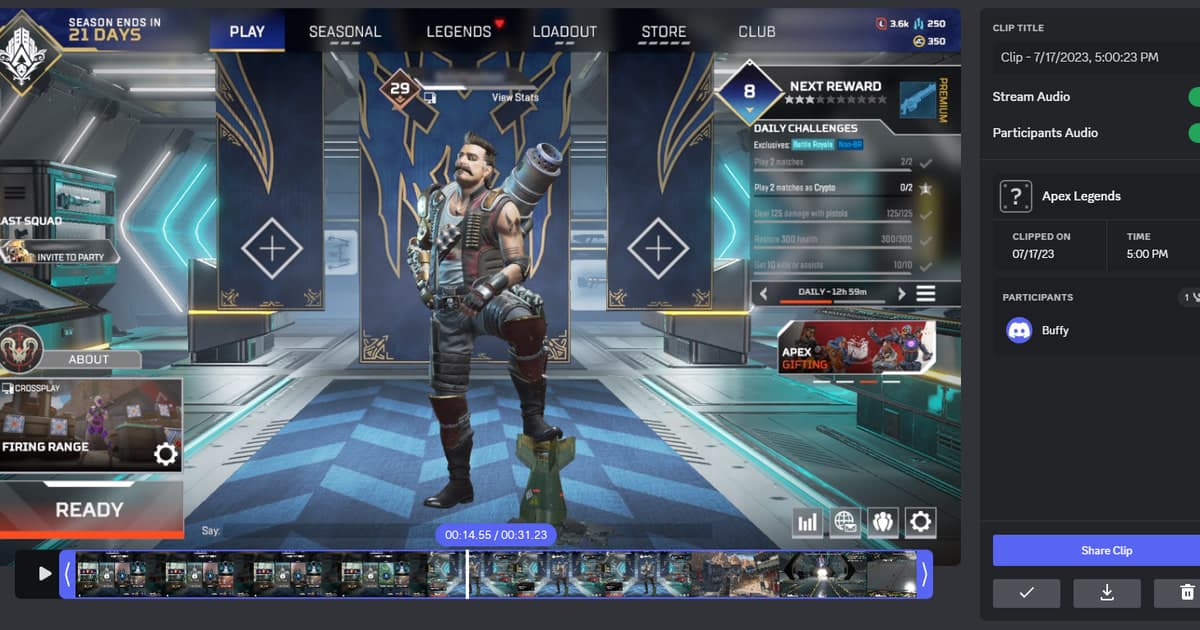
Discord Clips: Gaming-Momente aufnehmen, bearbeiten und teilen
Unterscheide Discord Clips von normalen MP4-Uploads und prüfe dann Ton, Privatsphäre, Dateigröße und Wiedergabe mit einem wiederholbaren Test.
 Fehlerbehebung
Discord Clips speichert nichts? Fehler in der richtigen Reihenfolge beheben
Wenn Discord Clips keine Clips aufnimmt, grenzt du den Fehler ein, indem du Erkennung, Berechtigungen, Tastenkürzel, Speicher, Aufnahme und Audiowiedergabe getrennt prüfst.
 Aufnahme-Guide
Video zu groß für Discord: Game-Clips verkleinern, ohne sie zu ruinieren
Schneide zuerst Leerlauf heraus und stimme dann Bildrate und Bitrate ab, damit ein Gameplay-Clip die aktuelle Upload-Bedingung von Discord erfüllt, ohne dass HUD-Details verloren gehen.
 Aufnahme-Guide
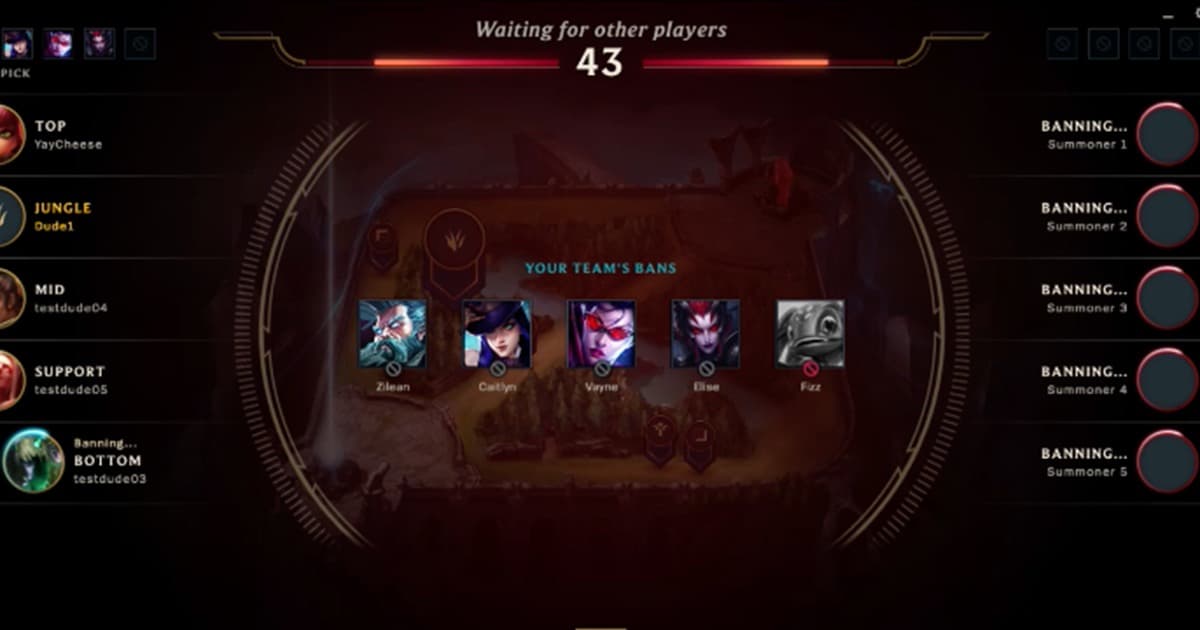
LoL PBE Account erstellen: Registrierung, Login-Check und Lösungen bei Problemen (2026)
Alles zum LoL-PBE-Account: der offizielle Registrierungsablauf, die aktuellen Voraussetzungen (laut Riot-FAQ keine), wie du deinen Zugang im Riot Client prüfst und was bei Login-Fehlern, Warteschlangen und Wartungsfenstern hilft.
 Guide
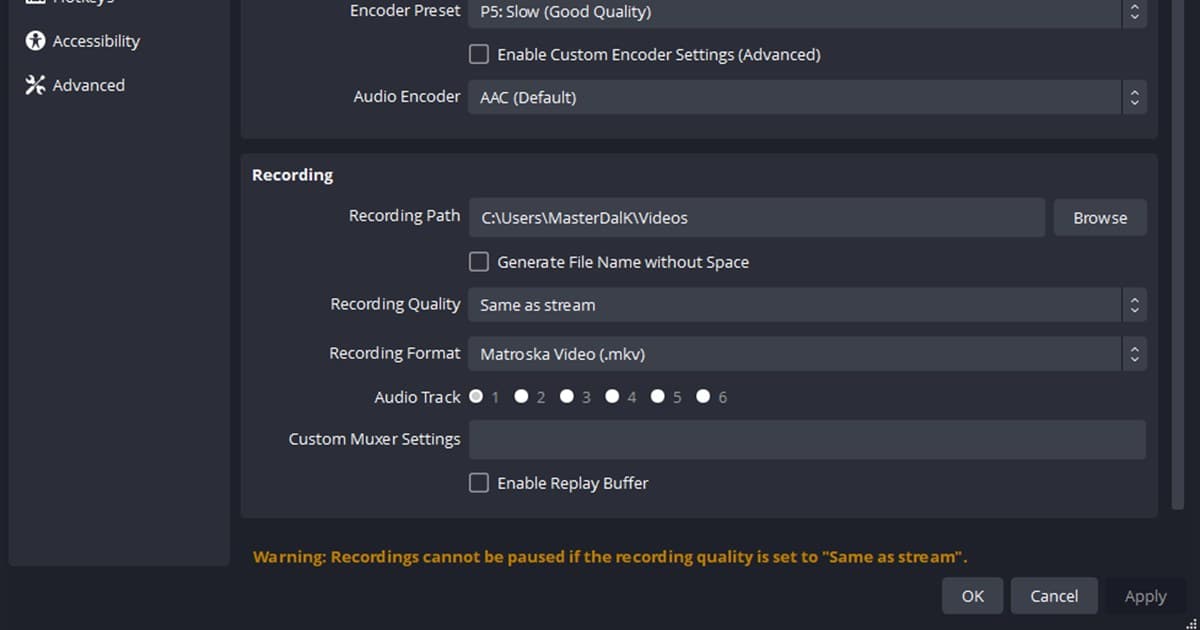
GuideLoL PBE spielen: Download, Patch-Zyklus und Tipps für den Testserver (2026)
Schritt für Schritt auf den LoL-PBE-Server: was PBE ist, welche Voraussetzungen für die Anmeldung aktuell gelten (laut Riot-FAQ keine), wie du die PBE-Spieldateien im Riot Client herunterlädst, wie der Patch-Zyklus läuft und worauf du bei Bugs und Ping achten musst. Außerdem: wie du deine ersten Runden mit einem neuen Champ mit DOR automatisch aufnimmst und dir früh Content sicherst.
 Aufnahmedateien verwalten
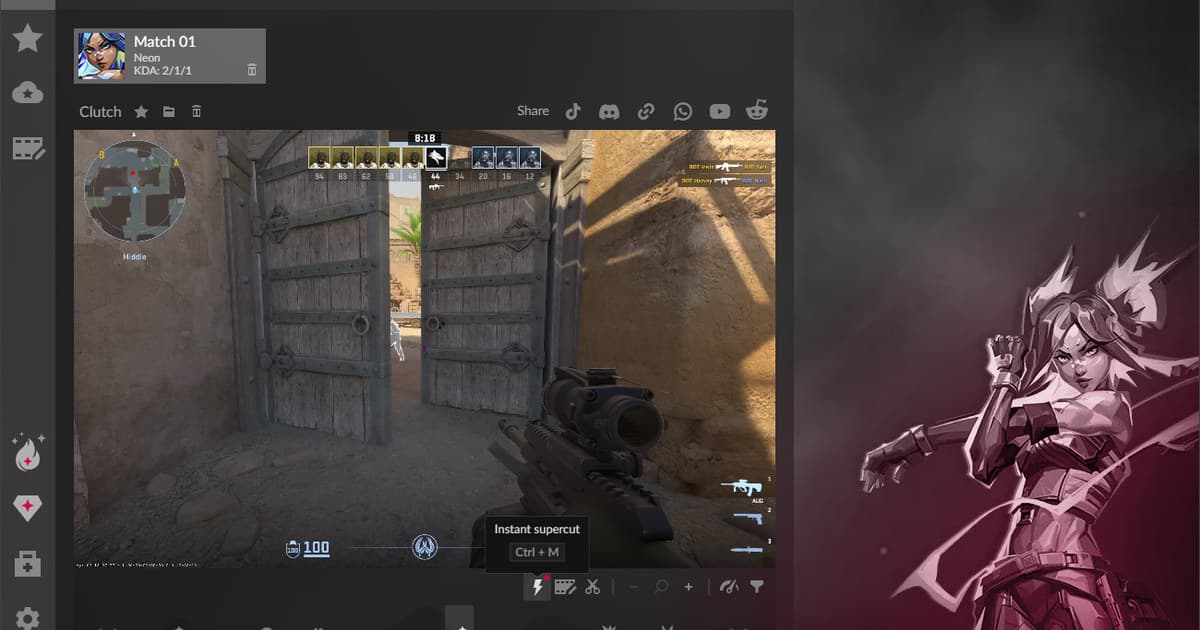
OBS Aufnahme Speicherort: Wo OBS Aufnahmen speichert und wie du den Ordner änderst
Standardmäßig speichert OBS Aufnahmen im Ordner Videos deines Windows-Kontos. Hier findest du den Standardort je nach Setup, die Abkürzung Datei > Aufnahmen anzeigen, wie du den Ordner änderst – und den Hinweis zum Remuxen von MKV in MP4.
 Vergleich
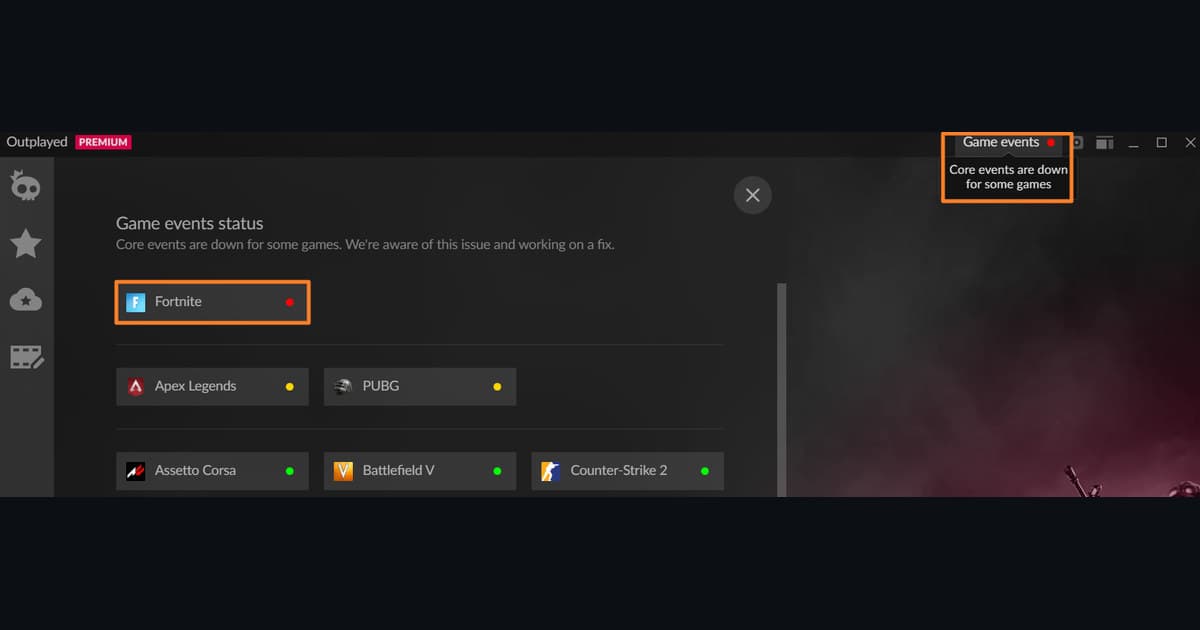
Outplayed-Alternativen (2026): ShadowPlay, OBS und DOR im Vergleich – mit oder ohne Overwolf
Dieser Vergleich stellt Outplayed neben NVIDIA ShadowPlay, OBS Studio und DOR – bei automatischen Highlights, Abhängigkeit von Overwolf, GPU-Anforderungen, manuellem Speichern von Replays, Audiosteuerung und Zeitaufwand fürs Sichten – und trennt die Alternativen, die ohne Overwolf laufen, von denen, die es brauchen.
 Fehlerbehebung
Outplayed nimmt nicht auf: fehlende Session-Aufnahmen in sicherer Reihenfolge beheben
Finde die Ursache fehlender Session-Aufnahmen in Outplayed, indem du Spielerkennung, Berechtigungen, Hotkeys, Speicherplatz, Aufnahme und Audiowiedergabe getrennt prüfst.
 Guide
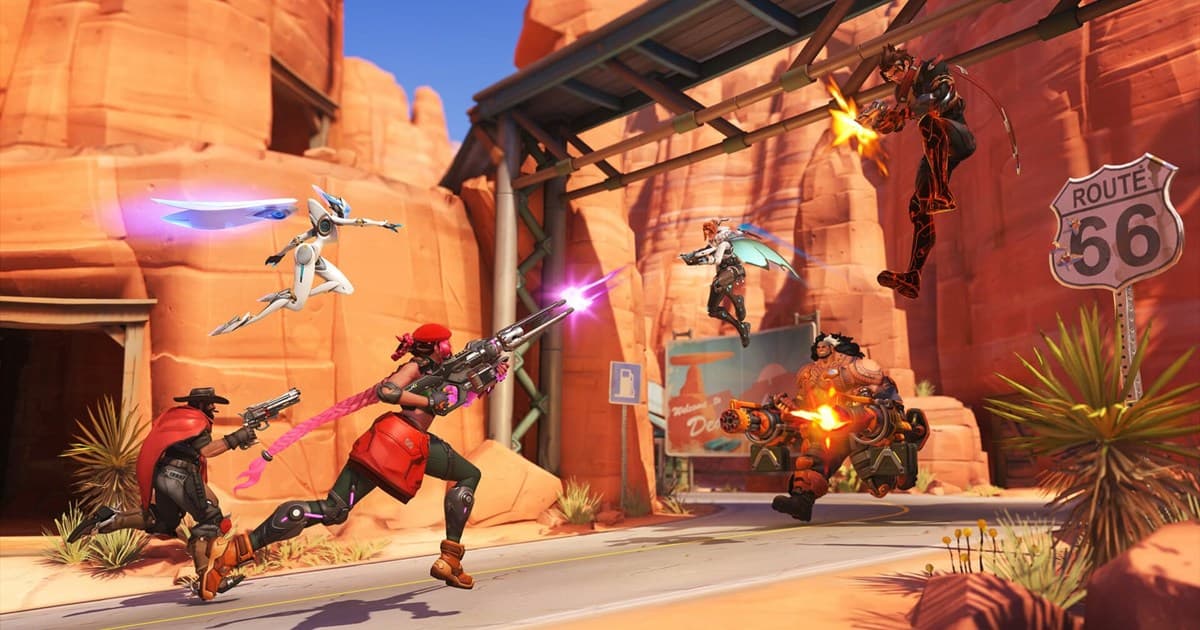
GuideOverwatch POTG (Play of the Game) speichern und als Video sichern (2026)
Die POTG in Overwatch ist der beste Play eines Matches und wird nach jedem Spiel automatisch ausgewählt. Im Spiel wird sie aber nur ein paar Sekunden gezeigt und ist dann weg. Hier erfährst du, wie die POTG ausgewählt wird, wo die Grenzen der Highlight-Speicherung im Spiel liegen und wie du POTG-würdige Momente zuverlässig als Videodatei behältst.
 Vergleich
PUBG Pro-Sensitivity erklärt: die DPI-Bereiche, die Profis wirklich nutzen
Für die Pro-Sensitivity in PUBG brauchst du keine Tabelle mit Spielernamen. Hier sind die DPI-Bereiche und die cm/360-Spanne, in denen Profis tatsächlich liegen, warum sie bei niedriger Empfindlichkeit bleiben und wie du diesen Bereich auf deine eigene Hand überträgst.
 Ratgeber
Minecraft aufnehmen: der komplette Guide zu Replay Mod vs. Vollaufnahme (2026)
Die zwei Wege, Minecraft ressourcenschonend aufzunehmen, Schritt für Schritt: die Vollaufnahme, bei der ein Recorder deinen Bildschirm direkt als MP4 speichert, und die Replay Mod, die die Kamera im Spiel nachbaut. Dazu der einfachste Weg, nur die guten Momente schlank festzuhalten – ganz ohne Mod-Konflikte.
 Guide
GuideClips auf Discord teilen: 3 Wege, das Dateigrößen-Limit zu umgehen
Mit einem kostenlosen Discord-Account kannst du pro Video nur bis zu 20 MB hochladen. Wir zeigen Schritt für Schritt, wie du das Limit mit Komprimierung und Link-Sharing umgehst – und wie du am schnellsten per DOR-Link teilst.
 Fehlerbehebung
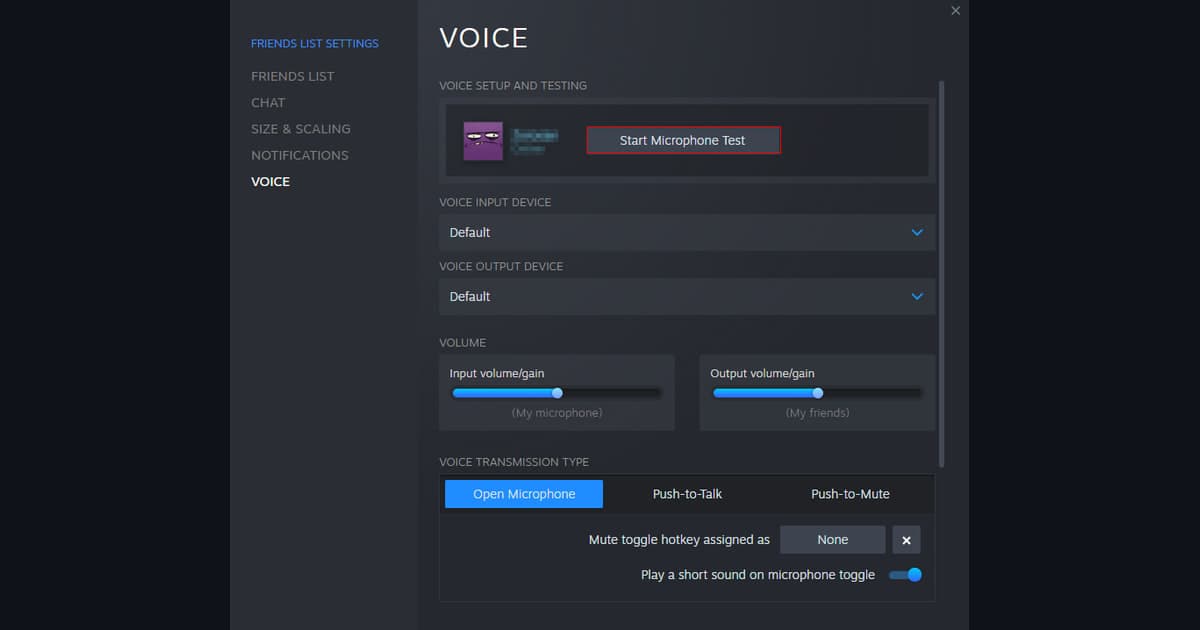
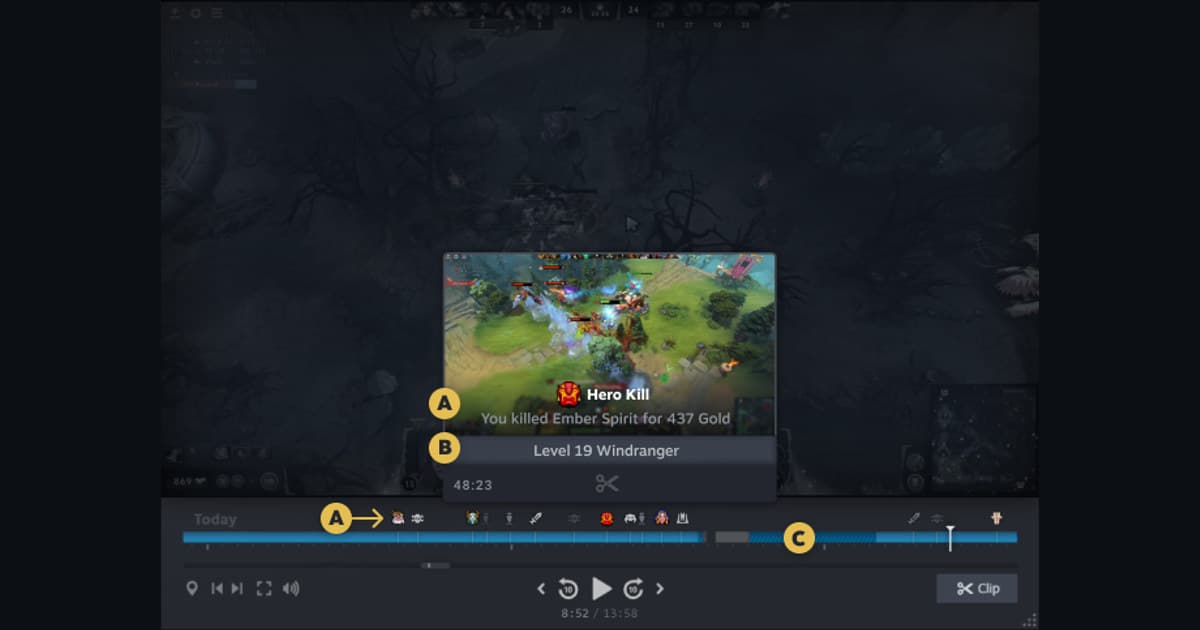
Steam-Aufnahme nimmt Mikrofon nicht auf: sichere Reihenfolge zur Fehlerbehebung
Finde heraus, warum die Steam-Spielaufnahme dein Mikrofon nicht aufnimmt, indem du Erkennung, Berechtigungen, Hotkeys, Speicher, Aufnahme und Wiedergabe getrennt prüfst.
 Troubleshooting
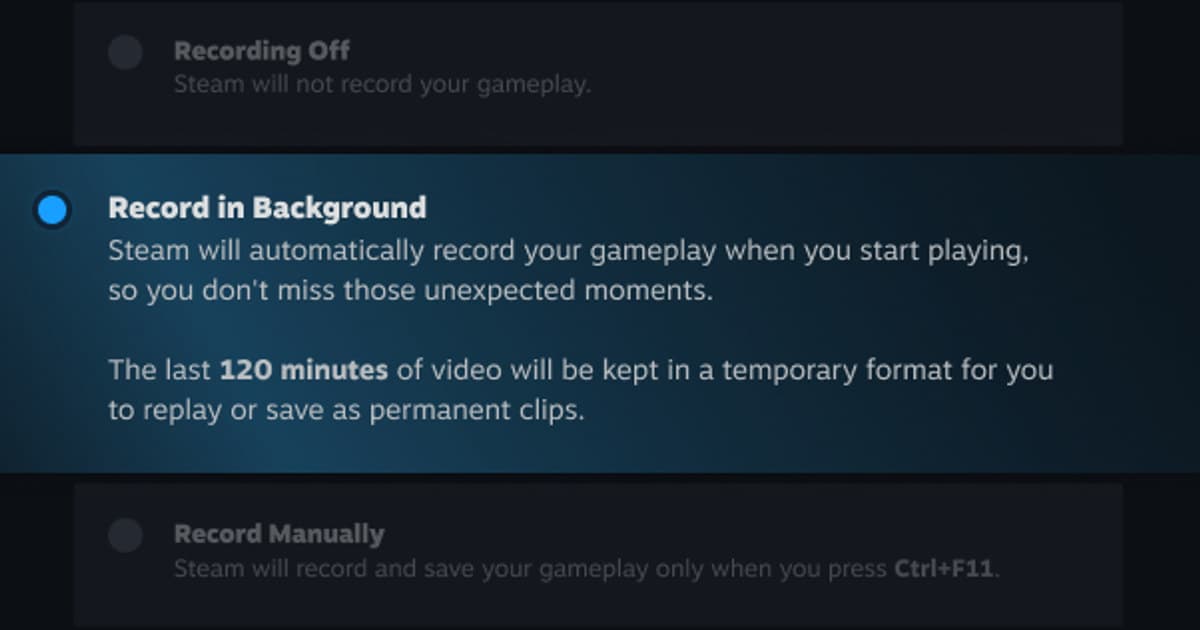
Steam-Aufnahme ohne Ton: Spielsound in der Steam-Spielaufnahme sicher wiederherstellen
So findest du heraus, warum in der Steam-Spielaufnahme der Spielsound fehlt – getrennt nach Erkennung, Berechtigungen, Hotkeys, Speicher, Aufnahme und Audiowiedergabe.
 Fehlerbehebung
Steam Spielaufnahme funktioniert nicht: „No Recording Available“ und andere Fehler sicher beheben
So findest du die Ursache für „No Recording Available“ in der Steam-Spielaufnahme: Erkennung, Rechte, Hotkeys, Speicher, Aufnahme und Tonwiedergabe getrennt prüfen.
 Guide
GuideValorant Pro Crosshair Codes: Fadenkreuz-Codes der Profis kopieren und sofort übernehmen
Kopier die Fadenkreuz-Codes von Profis wie TenZ, Aspas und Demon1, füg sie in deine Einstellungen ein und du hast sofort exakt dasselbe Fadenkreuz. Hier findest du die Schritte zum Übernehmen, die Codes und den Aufbau des Codeformats an einem Ort.
 Aufnahme-Guide
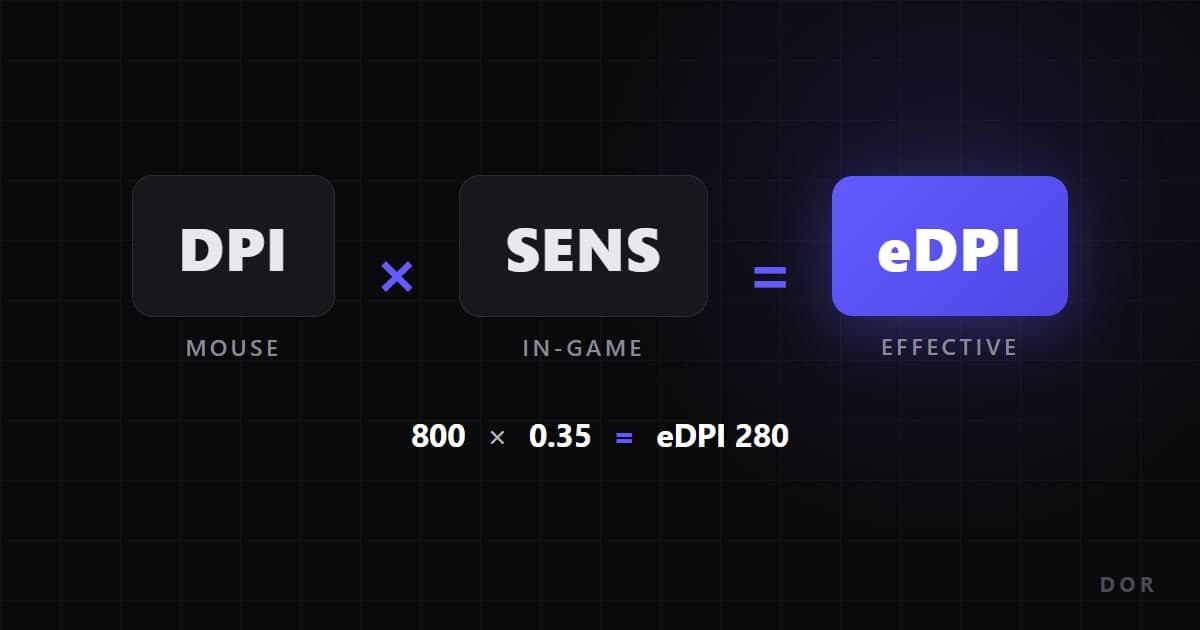
Was ist eDPI? Bedeutung, Formel und Beispiele für jedes Spiel
eDPI ist deine Maus-DPI mal deine Ingame-Empfindlichkeit. Hier findest du die Formel, Rechenbeispiele pro Spiel, den Grund, warum sich dieselbe eDPI in jedem Shooter anders anfühlt, und warum Profis eher niedrig spielen.
 Guide
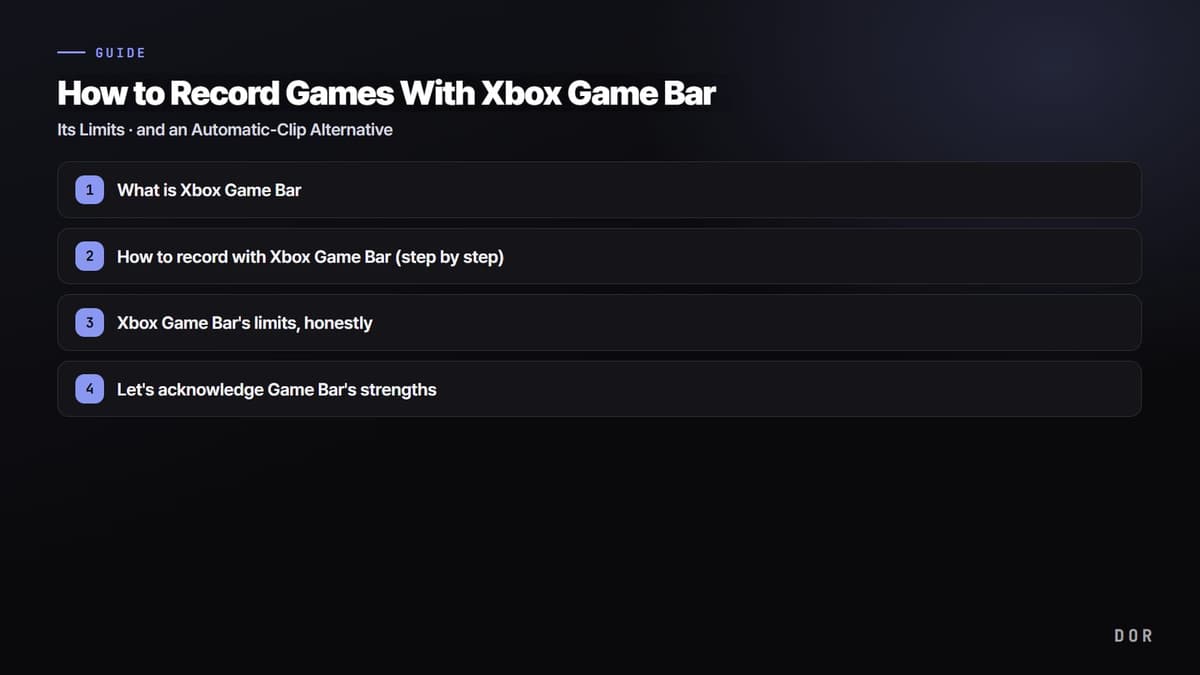
GuideSpiele mit der Xbox Game Bar aufnehmen: Anleitung, Grenzen und eine Alternative mit automatischen Clips (2026)
Wir zeigen Schritt für Schritt, wie du Spiele mit der in Windows integrierten Xbox Game Bar aufnimmst – von den Tastenkürzeln Win+G und Win+Alt+R bis zum Speicherort der Dateien. Dazu ehrlich, was die Game Bar nicht kann, und eine Alternative für alle, die automatische Clips brauchen.
 Comparison
Das beste kostenlose Aufnahmeprogramm – sortiert danach, was du wirklich aufnimmst
Keine Wasserzeichen, keine Zeitlimits, keine Testversions-Fallen. Ein Vergleich wirklich kostenloser Aufnahmetools nach Einsatzzweck: Gameplay, Tutorials und Marathon-Sessions.
 Vergleich
LoL Highlight-Programme im Vergleich: nicht mehr schneiden, einfach sammeln
Du musst deine LoL-Highlights nicht nach jedem Spiel von Hand zusammenbauen. Wir vergleichen automatische Highlights mit manuellem Schnitt in OBS und dem Replay-System des Clients – und zeigen, was wirklich Zeit spart.
 Aufnahme-Guide
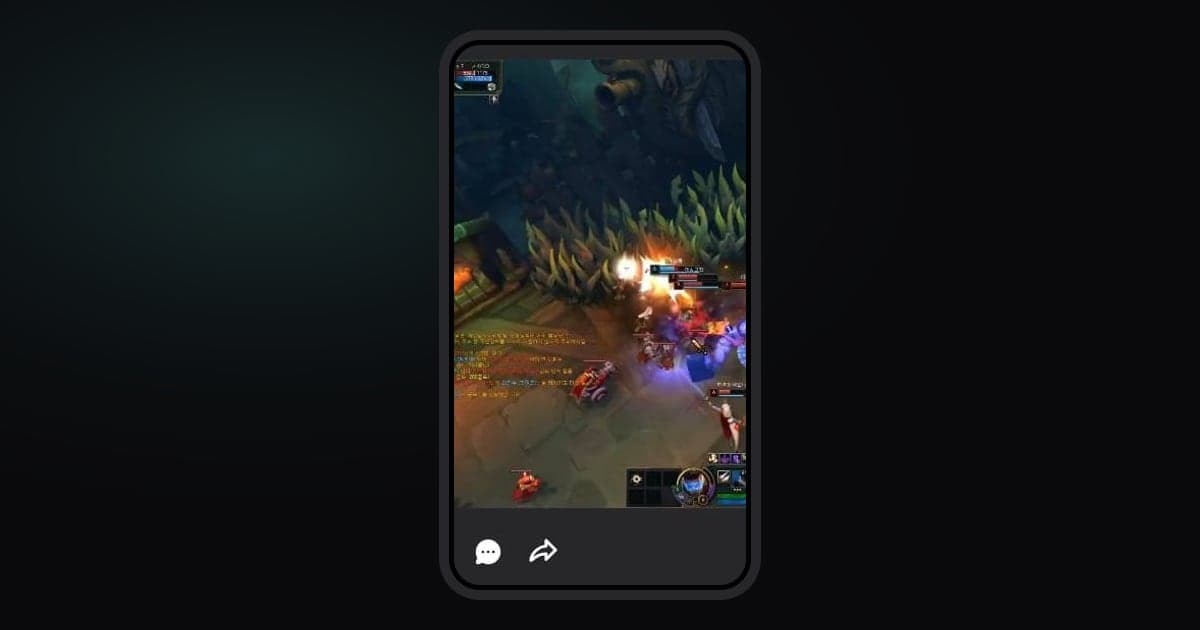
LoL Replays auf dem Handy ansehen – was wirklich funktioniert
LoL-Replay-Dateien (.rofl) laufen nicht auf dem Handy – sie öffnen sich nur im PC-Client. Hier ist der Weg, der wirklich klappt: Auto-Clips auf dem PC, abgespielt über einen dor.gg-Link im Handy-Browser.
 Aufnahme-Guide
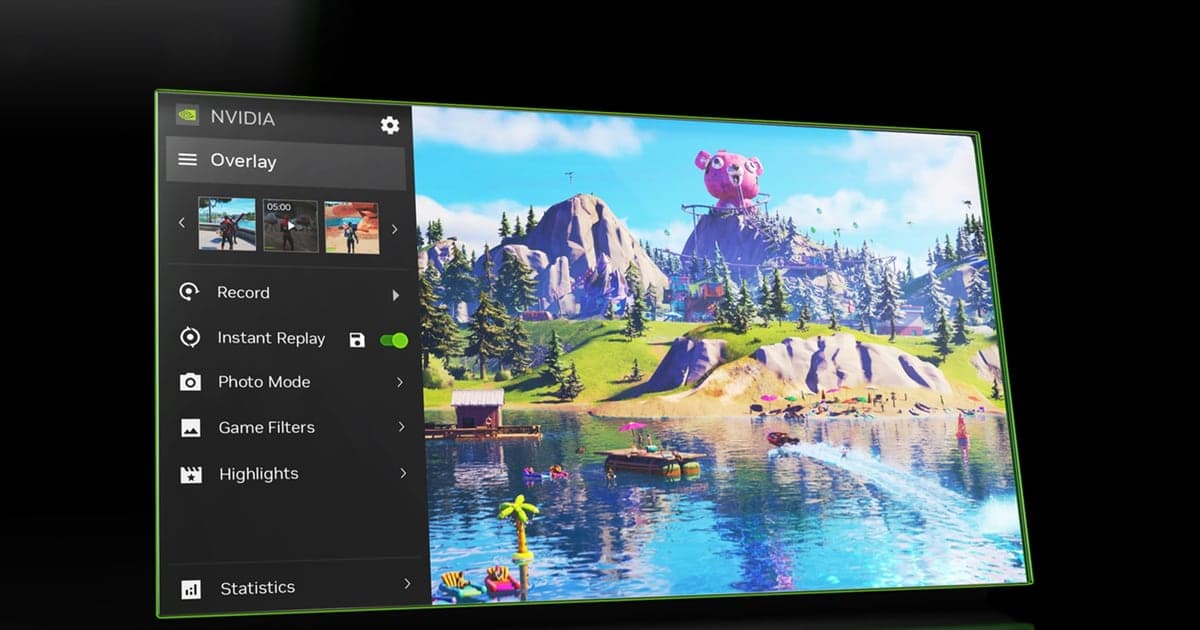
PUBG NVIDIA Highlights: Einrichtung und Lösungen, wenn nichts gespeichert wird
Praktische Anleitung, um NVIDIA Highlights in PUBG zu aktivieren, was sich mit dem Wechsel zur NVIDIA App geändert hat, und eine Checkliste nach Symptomen, wenn Kill-Clips nicht gespeichert werden.
 Recording Guide
PUBG aufnehmen: ganze Matches, ganz ohne Knopfdruck
Mit Todeskamera, Zuschauermodus und Replays kannst du ein PUBG-Match noch einmal ansehen – eine Videodatei bekommst du aber bei keinem davon. Hier ist ein Setup, das jedes Match komplett aufnimmt, jeden Kill automatisch clippt und Speichern wie Teilen einfach hält.
 Aufnahme-Guide
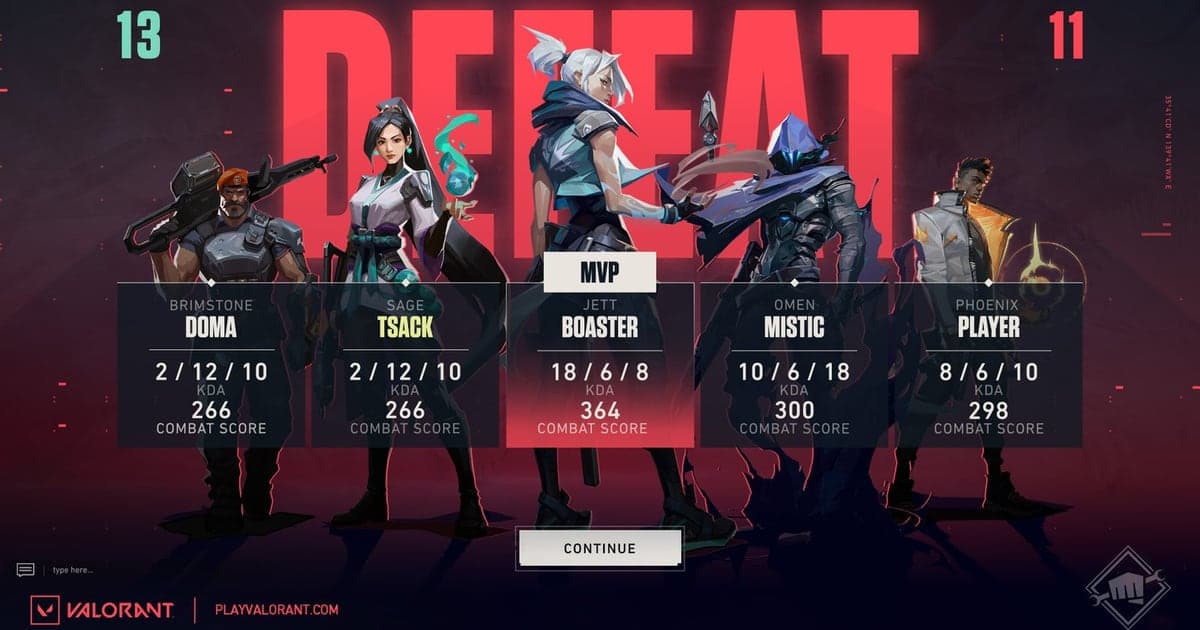
VALORANT aufnehmen: Jedes Match automatisch komplett aufzeichnen
Ob deine VALORANT-Aufnahme klappt, sollte nicht davon abhängen, dass du an einen Hotkey denkst. So nimmst du jedes Match automatisch komplett auf, während Kill-Highlights sich selbst speichern – und darum ersetzen Replay-Downloads das nicht.