Graba, edita
y encuentra tu comunidad
Guías prácticas, desde grabar y editar partidas hasta encontrar amigos, parties y comunidades.
Página 10 de 23
 Solución de problemas
Cómo bajar el ping en Fortnite (2026): diagnostica y reduce la latencia en PC
Cómo solucionar el ping alto en Fortnite en PC: primero mide el ping y la pérdida de paquetes, y luego ataca las causas de congestión, enrutamiento y emparejamiento con los pasos oficiales de Epic. Revisado el 30 de septiembre de 2026.
 Solución de problemas
Requisitos de Fortnite para PC (2026): mínimos, recomendados y cuántos GB pesa
Los requisitos mínimos y recomendados de Fortnite para PC según la página oficial de Epic, más una respuesta honesta sobre cuántos GB necesita y cómo reducir la instalación.
 Comparativa
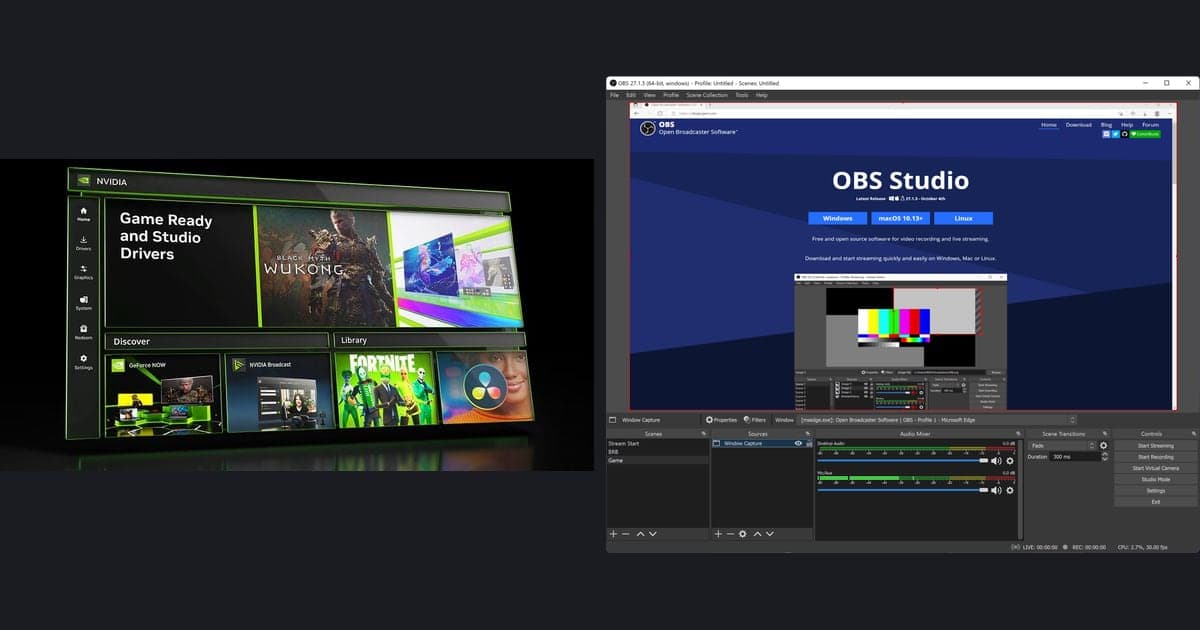
Alternativas a Fraps para Windows 11 (2026): opciones para grabar juegos y ver los FPS
Qué dicen las páginas oficiales de Fraps y cómo se comparan OBS, la NVIDIA app, Xbox Game Bar, AMD Software y DOR para grabar juegos y mostrar un contador de FPS, según lo revisado el 30 de septiembre de 2026.
 Solución de problemas
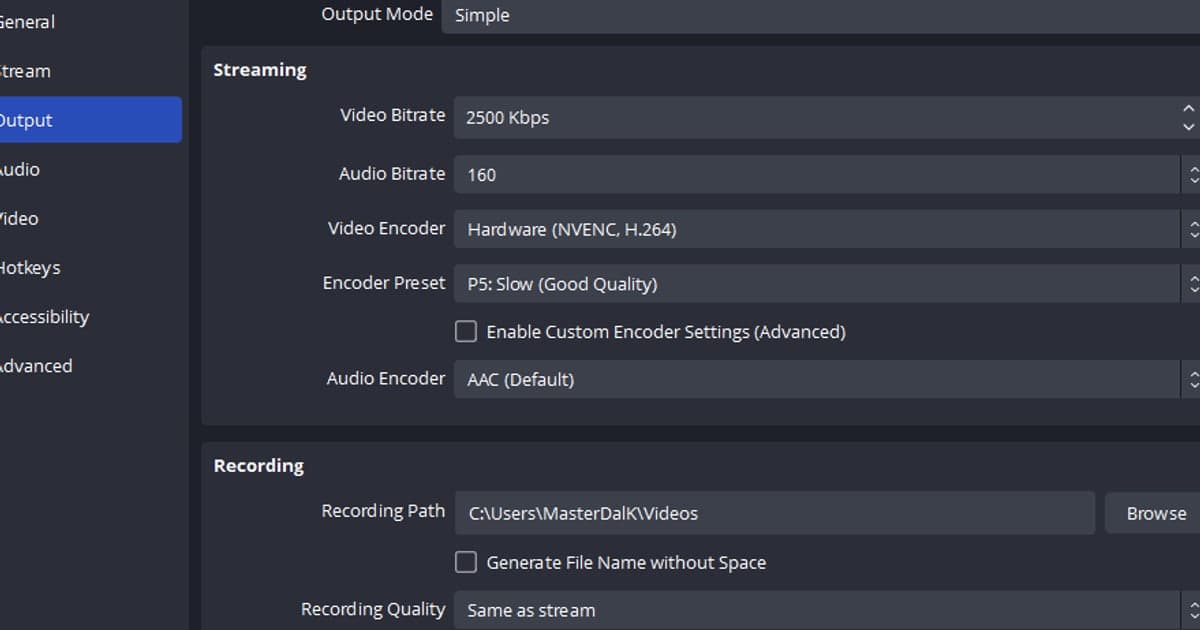
¿Cuántos GB pesa 1 hora de grabación de juegos? (Tabla 2026 de GB por hora según el bitrate)
Una hora de grabación de juegos ocupa bitrate (Mbps) × 3600 ÷ 8 ÷ 1000 gigabytes. Aquí tienes una tabla de GB por hora con los bitrates recomendados por YouTube como ejemplo, y cómo calcular el espacio libre que necesitas.
 Recording Guide
Programación de GPU acelerada por hardware en Windows 11 (2026): qué es y cómo activarla o desactivarla
Qué es la programación de GPU acelerada por hardware, dónde activarla o desactivarla en Configuración > Sistema > Pantalla > Gráficos y qué revisar si no aparece la opción, según la documentación de Microsoft, NVIDIA e Intel.
 Guía de grabación
Cómo cambiar la frecuencia de actualización en Windows 11 (2026): poner 144 Hz y qué hacer si no aparece la opción
Dónde se cambia la frecuencia de actualización del monitor en Windows 11 y qué revisar, en orden, cuando 144 Hz no aparece en la lista o el cambio no se aplica: cable, puerto, controlador y frecuencia de actualización dinámica, según la documentación de Microsoft y NVIDIA.
 Guía de grabación
Cómo ver la temperatura de la GPU en Windows 11 (2026): Administrador de tareas y NVIDIA app
Abre el Administrador de tareas con Ctrl+Shift+Esc y revisa primero la entrada de GPU en la pestaña Rendimiento; si no muestra la temperatura, usa la superposición de la NVIDIA app o de AMD Software. Revisado con documentación oficial el 30 de septiembre de 2026.
 Guía de grabación
Cómo ver las características de tu PC en Windows 11 (2026): CPU, RAM, GPU y DirectX
Usa Configuración, el Administrador de tareas y dxdiag para ver tu CPU, RAM, la entrada de la GPU y la versión de DirectX en Windows 11, con nombres de menú confirmados en la documentación de Microsoft el 30 de septiembre de 2026.
 Guía de grabación
Cómo ver los FPS en juegos de PC (2026): contadores de Steam, NVIDIA y Xbox Game Bar
Las formas oficiales de poner un contador de FPS en pantalla en juegos de PC: el monitor de rendimiento de Steam, la superposición de NVIDIA App (Alt+R) y Xbox Game Bar (Win+G), con condiciones revisadas el 30 de septiembre de 2026.
 Guía de grabación
Cómo actualizar los drivers de la tarjeta gráfica en Windows 11 (2026): NVIDIA, AMD e Intel
Guía para Windows 11 basada en la documentación oficial de Microsoft, NVIDIA, AMD e Intel: identifica tu GPU, usa las actualizaciones opcionales de Windows Update o la herramienta del fabricante, y qué revisar si la instalación falla.
 Solución de problemas
League of Legends pantalla negra en el cliente (2026): soluciones según el síntoma
Arregla la pantalla negra del cliente o al iniciar League of Legends en el orden que recomiendan los documentos de soporte de Riot, ordenado por síntoma. Revisado el 30 de septiembre de 2026.
 Guía de grabación
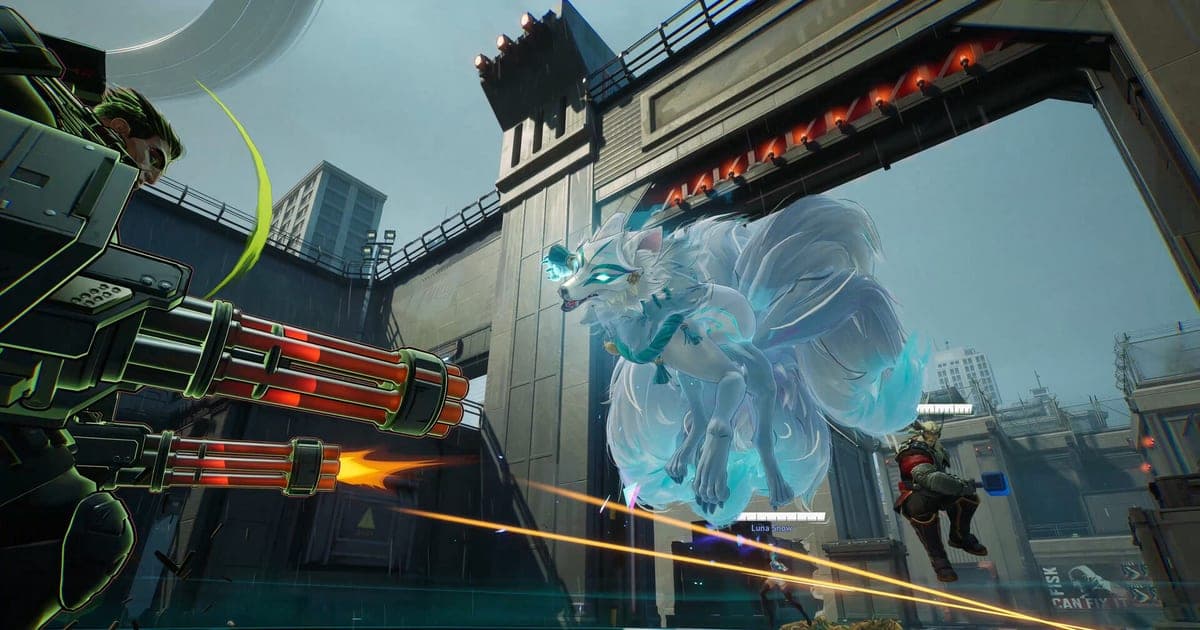
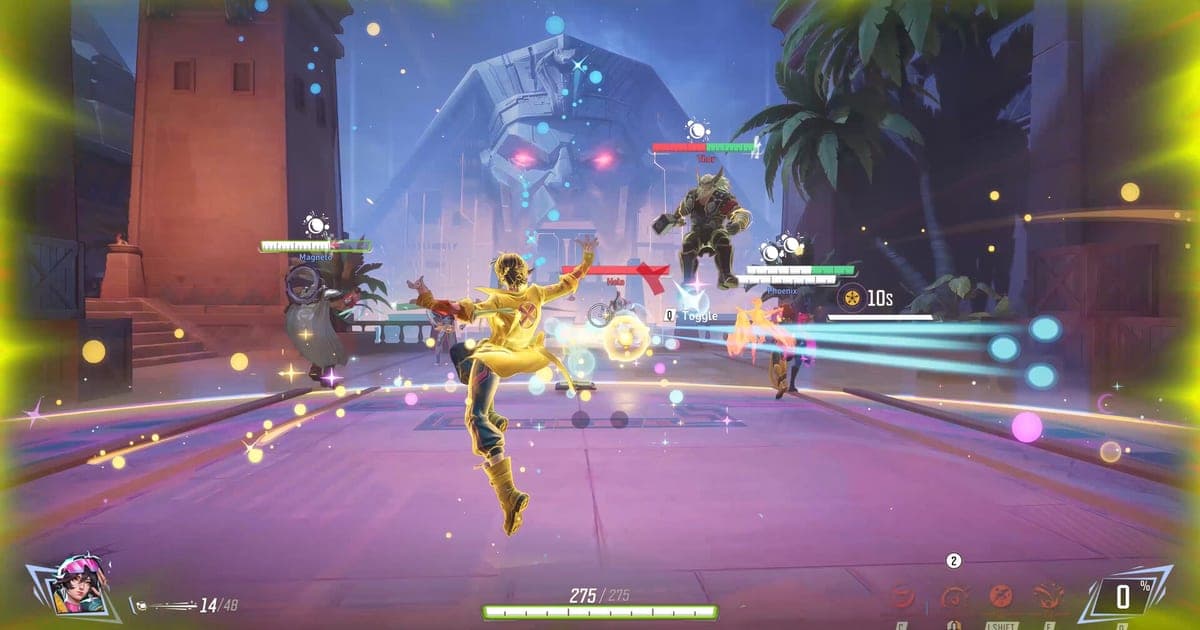
Mejor configuración de Marvel Rivals para más FPS (2026): opciones gráficas para PC de gama baja
Qué opciones gráficas y de rendimiento de Marvel Rivals tienen respaldo oficial para ganar FPS y en qué orden aplicarlas. Versión de PC, revisado el 30 de septiembre de 2026.
 Solución de problemas
Requisitos de Marvel Rivals para PC (2026): mínimos, recomendados, VRAM y cuántos GB pesa
Los requisitos mínimos y recomendados de Marvel Rivals para PC, tal como los publica Steam, además de qué significan realmente los 70 GB, una revisión con dxdiag y qué planear si también grabas.
 Comparativa
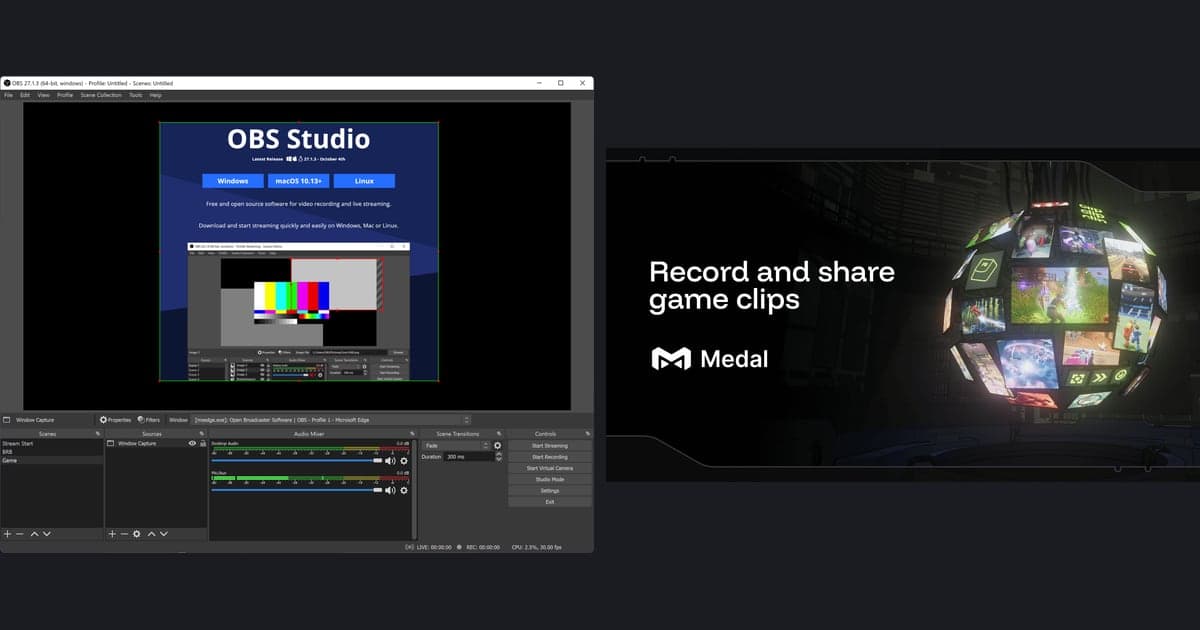
Medal vs OBS para clips y grabación (2026): diferencias y cuál usar
Comparamos Medal y OBS en precio, marca de agua, forma de guardar clips y clips automáticos, con base en sus páginas oficiales revisadas el 30 de septiembre de 2026.
 Solución de problemas
Requisitos de Minecraft para PC (2026): mínimos y recomendados de Java y Bedrock
Los requisitos oficiales de Minecraft para PC, revisados el 30 de septiembre de 2026 y separados por Java Edition y Bedrock Edition para Windows, con el espacio de almacenamiento y los pasos para revisar tu propia PC.
 Guía
GuíaCómo mover un juego de Steam a otro disco (2026): carpetas de biblioteca y la opción Mover
Agrega una carpeta de biblioteca de Steam en el disco de destino y luego usa Almacenamiento > Mover. Pasos revisados con el Soporte de Steam el 30 de septiembre de 2026, más qué revisar cuando falla.
 Guía de grabación
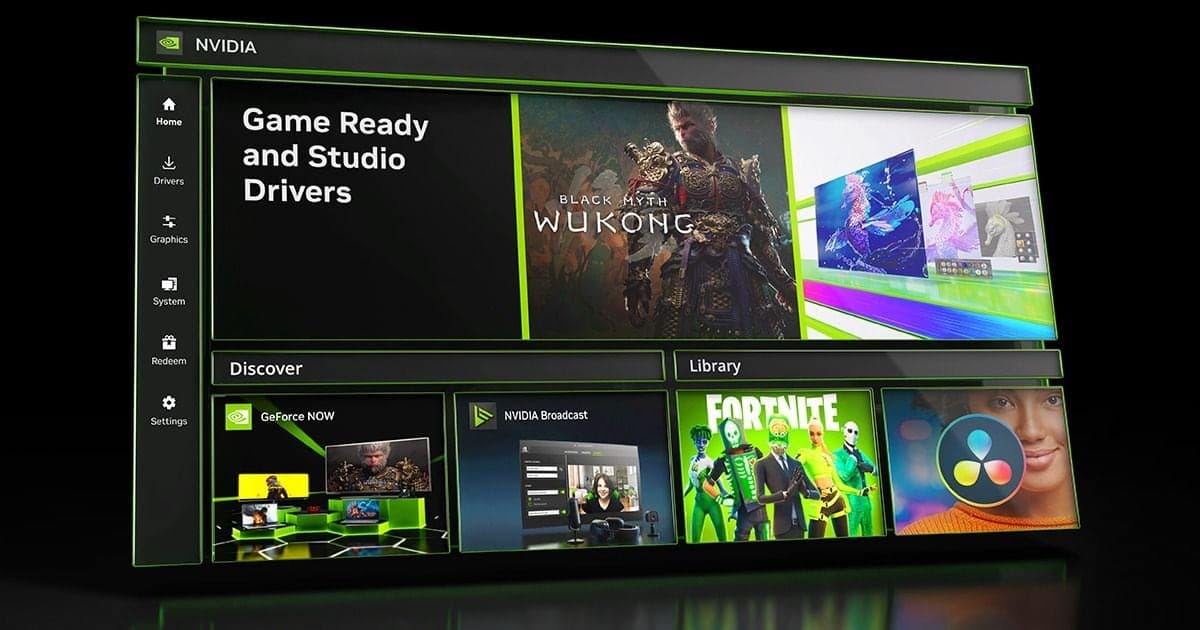
Cómo grabar con la NVIDIA App (2026): Instant Replay, grabación y atajos de teclado
Cómo abrir el NVIDIA Overlay con Alt+Z, iniciar y detener una grabación con Alt+F9 y activar Instant Replay, según la documentación de NVIDIA revisada el 30 de septiembre de 2026.
 Guía de grabación
Mejor configuración del Panel de control de NVIDIA para juegos (2026): qué hace cada opción 3D
Qué hacen el modo de control de energía, el modo de baja latencia, la velocidad de fotogramas máxima, la sincronización vertical y otras opciones de Administrar la configuración 3D, según la documentación de NVIDIA revisada el 30 de septiembre de 2026.
 Guía de grabación
Configuración de OBS para grabar en 1440p (2026): resolución, bitrate y codificador
Los tres ajustes que importan para grabar en 1440p con OBS son el modo de salida Advanced, la resolución 2560x1440 y un valor de calidad de 16-23 con un codificador por hardware. Basado en la documentación oficial.
 Guía de grabación
Resolución base (lienzo) vs. resolución de salida (escalada) en OBS (2026): ajustes y filtro de escalado
Qué hacen en OBS la resolución base (lienzo), la resolución de salida (escalada) y el filtro de escalado (Downscale Filter), y cuándo conviene dejarlas iguales o distintas, según la propia documentación de OBS.
 Solución de problemas
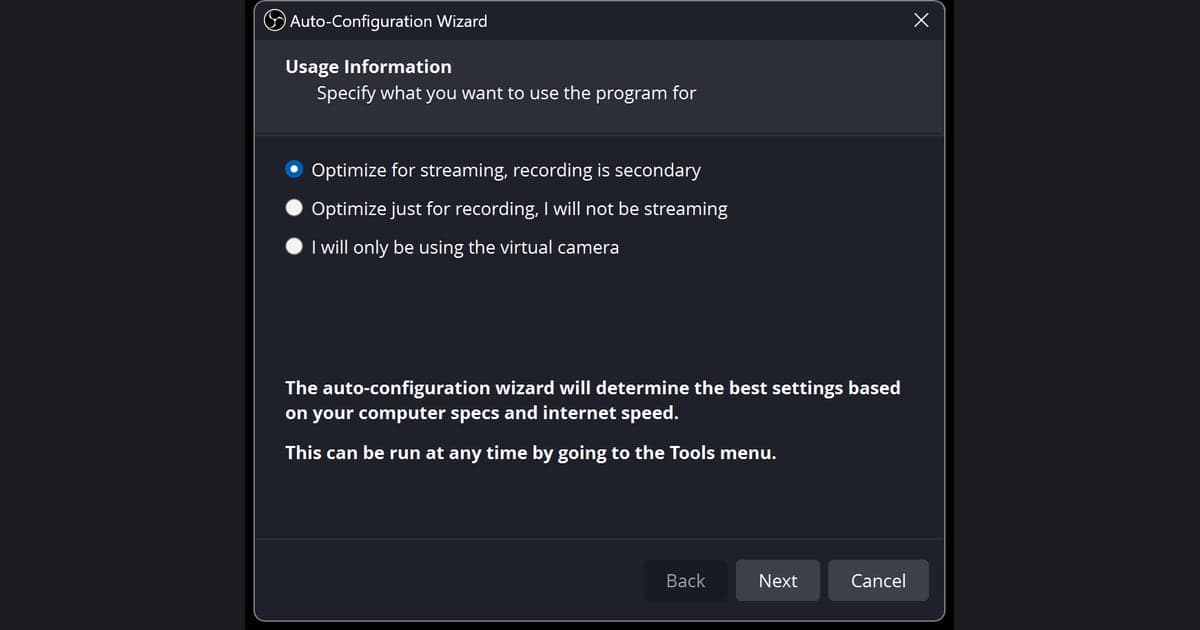
Mejor codificador de OBS para grabar (2026): H.264 vs HEVC vs AV1 según tu GPU
Qué codificador de grabación elegir en OBS (H.264, HEVC o AV1), qué GPU puede usar cada uno y cómo cambian la respuesta el contenedor, el editor y la plataforma donde subes. Revisado el 30 de septiembre de 2026.
 Solución de problemas
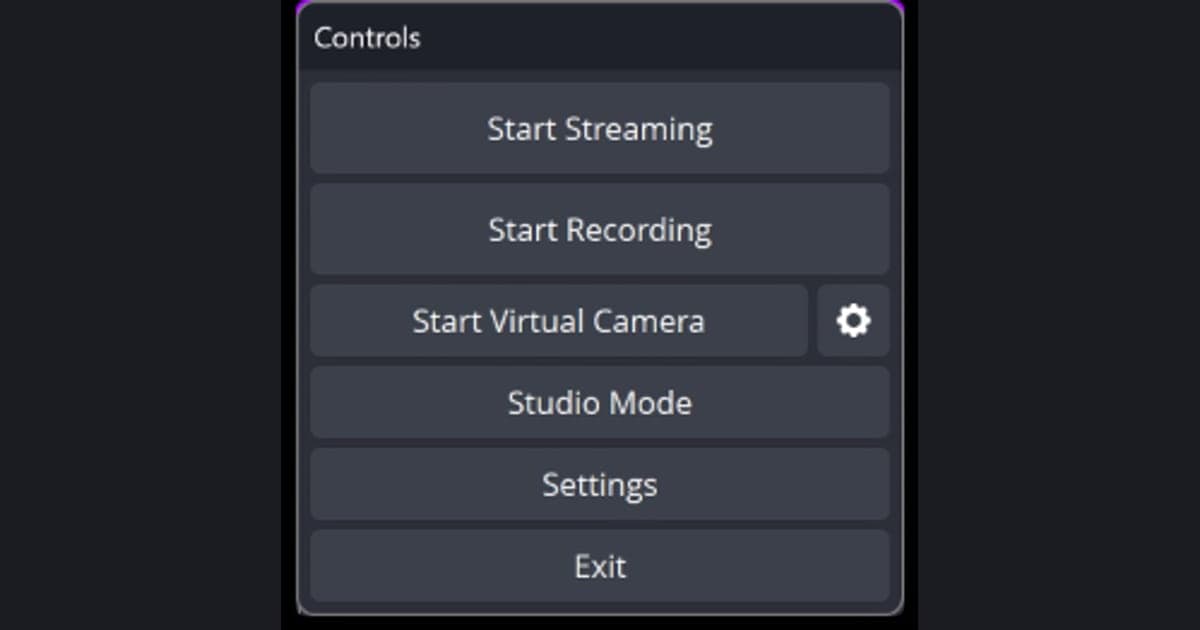
OBS “no se pudo iniciar la grabación” (2026): cómo arreglar errores de NVENC, AMF y salida
Cuando OBS muestra un error justo al presionar Start Recording, esta guía relaciona el texto oficial de error de OBS 32.x con sus causas: el log, los drivers de video, conflictos de NVENC, permisos de la ruta de grabación, software de seguridad y formatos incompatibles.
 Comparativa
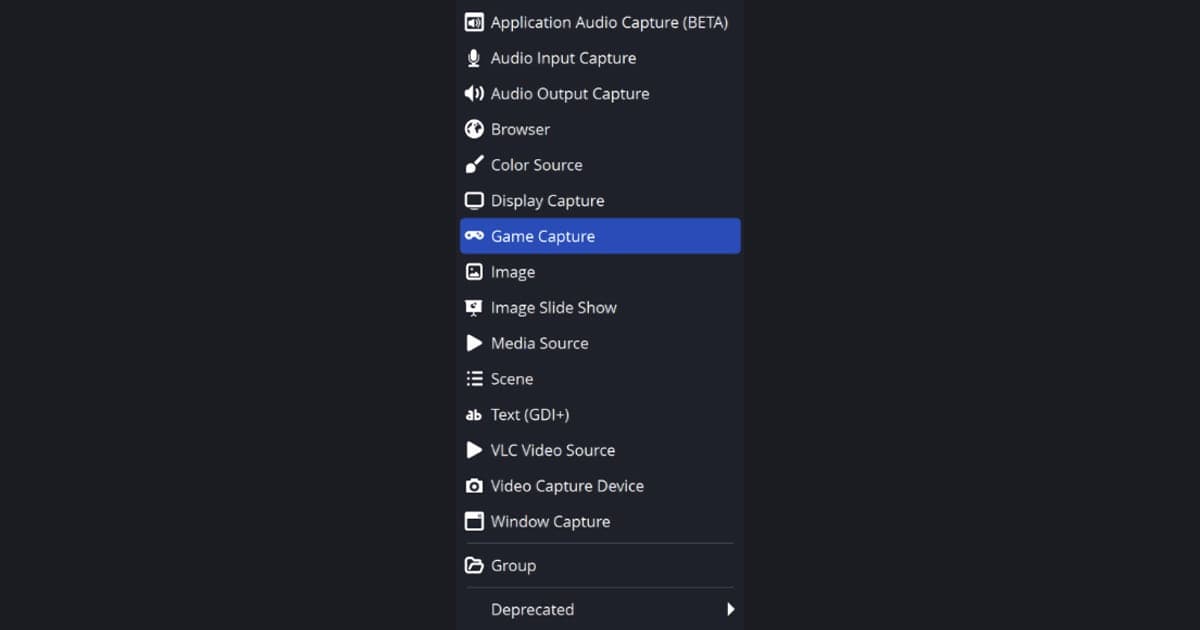
Captura de juego vs captura de ventana vs captura de pantalla en OBS (2026): cuál usar
Una guía para elegir la fuente basada en la documentación oficial de OBS: cuándo la captura de juego (Game Capture) es la opción correcta para un juego en Windows y cuándo pasar a la captura de ventana o a la captura de pantalla.
 Solución de problemas
La grabación de OBS se ve deslavada (solución HDR/SDR, 2026): formato, espacio y rango de color
Si una grabación de OBS se ve con los colores lavados, revisa que el HDR de Windows y el Formato de color, el Espacio de color y el Rango de color de los ajustes Avanzados de OBS formen una combinación coherente, según la guía oficial de OBS.