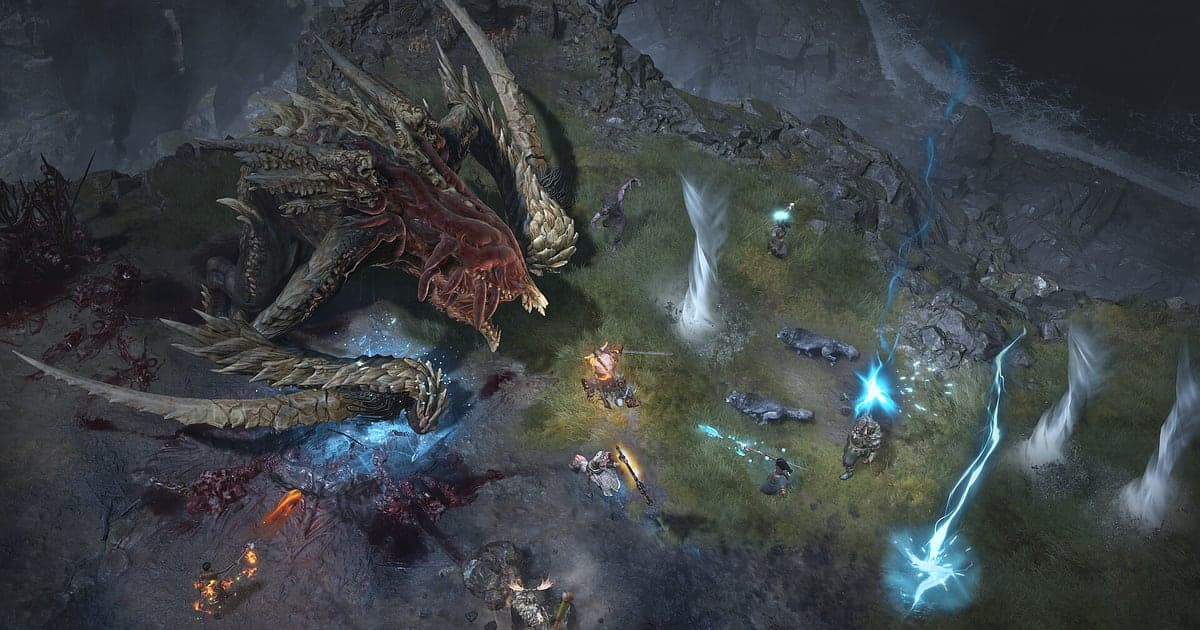
ディアブロ4は、DORをインストールしてゲームを起動すればAIが自動で録画します。サンクチュアリに降り立つキャラクター選択画面から、町で装備を整理する時間、ヘルタイドの周回、ナイトメアダンジョン、ワールドボスまで、ゲームを起動してから閉じるまでが1本の動画にまとまります。ディアブロ4は一度ログインするといくつもの活動を行き来しながら数時間を過ごすゲームなので、ビルドが完成して敵をなぎ倒した日や、神話級ユニークが落ちた瞬間がいつ来るかは予測できません。録画はすでに回っているので、周回に集中してください。このページでは、無料のWindowsアプリDORでディアブロ4を録画し、長い周回の録画から活動ごとの名場面を探して切り出し、共有する手順を説明します。
- キャラクター選択画面からゲーム終了まで、数時間に及ぶディアブロ4の周回を録画ボタンなしで1本の動画に残せます。
- 神話級ユニークのドロップやピット最高階層の更新のように、シーズンに数回しかない瞬間をすぐクリップにできます。
- パーティメンバーとの周回中の声かけをAIボイスノートでテキストに残し、誰がピットの鍵を使うことになったか動画の横で確認できます。
- 初めての神話級ドロップ、ヘルタイドでの大殲滅、ワールドボス撃破、初めての苦痛周回をまとめて、シーズンのビルド完成記を作れます。
- 神話級を手に入れたクリップを、dor.ggリンクでクランのDiscordやXに貼って報告できます。
ディアブロ4を録画する前に:インストールと録画方式
ディアブロ4はGPU負荷の高いアクションRPGで、シーズンが始まると1日に数時間の周回が続きます。DORは無料のWindowsアプリで、録画にウォーターマークは付きません。ディアブロ4はプレイ全体の録画なので、町での準備や移動、ダンジョン、ヘルタイドが活動ごとに分かれることはなく、ゲームを閉じるまで1本の動画に入ります。長い周回を途切れずに録画するコツは長時間プレイをカクつかずに録画する方法にまとめています。下の表は、ディアブロ4を録画する前に知っておきたい項目です。
| 項目 | ディアブロ4の場合 | 補足 |
|---|---|---|
| DORのインストール | 無料のWindowsアプリ、ウォーターマークなし | キャラクターを選ぶたびに準備し直す必要はありません |
| ゲームのバージョン | Windows PC版 | PCで起動したディアブロ IVを録画します |
| 録画方式 | プレイ全体の録画:起動から終了まで1本の動画 | 町、ヘルタイド、ダンジョン、ワールドボスが活動ごとに分かれずにつながります |
| 画面モード | フルスクリーン、ウィンドウ、ボーダーレスのすべてを録画 | ゲームキャプチャが使えない環境ではモニターキャプチャに切り替えます |
| 解像度・フレームレート | 初期設定は1080p・30fps、60fpsも選択可 | GPU負荷の高いゲームなので、重いときは軽い720p/30fpsモードを使います |
| 保存容量 | セッションが長いほどファイルが大きくなる | 長い元の録画をため込むとドライブがすぐ埋まるので、周回後すぐ必要な場面だけ切り出します |
DORでディアブロ4を録画する手順
- 1DORをインストールするDORをダウンロードしてインストールします。1分ほどで終わり、支払いもありません。インストールが終わったらDORを起動したままにしておきましょう。パーティで声をかけ合いながら周回するなら、普段のヘッドセットのマイクがつながっているか確認します。
- 2ディアブロ4を起動してキャラクターを選ぶディアブロ IVを起動し、キャラクター選択画面で今日周回するキャラクターを選びます。DORがゲームを検知するとすぐに録画が始まるので、新しいシーズンならシーズン最初のキャラクターを作る場面から記録に残ります。
- 3録画が動いているか確認する町に入ったら、DORアプリの画面で録画中になっているか一度確認します。検知されない場合はゲームが検知されないときの対処に沿って確認してください。あとは商人と取引しても、すぐヘルタイドへ向かっても、いつも通りに遊ぶだけです。
- 4ドロップや更新の直後にクリップを保存する光の柱とともに神話級ユニークが落ちたときや、ピットのタイマーが切れる前にボスを倒したときは、その直後にクリップ保存ショートカットを押します。その場面が別のクリップとして保存されるので、数時間の録画を探し回る必要がありません。
- 5ゲームを閉じて「マイクリップ」で確認する周回を終えてゲームを閉じると、その日のプレイ全体の動画と保存したクリップが、DORアプリの「マイクリップ」にまとめて並びます。数日たつと何をいつしたか忘れがちなので、記憶が新しいうちに送りたい場面から切り出しておくのがおすすめです。
録画を見つける
録画はDORアプリの「マイクリップ」(ライブラリ)に集まります。ディアブロ4を1回起動して閉じるまでが1つのセッションになり、クリップ保存ショートカットで残した場面は別のクリップとして表示されます。長い周回の録画でも、活動ごとに画面に残る特徴が違うので探すのは難しくありません。ヘルタイドは地域の雰囲気が赤く染まり、モンスターが押し寄せる区間です。ワールドボスは複数のプレイヤーキャラクターが1か所に集まっている場面で、ナイトメアダンジョンは入口で出るロード画面のすぐあとです。町で装備を整理する場面はほとんど静止画に近いので、再生位置を動かせばすぐに通り過ぎます。ボス戦は体力がほぼ尽きたところから倒れるまでの最後の1分だけを残すと、最後まで見てもらえます。見下ろし視点でキャラクターが画面の中央に来るので、ソロのビルド紹介は9:16、複数人でボスを囲む場面は16:9が合い、1:1も選べます。詳しい手順はゲームクリップの切り出し方にあります。初めての神話級ドロップのように長く残したい動画には「いいね」を付けておきましょう。容量がいっぱいになると「いいね」していない古い動画から整理されるので、「いいね」した場面はそのまま残ります。
残したい場面を保存する
プレイ全体が録画されていても、シーズンに数回しかない瞬間はその場でクリップにしておくのが確実です。クリップ保存ショートカットを押すと直前の場面がクリップとして保存され、長さは初期設定で30秒、設定から15・30・45・60秒を選べます。ディアブロ4での押しどころは、光の柱とともに神話級ユニークが落ちた直後、ピットの階層を初めて更新した直後、ワールドボスが倒れて報酬があふれた直後、そして苦痛の難易度でぎりぎり生き残った直後です。ヘルタイドで敵の群れを一気に倒す場面は連携がすべて入るように45秒か60秒、神話級のドロップのような短い場面は15秒にするときれいに収まります。苦痛の難易度で倒れた場面も保存しておきましょう。どのエリートの接頭辞にやられたのかを見返して、防御の構成を直せます。長さの選び方とショートカットの設定は直前の場面をすぐ保存する方法で説明しています。
AIボイスノートで会話を探す
ディアブロ4のパーティ周回では、「神話級落ちた、光の柱見て」「ピットをもう1段階上げてみよう」「ワールドボスあと10分で出る」といった声かけが絶えず飛び交います。DORはゲーム音とマイクを一緒に録音し、AIボイスノートがパーティメンバーとの声かけを録画のタイムラインにテキストで残します。次のワールドボスの時間を誰がいつ言ったのか、誰がピットの鍵を使うことになったのか分からなくなったら、タイムラインのテキストからその言葉を探して選ぶだけで、その場面へ直接移動できます。「ヘルタイドの宝箱を開けに行こう」を探せば、その日の宝箱の場面もすぐ出てきます。クランメンバーとDiscord通話でパーティを組んでいるなら、Discord通話の音声を録画する方法で通話の声まで残す方法を確認してください。
AIハイライトでモンタージュを作る
シーズン開始から苦痛の難易度までの道のりは、短い動画1本にまとめられます。ライブラリで神話級ユニークドロップ、ピット階層更新、ヘルタイドで大殲滅、ワールドボス撃破、ナイトメアダンジョン高速周回、初めての苦痛周回のクリップにチェックを入れてAIハイライトを押すと、シーズンのビルドが形になっていく過程が1本のモンタージュにつながります。次のシーズンで新しいキャラクターを作る前に残しておきたい記録です。活動の順番を自分で決めてつなげたい場合はゲームクリップをつなげる方法を参考にしてください。
DORスタジオで編集する
DORスタジオはインストール不要で、ブラウザで開きます。スキルが画面を一掃する区間にパンチズームを入れ、クラスやビルド名、ピットの階層をテキストで乗せてみてください。ヘルタイドとピットの場面をいくつもつないでBGMを敷けば、16:9のシーズンビルドガイドになります。神話級が落ちる光の柱の場面にはシェイクズームを、活動が切り替わるつなぎ目にはグリッチトランジションを入れるとテンポが出ます。キャラクターが中央に来るビルド紹介は9:16のショート動画にもよく合います。縦型の構図は縦型ショート向けにゲームを録画する方法で確認できます。完成した動画はmp4でダウンロードするか、そのままリンクで共有します。
dor.ggリンクで共有する
切り出した場面はdor.ggリンクで送ります。受け取った人はアプリなしでブラウザからすぐ再生できるので、神話級ドロップのクリップのリンクをクランのDiscordやXに貼れば、見た人がその場で確認できます。ワールドボス撃破は一緒に待ったパーティメンバーに、縦型のビルド紹介はビルドが気になると言っていた友達に、短いドロップの場面はクランのチャットに、と相手に合わせて選ぶのがコツです。活動ごとの切り出し範囲と比率はディアブロ4のワールドボス・ヘルタイド動画を送る方法に、Discordへの投稿方法はDiscordにクリップを共有する方法にまとめています。
ディアブロ4のおすすめ設定とトラブル解決
ディアブロ4はGPU負荷の高いゲームです。まずは初期設定の1080p・30fpsで録画してみて、グラフィックカードに余裕があるときだけ60fpsに上げてください。ヘルタイドでモンスターとエフェクトが画面を埋め尽くしたときにゲームが重くなるなら、720p/30fpsモードに切り替えると負荷が大きく下がります。DORはGPUのハードウェアエンコードを使うためプレイ中のフレームレートへの影響は小さく、録画を有効にしたときだけフレームが落ちる場合は録画中のFPS低下の直し方に沿って確認してください。画面モードはフルスクリーン、ウィンドウ、ボーダーレスのどれでも録画できます。長い元の録画でドライブがすぐ埋まるなら録画ファイルの容量を減らす方法を参考にしてください。DORにチート機能はなく、ゲームファイルやキャラクターデータには触れません。
| 症状 | 確認すること | 対処 |
|---|---|---|
| 録画が黒い画面になる | フルスクリーン、ウィンドウ、ボーダーレスのどれで遊んでいるか | DORは3つのモードをすべて録画し、ゲームキャプチャが使えないときはモニターキャプチャに切り替えます。それでも黒い場合は[フルスクリーン録画の問題を解決する](fullscreen-recording-not-working)に沿って確認します |
| スキルの効果音やパーティの声かけが録音されていない | Windowsの出力デバイスとDORのマイク設定 | 実際に使っているデバイスが選ばれているか確認し、[ゲーム録画で音が出ないときの対処](game-recording-no-sound-fix)の順に確認します |
| ヘルタイドでフレームが落ちる | 録画を60fpsにしていないか、グラフィック設定がPCに対して高すぎないか | 録画を30fpsに戻すか、720p/30fpsモードに切り替えます |
| 数時間の周回の録画からボス戦が見つからない | プレイヤーが集まる場面、ダンジョン入口のロード画面の位置 | 活動を切り替えるたびに時刻をメモし、次からは撃破直後にクリップを保存します |
| 録画ソフトでアカウントが心配 | DORの動作のしくみ | DORは画面を録画するだけでチート機能はなく、ゲームファイルやキャラクターデータを書き換えません |