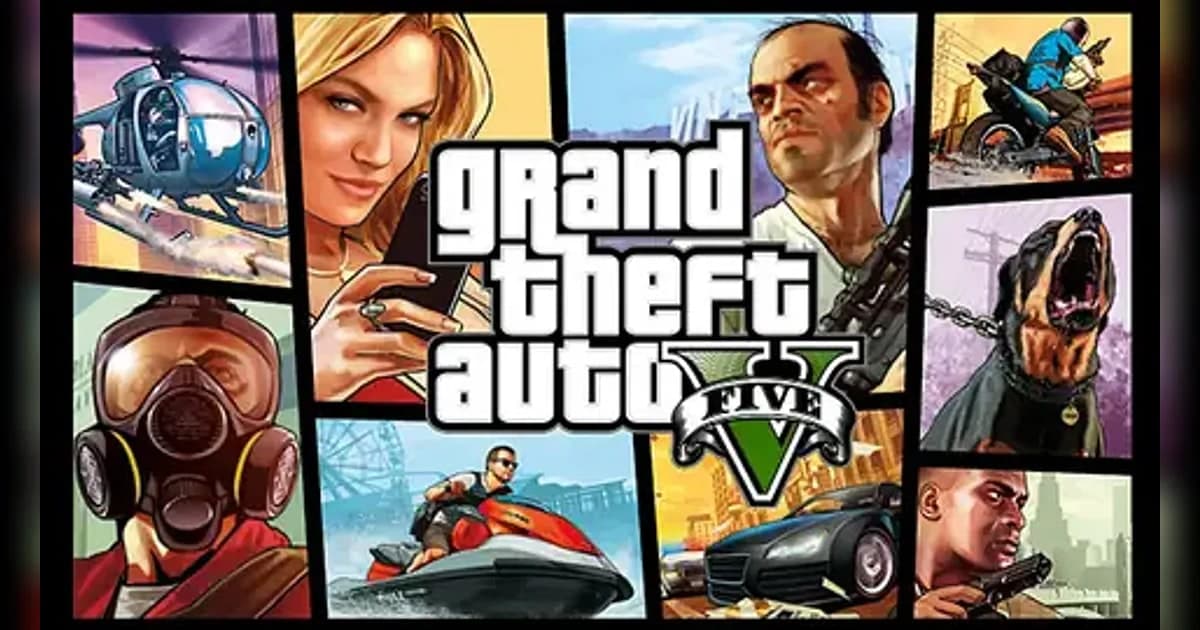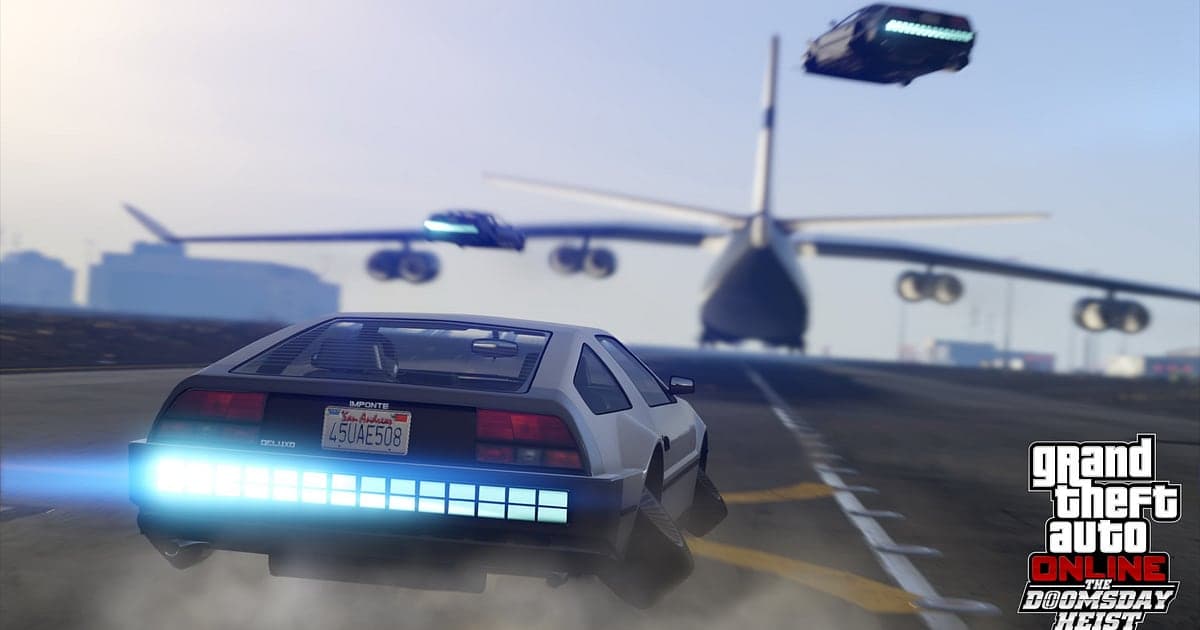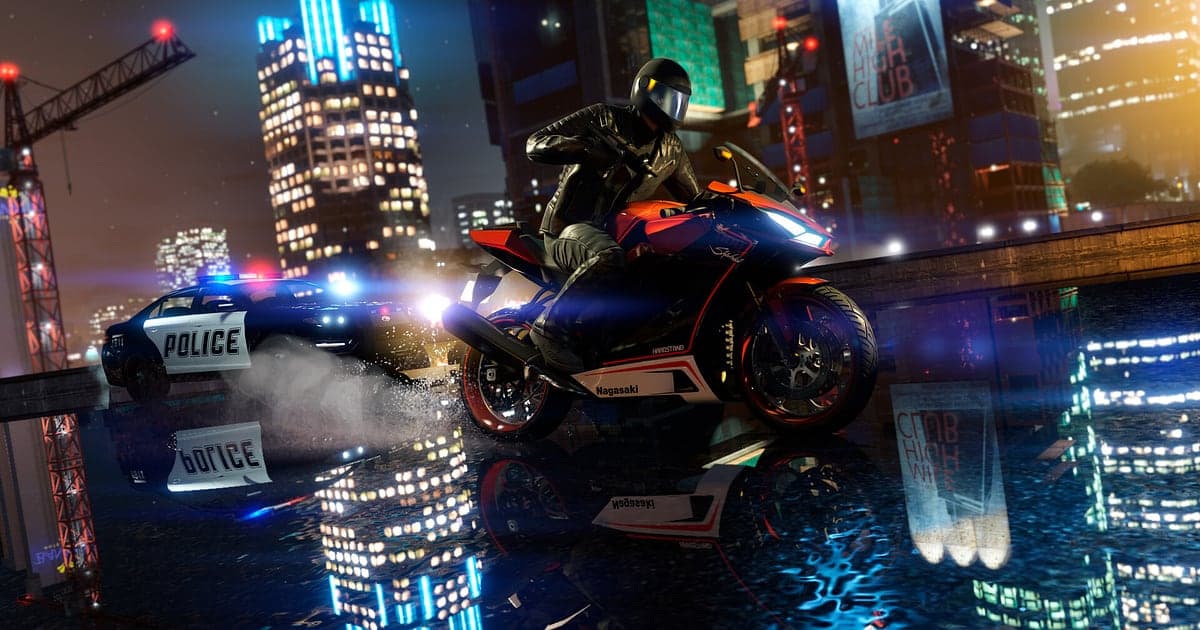
FiveMは、DORをインストールしてゲームを起動すればAIが自動で録画します。サーバーの待機列、街にスポーンしてからキャラクターとして過ごす時間、接続を切ってゲームを閉じるまでが1本の動画になるので、RPの最中に録画ボタンを気にする必要はありません。RPは台本のないまま進み、予告なく名場面が生まれるジャンルなので、最初から最後まで残しておく方式がよく合います。このページでは、無料のWindowsアプリDORでFiveMを録画し、カーチェイスや病院でのRPシーンを保存して切り出し、サーバー仲間に送るまでを順番に説明します。ゲームに入っているロックスターエディターとDORの録画の違いは、ロックスターエディターの録画まとめで確認できます。
- サーバー接続から終了まで、数時間のRPセッションを録画ボタンなしで1本の動画に残せます。
- 銀行強盗からの逃走やカーチェイスの末の逮捕など、終わってから名場面だと気づく瞬間をすぐクリップにできます。
- 無線やRPのセリフをAIボイスノートでテキストに残し、セリフ1行からその場面へ移動できます。
- 追跡、病院RP、ギャングのアジトでの交渉のクリップをつないで、今日のサーバーのエピソードを作れます。
- 切り出した場面をdor.ggリンク1つでサーバーのDiscordやLINEグループに送れます。
FiveMを録画する前に:インストールと録画方式
FiveMはPC版GTA Vの上で動くマルチプレイ用クライアントなので、録画の準備もGTA VがPCで快適に動くかどうかから始まります。DORは無料のWindowsアプリで、録画にウォーターマークは付きません。FiveMはセッション録画なので、途中でサーバーを移っても、ゲームを閉じるまでは1本の動画として続きます。RPサーバーは一度入ると夜通し過ごすことも多いため、長時間録画を安定させるコツを長時間プレイをカクつかずに録画する方法で先に確認しておきましょう。下の表は、FiveMを録画する前に知っておきたい項目です。
| 項目 | FiveMの場合 | 補足 |
|---|---|---|
| DORのインストール | 無料のWindowsアプリ、ウォーターマークなし | サーバーに入るたびに準備し直す必要はありません |
| 必要なゲーム | PC版GTA VとFiveMクライアント | FiveMはGTA Vの上で動くため、先にGTA Vのインストールが必要です |
| 録画方式 | セッション録画:起動から終了まで1本の動画 | 待機列、スポーン、RP全体が途切れずにつながります |
| 画面モード | フルスクリーン、ウィンドウ、ボーダーレスのすべてを録画 | ゲームキャプチャが使えない環境ではモニターキャプチャに切り替えます |
| 解像度・フレームレート | 初期設定は1080p・30fps、60fpsも選択可 | GPU負荷の高いゲームなので、重いときは軽い720p/30fpsモードを使います |
| 音声 | ゲーム音とマイクを一緒に録音 | サイレン、エンジン音、自分のキャラの声が1本に入ります |
| 保存容量 | セッションが長いほどファイルが大きくなる | 夜通しRPをする日はドライブの空き容量に余裕を持たせます |
DORでFiveMを録画する手順
- 1DORをインストールして起動しておくDORをダウンロードしてインストールします。インストールは1分ほどで終わり、費用もかかりません。あとはDORを起動したままにしておくだけです。自分のキャラの声も残したい場合は、普段使っているヘッドセットのマイクが接続されているかだけ確認してください。
- 2FiveMを起動してサーバーに接続するFiveMクライアントを開き、いつものサーバーに接続します。DORがゲームを検知するとすぐに録画が始まるので、待機列やロード画面から記録されます。キャラクターがスポーン地点に初めて現れる場面が、あとでこのセッションの始まりを探す目印になります。
- 3録画が動いているか確認する街にスポーンしたら、DORアプリの画面で録画中になっているか一度確認します。検知されない場合はゲームが検知されないときの対処に沿って確認してください。あとは整備士としてクセの強い客の相手をしていても、警察署のブリーフィングに出ていても、RPに集中して大丈夫です。
- 4名場面の直後にクリップを保存する追跡の末に逮捕が決まったときや、RPで全員が素に戻って笑ったときは、その直後にクリップ保存ショートカットを押します。直前の30秒がクリップとして別に保存されるので、数時間のセッションを最初から見返す必要がなくなります。
- 5ゲームを閉じて「マイクリップ」で確認するキャラクターの勤務を終えてFiveMを閉じると、その日のセッション全体の動画と途中で保存したクリップが、DORアプリの「マイクリップ」にまとめて並びます。サーバーを2つ3つ移った日でも、ゲームを1回起動して閉じるまでの記録は1つのセッションになります。
録画を見つける
録画はDORアプリの「マイクリップ」(ライブラリ)に集まります。FiveMを1回起動して閉じるまでが1つのセッションになり、プレイ中にクリップ保存ショートカットで残した場面は別のクリップとして表示されます。長いRPセッションから場面を探すときは、画面が大きく動くカーチェイスの区間、複数のキャラクターが1か所に集まった場面、サイレンが鳴り始める地点を目印にすると早く見つかります。見つけたら開始と終了を決めて必要な部分だけを切り出し、16:9、9:16、1:1のいずれかで書き出します。RPの笑いどころは前後の流れがあってこそ伝わるので、決めゼリフの前の数十秒も一緒に残すのがおすすめです。詳しい手順はゲームクリップの切り出し方にあります。キャラクターの初登場やサーバーイベントのように長く残したい動画には「いいね」を付けておきましょう。容量がいっぱいになると「いいね」していない古い動画から整理されるので、「いいね」した場面はそのまま残ります。
残したい場面を保存する
セッション全体が録画されていても、必ず見返したい場面はその場でクリップにしておくと、数時間の動画の中で迷わずに済みます。クリップ保存ショートカットを押すと直前の場面がクリップとして保存され、長さは初期設定で30秒、設定から15・30・45・60秒を選べます。FiveMで押しどころになるのは、追跡が逮捕か逃走成功で決着した直後、銀行強盗チームが金庫から抜け出した直後、病院で救急隊のRPが大ウケした直後、高速道路でのジャンプスタントが決まった直後です。交渉や取り調べのようにセリフが長く続く場面は、60秒にしておくと最初のセリフから入ります。短いスタント1つなら15秒でも十分です。長さの選び方とショートカットの設定は直前の場面をすぐ保存する方法で説明しています。
AIボイスノートで会話を探す
RPの面白さの半分は会話にあります。「10-80、車両追跡中、応援求む」「銀行の前に警官何人いる?」「救急呼んで、人が倒れてる」のような無線やセリフが一晩中飛び交います。DORはゲーム音とマイクを一緒に録音し、AIボイスノートがそのやり取りを録画のタイムラインにテキストで残します。あとで「今の切り抜いて、演技やばかった」と叫んだ場面を見返したいときは、タイムラインのテキストからそのセリフを探して選ぶだけで、その場面へ直接移動できます。3時間のセッションでも、セリフ1行がしおり代わりになります。強盗の作戦を別のDiscord通話で立てるサーバーなら、Discord通話の音声を録画する方法で通話の声まで残す方法を確認してください。
AIハイライトでモンタージュを作る
1日のRPが終わったら、保存したクリップでサーバーのエピソードを作ってみましょう。ライブラリで銀行強盗からの逃走、カーチェイスの末の逮捕、病院でのRPシーン、ギャングのアジトでの交渉、サーバー中が爆笑したセリフのクリップにチェックを入れてAIハイライトを押すと、今夜の出来事が1本のモンタージュにつながります。毎回のセッションを1話ずつ動画にしているRP配信者なら、編集の最初の工程がぐっと短くなります。事件の流れに合わせて順番を自分で決めたい場合はゲームクリップをつなげる方法を参考にしてください。
DORスタジオで編集する
DORスタジオはインストール不要で、ブラウザで開きます。ゲーム内のリプレイエディターを開かなくても、長いセッションから欲しい場面だけを切り出せます。キャラクター名や役職をテキストで入れてBGMを敷けば、サーバーのハイライト動画になります。逮捕の瞬間にはパンチズーム、衝突シーンにはシェイクズーム、場面の切り替えにはグリッチトランジションを入れると雰囲気が出ます。TikTokやYouTubeショート向けのRPは9:16で作り、キャラクターの顔が中央に来るように構図を決めます。縦動画の構図は縦型ショート向けにゲームを録画する方法で確認できます。完成した動画はmp4でダウンロードするか、そのままリンクで共有します。
dor.ggリンクで共有する
切り出した場面はdor.ggリンクで送ります。受け取った人はアプリを入れずにブラウザですぐ再生できるので、サーバーのDiscordのクリップチャンネルに、さっき起きた事件を証拠映像のように貼るのにぴったりです。同じ場面にほかのプレイヤーが映っている場合は、サーバーのルールを確認し、本人に先にリンクを見せてから広く共有するとトラブルになりません。キャラ外の会話や個人情報が入った部分は切り落としてから送りましょう。長いRPセッションから面白い場面だけを選んで送るコツはFiveMのRP動画を共有する方法にまとめています。
FiveMのおすすめ設定とトラブル解決
FiveMはGTA Vをそのまま使うので、GPUへの負荷が高めです。まずは初期設定の1080p・30fpsで録画してみて、グラフィックカードに余裕があるときだけ60fpsに上げてください。車が密集する市街地の追跡でゲームが重くなるなら、720p/30fpsモードに切り替えると負荷が大きく下がります。画面モードはフルスクリーン、ウィンドウ、ボーダーレスのどれでも録画できるので、普段の設定のままで構いません。DORはGPUのハードウェアエンコードを使うため、プレイ中のフレームレートへの影響は小さく抑えられます。サーバーやクライアント側のフレーム低下は録画とは別の問題なので、ゲーム自体を先に見直すならFiveMのFPSを上げる設定を、録画を有効にしたときだけ落ちるなら録画中のFPS低下の直し方を見てください。DORにチート機能はなく、ゲームファイルやプレイデータには触れません。
| 症状 | 確認すること | 対処 |
|---|---|---|
| 録画が黒い画面になる | フルスクリーン、ウィンドウ、ボーダーレスのどれで遊んでいるか | DORは3つのモードをすべて録画し、ゲームキャプチャが使えないときはモニターキャプチャに切り替えます。それでも黒い場合は[フルスクリーン録画の問題を解決する](fullscreen-recording-not-working)に沿って確認します |
| サイレンや自分の声が入っていない | Windowsの出力デバイスとDORのマイク設定 | 実際に使っているヘッドセットが選ばれているか確認し、[ゲーム録画で音が出ないときの対処](game-recording-no-sound-fix)の順に確認します |
| 市街地の追跡でフレームが落ちる | 録画を60fpsにしていないか、グラフィック設定がPCに対して高すぎないか | 録画を30fpsに戻すか、720p/30fpsモードに切り替えます |
| サーバーに入ったのに録画が始まらない | FiveMのウィンドウが実際に開いているか、DORが起動しているか | ゲーム画面が出てからDORの状態を確認し、変わらなければDORを再起動します |
| 録画ソフトでBANされないか心配 | DORの動作のしくみ | DORは画面を録画するだけでチート機能はなく、ゲームファイルやプレイデータを書き換えません。アンチチートがゲームキャプチャを防ぐ環境ではモニターキャプチャで録画します |