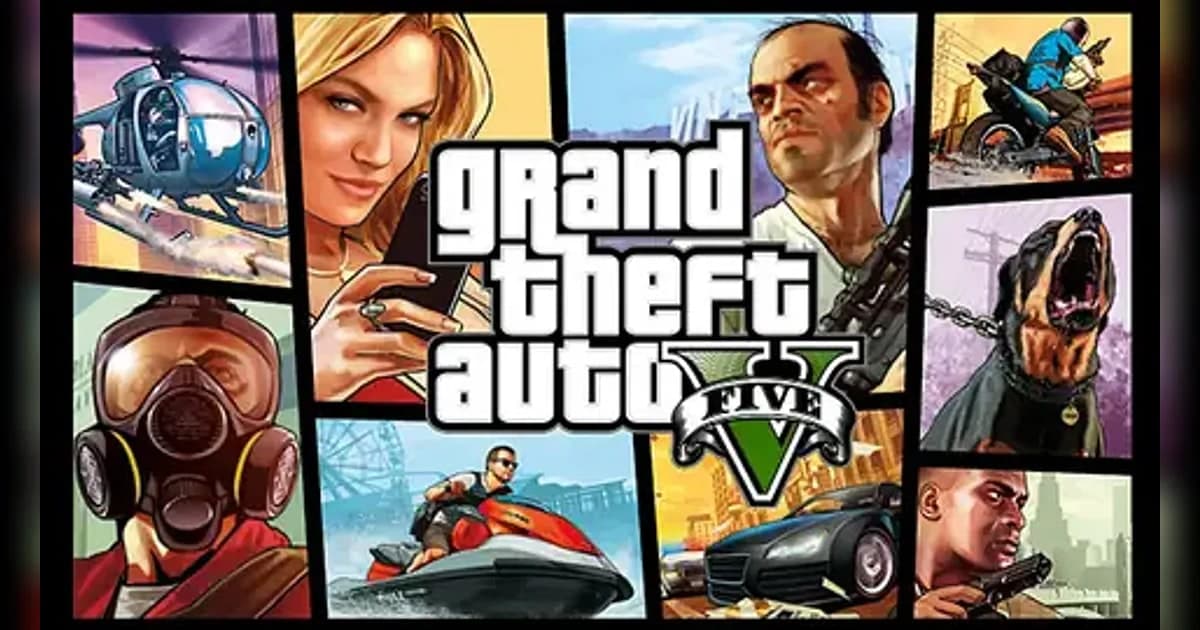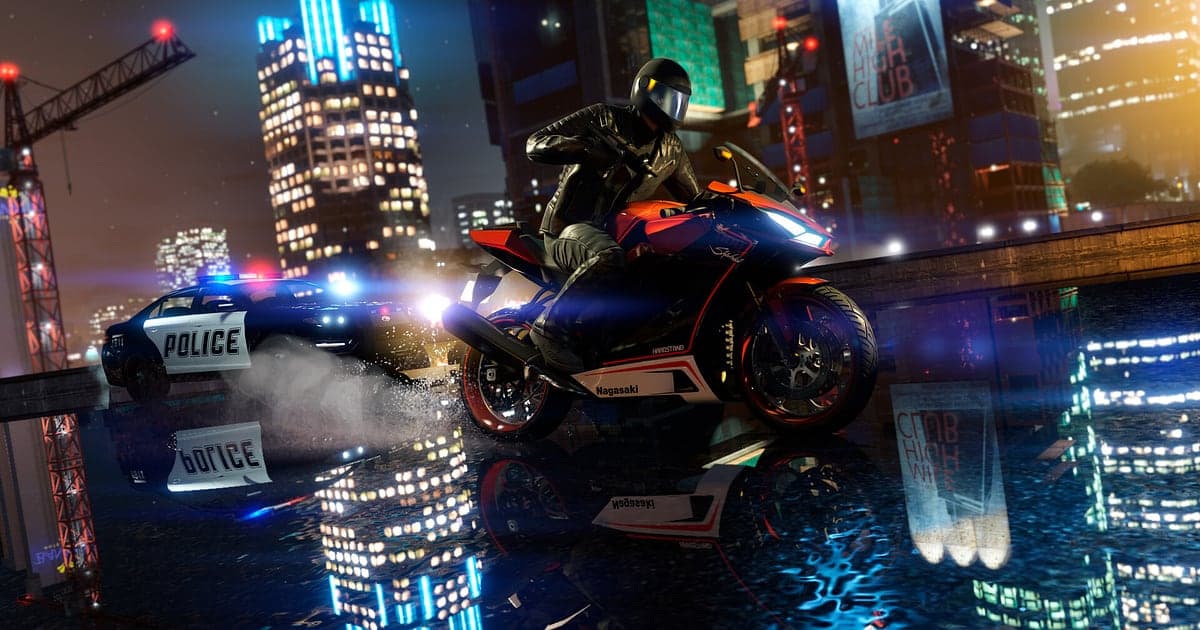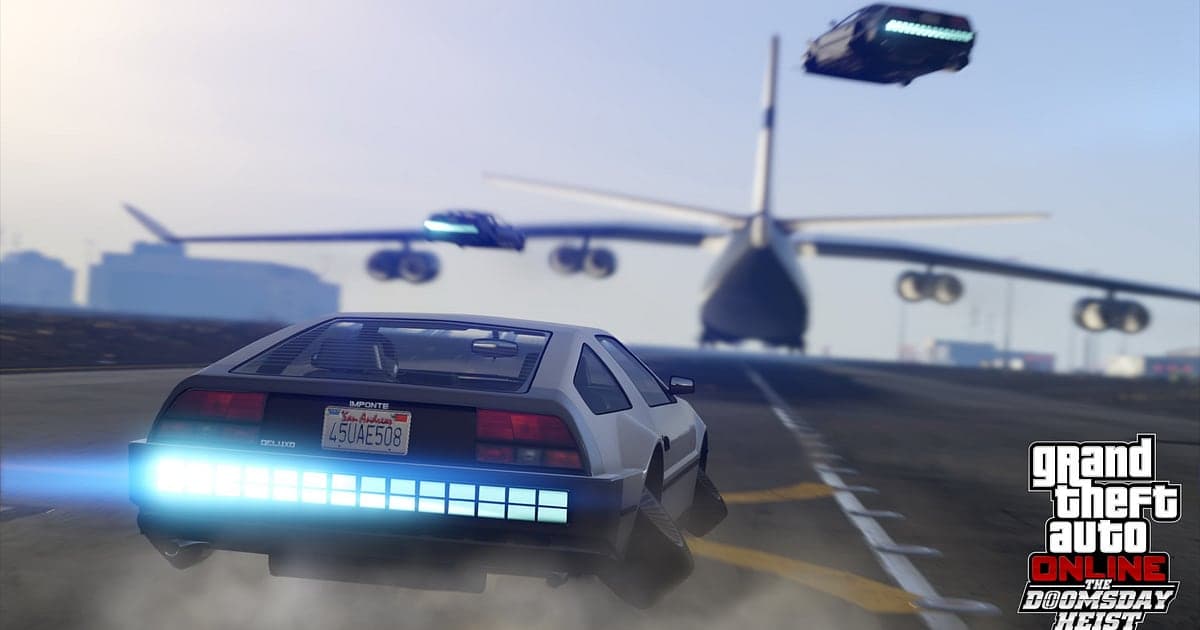
GTA5は、DORをインストールしてゲームを起動すれば、AIが自動で録画します。ストーリーモードでもGTAオンラインでもFiveMのロールプレイサーバーでも、起動した瞬間から終了するまでが1本の動画として残るので、チェイスの前に録画ボタンを気にする必要はありません。このページでは、無料のWindowsアプリDORでGTA5を録画し、手配度5からの逃走やカヨ・ペリコからの脱出といった場面を保存、切り出し、共有する手順を説明します。なお「グラセフで録画が勝手に始まる」「画面の隅に赤い点が出る」という症状は、ゲーム内蔵のロックスターエディターによるもので、DORとは別の機能です。止め方はロックスターエディターの録画まとめを参照してください。
- プレイ全体を録画: ストーリーモード、GTAオンライン、FiveMサーバーのプレイを、録画ボタンなしで最初から最後まで1本の動画にします。
- 起きた後に保存: 高速道路の玉突き事故やチリアド山のバイクジャンプを、終わった直後にクリップとして残します。
- 会話から探す: 数時間に及ぶ強盗のセッションでも、クルーの一言からその場面へ移動できます。
- 投稿用に仕上げる: AIハイライトでモンタージュを作り、9:16のショート動画にしてXやDiscordで共有します。
GTA5を録画する前に:インストールと録画方式
DORはGTA5を「セッション録画」で記録します。試合ごとにファイルが分かれるゲームとは違い、最初のロード画面からゲームを閉じるまでが1本の動画につながります。ミッションの合間にフリーモードを走り回った時間も含まれるため、事前の準備はほとんどありませんが、起動するPC版のエディションと空き容量だけは確認しておきましょう。検知と録画の仕組みはDORの自動ゲーム録画で詳しく紹介しています。
| 項目 | GTA5の場合 | 補足 |
|---|---|---|
| DORのインストール | 無料のWindowsアプリ、透かしなし | インストール後は録画ボタンを押す必要がありません |
| PC版とランチャー | Steam、Rockstar Games Launcher、Epic Games Launcher | SteamではEnhancedとLegacyが別の製品として並んでいるので、起動するエディションを確認します |
| 録画方式 | セッション録画:起動から終了まで1本 | ストーリーモード、GTAオンライン、FiveMサーバーのいずれも同じ方式です |
| 画面モード | フルスクリーン、ウィンドウ、ボーダーレスのどれでも録画 | ゲームキャプチャがブロックされる環境ではモニターキャプチャに切り替えます |
| 解像度とフレームレート | 初期設定は1080p・30fps、60fpsも選択可 | GPU負荷が高いゲームなので、重いときは軽量の720p/30fpsモードを使います |
| 音声 | ゲーム音とマイクを同時に録音 | サイレンや無線、クルーのDiscordボイスまで同じ動画に入ります |
| 空き容量 | セッションが長いほどファイルが大きくなる | Enhancedはゲーム本体だけでSSD 105GBが必要なので、録画用の容量も別に確保します |
DORでGTA5を録画する手順
- 1DORをインストールするDORをダウンロードしてインストールします。無料で透かしも入らず、インストール後はバックグラウンドでゲームの起動を待ちます。夜にクルーと強盗に行く予定なら、ログイン前に入れておきましょう。
- 2いつも通りGTA5を起動するSteam、Rockstar Games Launcher、Epic Games Launcherのうち、普段使っているものからグラセフを起動します。DORはゲームの起動を検知して録画を始めるので、動画の冒頭に最初のロード画面が入っていても正常です。
- 3録画が動いているか確認するストーリーモードに入るか、GTAオンラインのセッションやFiveMサーバーに参加したら、DORに録画中の表示が出ているかを一度確認します。以降はミッションやセッションを移っても新しいファイルにはならず、ゲームを閉じるまで同じ動画が続きます。
- 4名場面の直後にクリップ保存ショートカットを押す警察をまいた直後や、高速道路で玉突き事故を起こした直後にクリップ保存ショートカットを押すと、直前30秒が別のクリップとして保存されます。事故が起きてから押しても間に合います。
- 5ゲームを閉じて「マイクリップ」を開くGTA5を終了すると、そのセッション全体が1本の動画として「マイクリップ」に入り、途中で保存したクリップも並びます。カヨ・ペリコからの脱出のような長い場面は、セッション動画で開始点と終了点を決めて切り出します。
録画を見つける
DORで録画した映像は、アプリ内の「マイクリップ」(ライブラリ)に集まります。GTA5はセッション単位なので、一晩のプレイが長い動画1本と、その間に保存したクリップ数本に整理されます。セッション動画を開いて強盗のフィナーレやレースのゴール付近まで再生位置を動かし、開始点と終了点を決めて必要な区間だけを16:9、9:16、1:1のいずれかで書き出します。詳しくはゲーム動画の切り出し方をご覧ください。見返したい動画には「いいね」を付けておきましょう。容量がいっぱいになると「いいね」していない古い動画から整理されるため、初めて成功した強盗の動画などは「いいね」で守れます。
残したい場面を保存する
グラセフの名場面は、たいてい予告なしにやってきます。信号待ちで後ろから突っ込まれて玉突き事故になったときや、チリアド山の山頂から飛んだバイクが思ったより遠くまで飛んだときは、場面が終わった直後にクリップ保存ショートカットを押してください。初期設定は直前30秒で、設定で15・30・45・60秒から選べます。短いスタントジャンプなら15秒で足り、手配度5からの逃走や屋上へのヘリ着陸のように前後の流れを見せたい場面は45秒か60秒が向いています。クリップはセッション動画とは別に保存されるので、何時間もの映像を探さなくても「マイクリップ」からすぐに開けます。仕組みは直前の場面をすぐ保存する方法で確認できます。
AIボイスノートで会話を探す
GTAオンラインの強盗やFiveMのRPでは、会話そのものが見どころです。AIボイスノートは、友だちやクルーと話した内容を録画のタイムラインに文字で残します。「屋上にヘリ回して」「星4つ、トンネル抜けよう」「金庫は俺がやる、ドア見張ってて」といったセリフが時間順に並ぶので、覚えている一言を選べば、そのセリフの場面から再生が始まります。3時間のRPセッションでも「職質」や「脱出」といった言葉で目当ての場面にすぐたどり着けます。Discordで通話しながら録画する場合はDiscord通話の音声を録音する方法も参考にしてください。
AIハイライトでモンタージュを作る
AIハイライトは、選んだクリップをつなげて1本のモンタージュにします。「マイクリップ」で手配度5からの逃走、チリアド山のバイクジャンプ、カヨ・ペリコからの脱出、高速道路の玉突き事故といったクリップにチェックを入れ、AIハイライトを押すと、その日のグラセフの名場面が1本の動画にまとまります。そのまま見返しても、スタジオでさらに仕上げても構いません。順番を自分で決めたい場合や、間に別の映像を挟みたい場合はゲームクリップの結合方法をあわせてご覧ください。
DORスタジオで編集する
DORスタジオはインストール不要で、ブラウザから開けます。車が横転する瞬間にはシェイクズーム、Deluxoが浮き上がる場面にはパンチズーム、クリップのつなぎ目にはグリッチ転換を入れると、テンポのよい動画になります。徒歩の銃撃戦にはハンドヘルドのテンプレートがよく合います。複数のクリップを結合して前後をカットし、「3回目でやっと脱出」のようなテキストとBGMを入れたら、9:16で書き出せばYouTubeショートやTikTok向けの縦動画になります。完成した動画はmp4でダウンロードするか、リンクでそのまま共有できます。編集画面の使い方はDORブラウザエディター、縦動画のコツはゲームの縦型ショートの作り方にまとめています。
dor.ggリンクで共有する
切り出した動画やスタジオで仕上げた動画は、dor.ggのリンク1つで送れます。受け取った人はアプリを入れずにブラウザですぐ再生できるので、クルーのDiscordやLINEグループ、Xの投稿にリンクを貼るだけです。強盗の成功シーンをクルーに送る方法はGTA5のプレイ動画を共有する方法、RPサーバーの仲間と名場面を分け合う方法はFiveMのロールプレイ動画を共有する方法で紹介しています。
GTA5のおすすめ設定とトラブル解決
GTA5はGPU負荷の高いゲームです。まずは初期設定の1080p・30fpsで録画し、グラフィックボードに余裕がある場合だけ60fpsに上げてください。録画中に重く感じたら、720p/30fpsモードに切り替えると負荷が大きく下がります。画面モードはフルスクリーン、ウィンドウ、ボーダーレスのどれでも録画できるので、普段の設定のままで構いません。ゲーム側では、Enhancedの最低スペックにRAM 8GBとSSDが必要で、古いPC向けにLegacyも引き続き提供されています。自分のPCに合うエディションを選びましょう。ゲーム自体のフレームレートの確認手順はGTA5のFPSを上げる設定、録画中だけFPSが落ちる場合は録画中のFPS低下の対処法を参照してください。フルスクリーンで黒い画面になる場合はフルスクリーン録画のトラブル解決、音が入らない場合はゲーム録画で音が出ないときの対処法が役立ちます。
| 症状 | 確認すること | 対処 |
|---|---|---|
| 録画するとFPSが落ちる | 録画を60fpsにしていないか、グラフィック設定がPCに対して高すぎないか | 録画を30fpsに戻すか、720p/30fpsモードに切り替えます。ゲーム側は最新パッチ、ドライバー、ゲームファイルの確認から始めます |
| 録画が黒い画面になる | フルスクリーン、ウィンドウ、ボーダーレスのどれでプレイしているか | DORは3つのモードすべてを録画し、ゲームキャプチャがブロックされるとモニターキャプチャに切り替えます。それでも黒い場合はボーダーレスに変えて再確認します |
| ゲーム音や自分の声が入らない | Windowsの出力デバイスとマイクが実際に使っている機器か | DORの設定で録音デバイスを選び直し、短く録画して確認します |
| 画面の隅に赤い録画マークが出る | ゲーム内のロックスターエディターの録画やアクションリプレイがオンになっていないか | DORの録画とは別の機能です。ゲーム設定のキー割り当てでRockstar Editorの項目を確認します |
| ゲームを起動したのに録画が始まらない | ランチャーだけが開いていて、ゲーム画面がまだ表示されていないか | ゲーム画面が出てからDORの状態を確認し、それでも始まらなければDORを再起動します |