HELLDIVERS 2は、DORをインストールしてゲームを起動すれば、AIが自動で録画します。ヘルポッドに乗る前に録画ボタンを気にしたり、録画範囲を指定したりする必要はありません。DORはゲームの起動を検知し、スーパーデストロイヤーの艦橋で任務を選ぶ瞬間、惑星への降下、ストラタジェムの爆撃、最後にペリカンへ飛び乗る脱出までを途切れずに1本の動画として残し、ゲームを閉じると録画も終わります。HELLDIVERS 2の名場面は、かっこいい撃破と同じくらい、500kg爆弾で分隊員まで一緒に吹き飛ぶ事故から生まれます。このページでは、そうした瞬間を長い録画からすばやく取り出すことを中心に、インストール、場面の保存、分隊のコール探し、モンタージュ作り、リンク共有、GPU負荷の高いゲームでの推奨設定とトラブル対処を順に説明します。
- 艦橋で任務を選ぶ瞬間からペリカンの扉が閉まるまで、作戦をいくつ続けても1本の動画に残せます。
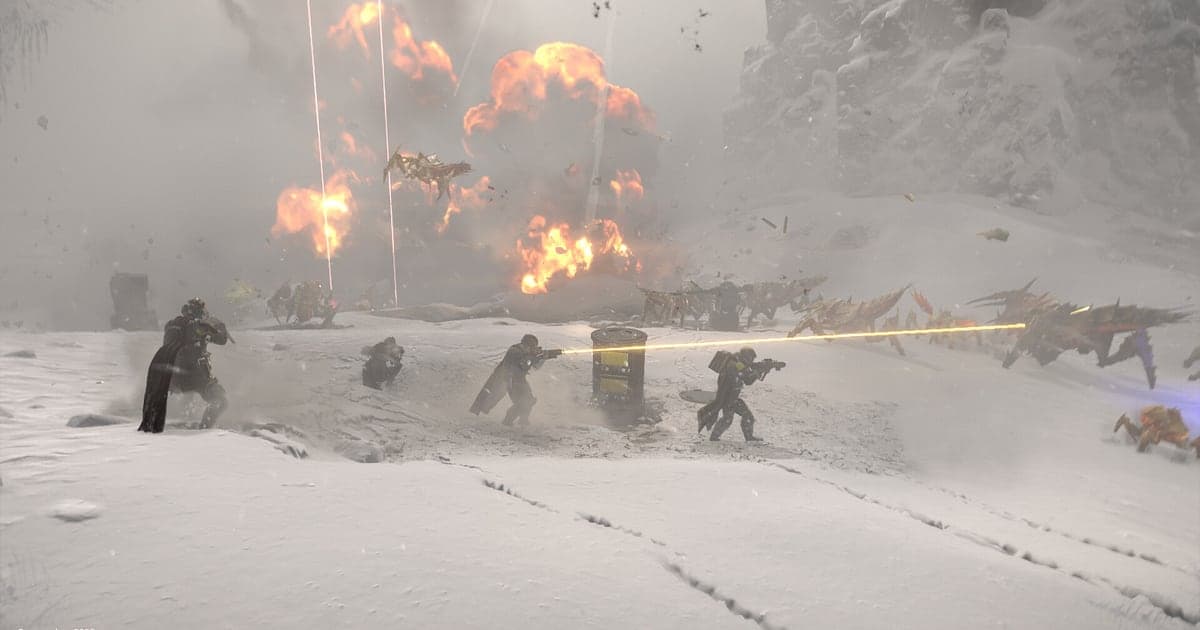
- 500kg爆弾でターミニドの巣を片付けたら隣の分隊員まで吹き飛んだ瞬間を、クリップ保存ショートカットですぐ保存できます。
- 「レーザー落ちる、そこから離れて」という叫びが出た位置をAIボイスノートで探し、誰がレーザーを投げたのか確かめられます。
- バイル・タイタン撃破、ファクトリー・ストライダー撃破、味方への誤爆をまとめて、戦争映画のような1本にできます。
- 誤爆シーンを9:16のショート動画にして、分隊のDiscordにdor.ggのリンクで送れます。
HELLDIVERS 2を録画する前に:インストールと録画方式
DORはSteamから起動するWindows PC版のHELLDIVERS 2を録画します。DORは無料のWindowsアプリで、録画した動画に透かしは入りません。録画方式はプレイ全体の録画なので、任務が終わるたびにファイルが分かれることはなく、艦橋に戻って次の任務を選ぶ時間も含めて、ゲームを閉じるまで1本の動画に続きます。作戦を3つ続けて回しても録画時間に制限はありません。HELLDIVERS 2は爆撃の演出が多くGPU負荷が高めなので、次の表の解像度とフレームレートの項目を先に確認してください。PCゲーム録画の全体の流れはPCゲームを録画する方法にまとめています。
| 項目 | HELLDIVERS 2の場合 | 補足 |
|---|---|---|
| DORのインストール | 無料のWindowsアプリ | 録画した動画に透かしは入りません |
| ゲームのバージョン | Windows PC版(Steam) | ゲームを起動すると自動で検知して録画を始めます |
| 録画方式 | プレイ全体の録画 | 艦橋、降下、任務、脱出がゲームを閉じるまで1本の動画につながります |
| 画面モード | フルスクリーン、ウィンドウ、ボーダーレスのどれでも録画 | ゲームキャプチャがブロックされる環境ではモニターキャプチャに切り替えます |
| 解像度とフレームレート | 初期設定は1080p・30fps、60fpsも選択可 | GPU負荷が高いので推奨スペック以上が安定し、いちばん軽いのは720p/30fpsモードです |
| 音声 | ゲーム音とマイクを同時に録音 | 爆発音も分隊員の悲鳴やリアクションも同じ動画に入ります |
| 空き容量 | 30秒・1080pのクリップ1本で約30MB | 作戦を続けて回すと録画が大きくなるので、ドライブに余裕を持たせます |
DORでHELLDIVERS 2を録画する手順
- 1DORをインストールするDORをダウンロードしてインストールします。1分ほどで終わり、無料です。インストール後はDORを起動したままにしておきます。夜に分隊で高難易度の作戦に行く予定なら、ログイン前に済ませておきましょう。
- 2HELLDIVERS 2を起動するSteamからHELLDIVERS 2を起動します。DORはゲームを検知するとすぐに録画を始めるので、スーパーデストロイヤーの艦橋で銀河戦争のマップを眺めている場面から録画に入っていても正常です。
- 3録画が動いているか確認する最初の任務を選ぶ前に、DORアプリの画面で録画中になっているか一度確認します。ゲームが検知されない場合はゲームが検知されないときの手順で確認してください。あとはヘルポッドに乗って、いつも通り降下するだけです。
- 4惨事が終わった直後にクリップを保存するイーグル空爆が分隊の頭上に落ちたときや、ロケットをバイル・タイタンの口に撃ち込んだときは、爆発が収まった直後にクリップ保存ショートカットを押します。直前30秒が別のクリップとして残るので、長い任務の動画を最初から探す必要がありません。
- 5ゲームを閉じてマイクリップで確認するペリカンで艦橋に戻ってからゲームを閉じると、その日のプレイ全体の動画と途中で保存したクリップが、DORアプリの「マイクリップ」にまとめて並びます。脱出できた任務も全滅した任務も同じように残ります。
録画を見つける
録画はDORアプリの「マイクリップ」(ライブラリ)に集まります。HELLDIVERS 2を1回起動して閉じるまでが1つのセッションになり、任務中に保存した場面はクリップとして別に表示されます。セッションの中から特定の任務を探すときは、艦橋からヘルポッドで惑星へ降下する場面を目印にします。降下の場面が出るたびに新しい任務が始まり、ペリカンが離陸する場面がその任務の終わりです。見つけた区間は開始点と終了点を決めて必要なところだけ切り出し、16:9、9:16、1:1のいずれかで書き出します。切り出しのコツはゲームクリップの切り出し方に、録画を別のドライブに置きたい場合は録画の保存先を変更する方法にあります。分隊みんなで笑った誤爆の動画には「いいね」を付けておきましょう。容量がいっぱいになると「いいね」のない古い動画から整理されるので、「いいね」を付けた動画はそのまま残ります。
残したい場面を保存する
任務全体が録画されていても、見返したい場面はその場でクリップにしておくと後から探しやすくなります。クリップ保存ショートカットを押すと直前の場面がクリップとして保存され、初期設定は30秒、設定で15・30・45・60秒から選べます。HELLDIVERS 2では、500kg爆弾が巣を吹き飛ばした直後、イーグル空爆が味方に落ちた直後、ファクトリー・ストライダーが倒れた直後、扉が閉まる寸前のペリカンに飛び乗った直後が押しどころです。誤爆はたいてい10秒ほどなので15秒でも足りますが、オートマトンの降下船が次々に来る場面や、脱出を待ちながら粘る最後の攻防は60秒にしておくと流れが途切れません。長さの使い分けは直前の場面をすぐ保存する方法で確認できます。
AIボイスノートで会話を探す
HELLDIVERS 2のボイスチャットは、半分がコールで半分が悲鳴です。「チャージャー、脚を撃って」「レーザー落ちる、そこから離れて」「増援ちょうだい、また死んだ」「ペリカン来た、サンプル誰が持ってる」といった声が絶えず飛び交います。DORはゲーム音とマイクを同時に録音し、AIボイスノートが交わした言葉を録画のタイムラインに文字で残します。オービタルレーザーを誰がどこに投げたのかで揉めたら、タイムラインの文字から「レーザー」を探して選べば、その場面へすぐ移動できます。証拠がしっかり残るわけです。分隊がDiscordのボイスチャンネルに集まっているなら、Discordの通話音声を録音する方法でデバイス設定を確認してください。
AIハイライトでモンタージュを作る
誤爆の事故とバイル・タイタンの撃破が同じ動画に入ってこそHELLDIVERS 2らしくなります。ライブラリで虫の巣に500kg、バイル・タイタンの口にロケット、分隊にイーグル空爆、ファクトリー・ストライダー撃破、離陸するペリカンに飛び込むクリップにチェックを入れてAIハイライトを押すと、笑える場面とかっこいい場面が1本のモンタージュにつながります。降下から脱出まで順番にチェックすれば、ひとつの任務が戦争映画のようにまとまります。並び順を自分で決めてつなぎたい場合はゲームクリップを結合する方法を参考にしてください。
DORスタジオで編集する
DORスタジオはインストール不要で、ブラウザで開けます。目標地点まで歩く行軍の区間を削り、オービタル爆撃が着弾するフレームにシェイクズームを入れてみてください。スーパーアースのプロパガンダ風のテキストとBGMを重ねれば、まるで兵士募集のCMです。誤爆シーンの最後にはパンチズーム、惑星と惑星の間にはグリッチトランジションを入れるとテンポが出ます。誤爆集は9:16のショート動画で、任務全体のまとめは16:9で書き出すのがおすすめです。縦型の構図は縦型ショート向けのゲーム録画で確認できます。完成した動画はmp4でダウンロードするか、そのままリンクで共有できます。
dor.ggリンクで共有する
切り出した場面はdor.ggのリンクで送ります。受け取った人はアプリを入れずにブラウザですぐ再生できるので、いま一緒に降下した分隊員にDiscordでリンクを貼れば、次のヘルポッド発射の前にあの惨事をみんなで見返せます。クイックプレイで組んだ野良の分隊員や、ゲームをしない友だちにXやLINEで送るのも気軽です。誤爆や脱出船の場面を選んで送るコツはHELLDIVERS 2の動画を共有する方法に、Discordへの投稿はDiscordでクリップを共有する方法にあります。
HELLDIVERS 2のおすすめ設定とトラブル解決
HELLDIVERS 2は爆撃と大群の敵が重なるGPU負荷の高いゲームなので、推奨スペック以上の環境ならゲームのフレームレートと録画を両方安定して保てます。録画の初期設定は1080p・30fpsで、PCに余裕があれば1080p・60fpsに上げて爆発シーンをなめらかに残せます。逆に録画の負担をいちばん軽くしたいときは720p/30fpsモードを選びます。DORはGPUのハードウェアエンコードを使うため、ゲームのフレームレートへの影響は小さく抑えられます。録画中だけカクつく場合は録画中のフレーム落ちを直す方法を、作戦を続けて何時間も録画するなら長時間のゲームプレイをカクつかずに録画する方法を確認してください。フルスクリーン、ウィンドウ、ボーダーレスのどれでも録画でき、アンチチートがゲームキャプチャをブロックする環境ではモニターキャプチャに切り替えて録画します。DORにチート機能はなく、ゲームファイルやプレイデータには触れません。
| 症状 | 確認すること | 対処 |
|---|---|---|
| 録画が真っ黒になる | ゲーム内の画面モードとキャプチャ方式 | 3つの画面モードはすべて録画できます。それでも黒い場合は[フルスクリーン録画の不具合を直す方法](fullscreen-recording-not-working)に沿ってモニターキャプチャに切り替えます。 |
| 爆発音は入るのに自分の声が入らない | Windowsの入力デバイスとDORのマイク設定 | 実際に使っているマイクを選び直し、[マイクが録音されないときの対処](mic-not-recording-fix)に沿って確認します。 |
| 大規模な爆撃のときにフレームレートが落ちる | 録画のフレームレートとゲーム内のグラフィック設定 | 録画を30fpsのままにするか720p/30fpsモードに下げ、ゲーム内の設定は推奨スペックを基準に合わせます。 |
| 作戦を続けて回すとファイルが大きくなる | 録画の解像度とドライブの空き容量 | 見返す場面はクリップで残し、長く残したい動画だけ「いいね」で守ります。 |
| 録画ソフトでアカウントが心配 | DORの動作 | DORは画面を録画するだけでチート機能はなく、ゲームファイルやプレイデータを変更しません。 |