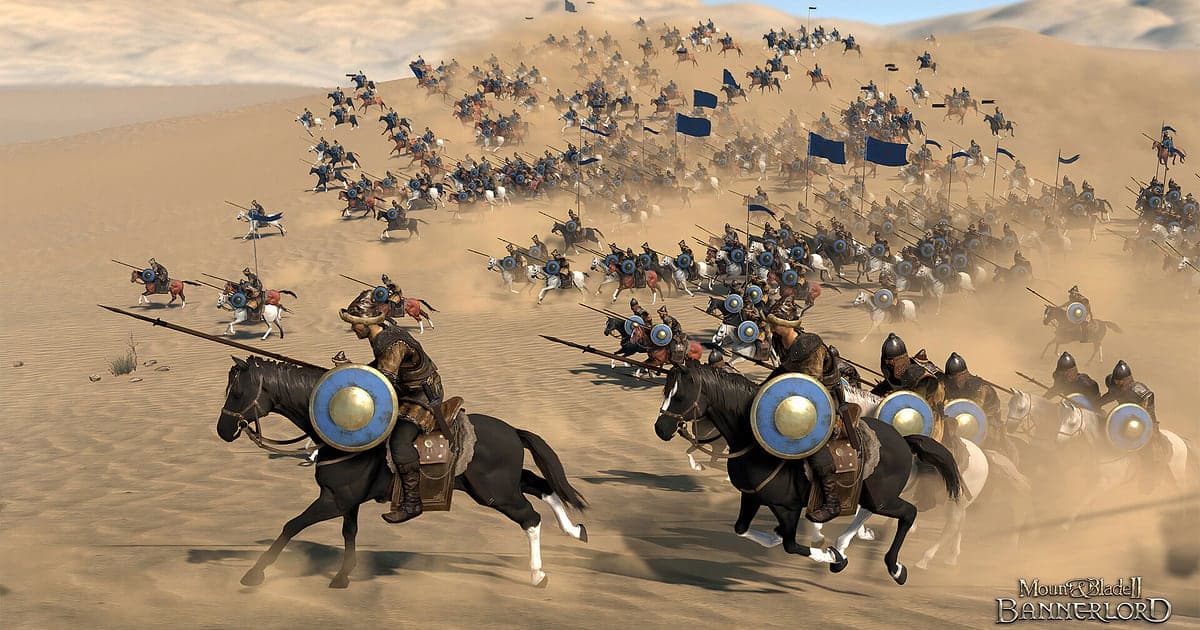
バナーロードは、DORをインストールしてゲームを起動すれば、AIが自動で録画します。戦闘の前に録画ボタンを押したり、録画範囲を指定したりする必要はありません。DORはゲームの起動を検知し、カルラディアのキャンペーンマップでの移動、攻城塔が城壁に取り付く攻城戦、数百人の兵がぶつかる野戦、町のトーナメントまでを途切れずに1本の動画として残し、ゲームを閉じると録画も終わります。バナーロードには戦闘を見返す機能がないため、リプレイMODを探す人が多いのですが、DORで録画しておけばあの突撃をいつでも動画で見返せます。このページでは、何十時間にもなるキャンペーンの記録から名場面をすばやく取り出す方法を中心に、インストール、場面の保存、マルチでの指揮コール探し、戦記動画の編集、リンク共有、GPU負荷の高いゲームでの推奨設定とトラブル対処を順に説明します。
- キャンペーンマップから攻城戦、野戦、トーナメントまで、バナーロードのセッション全体を1本の動画に残せます。
- 重騎兵の側面突撃が敵の盾の壁を割った瞬間をクリップ保存ショートカットですぐ保存し、リプレイMODなしで見返せます。
- マルチの戦闘で「騎兵、側面に回って」と叫んだ位置を、AIボイスノートで探して移動できます。
- 攻城塔から城壁突破、街のトーナメント決勝、敵領主を捕縛したクリップをまとめて、一族の戦記を作れます。
- いま終えたばかりの攻城戦を、dor.ggのリンク1つでDiscordのMODコミュニティに見せられます。
バナーロードを録画する前に:インストールと録画方式
DORはSteamから起動するWindows PC版のMount & Blade II: Bannerlordを録画します。DORは無料のWindowsアプリで、録画した動画に透かしは入らないので、数百人がぶつかる野戦もロゴのないきれいな画面で残ります。録画方式はプレイ全体の録画なので、戦闘が終わるたびにファイルが分かれることはなく、キャンペーンマップと戦闘を行き来してもゲームを閉じるまで1本の動画につながります。録画時間の制限がないため何十時間のキャンペーンも続けて残せ、MODを入れた状態でも画面がそのまま録画されます。大規模な戦闘が多くGPU負荷が高いゲームなので、次の表の解像度とフレームレートの項目を先に確認してください。PCゲーム録画の全体の流れはPCゲームを録画する方法にまとめています。
| 項目 | バナーロードの場合 | 補足 |
|---|---|---|
| DORのインストール | 無料のWindowsアプリ | 録画した動画に透かしは入りません |
| ゲームのバージョン | Windows PC版(Steam) | ゲームを起動すると自動で検知して録画を始めます |
| 録画方式 | プレイ全体の録画 | キャンペーンマップと戦闘を行き来しても、ゲームを閉じるまで1本の動画です |
| リプレイ | ゲームのリプレイ機能なしで見返せる | 録画から戦闘シーンをいつでも見返せます |
| MOD | MODを入れても録画 | 画面に映っているとおりに録画されます |
| 解像度とフレームレート | 初期設定は1080p・30fps、60fpsも選択可 | GPU負荷が高いので推奨スペック以上が安定し、重いときは720p/30fpsモードを使います |
DORでバナーロードを録画する手順
- 1DORをインストールするDORをダウンロードしてインストールします。1分ほどで終わり、無料です。インストール後はDORを起動したままにしておけば、MODを入れ替えて新しいキャンペーンを始める日でも準備はいりません。
- 2バナーロードを起動するSteamからMount & Blade II: Bannerlordを起動し、キャンペーンを読み込みます。DORはゲームを検知するとすぐに録画を始めるので、ランチャーとロードのあと、キャンペーンマップの画面から録画に入っていても正常です。
- 3録画が動いているか確認するキャンペーンマップで部隊を動かす前に、DORアプリの画面で録画中になっているか一度確認します。ゲームが検知されない場合はゲームが検知されないときの手順で確認してください。あとは領主を追うにも城を包囲するにも、いつも通り進めるだけです。
- 4突撃が終わった直後にクリップを保存する騎兵隊が敵の盾の壁に突っ込んで陣形が崩れたときや、攻城塔が城壁に着いて兵士がなだれ込んだときは、その直後にクリップ保存ショートカットを押します。直前30秒が別のクリップとして残るので、リプレイMODなしでもその場面を見返せます。
- 5ゲームを閉じてマイクリップで確認するセーブしてゲームを閉じると、その日のプレイ全体の動画と途中で保存したクリップが、DORアプリの「マイクリップ」にまとめて並びます。負けた攻城戦も、どの瞬間に崩れたのか見返せるように残っています。
録画を見つける
バナーロードの録画はDORアプリの「マイクリップ」(ライブラリ)に集まります。ゲームを1回起動して閉じるまでが1つのセッションになり、プレイ中に保存した場面はクリップとして別に表示されます。長いセッションから戦闘を探すときは、キャンペーンマップから戦闘画面に移るときのロードと、戦闘が終わって結果画面が出る場面を目印にすると、戦闘ごとに区切って見られます。戦闘の間のキャンペーンマップでの移動は早送りで飛ばして構いません。見つけた区間は開始点と終了点を決めて切り出し、16:9、9:16、1:1のいずれかで書き出します。切り出しのコツはゲームクリップの切り出し方にあります。王国を建てた日の戦闘のように長く残したい動画には「いいね」を付けておきましょう。容量がいっぱいになると「いいね」のない古い動画から整理されるので、「いいね」を付けた動画はそのまま残ります。
残したい場面を保存する
キャンペーン全体が録画されていても、見返したい戦闘の場面はその場でクリップにしておくとずっと探しやすくなります。クリップ保存ショートカットを押すと直前の場面がクリップとして保存され、初期設定は30秒、設定で15・30・45・60秒から選べます。バナーロードでは、攻城塔が城壁に着いて兵士が城壁の上に登った直後、重騎兵の側面突撃が敵の陣形を割った直後、町のトーナメントの決勝で勝った直後、戦闘の終わりに敵の領主を捕虜にした直後が押しどころです。盾の壁同士の正面衝突や攻城戦の城壁突破は流れが長いので、60秒にしておくと接近から激突までが入り、騎馬弓兵の嫌がらせのような短い場面は30秒で足ります。長さの使い分けは直前の場面をすぐ保存する方法で確認できます。
AIボイスノートで会話を探す
マルチの戦闘では指揮のコールが絶えず飛び交います。「盾の壁作って、弓兵は後ろ」「騎兵、側面に回って」「攻城塔が壁に着いた、登れ」「領主捕まえた、捕虜にして」といった声です。DORはゲーム音とマイクを同時に録音し、AIボイスノートが交わした言葉を録画のタイムラインに文字で残します。誰がいつ側面突撃を叫んだのか、どの城壁にはしごをかけようと言ったのかは、タイムラインの文字から「側面」や「はしご」を探して選べば、その場面へすぐ移動できます。ソロでキャンペーンを進めるときも、戦闘中につぶやいた作戦が文字で残り、次の攻城戦の準備に役立ちます。自分の声が小さく聞こえる場合は、マイク音声と一緒にゲームを録画する方法で入力デバイスを確認してください。
AIハイライトでモンタージュを作る
王国を築いていく過程は、AIハイライトでまとめると1本の戦記になります。ライブラリで攻城塔から城壁突破、重騎兵の側面突撃、街のトーナメント決勝、盾の壁同士の激突、敵領主を捕縛のクリップにチェックを入れてAIハイライトを押すと、1本の動画につながります。初めてのトーナメント優勝から初めての城攻略まで時間順にチェックすれば、一族が成長してきた記録になります。並び順を自分で決めてつなぎたい場合はゲームクリップを結合する方法を参考にしてください。
DORスタジオで編集する
DORスタジオはインストール不要で、ブラウザで開けます。騎兵が敵陣に突っ込む瞬間にシェイクズームを入れ、王国名と戦いの名前をテキストで重ねれば、中世の戦争映画のようなクリップになります。城門が崩れる場面にはパンチズームを、馬上から見た突撃にはハンドヘルドを、戦闘と戦闘の間にはグリッチトランジションを入れてみてください。数百人の兵が映る野戦は16:9で、トーナメント決勝の一合は9:16のショート動画で書き出すのがおすすめです。書き出し形式はクリップの書き出しにまとめています。完成した動画はmp4でダウンロードするか、そのままリンクで共有できます。
dor.ggリンクで共有する
切り出した場面はdor.ggのリンクで送ります。受け取った人はアプリを入れずにブラウザですぐ再生できるので、DiscordのMODコミュニティにいま成功させた攻城戦をリンク1つで見せられます。同じMODでキャンペーンを遊んでいる友だちには、トーナメント決勝の場面をLINEで送ってみてください。Xに騎兵突撃のショートを投稿するのもおすすめです。キャンペーンの録画から城壁突破や騎兵突撃だけを選んで送るコツはバナーロードの攻城戦動画を共有する方法に、Discordへの投稿はDiscordでクリップを共有する方法にあります。
バナーロードのおすすめ設定とトラブル解決
バナーロードは数百人の兵が1画面に集まる戦闘が多く、GPU負荷の高いゲームなので、推奨スペック以上の環境ならゲームのフレームレートと録画を両方安定して保てます。録画の初期設定は1080p・30fpsで、騎兵突撃のように速く動く場面をなめらかに残したい場合は60fpsを選びます。DORはGPUのハードウェアエンコードを使うため、ゲームのフレームレートへの影響は小さく抑えられます。それでも大規模な戦闘で重い場合は録画を720p/30fpsモードに下げ、録画中だけカクつく場合はまず録画中のフレーム落ちを直す方法を確認してください。何十時間にもなるキャンペーンを続けて録画するなら、長時間のゲームプレイをカクつかずに録画する方法も参考になります。フルスクリーン、ウィンドウ、ボーダーレスのどれでも録画でき、ゲームキャプチャがブロックされる環境ではモニターキャプチャに切り替えて録画します。DORにチート機能はなく、ゲームファイルやセーブデータには触れません。
| 症状 | 確認すること | 対処 |
|---|---|---|
| 録画が真っ黒になる | ゲーム内の画面モードとキャプチャ方式 | 3つの画面モードはすべて録画できます。それでも黒い場合は[フルスクリーン録画の不具合を直す方法](fullscreen-recording-not-working)に沿ってモニターキャプチャに切り替えます。 |
| 大規模な戦闘でフレームレートが落ちる | 録画のフレームレート、ゲーム内のグラフィックと戦闘規模の設定 | 録画を30fpsのままにするか720p/30fpsモードに下げ、ゲーム内の設定は推奨スペックを基準に合わせます。 |
| MODを入れると録画できないか心配 | DORの録画方式 | DORは画面に映っているとおりに録画するので、MODを入れた状態でも同じように録画できます。 |
| 長いキャンペーンの録画が大きすぎる | 録画の解像度とドライブの空き容量 | 戦闘シーンだけをクリップで残し、[録画ファイルの容量を減らす方法](reduce-game-recording-file-size)を参考に設定を合わせます。 |
| 録画ソフトでセーブデータが心配 | DORの動作 | DORは画面を録画するだけでチート機能はなく、ゲームファイルやセーブデータを変更しません。 |