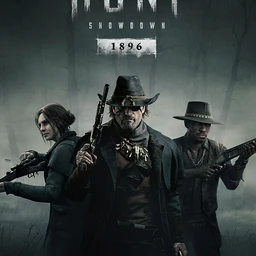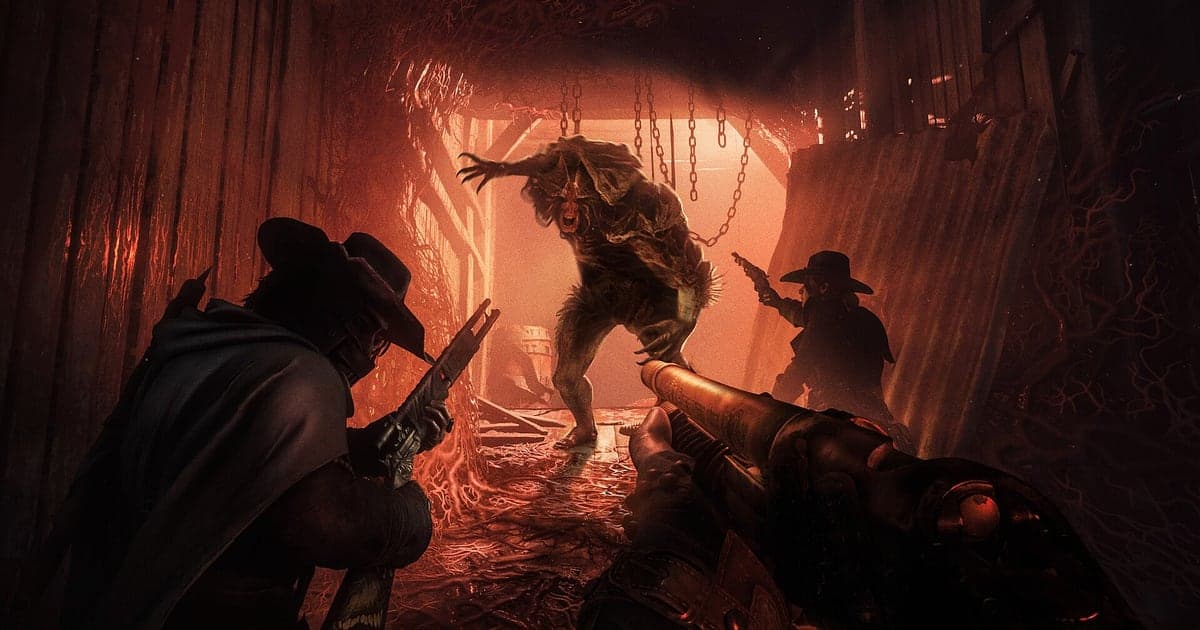
헌트 쇼다운 1896은 DOR를 설치하고 게임을 켜면 AI가 자동으로 녹화합니다. 계약을 시작하기 전에 녹화 버튼을 누르거나 화면 영역을 지정할 필요가 없습니다. DOR는 게임 실행을 감지해 맘몬스 걸치든 스틸워터 베이유든, 출발 지점에 발을 딛는 순간부터 단서 세 개를 모으는 추적, 보스 은신처 전투, 추방이 끝나길 기다리는 농성, 탈출까지 끊지 않고 영상 하나로 남기고, 게임을 끄면 녹화도 끝납니다. 헌트는 어느 쪽에서 총알이 날아왔는지 모른 채 죽는 일이 많아서, 죽은 직후 그 교전을 리플레이처럼 다시 보고 싶어지는 게임입니다. 이 문서는 그 복기를 빠르게 하는 데 초점을 맞춰, 설치, 장면 저장, 듀오·트리오 사운드 콜 찾기, 생존기 편집, 링크 공유, GPU 부하가 큰 게임의 권장 설정과 문제 해결까지 순서대로 안내합니다.
- 출발 지점부터 단서 추적, 보스전, 추방, 탈출까지 헌트 쇼다운 계약 한 판을 영상 하나로 남깁니다.
- 추방이 끝날 때까지 건물 안에서 버틴 순간이나 현상금을 들고 탈출한 순간을 클립 저장 단축키로 바로 저장합니다.
- "북쪽에서 까마귀 날았다 누가 있어" 같은 사운드 콜이 나온 시점을 AI 보이스 노트로 찾아 매복의 시작부터 복기합니다.
- 버처 보스 처치, 추방 농성 방어, 늪 건너 원거리 한 발 클립을 묶어 베이유 생존기를 만듭니다.
- 현상금 탈출 장면을 dor.gg 링크 하나로 같이 사냥한 파트너의 디코에 보냅니다.
헌트 쇼다운 1896 녹화 준비: 설치와 녹화 방식
헌트 쇼다운 1896은 Steam으로 실행하는 Windows PC판을 녹화합니다. DOR는 무료 Windows 앱이며 녹화 영상에 워터마크가 붙지 않습니다. 녹화 방식은 플레이 전체 녹화라서 계약이 끝날 때마다 파일이 나뉘지 않고, 사냥꾼을 고르는 메뉴부터 여러 판을 연달아 해도 게임을 끌 때까지 하나의 영상으로 이어집니다. 녹화 시간 제한이 없어 단서 추적이 길어진 판도 탈출까지 모두 남습니다. 게임 소리가 그대로 녹음되므로 발소리와 총성 방향을 나중에 다시 들으며 교전을 복기할 수 있습니다. 감지와 녹화가 돌아가는 방식은 DOR 자동 게임 녹화에서 볼 수 있습니다. 아래 표는 첫 녹화 전에 확인할 항목입니다.
| 항목 | 헌트 쇼다운 1896 기준 | 참고 |
|---|---|---|
| DOR 설치 | 무료 Windows 앱 | 녹화 영상에 워터마크가 붙지 않습니다 |
| 게임 버전 | Windows PC판 (Steam) | 게임을 켜면 자동으로 감지해 녹화를 시작합니다 |
| 녹화 방식 | 플레이 전체 녹화 | 여러 계약을 연달아 해도 게임을 끌 때까지 영상 하나로 이어집니다 |
| 소리 | 게임 소리와 마이크를 함께 녹음 | 까마귀 울음, 발소리, 총성 방향과 파트너 보이스가 같은 영상에 남습니다 |
| 해상도·프레임 | 기본 1080p·30fps, 60fps 선택 가능 | GPU 부하가 큰 게임이라 권장 사양 이상이 안정적이고, 버거우면 720p/30fps 모드를 씁니다 |
| 저장 공간 | 30초·1080p 클립 한 개에 약 30MB | 긴 계약을 여러 판 하면 드라이브 여유를 넉넉히 둡니다 |
DOR로 헌트 쇼다운 1896 녹화하기: 단계별 안내
- 1DOR 설치하기DOR를 내려받아 설치합니다. 1분 정도면 끝나고 무료입니다. 설치가 끝나면 DOR를 켜 둔 채로 두세요. 듀오나 트리오 파트너와 저녁 사냥을 잡아 두었다면 접속 전에 끝내 둡니다.
- 2헌트 쇼다운 1896 실행하기Steam에서 헌트 쇼다운 1896을 실행합니다. DOR가 게임을 감지하면 바로 녹화가 시작되므로, 사냥꾼과 장비를 고르는 메뉴 화면부터 녹화본에 들어가 있는 것이 정상입니다.
- 3녹화가 도는지 확인하기첫 계약에 들어가기 전에 DOR 앱 화면에서 녹화가 진행 중인지 한 번 확인합니다. 게임이 잡히지 않으면 게임이 감지되지 않을 때를 따라 점검하세요. 확인한 뒤에는 출발 지점에서 단서를 찾아 평소처럼 움직이면 됩니다.
- 4추방을 버틴 직후 클립 저장하기보스를 처치하고 추방이 끝날 때까지 창문을 하나씩 맡아 버텼거나, 늪 건너편 적을 한 발로 쓰러뜨렸다면 그 직후 클립 저장 단축키를 누릅니다. 직전 30초가 클립으로 따로 남습니다.
- 5게임을 끄고 내 클립에서 확인하기마지막 계약을 마치고 게임을 끄면 그날 플레이 전체 영상과 도중에 저장한 클립이 DOR 앱의 '내 클립'에 함께 정리됩니다. 어디서 맞았는지 모르고 죽은 판도 그대로 남아 있어 다시 돌려 볼 수 있습니다.
녹화본 찾기
사냥 기록은 DOR 앱의 '내 클립'(보관함)에 정리됩니다. 헌트 쇼다운 1896을 한 번 켜고 끈 기록이 세션 하나가 되고, 플레이 중 저장한 장면은 클립으로 따로 보입니다. 긴 세션에서 원하는 판을 찾을 때는 맵에 들어가는 로딩 화면과 계약이 끝난 뒤 나오는 결과 화면을 기준으로 삼으면 판 단위로 나눠 볼 수 있습니다. 한 판 안에서는 보스 은신처에 들어가는 장면과 추방이 시작되는 장면이 좋은 표시가 됩니다. 죽은 판을 복기할 때는 결과 화면 직전에서 조금 뒤로 돌려 마지막 교전부터 보면 빠릅니다. 찾은 구간은 시작과 끝을 정해 잘라 내고 16:9, 9:16, 1:1 중 하나로 내보냅니다. 자르는 요령은 게임 클립 자르기에 있습니다. 현상금을 들고 살아 나온 판에는 좋아요를 눌러 두세요. 공간이 차면 좋아요하지 않은 오래된 영상부터 정리되므로 좋아요한 판은 그대로 남습니다.
남기고 싶은 장면 저장하기
계약 전체가 녹화되더라도 다시 볼 장면은 그 자리에서 클립으로 남겨 두는 편이 훨씬 찾기 쉽습니다. 클립 저장 단축키를 누르면 직전 장면이 클립으로 저장되고, 기본 길이는 30초이며 설정에서 15·30·45·60초 중 고를 수 있습니다. 헌트 쇼다운에서는 버처 같은 보스를 처치한 직후, 추방 농성을 끝까지 버틴 직후, 현상금을 들고 탈출 지점에 도착한 직후, 늪 건너편 적을 한 발로 맞힌 직후가 누르기 좋은 때입니다. 원거리 한 발은 15초로도 충분하지만, 추방 농성처럼 창문을 오가며 길게 버티는 장면이나 막판 트리오 와이프는 60초로 늘려 두면 교전의 시작부터 끝까지 담깁니다. 길이별 쓰임새는 직전 장면 바로 저장하기에서 볼 수 있습니다.
AI 보이스 노트로 대화 찾기
헌트는 소리 정보가 생명이라 파트너와 나누는 콜이 곧 작전입니다. "북쪽에서 까마귀 날았다 누가 있어", "추방 시작했다 창문 하나씩 맡아", "현상금 들고 북동쪽 탈출구로 간다", "방금 그 총성 몇 미터야" 같은 말이 오가죠. DOR는 게임 소리와 마이크를 함께 녹음하고, AI 보이스 노트는 듀오·트리오 파트너와 나눈 콜을 녹화 타임라인에 글로 적어 둡니다. 북쪽 까마귀 콜이 매복의 시작이었다면 그 지점이 곧 복기 출발점입니다. 타임라인 글에서 "까마귀"를 찾아 누르면 그 순간으로 바로 이동해, 그때 들린 발소리와 총성을 다시 들어 볼 수 있습니다. 파트너와 디스코드 음성 채널로 콜을 나눈다면 디스코드 통화 소리 녹음하기에서 장치를 확인하세요.
AI 하이라이트로 몽타주 만들기
현상금을 들고 살아 나온 판만 모으면 베이유 생존기가 됩니다. 보관함에서 버처 보스 처치, 추방 농성 방어, 현상금 탈출 성공, 늪 건너 원거리 한 발, 건물 안 근접 교전 클립을 체크하고 AI 하이라이트를 누르면 영상 한 편으로 이어집니다. 보스 처치부터 탈출까지 한 판의 흐름대로 체크하면 계약 하나가 짧은 서부극처럼 정리되고, 여러 판의 막판 트리오 와이프만 모으면 교전 몽타주가 됩니다. 클립 순서를 직접 정해 붙이고 싶다면 게임 클립 합치기를 참고하세요.
DOR 스튜디오에서 편집하기
DOR 스튜디오는 설치 없이 브라우저에서 엽니다. 늪 건너편에 꽂힌 한 발은 펀치 줌으로 보여 줘야 제대로 전달됩니다. 총성 직전부터 잘라 명중 프레임에 펀치 줌을 넣고, 건물 안 근접 교전에는 쉐이크 줌과 핸드헬드 효과로 긴장감을 더해 보세요. 판과 판 사이에는 글리치 전환을, 화면에는 "추방 농성 1분 21초" 같은 텍스트를 얹으면 좋습니다. 원거리 한 발은 9:16 쇼츠로, 계약 전체 흐름은 16:9 몽타주로 내보내는 것을 권합니다. 세로 구도는 세로 쇼츠로 게임 녹화하기에서 볼 수 있습니다. 완성본은 mp4로 내려받거나 링크로 바로 공유합니다.
dor.gg 링크로 공유하기
잘라 둔 장면은 dor.gg 링크로 보냅니다. 받는 사람은 앱을 설치하지 않고 브라우저에서 바로 재생하므로, 같이 사냥한 파트너에게 탈출 장면 링크를 디코로 보내면 다음 계약 전에 함께 복기할 수 있습니다. 그날 같이 못 들어온 친구에게는 카톡으로 늪 건너 한 발 장면만 보내도 반응이 좋습니다. 현상금 교전과 발소리 매복 장면만 잘라 보내는 요령은 헌트 쇼다운 탈출 영상 보내기에, 디스코드에 올리는 방법은 디스코드에 클립 공유하기에 있습니다.
헌트 쇼다운 1896 권장 설정과 문제 해결
헌트 쇼다운 1896은 어두운 늪지와 빽빽한 수풀, 복잡한 조명 때문에 GPU 부하가 큰 게임이라, 권장 사양 이상에서 인게임 프레임과 녹화를 함께 안정적으로 유지할 수 있습니다. 녹화는 기본 1080p·30fps로 시작하고, 근접 교전처럼 빠른 장면을 부드럽게 남기고 싶다면 60fps를 고릅니다. DOR는 GPU 하드웨어 인코딩을 써서 게임 프레임에 주는 영향이 작습니다. 그래도 버겁다면 녹화를 720p/30fps 모드로 낮추고, 녹화할 때만 끊긴다면 녹화 중 프레임 드랍 해결을 먼저 보세요. 소리로 적을 읽는 게임이니 게임 소리 출력 장치가 녹음 장치와 같은지도 한 번 확인해 두면 좋습니다. 화면 모드는 전체화면, 창모드, 테두리 없는 창 모두 녹화되고, 안티치트가 게임 캡처를 막는 환경에서는 모니터 캡처로 바꿔 녹화합니다. DOR는 치트 기능이 없고 게임 파일과 플레이 데이터를 건드리지 않습니다.
| 증상 | 확인할 것 | 해결 |
|---|---|---|
| 녹화 영상이 검은 화면으로 나옴 | 게임 안 화면 모드와 캡처 방식 | 세 가지 화면 모드 모두 녹화됩니다. 그래도 검게 나오면 [전체화면 녹화 문제 해결](fullscreen-recording-not-working)을 따라 모니터 캡처로 바꿉니다. |
| 발소리와 총성이 녹음되지 않음 | Windows 출력 장치와 DOR 오디오 설정 | 게임 소리가 나가는 헤드셋을 확인하고 [게임 녹화 소리 안 남 해결](game-recording-no-sound-fix) 순서대로 점검합니다. |
| 늪지나 수풀에서 프레임이 떨어짐 | 녹화 프레임과 인게임 그래픽 옵션 | 녹화를 30fps로 두거나 720p/30fps 모드로 낮추고, 인게임 옵션은 권장 사양 기준으로 맞춥니다. |
| 밤 맵이 너무 어둡게 녹화됨 | 게임 안 밝기 설정 | 녹화는 화면에 보이는 그대로 담깁니다. 게임 안 밝기를 조절하고 짧게 시험 녹화해 확인합니다. |
| 녹화 프로그램 때문에 계정이 걱정됨 | DOR 동작 방식 | DOR는 화면만 녹화하며 치트 기능이 없고 게임 파일과 플레이 데이터를 수정하지 않습니다. |