Rekam, edit
& temukan komunitasmu
Panduan praktis mulai dari merekam dan mengedit gameplay sampai mencari teman, party, dan komunitas.
Halaman 53 dari 56
 Panduan
Berbagi Sekali Klik di DOR: Unggah Klip yang Sudah Diedit Langsung ke Komunitas dor.gg
Bagikan klip game yang sudah jadi ke komunitas dor.gg cukup dengan satu tombol. Begini cara kerja fitur berbagi sekali klik di DOR, dari salin link sampai berbagi di Discord.
 Panduan
POTG Otomatis DOR: Satu Momen Terbaik dari Tiap Game, Tersimpan Otomatis
Di League of Legends dan VALORANT, DOR memilih satu momen khas dari klip otomatis tiap match dan menandainya sebagai POTG di library. Ini game yang didukung dan cara memakainya.
 Panduan
Baca Ulang Apa yang Kamu Ucapkan Saat Main: Ubah Suara Mic dan Discord Jadi Teks (2026)
Saat main dengan voice tim, kamu sering lupa callout apa yang kamu berikan atau apakah shotcall-mu benar-benar tersampaikan. DOR menyimpan suara mikrofon dan voice Discord-mu dalam video yang sama dengan permainannya, jadi kamu bisa memotong momen penentu saja lalu memasukkannya ke alat speech-to-text (STT) untuk membaca ulang ucapanmu. Artikel ini membahas kenapa STT berguna untuk evaluasi skill, dan cara memanfaatkannya dengan rekaman DOR.
 Panduan
Apa Itu Klip Game Otomatis? Cara Kill, Ace, dan Pentakill Tidak Pernah Terlewat (2026)
Klip otomatis mendeteksi event di dalam game seperti kill, ace, dan pentakill lalu menyimpan momen itu saja dengan sendirinya. Tidak perlu menyalakan rekaman duluan, dan tidak perlu menekan tombol simpan setelah highlight terjadi. Kami bandingkan tiga cara, rekam manual, replay buffer, dan klip otomatis berbasis deteksi event, lalu menjelaskan dengan contoh per game bagaimana DOR memilih highlight lewat deteksi event.
 Perbandingan
Alternatif Bandicam Gratis: Rekam Game Tanpa Watermark dan Tanpa Bayar (2026)
Per November 2026, Bandicam versi gratis (Bandicam 2027) membatasi tiap rekaman 5 menit. Rekamannya sendiri tanpa watermark; watermark muncul di tengah saat kamu ekspor setelah edit atau menempelkan subtitle. Batas 10 menit dengan watermark di atas yang sering disebut itu berlaku untuk Bandicam 2025, 2024 dan versi lebih lama. Ini rangkuman siapa yang cocok pakai Bandicam, dan alternatif gratis untuk merekam satu match penuh: DOR.
 Panduan
Cara Membuat GIF Game Langsung dari Klip (2026)
GIF game dibuat dengan mengubah klip pendek menjadi GIF animasi. Dari mengambil klip highlight, memotong bagiannya, sampai mengoptimalkan frame rate dan ukuran file, begini cara membuat GIF yang bisa langsung dipakai di postingan komunitas atau chat Discord.
 Panduan
Kamus Istilah Rekam Game dan Klip: Semua Istilah yang Bikin Bingung Pemula dalam Satu Halaman (2026)
Dari FPS, bitrate, dan NVENC sampai POTG, clutch, dan pentakill, ini istilah yang langsung kamu temui saat pertama kali merekam dan membuat klip game, dibagi jadi tiga kelompok (kualitas, fitur, highlight) lengkap dengan arti intinya. Lihat sekaligus kenapa tiap istilah penting untuk rekaman dan klip, serta cara pakainya di lapangan.
 Panduan
Cara Menyimpan Killcam dan Deathcam: Valorant, CS2, PUBG (2026)
Kami jelaskan dulu apa sebenarnya killcam dan deathcam, lalu bahas per game cara menyimpan momen kamu menjatuhkan lawan (killcam) dan momen lawan menjatuhkan kamu (deathcam) jadi klip di Valorant, CS2, dan PUBG. Kami juga bahas cara merekam adegan sekejap itu jadi mp4 tanpa terlewat.
 Perbandingan
Alternatif Medal.tv: Aplikasi Clip Game Otomatis yang Cocok untukmu (2026)
Medal.tv adalah aplikasi auto-clip yang solid, tapi kualitas berbagi yang diturunkan di paket gratis, batas durasi, dan komunitas yang berpusat pada pengguna global bisa jadi ganjalan. Kalau kamu ingin perekam NVENC yang ringan di kartu RTX, deteksi game otomatis, dan komunitas dor.gg dalam satu paket, ini ulasan jujur kenapa DOR adalah alternatif yang nyata.
 Perbandingan
Aplikasi Rekam Game Gratis Tanpa Watermark untuk PC (2026)
Banyak aplikasi rekam gratis menempelkan logonya sendiri di video yang kamu simpan, bahkan membatasi durasi rekaman. Pilih program tanpa watermark sejak awal, dan tidak ada yang perlu dihapus nanti. Kami bandingkan secara jujur perekam populer soal watermark dan jelaskan kriteria memilih program gratis tanpa watermark.
 Perbandingan
Alternatif OBS: Rekam Otomatis Tanpa Setting yang Ribet (2026)
OBS memang powerful, tapi kamu harus mengatur scene, source, dan encoder sendiri, dan itu ribet untuk pemula. Kami bandingkan secara jujur alasan orang mencari alternatif OBS dan untuk siapa DOR cocok, karena cukup di-install untuk mendeteksi game otomatis dan bahkan membuat klip.
 Panduan
OBS Terlalu Ribet? Cara Pindah ke Rekaman Game Otomatis (2026)
OBS memang powerful, tapi scene, source, dan encoder harus kamu atur sendiri, sehingga terasa berat buat pemula. Untuk saat kamu cuma ingin rekaman jalan sendiri, ini cara memutuskan berhenti bergulat dengan OBS dan pindah ke DOR.
 Perbandingan
Alternatif oCam dan GomCam: Software Rekam Otomatis yang Fokus ke Game (2026)
oCam dan GomCam termasuk perekam layar serbaguna paling populer di Korea, tapi kalau kamu terutama merekam game, keduanya lemah di fitur khusus game seperti klip otomatis, deteksi game, dan encoding yang ringan. Kami mengakui kelebihan oCam dan GomCam sambil membandingkan secara jujur kenapa DOR jadi alternatif saat tujuanmu merekam game.
 Panduan
Cara Merekam Gameplay Gratis, Tanpa Batas Waktu dan Tanpa Watermark (2026)
Tidak semua perekam game "gratis" punya arti gratis yang sama. Banyak yang memutus rekaman setelah beberapa menit atau menempelkan watermark tepat di tengah video. Artikel ini hanya membahas cara merekam gameplay yang benar-benar gratis, tanpa batas waktu dan tanpa watermark.
 Perbandingan
Alternatif NVIDIA ShadowPlay, Klip Otomatis untuk Game yang Didukung di AMD (2026)
ShadowPlay (sekarang NVIDIA App) punya rekaman berbeban rendah dan instant replay yang bagus, tapi khusus GPU NVIDIA. Kalau kamu pindah ke AMD atau Intel, atau juga ingin klip otomatis, editing, dan share, kami bandingkan dengan jujur alternatif mana yang cocok, bersama DOR.
 Panduan
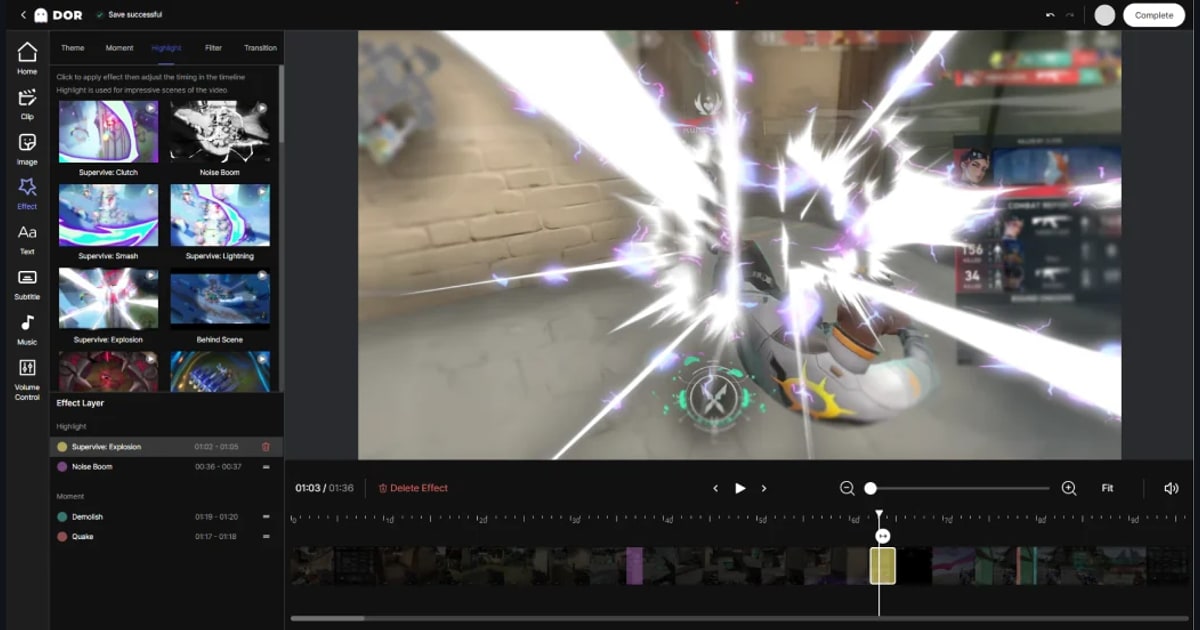
Cara Menambahkan Musik dan Sound Effect ke Video Game: Dari Lagu Bebas Hak Cipta sampai Sinkron Beat dan Keseimbangan Volume (2026)
Ini proses lengkap menambahkan musik dan sound effect ke video highlight game, langkah demi langkah. Kami bahas tempat mencari lagu gratis yang aman dari hak cipta, cara memasukkan audio ke video dan menyinkronkan potongan dengan beat, cara menyeimbangkan audio game dengan musik, serta cara menaruh musik di klip dan langsung ekspor di editor DOR.
PanduanCara Membuat Slow Motion di Video Game: Tonjolkan Momen Kill dengan Speed Ramping
Memperlambat hanya momen kill sambil mempercepat bagian sebelum dan sesudahnya membuat adegan yang sama terasa jauh lebih menegangkan. Berikut langkah demi langkah, dari memilih rentang klip, mengatur kecepatan, sampai setting rekaman untuk slow motion yang mulus.
 Panduan
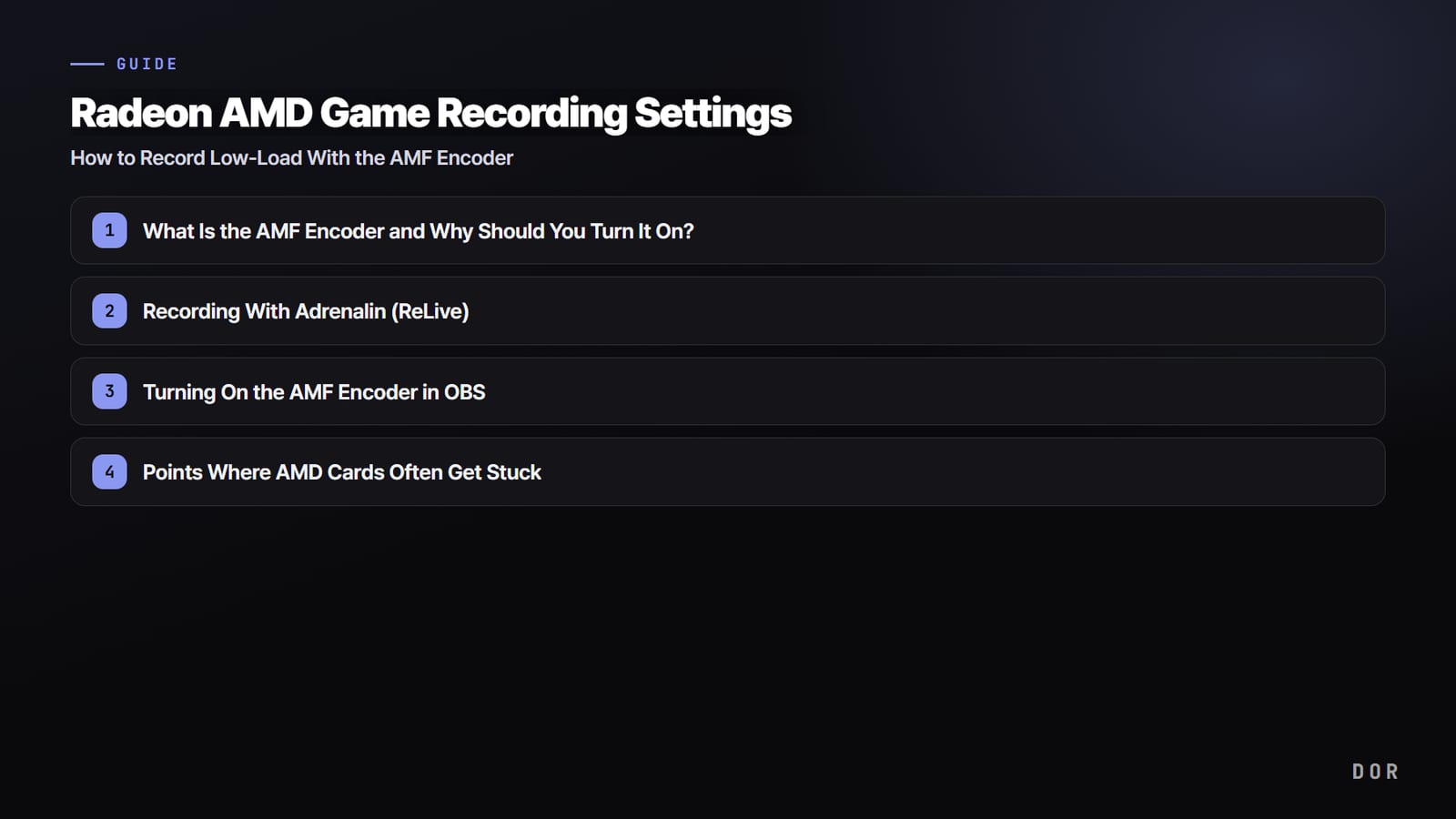
Setting Rekam Game AMD Radeon: Cara Merekam Ringan dengan Encoder AMF (2026)
Supaya rekaman game di kartu grafis Radeon tidak patah-patah, kamu perlu memakai encoder hardware AMD, AMF, dengan benar. Kami bahas langkah setting encoder AMF di Adrenalin dan OBS, pilihan codec dan bitrate, titik yang sering bikin kartu AMD bermasalah, dan cara merekam lebih simpel dengan DOR.
 Panduan
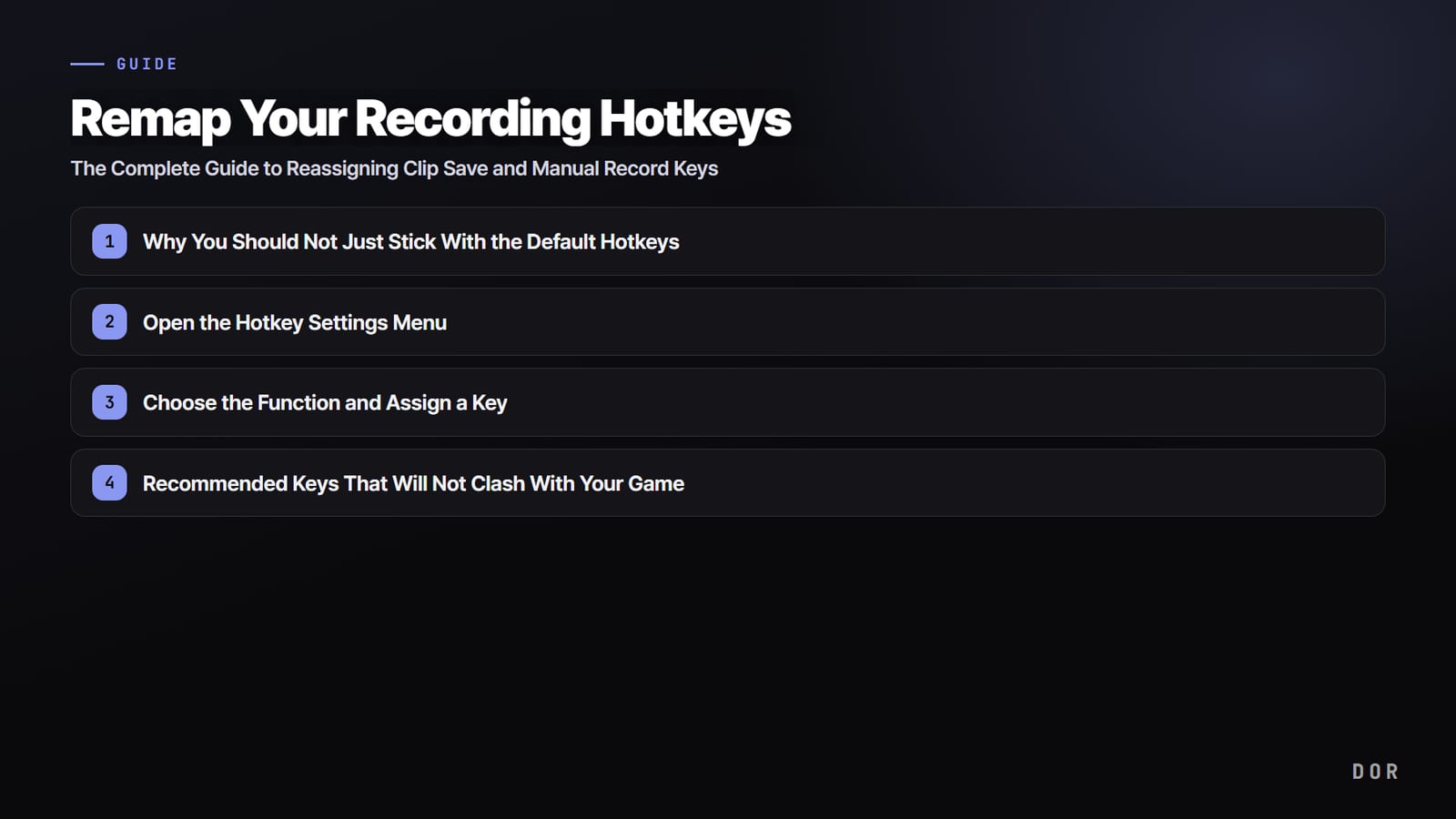
Cara Mengganti Hotkey Rekam: Panduan Lengkap Mengatur Ulang Tombol Simpan Klip dan Rekam Manual
Pindahkan hotkey rekam ke tombol yang tidak bentrok dengan kontrol game supaya tidak ada klip yang terlewat. Ini langkah demi langkah mengganti tombol simpan klip dan tombol rekam manual.
 Panduan
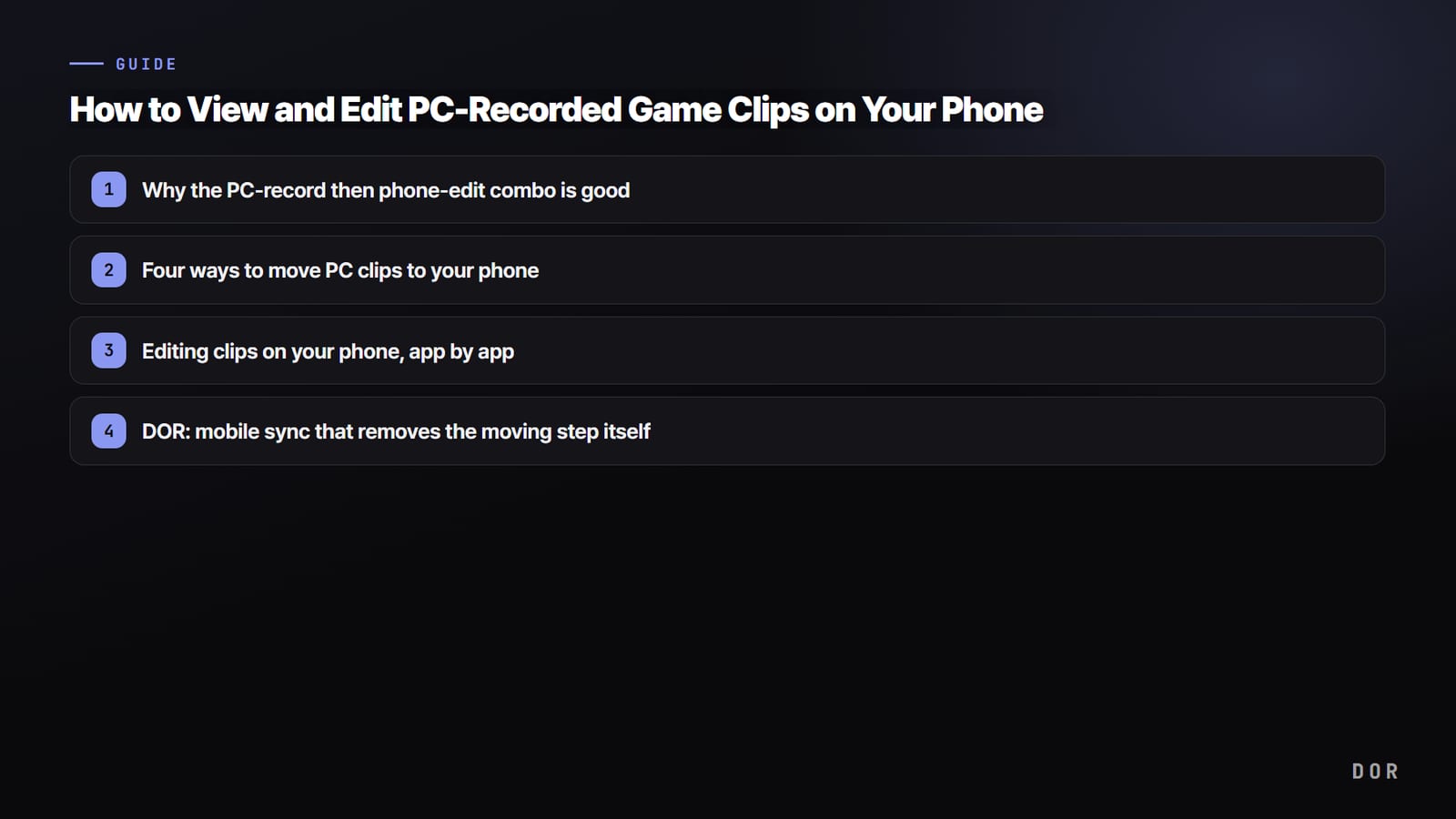
Cara Menonton dan Mengedit Klip Game Rekaman PC di HP (Panduan Sinkron ke HP 2026)
Ada empat cara memindahkan klip game rekaman PC ke HP: kabel USB, penyimpanan cloud, aplikasi chat, dan link berbagi. Kami jelaskan kapan memilih masing-masing, cara merapikan klip di HP dengan aplikasi seperti CapCut dan VLLO, serta cara menekan Mobile Save di aplikasi DOR untuk PC lalu menonton ulang dan menyimpan klip lewat aplikasi DOR di HP.
 Panduan
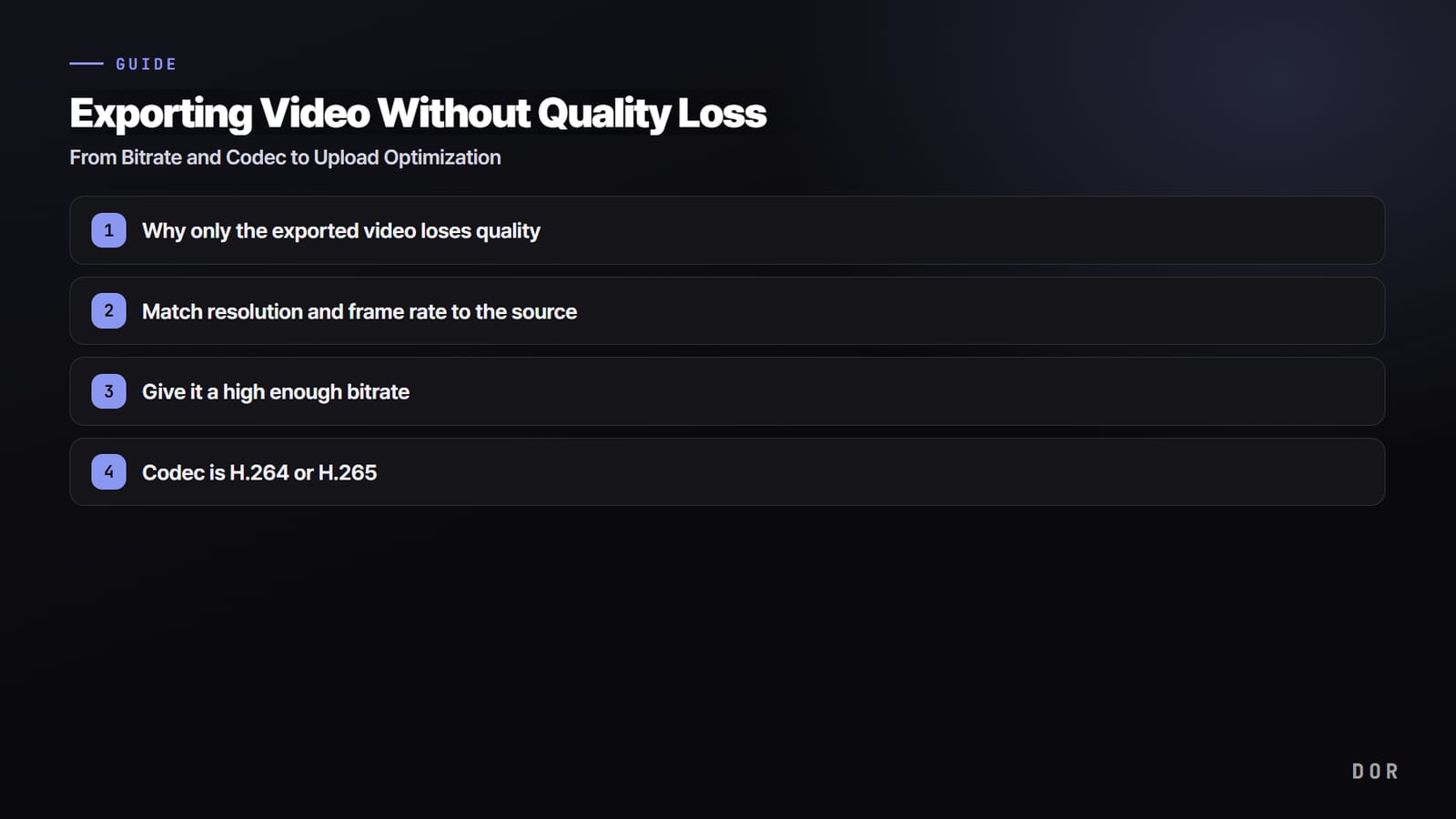
Cara Export Video Tanpa Mengurangi Kualitas, dari Bitrate dan Codec sampai Optimasi Upload (2026)
Kalau hasil editan terlihat bagus tapi video hasil export jadi buram, penyebabnya biasanya ada di setting render. Export dengan resolusi yang sama seperti sumber, bitrate yang cukup tinggi, codec H.264 atau H.265, dan sesuaikan dengan rekomendasi platform, maka hampir semua kualitas bisa dipertahankan. Kami jelaskan langkah demi langkah.
 Panduan
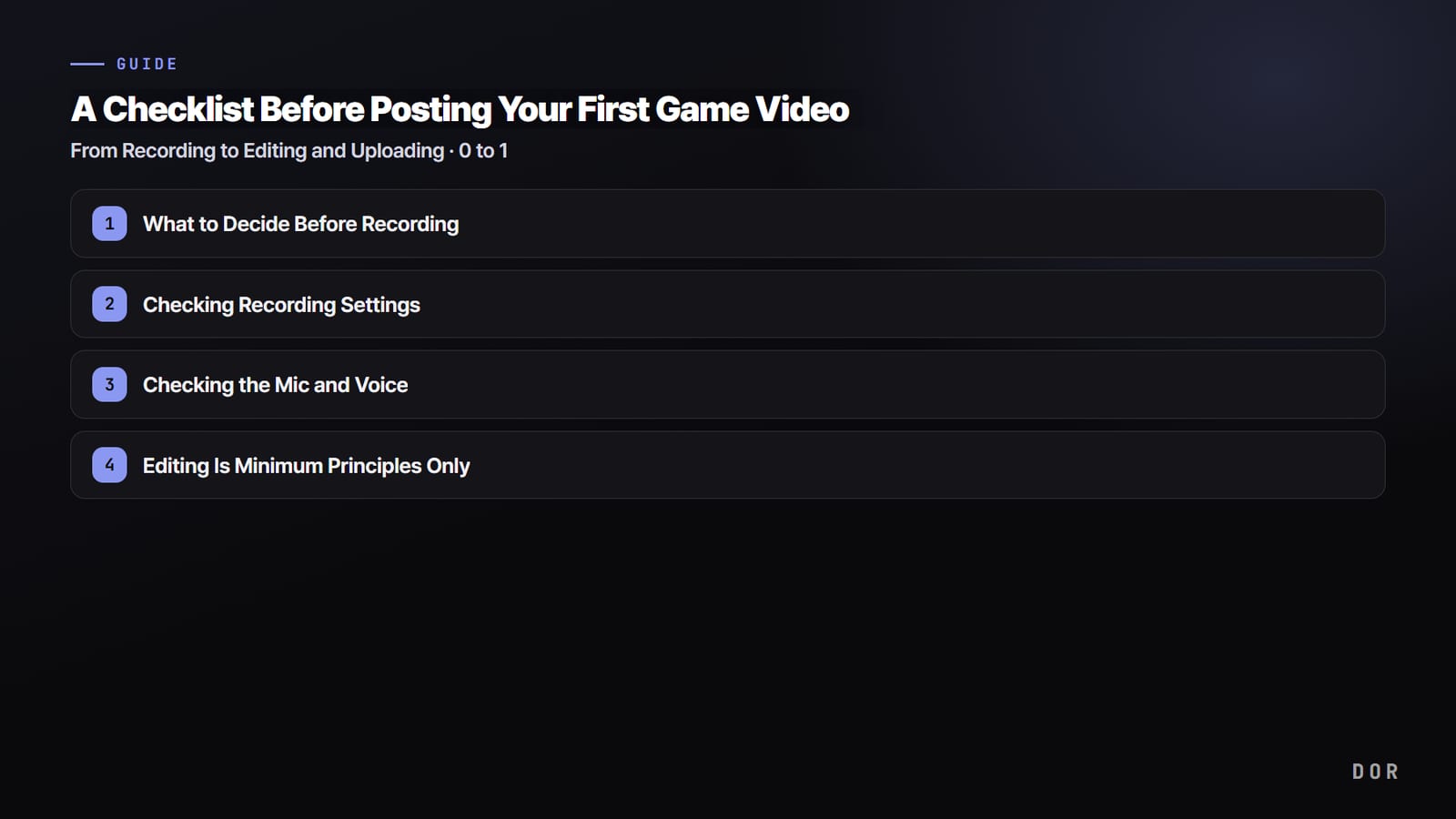
Checklist Sebelum Upload Video Game Pertama: Dari Rekam, Edit, sampai Upload, dari 0 ke 1 (2026)
Kami susun langkah demi langkah apa saja yang perlu dicek tepat sebelum kamu upload video game pertama ke YouTube. Ikuti urutannya, dari setting rekaman (resolusi, fps, audio), prinsip edit minimum, judul dan thumbnail, sampai kualitas upload, dan video pertamamu cepat jadi.
 Panduan
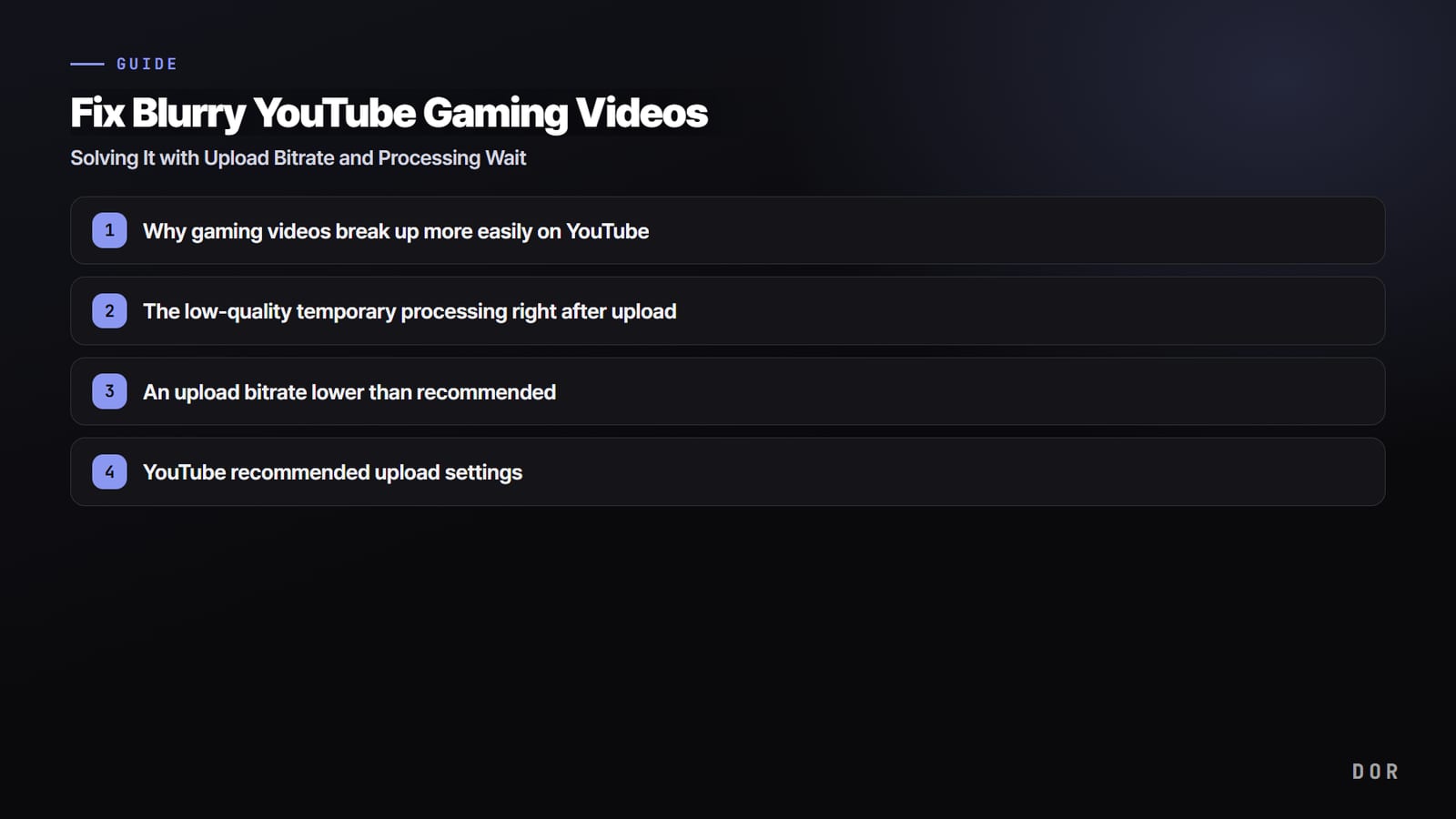
Kenapa Upload Video YouTube Pecah? Atasi Video Gaming Buram dengan Bitrate Upload dan Menunggu Proses
Kalau video gaming kamu terlihat buram dan pecah di YouTube, ada dua penyebab: proses sementara berkualitas rendah tepat setelah upload, dan bitrate yang lebih rendah dari rekomendasi. Render dengan bitrate rekomendasi, upload dalam 4K, dan tunggu prosesnya selesai, kualitasnya akan kembali.
 Panduan
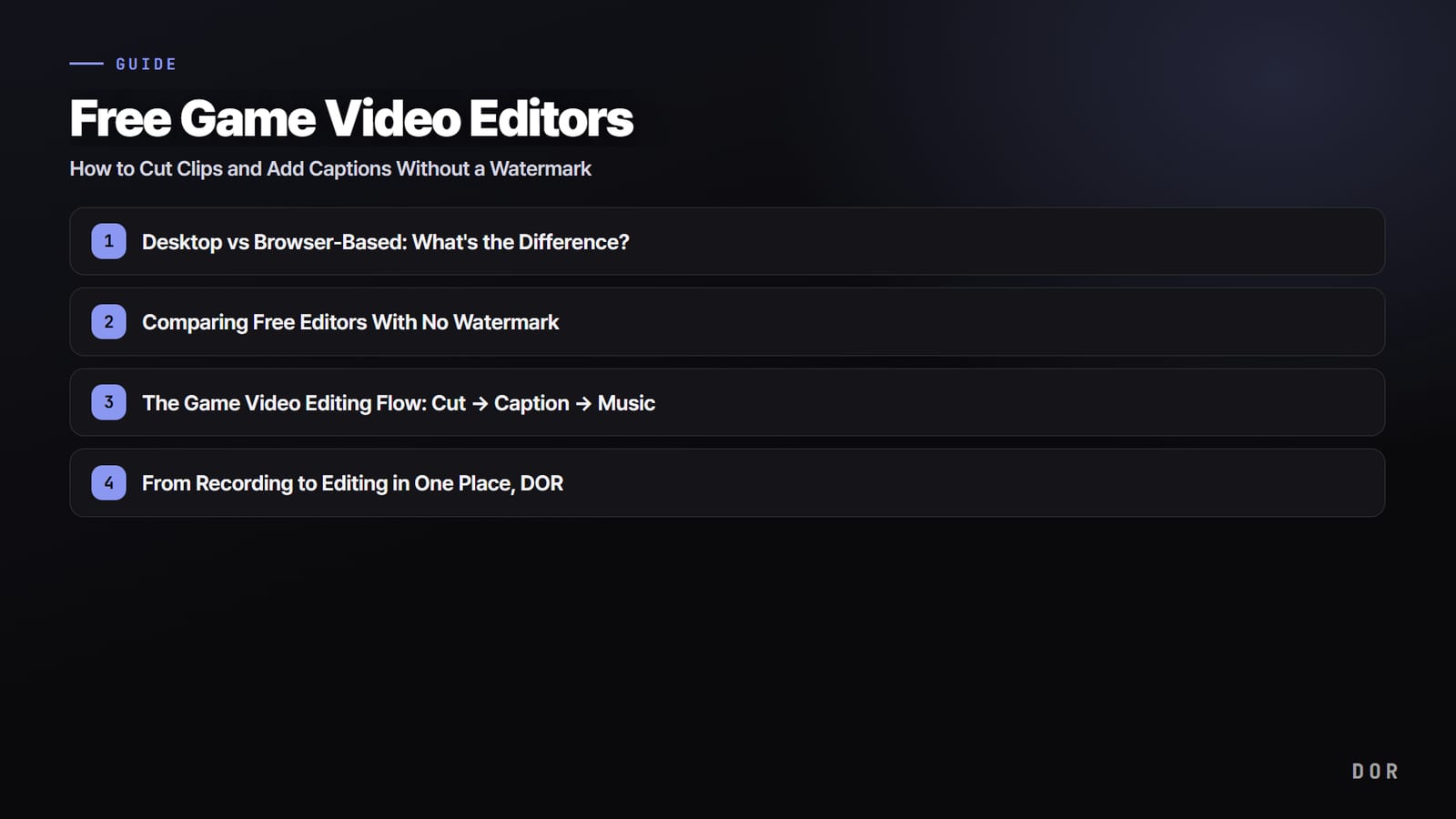
Aplikasi Edit Video Game Gratis: Cara Potong Klip dan Tambah Teks Tanpa Watermark (2026)
Mau merapikan klip game tapi butuh editor gratis tanpa watermark? Di sini kami rangkum cara memilih antara tool desktop dan berbasis browser sampai alur editnya. Langsung kelihatan apa yang dipakai kalau kamu cuma mau beres potong, teks, dan musik dengan cepat.