Quay & chỉnh sửa game
& tìm cộng đồng
Từ quay, chỉnh sửa gameplay đến tìm bạn chơi, tổ đội và cộng đồng phù hợp.
Trang 55 / 59
 Sửa lỗi ghi hình
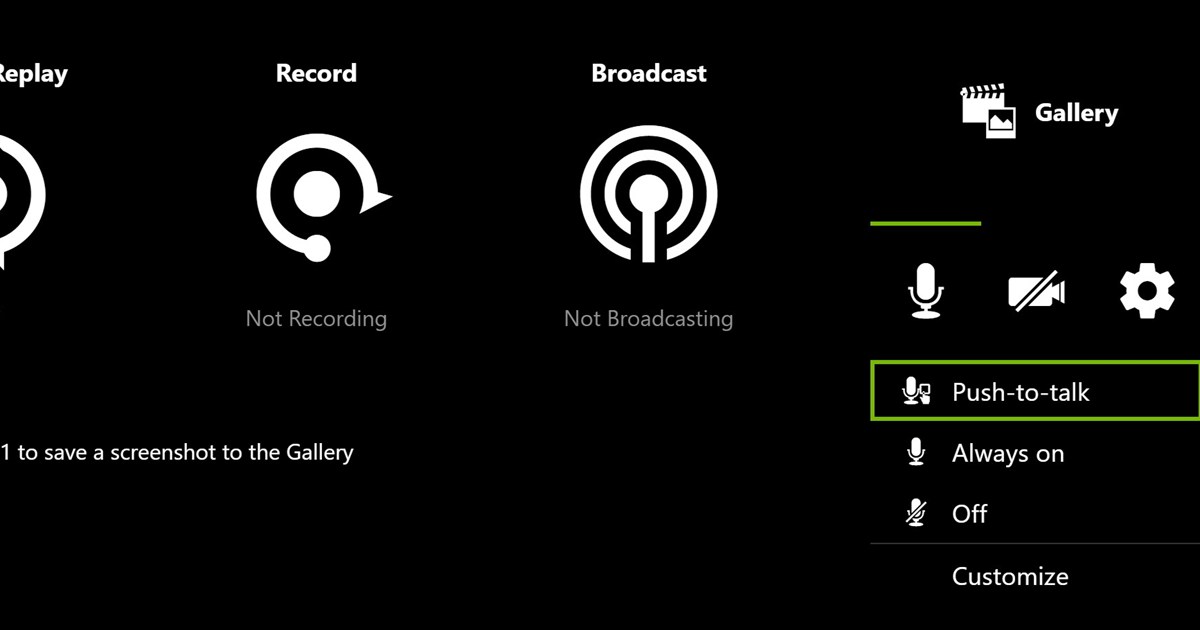
NVIDIA quay không có tiếng micro: kiểm tra đầu vào theo thứ tự
Kiểm tra micro trong overlay NVIDIA, thiết bị vào, quyền Windows, ứng dụng xung đột và tệp thử đã lưu.
 Sửa lỗi ghi hình
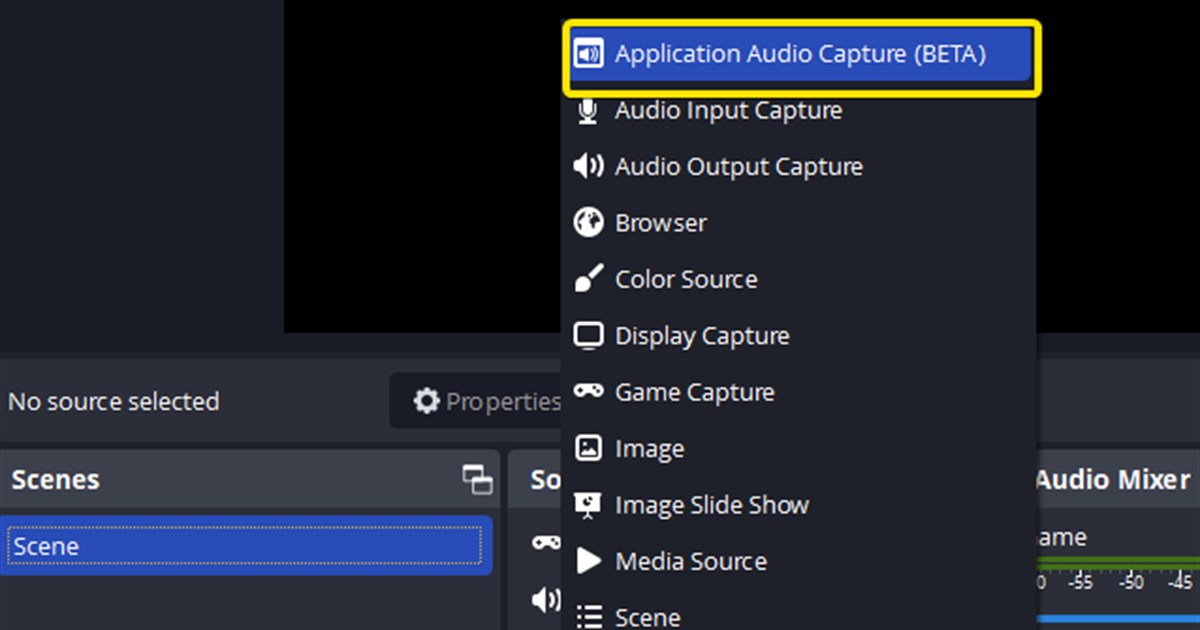
OBS không ghi âm thanh desktop: kiểm tra theo đường tín hiệu
Lần lượt kiểm tra mixer OBS, đầu ra Windows, nguồn âm ứng dụng, track ghi và trình phát để tìm lỗi video im lặng.
 Cài đặt OBS
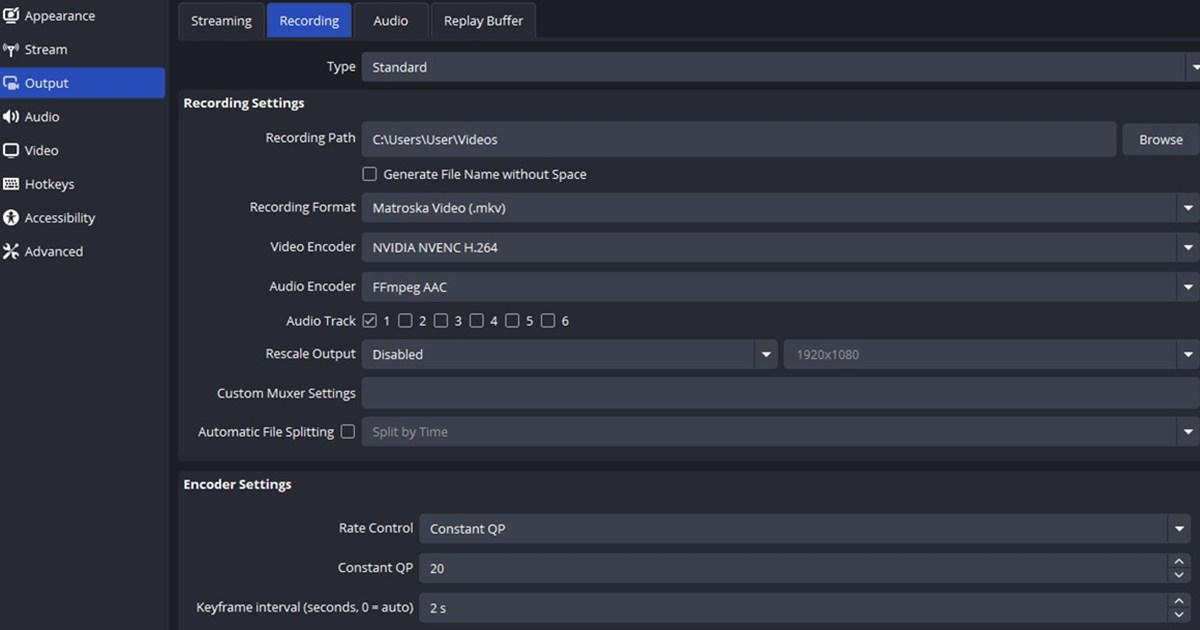
 NVENC cho RTX: thông số quay game nên thử
Thiết lập CQP, P5, keyframe, multipass và profile theo mốc chính thức của OBS rồi kiểm tra chất lượng cùng frame time trên máy RTX.
 Hướng dẫn ghi hình
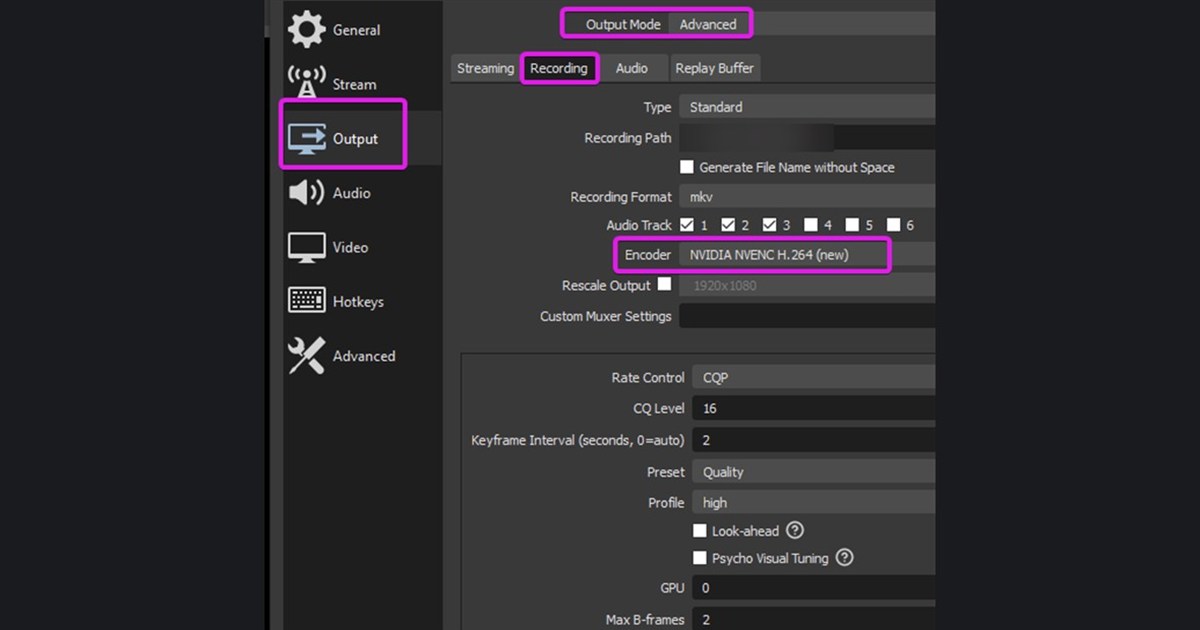
OBS và NVIDIA ShadowPlay: chọn gì để quay game?
So sánh ghi hình sản xuất và Instant Replay theo thời gian thiết lập, âm thanh, nhịp khung hình, dung lượng và tốc độ ra clip.
 Đội & cộng đồng
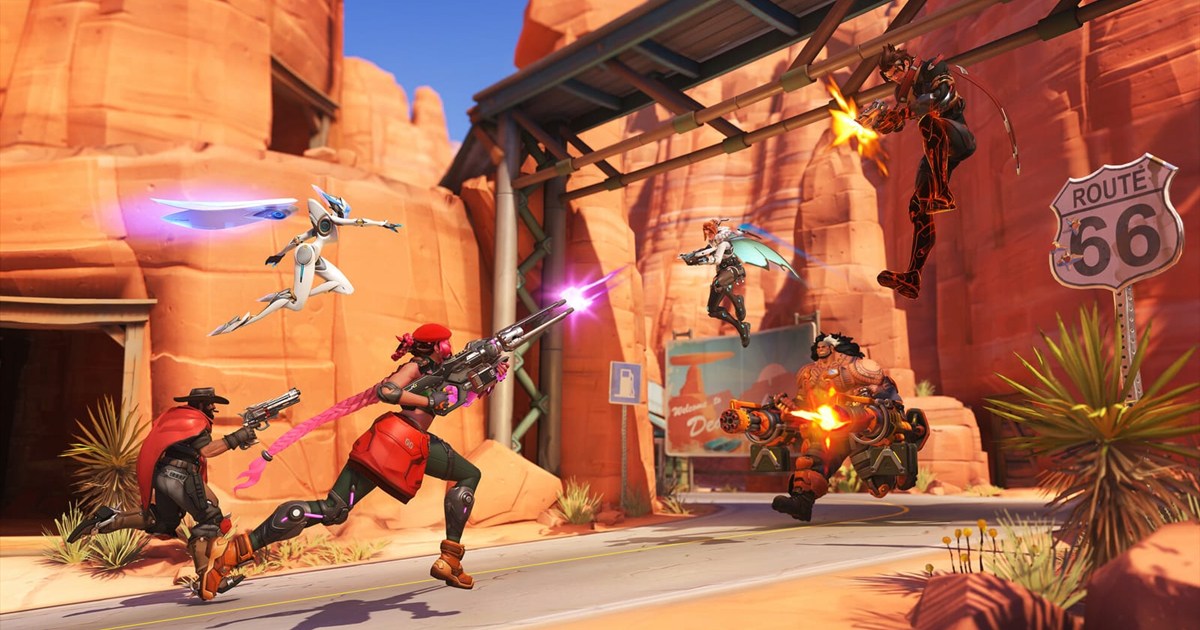
Cách tìm Discord Overwatch an toàn cho Role Queue và rank LFG
Kiểm tra khu vực, nền tảng, rank theo vai, Wide Group, lịch sử quản trị, voice và riêng tư rồi thử ngắn party Overwatch Discord.
 Hướng dẫn cộng đồng
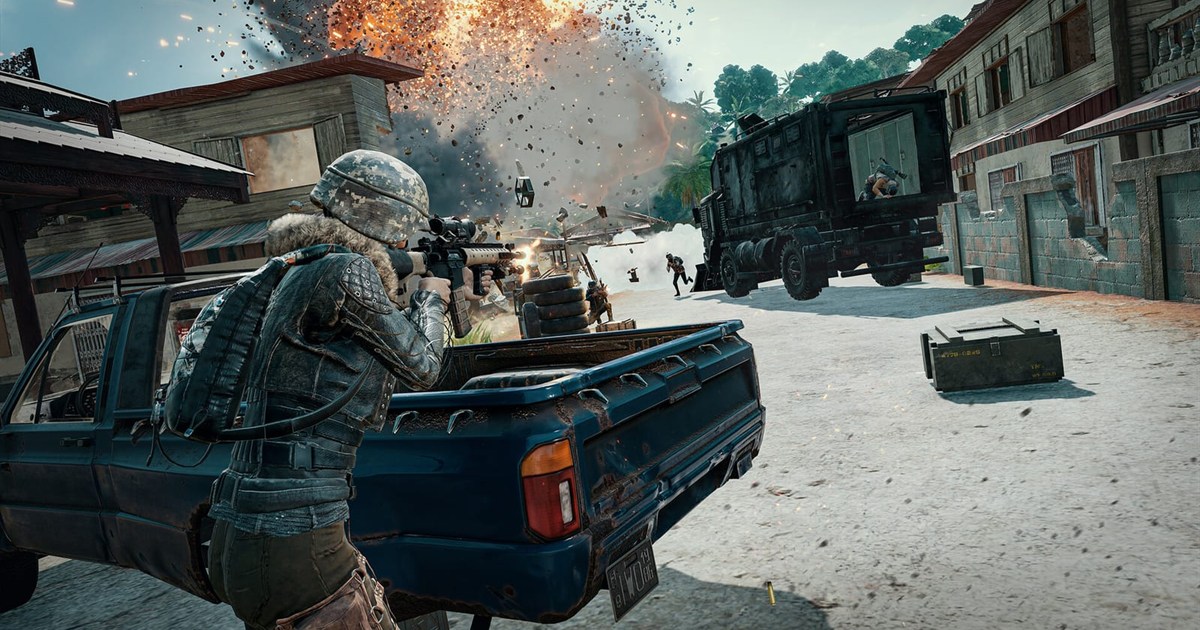
Tìm clan PUBG: chọn cộng đồng lâu dài, không chỉ một squad
Với clan dài hạn, hãy kiểm tra nền tảng, khu vực, chế độ, giờ hoạt động thật, voice, đường đăng ký và quản trị hiện tại.
 Đội & cộng đồng
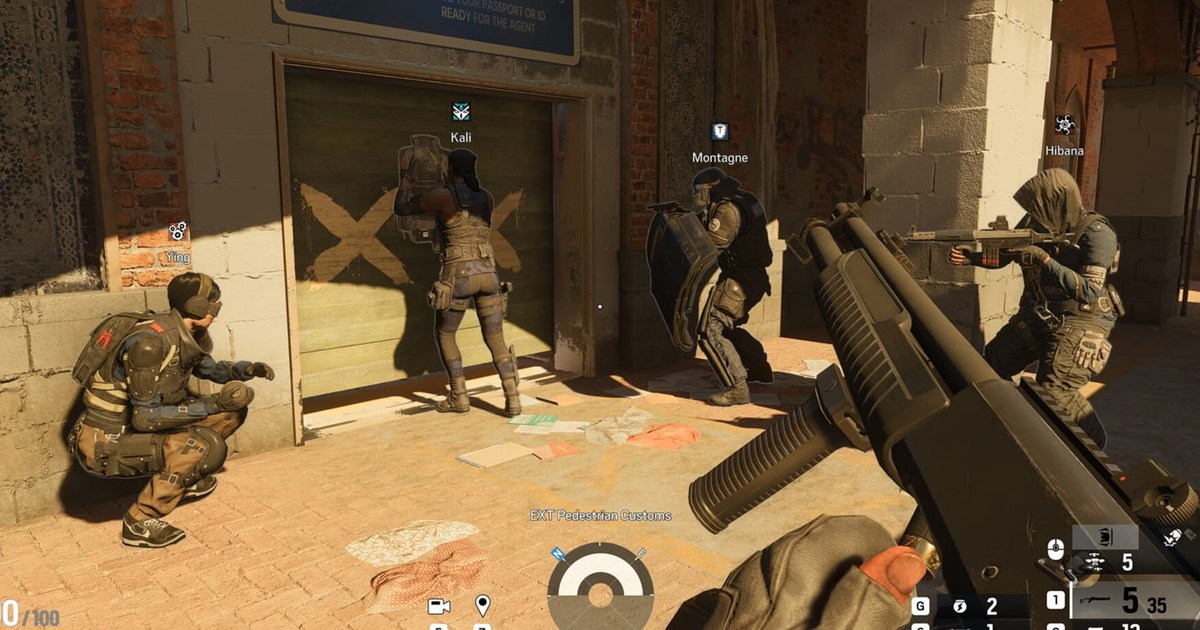
Tìm squad rank Rainbow Six Siege theo operator và vai trò bản đồ
Ghép server, nền tảng, rank hiện tại, vai entry, hard breach, support, anchor hoặc roam, nhóm operator và khả năng call map trước khi lập đội R6 Siege.
 Hướng dẫn cộng đồng
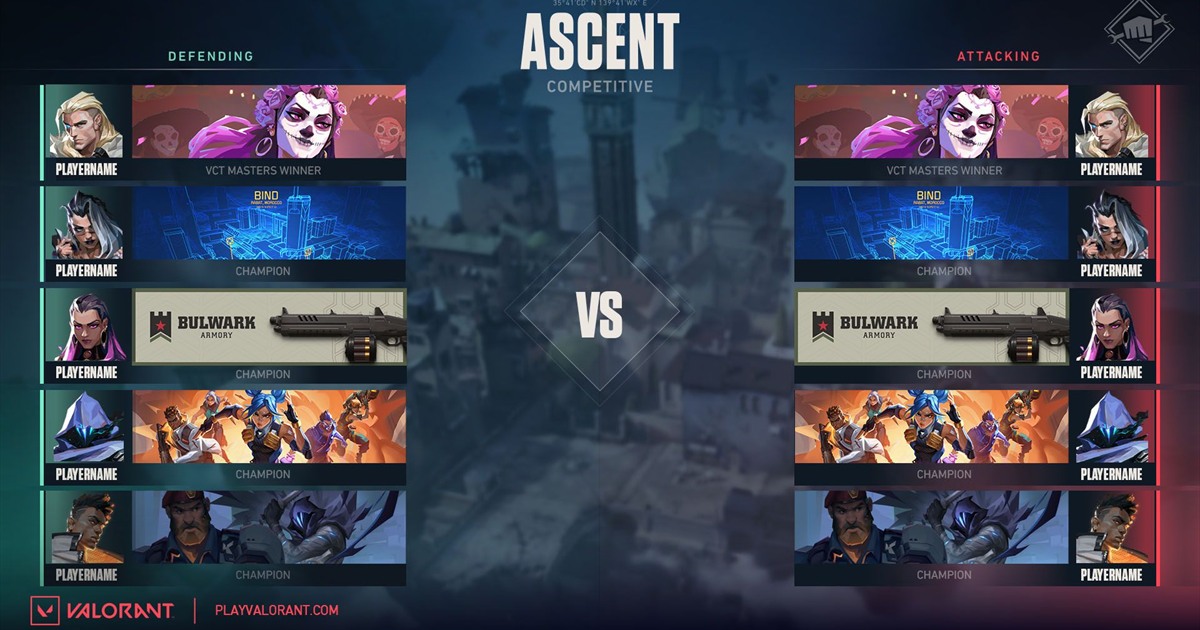
Tìm đội scrim VALORANT: chốt đối thủ, luật và replay
Không chỉ tìm rank gần nhau: xác nhận server, map, giờ, coach, pause, replay và quyền đăng clip với đội đối thủ.
 Cộng đồng
Mẫu tuyển thành viên guild game: Quy tắc, lịch và cách tham gia
Đừng chỉ quảng cáo lợi ích; hãy công khai game, giờ hoạt động, bước vào/thử/rời, tiền và chuẩn riêng tư trong một bài.
 Hướng dẫn tìm đội
Tìm đội Clash Liên Minh: Vai trò, lịch và mẫu tuyển thành viên
Đội Clash ổn định cần rõ vị trí còn thiếu, thời gian check-in, cách call và cam kết tập. Dùng bảng đội hình và mẫu tuyển này.
 Hướng dẫn Discord
Tìm Discord Liên Minh: Checklist hoạt động và an toàn
Discord Liên Minh lớn nhất chưa chắc phù hợp nhất. Hãy xem cấu trúc LFG, quy tắc quản lý, giờ hoạt động và yêu cầu riêng tư trước khi vào.
 Khắc phục sự cố
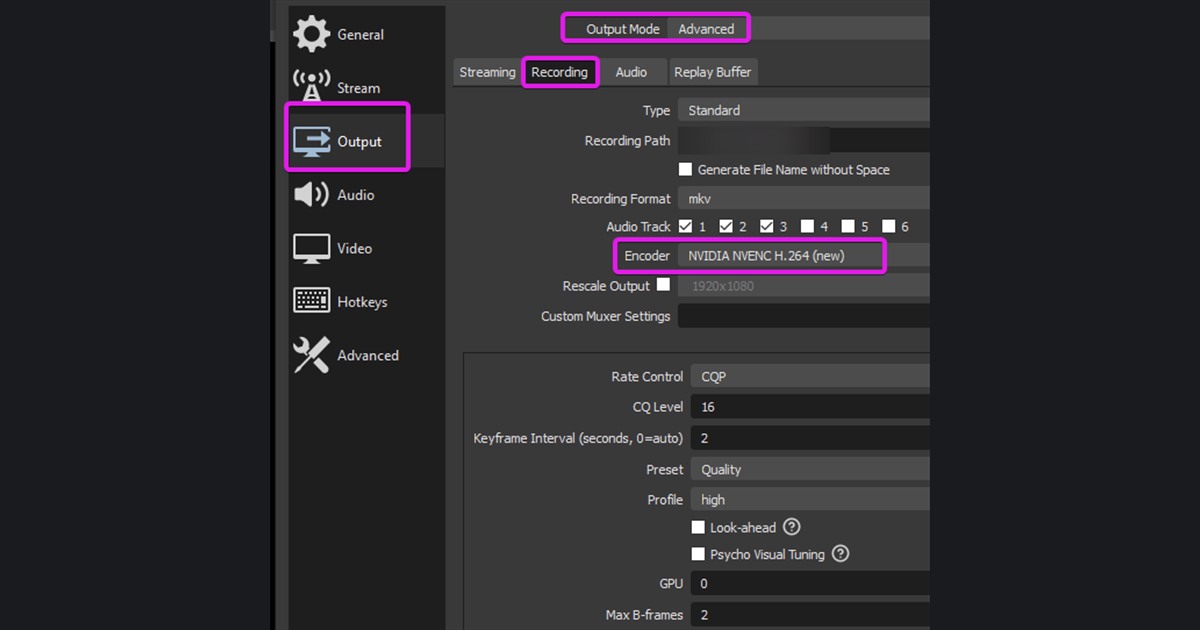
OBS Encoding overloaded: chẩn đoán và sửa quá tải encoder
Phân biệt rendering lag với encoding lag, rồi giảm tải game, GPU và đầu ra theo thứ tự khi OBS báo Encoding overloaded.
 Cộng đồng
Tìm nhóm Overwatch: Tuyển theo vai trò, hạng, voice và độ hợp
Nêu nhu cầu tank, damage hoặc support, competitive hay quick play, lịch và voice, rồi thử call và không khí trong buổi ngắn.
 Khắc phục sự cố
Âm thanh bản ghi lệch hình: sửa độ trễ cố định và trôi dần
Xác định âm thanh game trễ ngay từ đầu hay trôi dần theo thời gian, rồi xử lý độ trễ thiết bị, sample rate và tải mã hóa.
 Hướng dẫn ghi hình
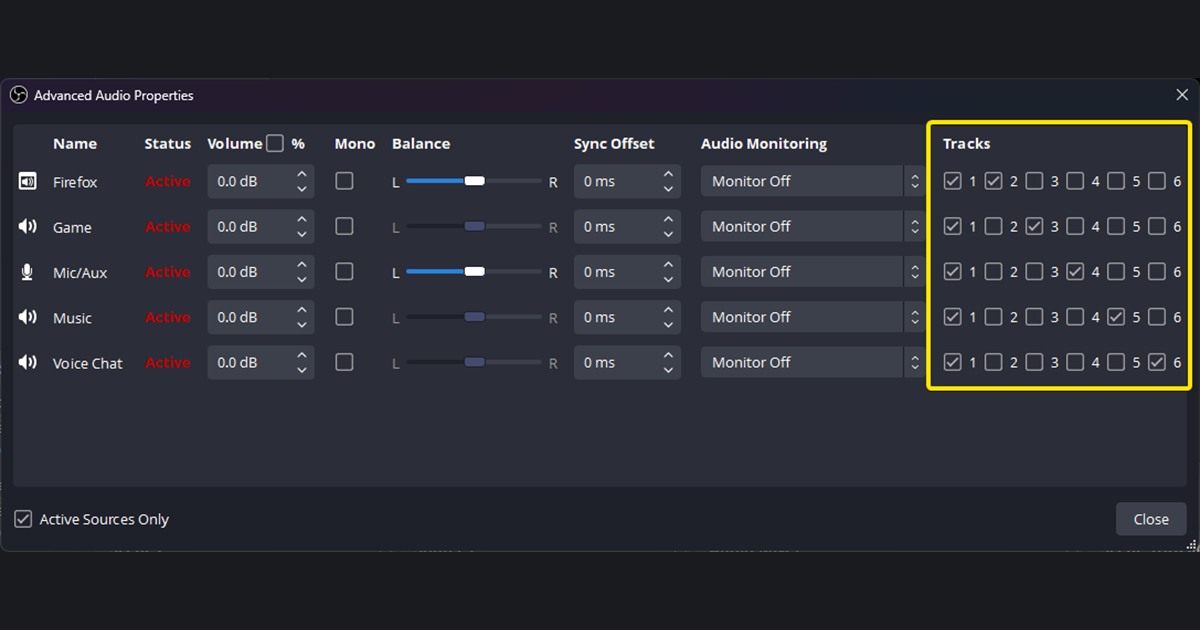
Tách tiếng game và mic thành track riêng trong OBS
Ghi game, mic và Discord vào các track OBS riêng để chỉnh âm lượng, tắt tiếng hoặc làm sạch độc lập khi dựng.
 Hướng dẫn
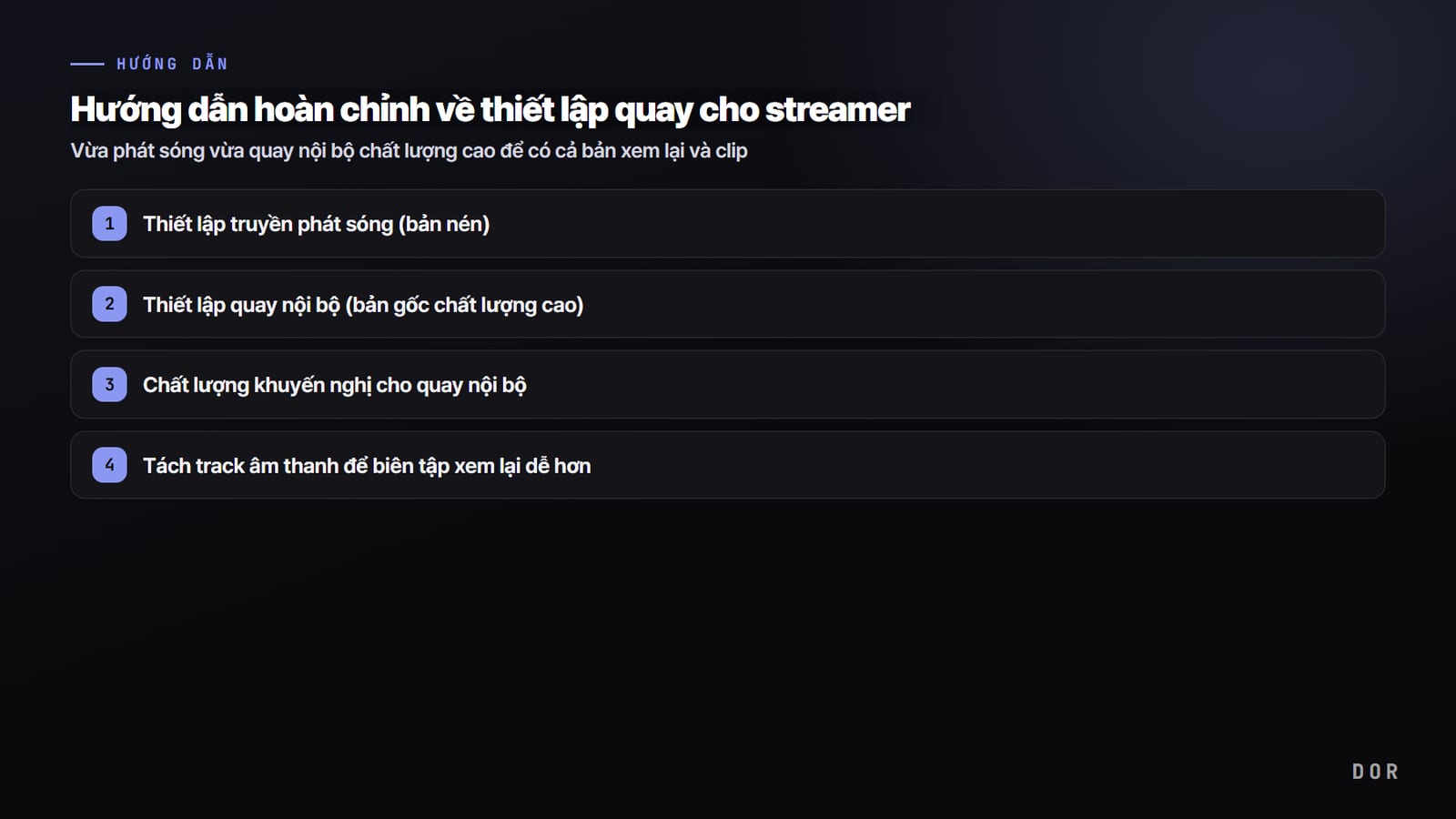
 hoàn chỉnh về thiết lập quay cho streamer, vừa phát sóng vừa quay nội bộ chất lượng cao để có cả bản xem lại và clip (2026)
Tổng hợp từng bước thiết lập OBS để vừa phát sóng lên Twitch, YouTube vừa quay nội bộ chất lượng cao xuống PC đồng thời. Hướng dẫn cách có được bản xem lại và clip biên tập bằng bản gốc sạch thay vì bản phát sóng đã nén, và cách dùng DOR để lưu cả clip tự động cho các cảnh đẹp.
 Khắc phục sự cố
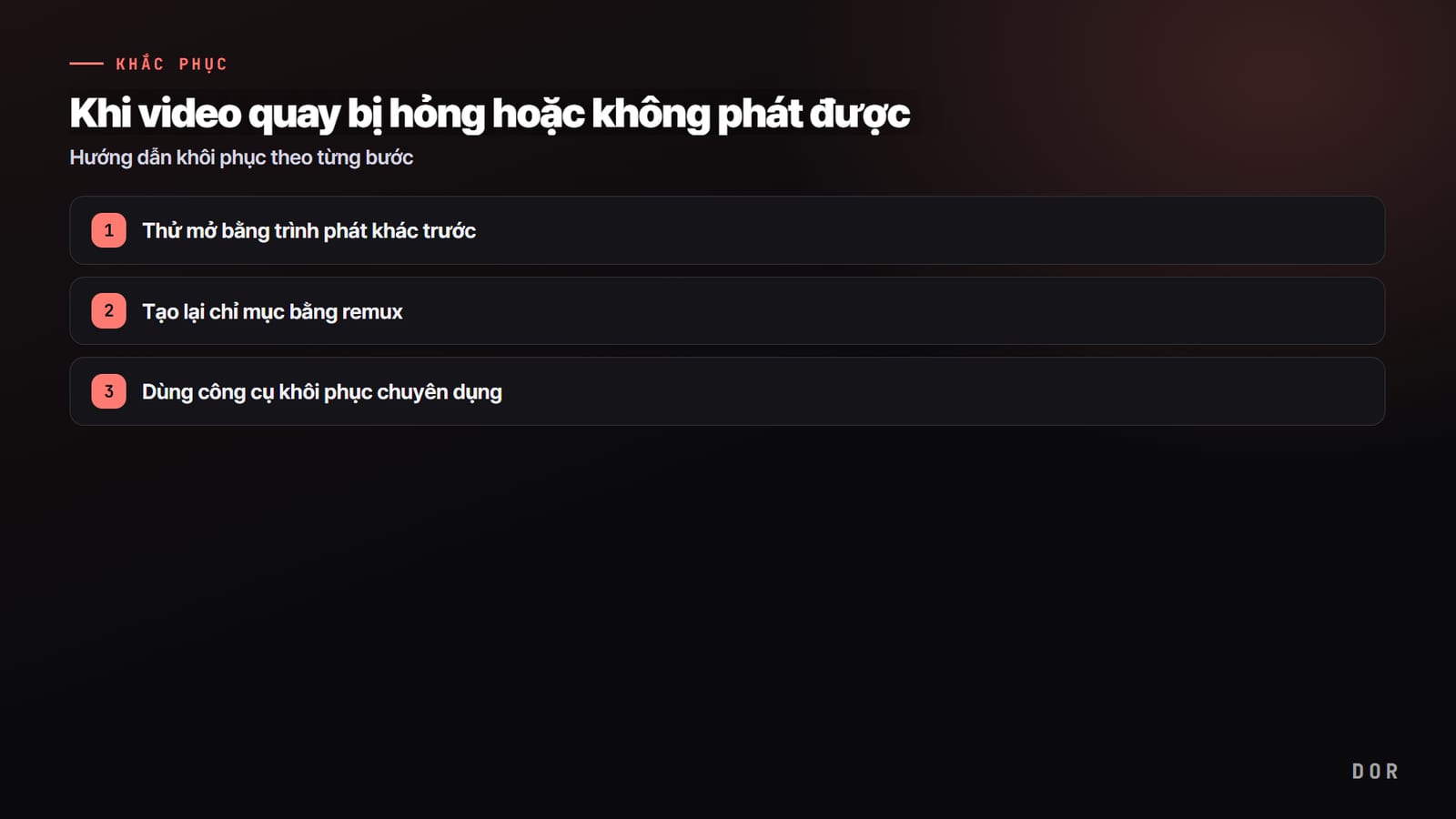
Khi video quay bị hỏng hoặc không phát được: hướng dẫn khôi phục theo từng bước
Nếu video đã quay đột nhiên bị hỏng hoặc không phát được thì phần lớn là do tệp không được hoàn tất vì bị tắt cưỡng bức giữa lúc quay. Bài viết tổng hợp theo trình tự cách vớt lại bằng remux và công cụ khôi phục, cùng cài đặt quay để ngăn hỏng ngay từ đầu.
 Khắc phục sự cố
Cách quay riêng game gọn gàng trên màn hình kép
Dùng hai màn hình thì bản quay rất dễ lọt cả những màn hình không liên quan. Bài viết tổng hợp từng bước cách chỉ định màn hình và cửa sổ cần quay để chỉ giữ lại gọn gàng đúng màn hình game.
 Khắc phục sự cố
Khi ghi hình làm game văng hoặc đứng, cách khắc phục từng bước
Nếu cứ bật ghi hình là game văng hoặc đứng, nguyên nhân lớn chia làm ba: quá tải hệ thống, xung đột anti-cheat, lỗi driver. Hãy lần lượt xử lý bằng chuyển sang mã hóa phần cứng, hạ độ phân giải và đổi cách bắt hình.
 Khắc phục sự cố
Ghi là tụt FPS, nguyên nhân thật là encoder (chuyển x264 sang NVENC khắc phục trong 5 phút)
Cứ bật ghi là khung hình game bị cắt mất 20~30 phần lớn không phải do thiếu cấu hình mà là tại encoder CPU (x264). Chuyển sang encoder GPU (NVENC) thì hồi phục về mức mất mát một chữ số. Bài viết tổng hợp thứ tự khắc phục theo từng nguyên nhân cùng các con số.
 Xử lý sự cố
Quay game không có tiếng, cách xử lý dứt điểm bằng chỉ định thiết bị âm thanh desktop
Nếu quay được mà chỉ thiếu mỗi tiếng game thì mười phần là do vấn đề chỉ định thiết bị âm thanh desktop. Chúng tôi xử lý từng nút một, từ chỉ định thiết bị, tách track tiếng hệ thống và micro, đến cả giám sát.
 Khắc phục sự cố
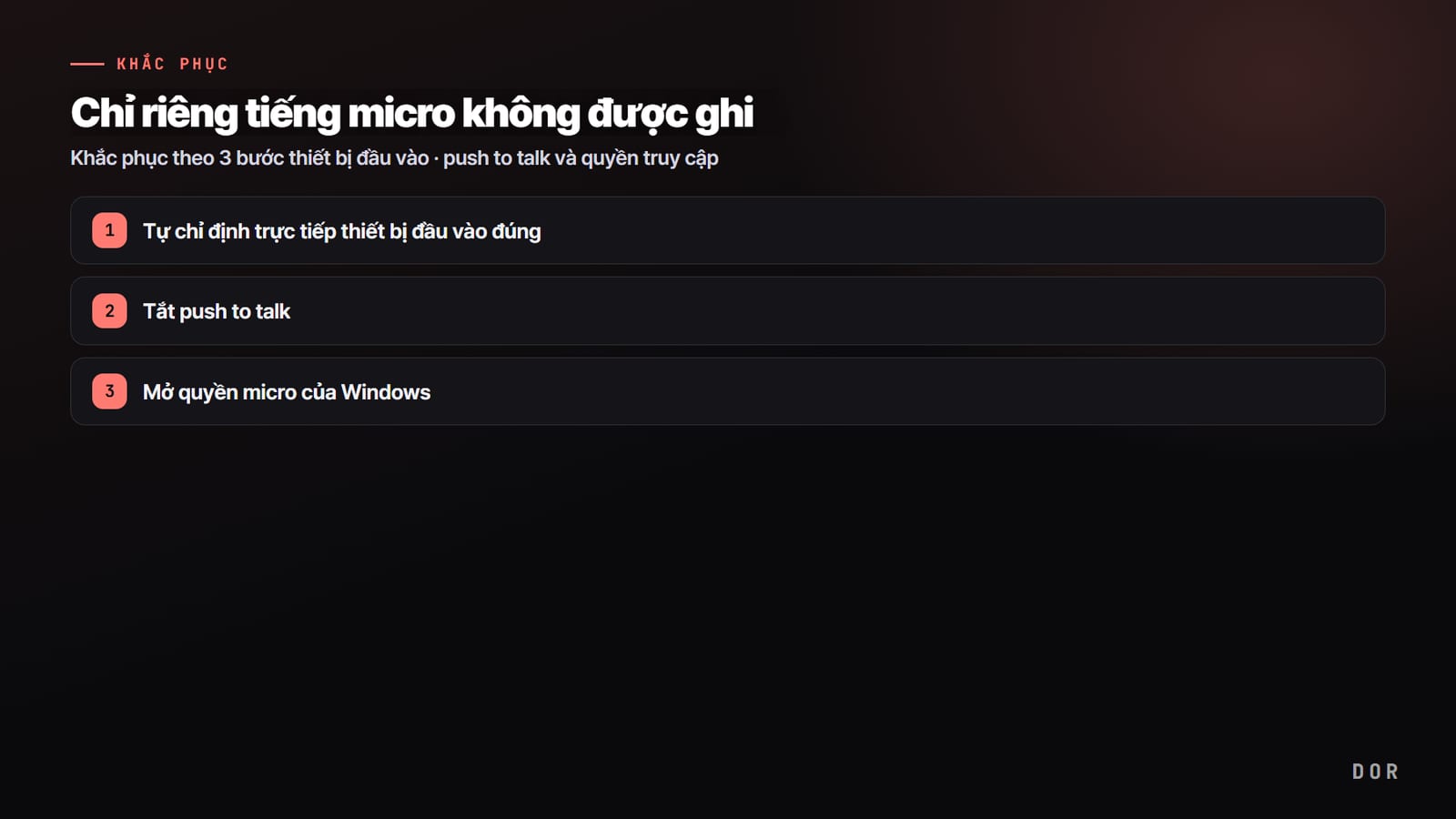
Chỉ riêng tiếng micro không được ghi, khắc phục theo 3 bước thiết bị đầu vào, push to talk và quyền truy cập
Nếu video game vẫn ổn nhưng chỉ thiếu giọng nói của bạn thì nguyên nhân gần như đã được xác định. Kiểm tra lần lượt ba điều: chỉ định thiết bị đầu vào, tắt push to talk và quyền micro của Windows, phần lớn trường hợp sẽ phục hồi ngay tại chỗ.
 Hướng dẫn
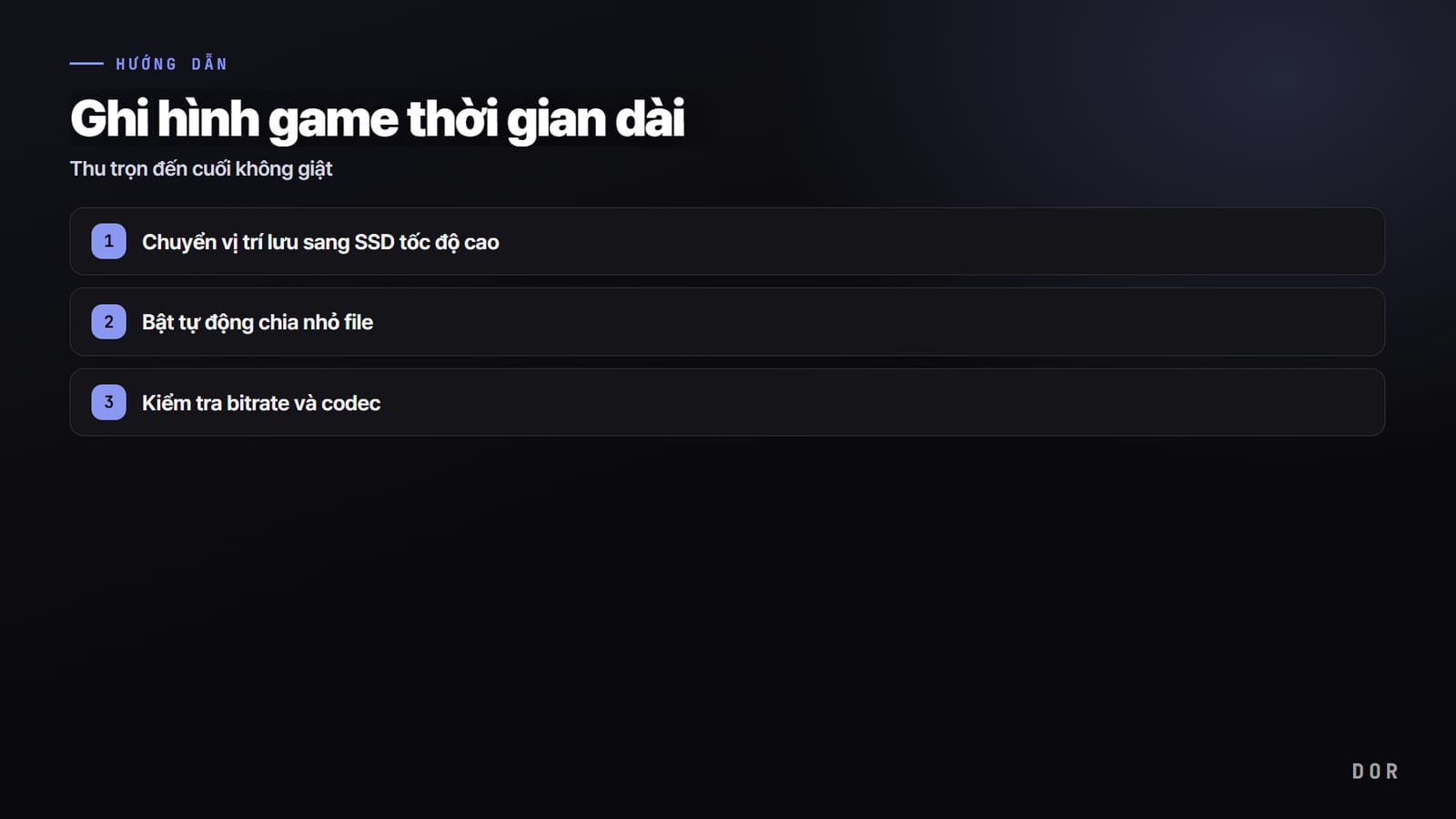
Ghi hình game thời gian dài, thu trọn đến cuối không giật
Ghi nguyên một phiên chơi game hai ba tiếng thì giữa chừng video cứ giật cục cục. Nguyên nhân hầu hết là ổ đĩa chậm và file dung lượng lớn phình thành một khối. Chuyển sang SSD và chia nhỏ file thì sẽ thu mượt mà đến cuối.
 Hướng dẫn
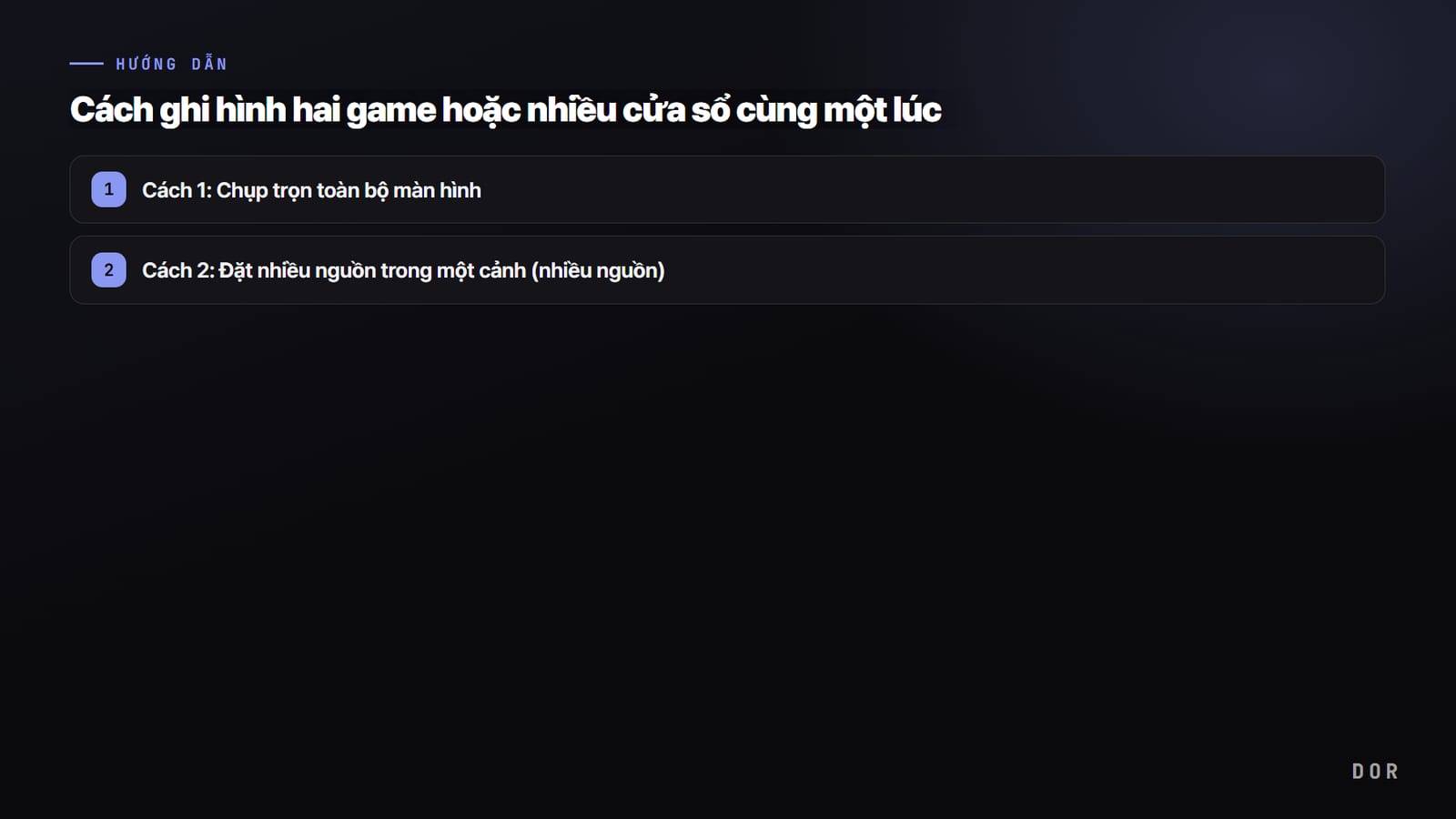
Cách ghi hình hai game hoặc nhiều cửa sổ cùng một lúc
Cách nhanh nhất để thu nhiều cửa sổ cùng lúc là chụp trọn toàn bộ màn hình, hoặc bố trí nhiều nguồn trong một cảnh duy nhất. Bài viết tổng hợp từng bước cài đặt, cách dựng bố cục, và cả phương án thay thế đơn giản hơn.