游戏录制与编辑
& 社区指南
从游戏录制与编辑,到寻找一起玩的好友、队伍和社区。
第 55 页,共 59 页
 录制故障排查
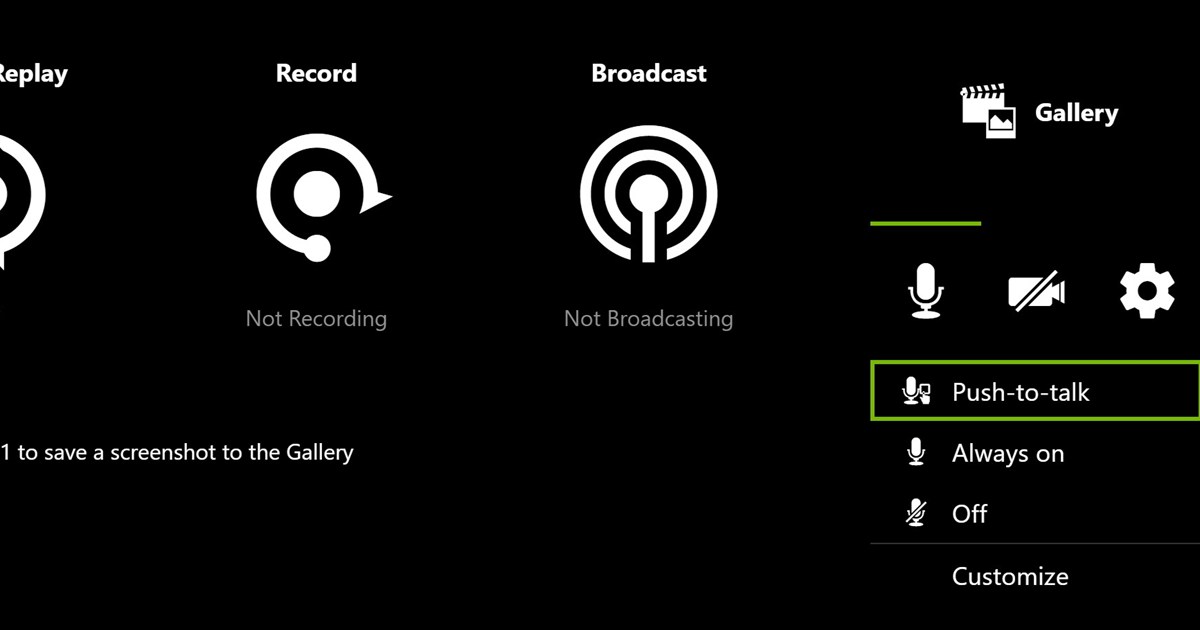
NVIDIA 录制没有麦克风:按顺序检查输入
检查 NVIDIA 覆盖层麦克风、输入设备、Windows 权限、冲突应用和实际测试文件。
 录制故障排查
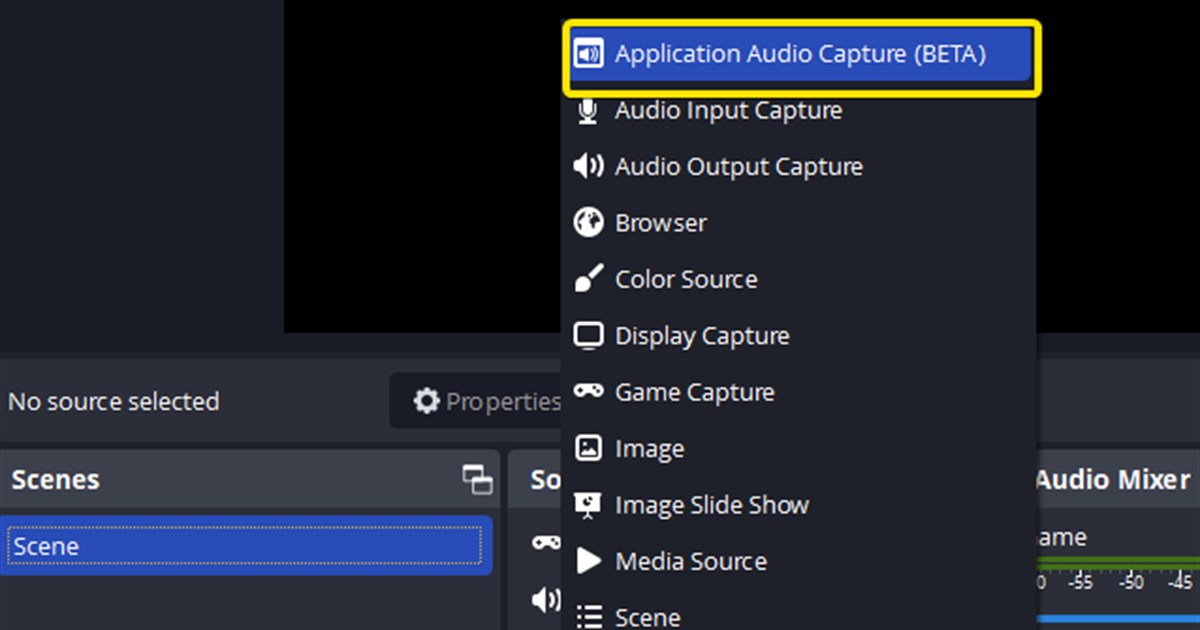
OBS 桌面音频没有录进去:按信号路径排查
依次检查 OBS 混音器、Windows 输出、应用音频源、录制轨道和播放器,定位无声视频。
 OBS 设置
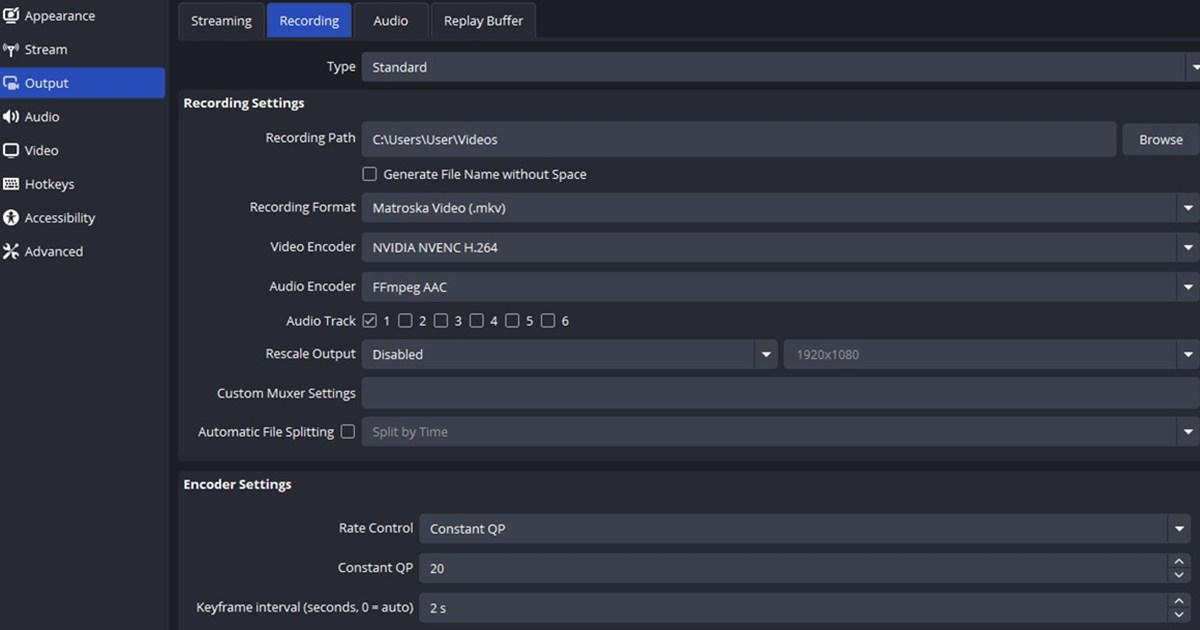
OBS NVENC 录制设置:RTX 游戏录屏推荐值
按 OBS 官方基线设置 CQP、P5、关键帧、双遍编码和配置文件,再在 RTX 电脑上验证画质与帧时间。
 录制指南
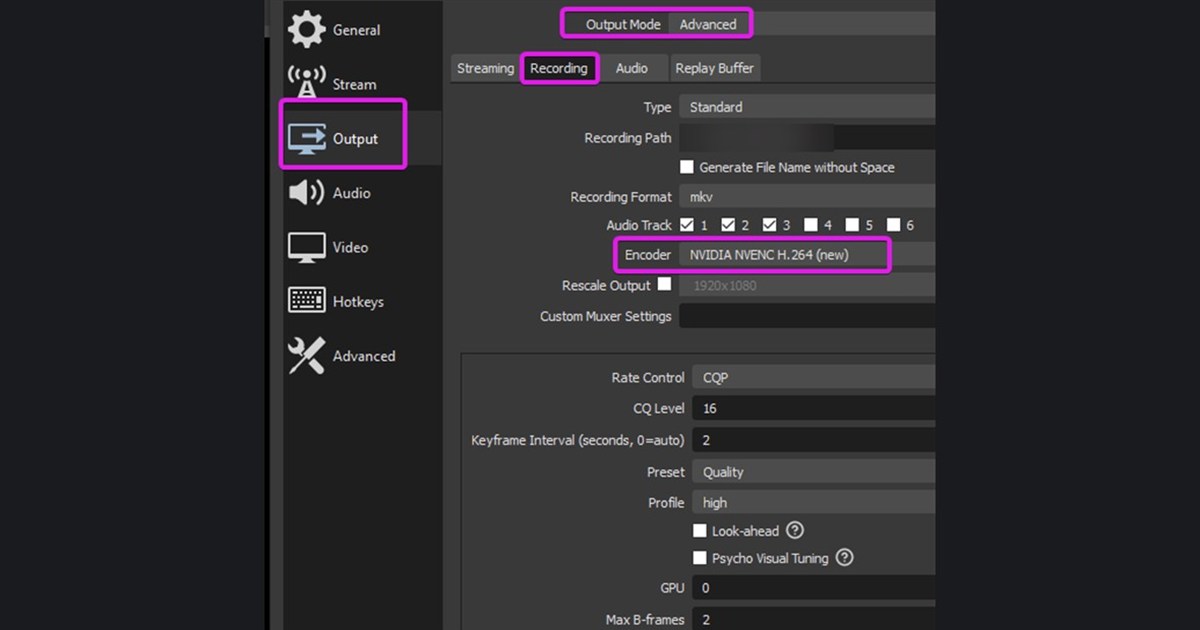
OBS对比NVIDIA ShadowPlay:游戏录制该选哪个
从设置时间、音频控制、帧时间、文件大小和分享到手速度,比较制作型录制与即时回放。
 组队与社区
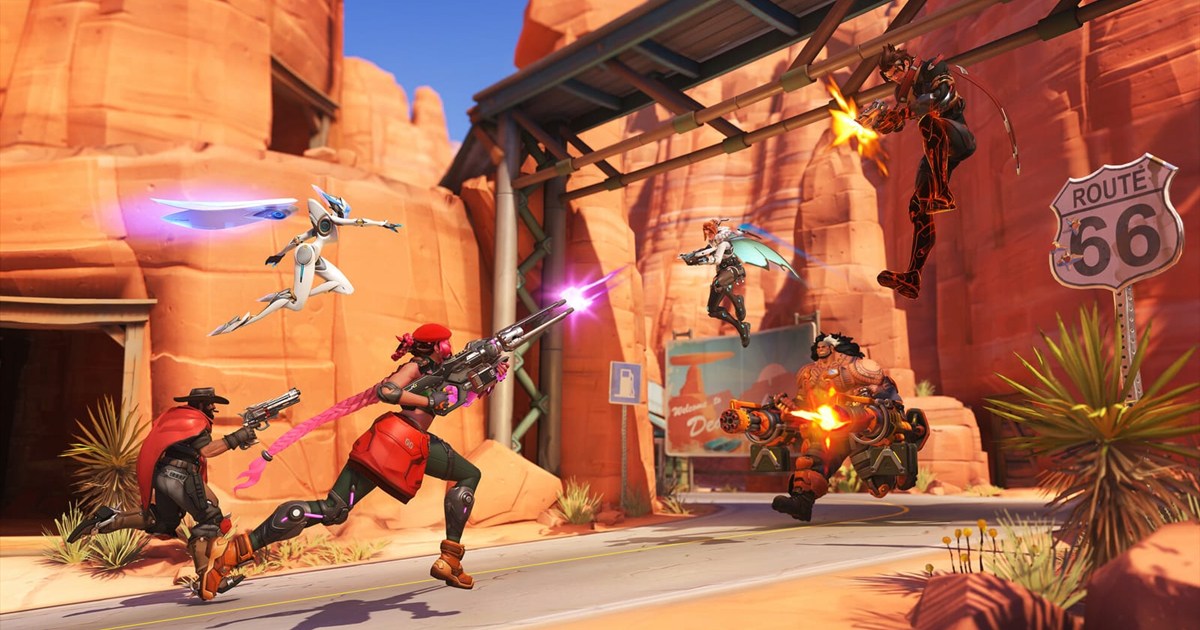
守望先锋 Discord 服务器怎么找:排位 LFG 安全标准
检查地区、平台、位置段位、Wide Group、管理记录、语音和隐私,再短期测试守望先锋 Discord 排位队伍。
 社区指南
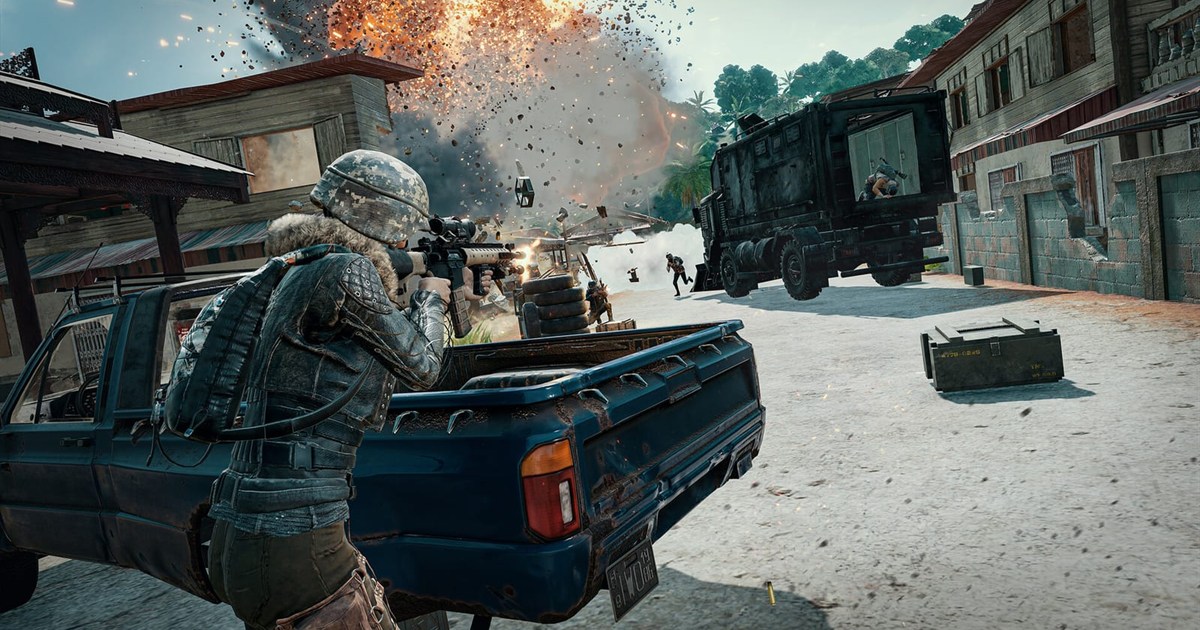
PUBG战队招募与寻找:选择长期适合的社区
寻找长期战队时,核对平台、地区、模式、真实活跃时间、语音、申请方式和当前管理。
 组队与社区
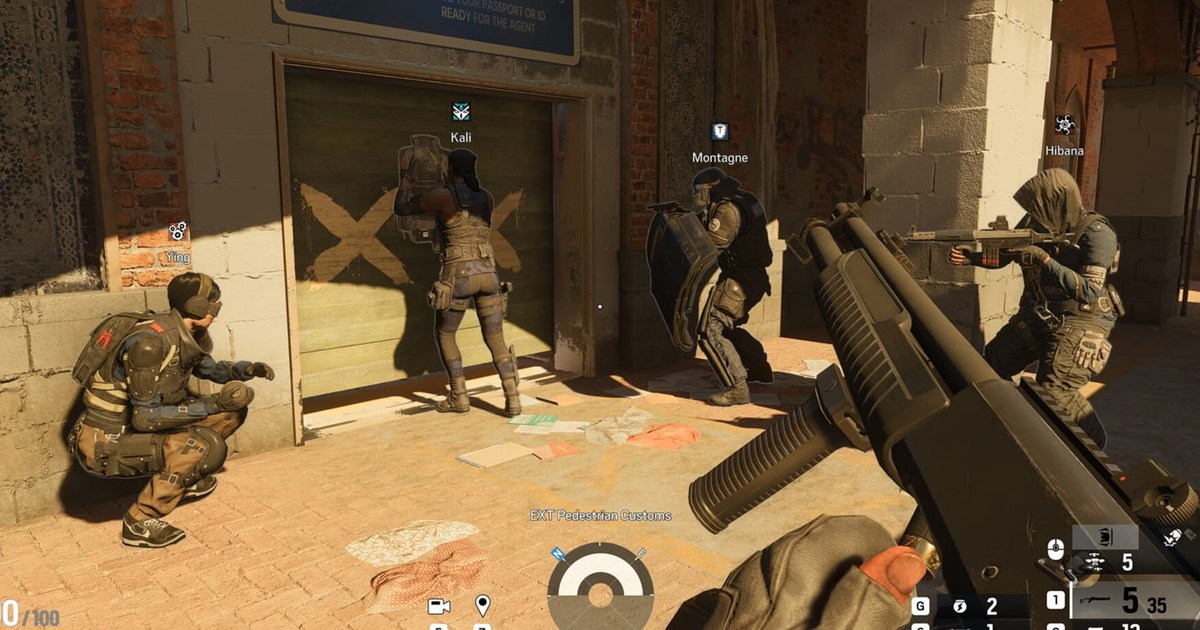
彩虹六号围攻排位队伍怎么找:匹配干员与地图职责
对齐服务器、平台、当前段位、突破手、硬切、辅助、锚点或游走职责、干员池与地图报点,再寻找彩虹六号排位队友。
 社区指南
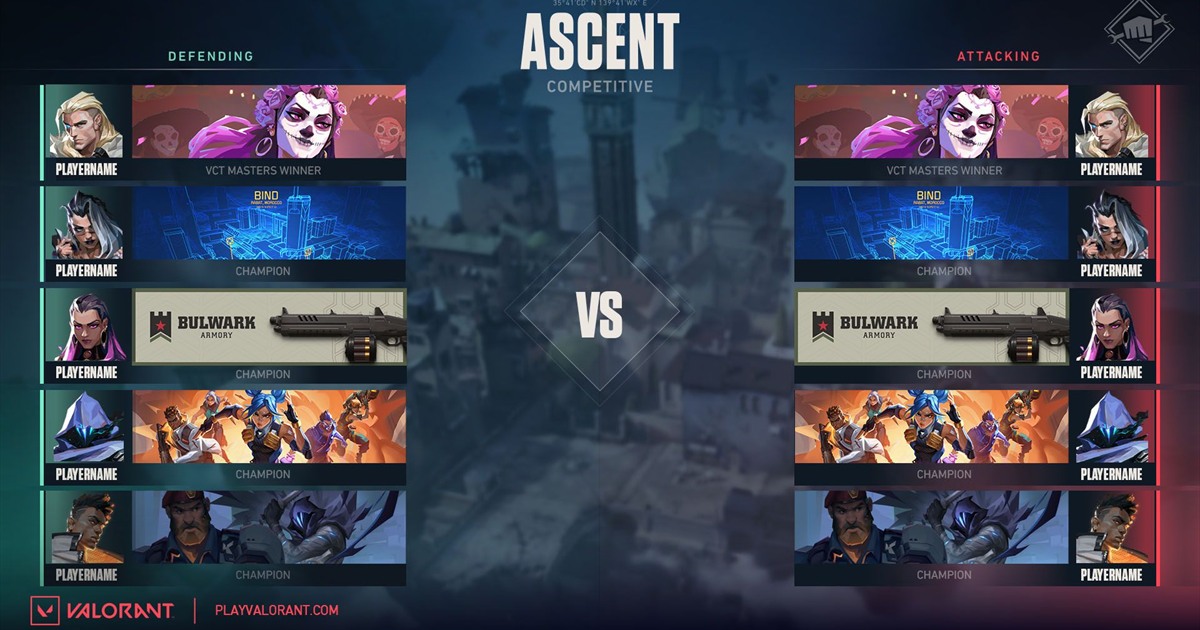
无畏契约训练赛找队:先确认对手、规则与回放
不止寻找相近段位,还要确认服务器、地图、时间、教练观战、暂停、回放与片段公开。
 社区
游戏公会招募模板:规则、活动时间与加入流程
不要只宣传优点,把游戏、活跃时间、加入、试用、退出、金钱与隐私标准集中公开。
 战队寻找指南
英雄联盟冠军杯赛队友怎么找:位置、时间与训练模板
稳定的冠军杯赛阵容需要明确空缺位置、签到时间、指挥与训练约定。本文提供阵容表和招募模板。
 Discord 指南
英雄联盟 Discord 服务器怎么找:活跃度与安全清单
最大的英雄联盟 Discord 不一定最适合你。加入前先比较招募结构、管理规则、活跃时段和隐私要求。
 故障排查
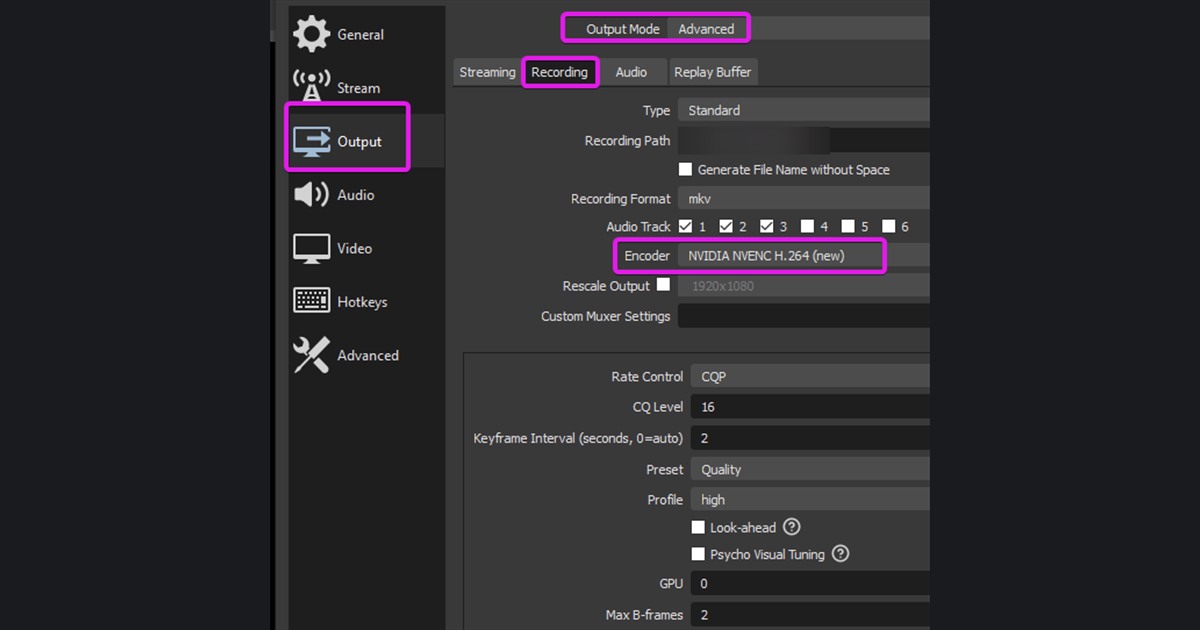
OBS编码器过载:排查并解决 Encoding overloaded
先区分渲染延迟与编码延迟,再按顺序降低游戏、GPU和输出负载,处理OBS编码器过载警告。
 社区
Overwatch 找队友:按职责、段位、语音招募小队
写明重装、输出或支援需求、竞技或快速、时间与语音预期,再用短局确认报点和氛围。
 故障排查
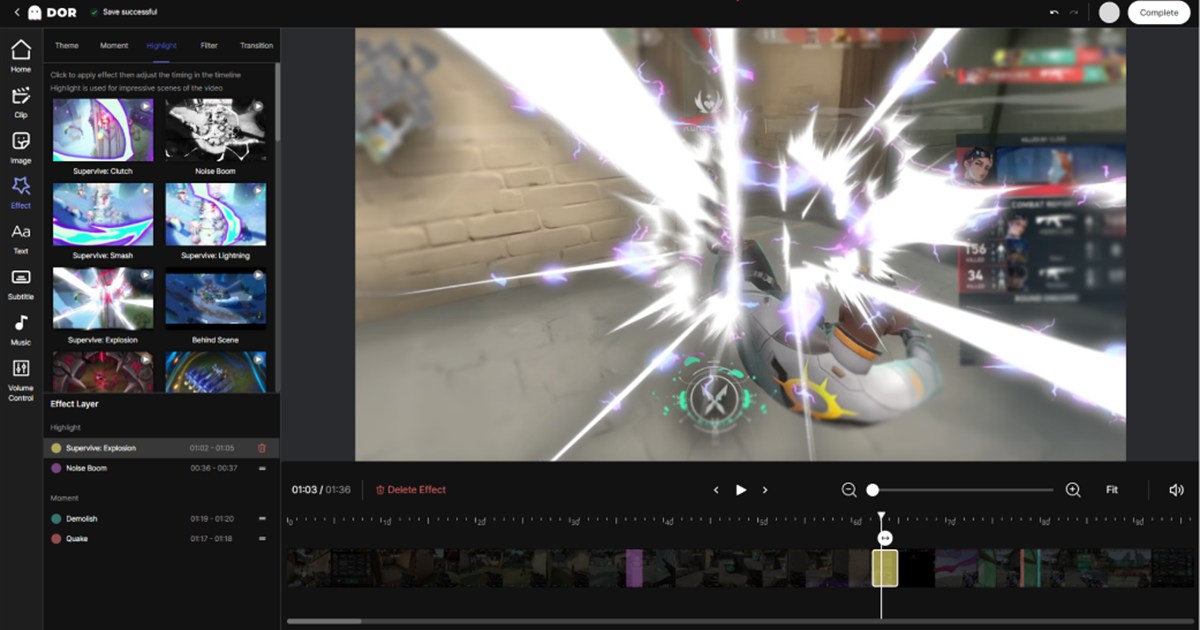
录屏音画不同步:修复固定延迟与逐渐漂移
先判断游戏录像声音是从开头就延迟,还是随时间逐渐漂移,再处理设备延迟、采样率与编码负载。
 录制指南
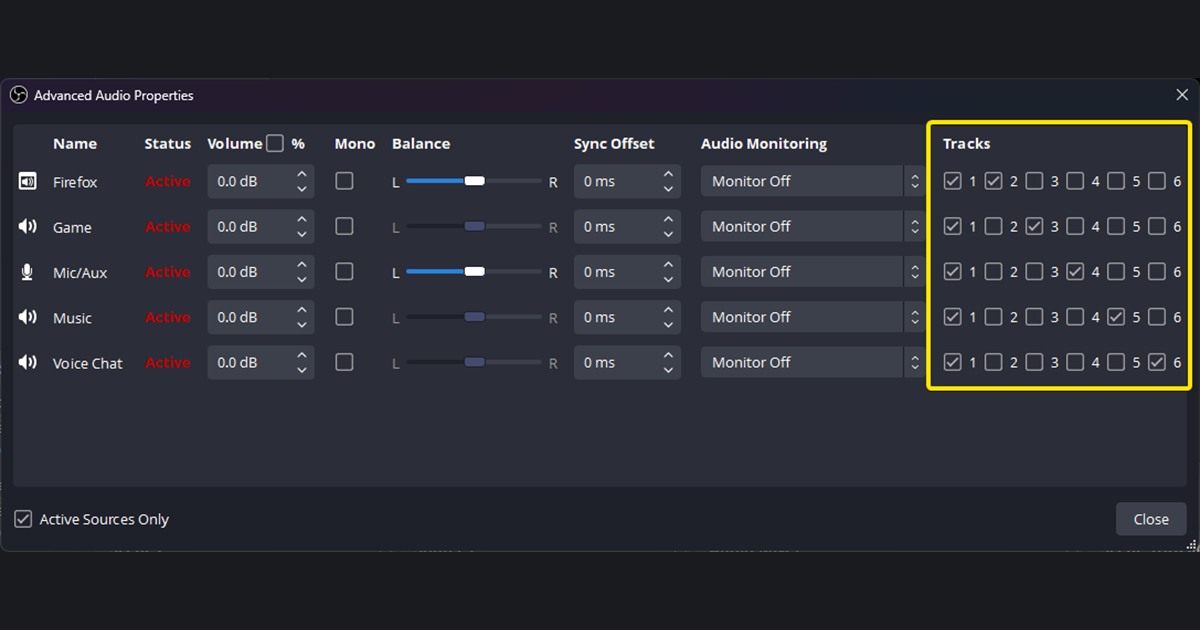
游戏声音与麦克风分轨录制:OBS音轨设置
在OBS中把游戏、麦克风和Discord录到独立音轨,方便剪辑时分别调节音量、静音或降噪。
 指南
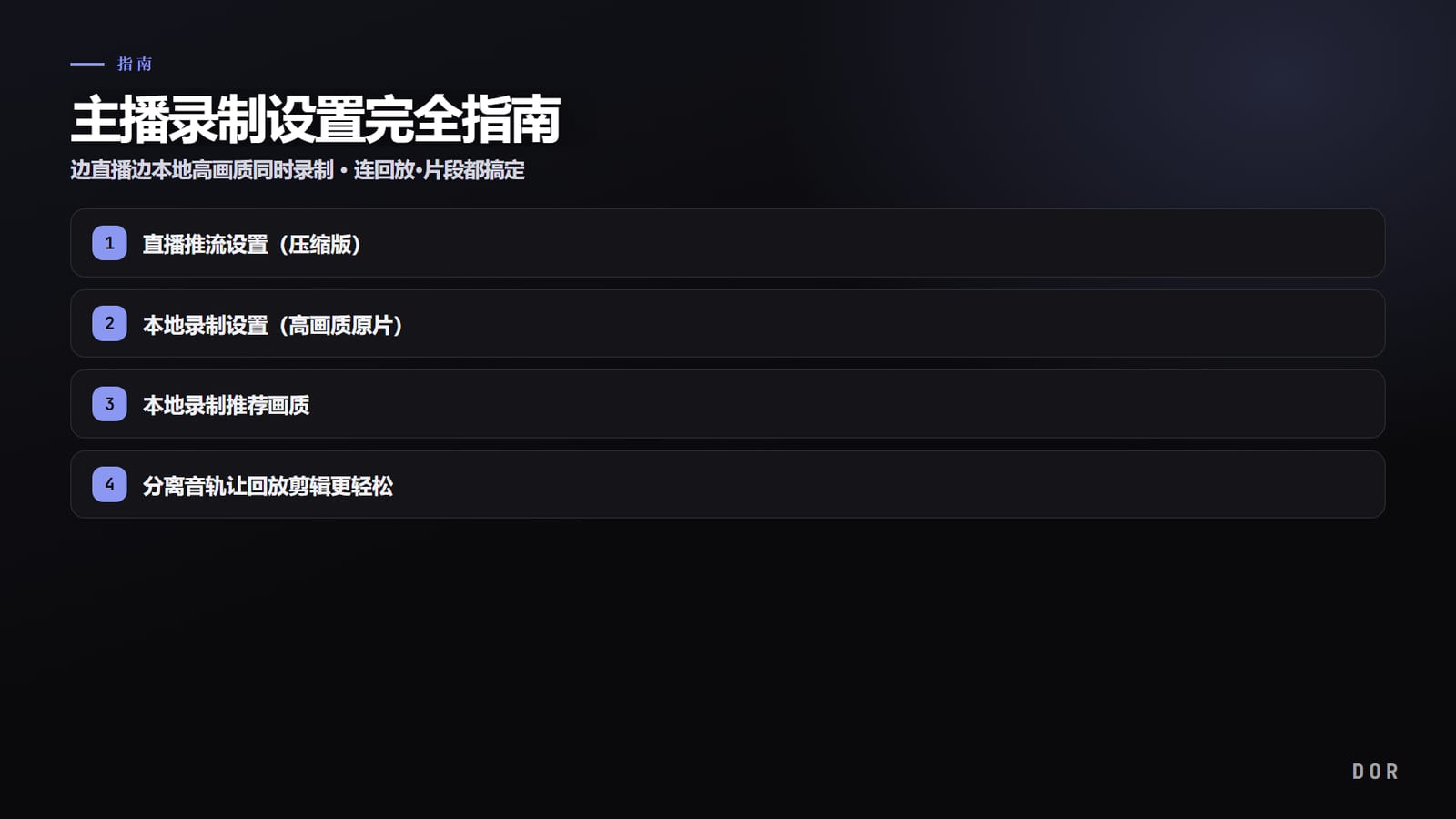
主播录制设置完全指南,边直播边本地高画质同时录制,连回放·片段都搞定 (2026)
本文分步整理了在 Twitch·YouTube 推流直播的同时,把高画质视频本地录到电脑上的 OBS 设置。用干净的原片取代被压缩的直播版来获取回放和剪辑片段,并介绍用 DOR 把精彩场面连自动片段都留下的方法。
 故障排查
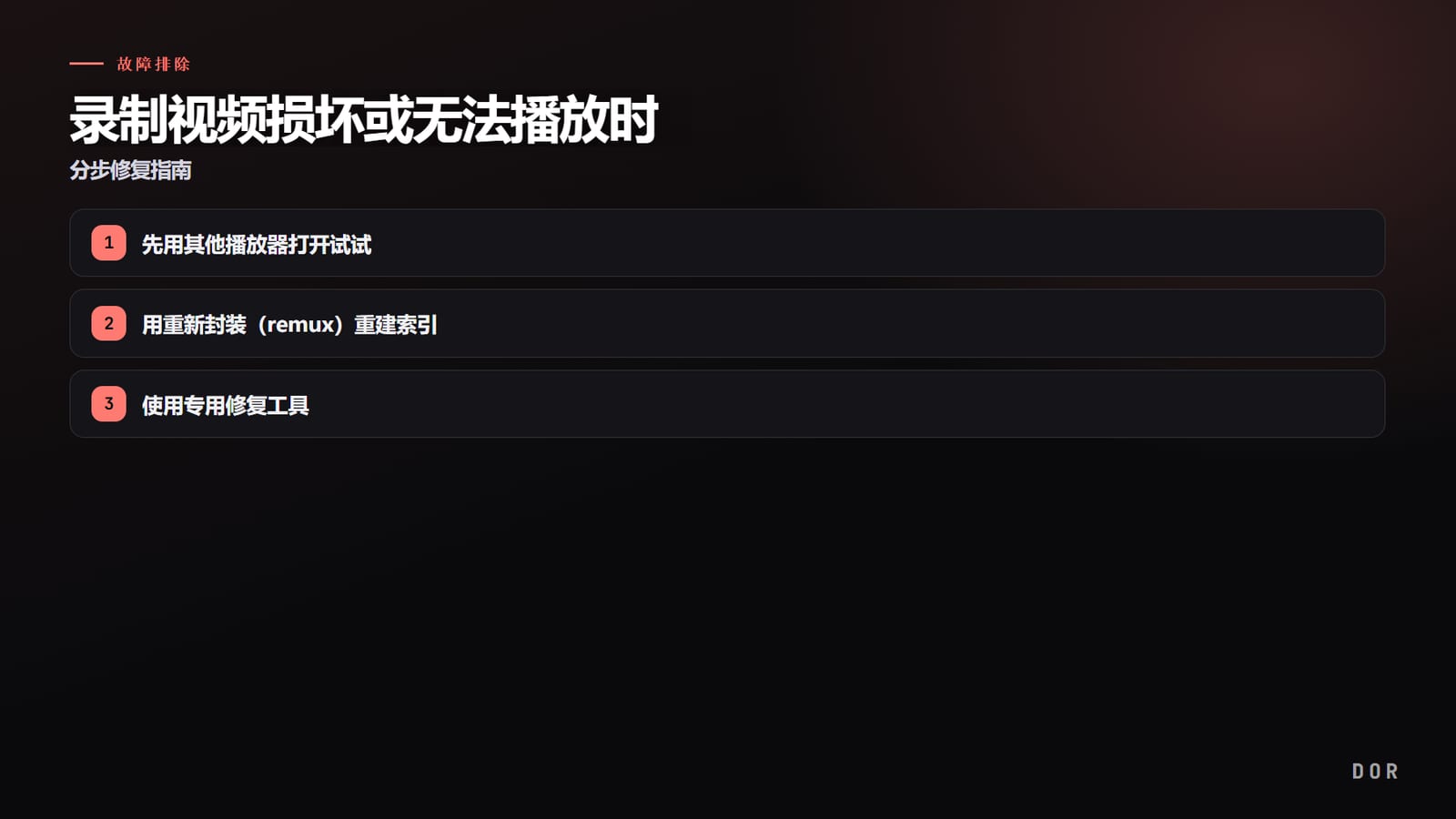
录制视频损坏或无法播放时:分步修复指南
如果录好的视频突然损坏或无法播放,大多是录制途中被强制关闭导致文件未能收尾。我们按顺序整理了用重新封装和修复工具抢救的方法,以及从根本上防止损坏的录制设置。
 问题解决
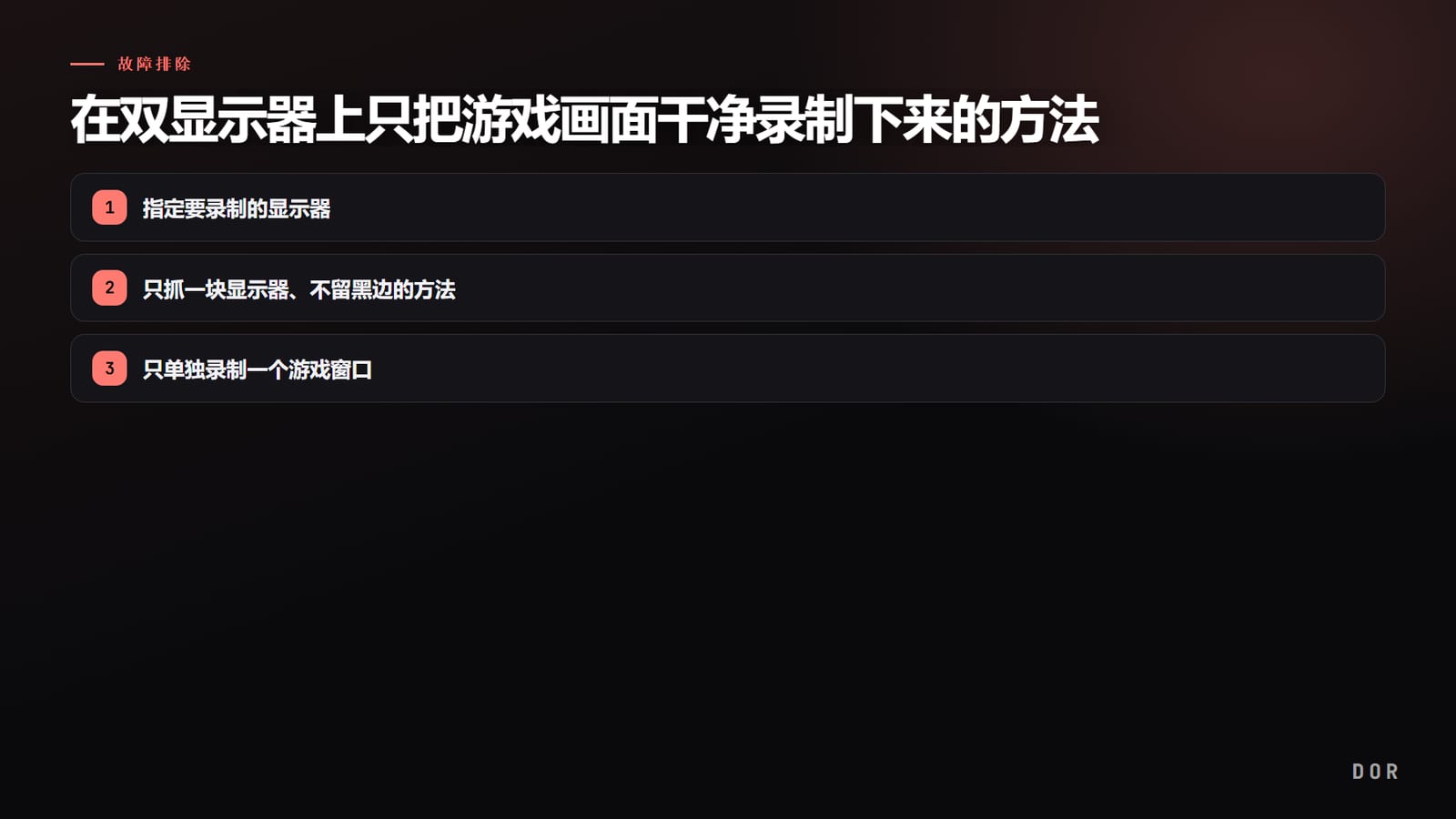
在双显示器上只把游戏画面干净录制下来的方法
用两块显示器时,录制里很容易把无关画面也一起拍进去。本文逐步整理了指定要录制的显示器和窗口、只把游戏画面干净录下来的方法。
 故障排查
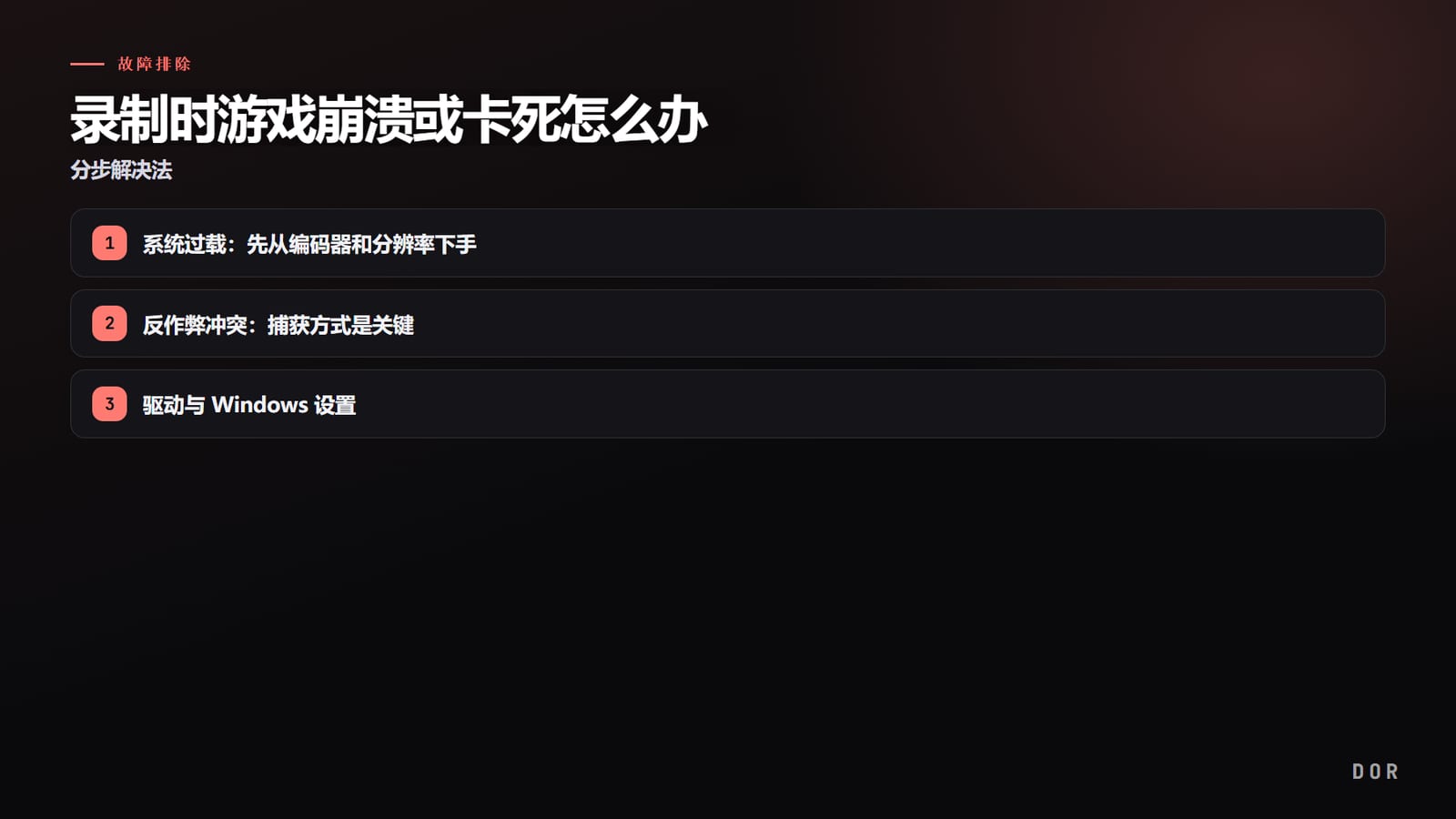
录制时游戏崩溃或卡死怎么办,分步解决法
一开录制游戏就崩溃或卡死,原因大致有三种:系统过载、反作弊冲突、驱动问题。请按切换硬件编码、降低分辨率、更换捕获方式的顺序逐一排查。
 问题解决
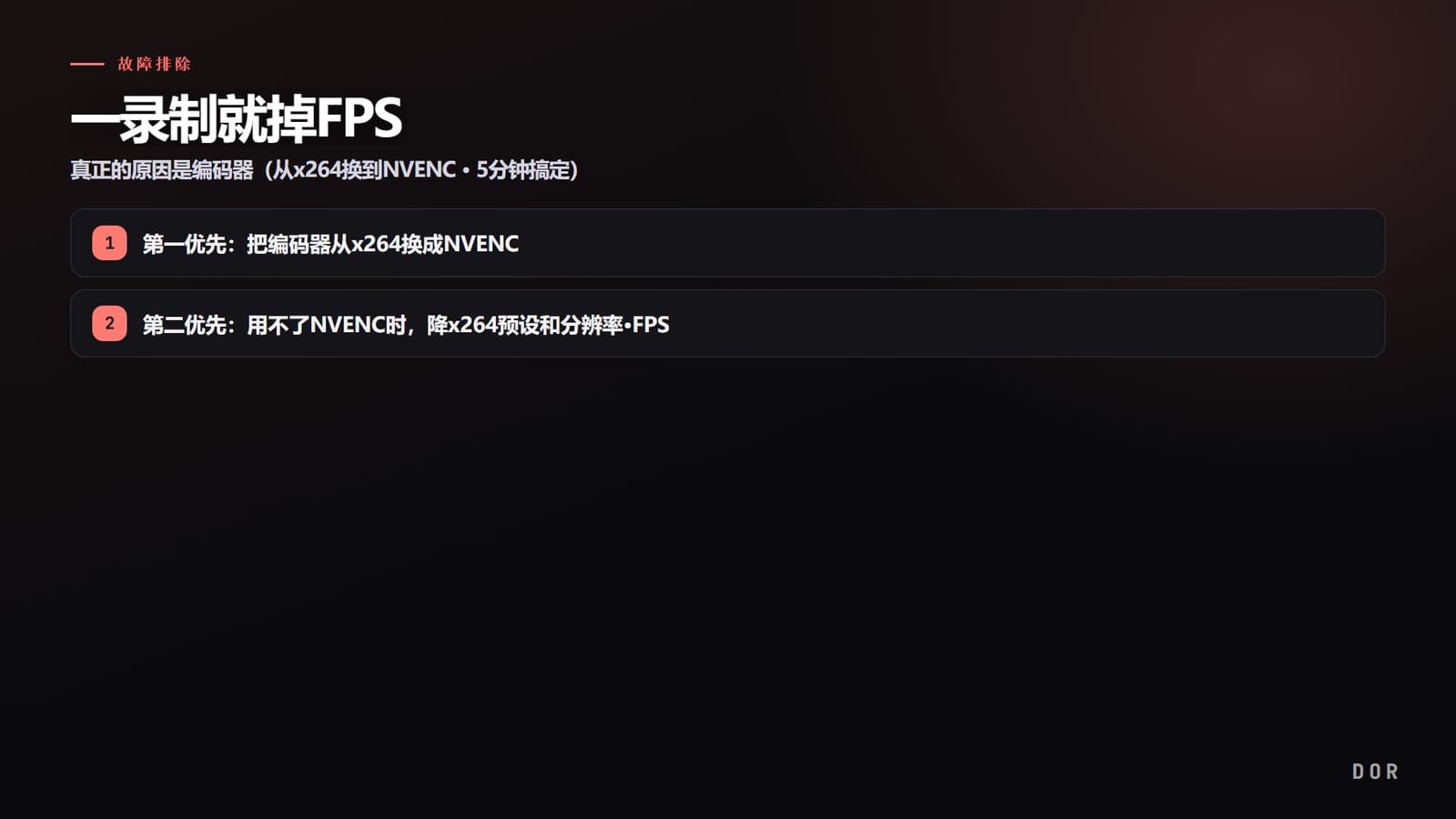
一录制就掉FPS,真正的原因是编码器(从x264换到NVENC,5分钟搞定)
一开录制游戏帧率就掉20~30,多数情况不是配置不足,而是CPU编码器(x264)的锅。换成GPU编码器(NVENC)就能恢复到个位数损失。我们把按原因分类的解决顺序连同数值一起整理出来。
 故障排除
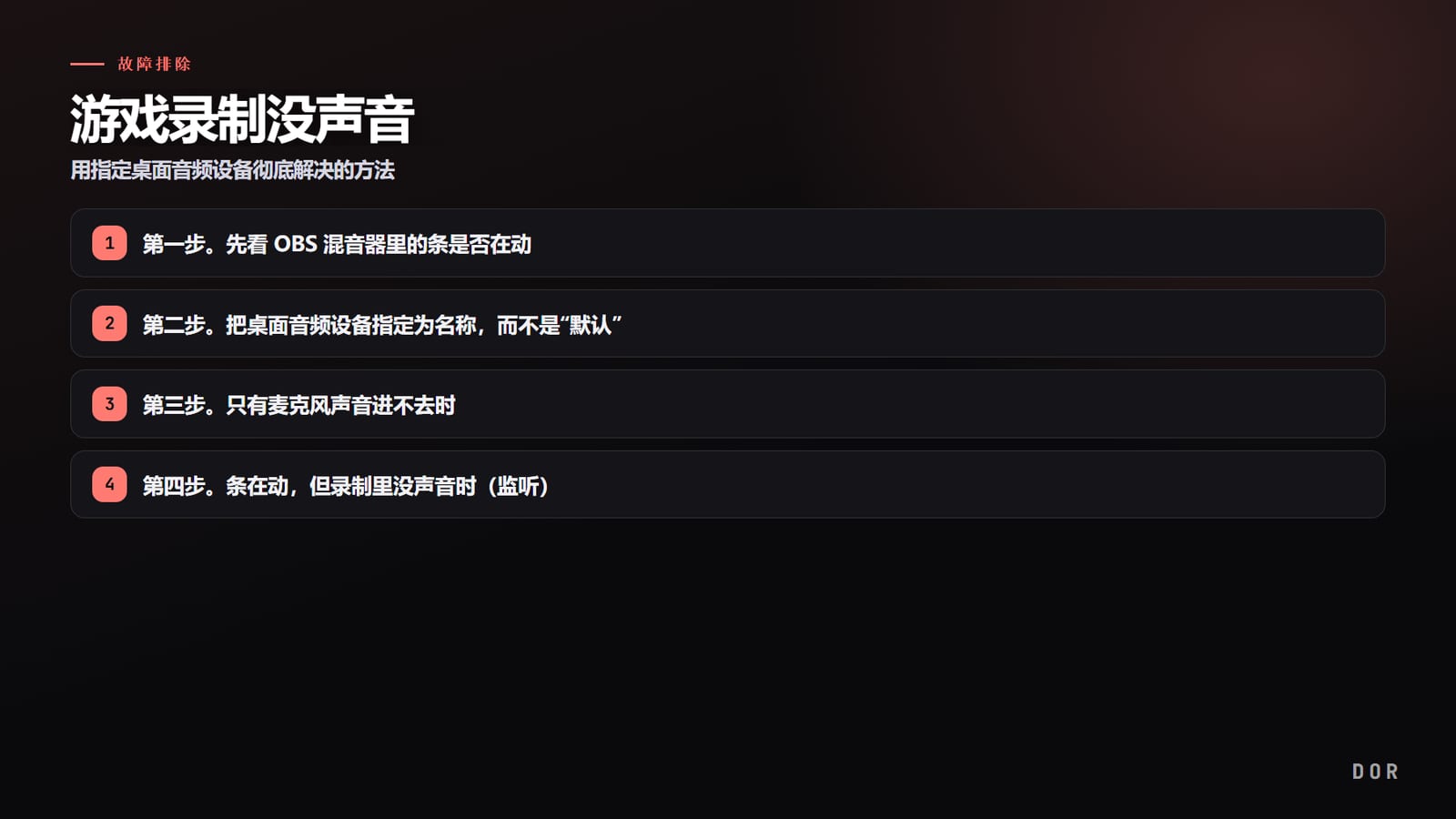
游戏录制没声音:用指定桌面音频设备彻底解决的方法
录是录下来了,却唯独没有游戏声音,十有八九是桌面音频设备指定的问题。设备指定、系统声·麦克风音轨分离、监听,本文按钮级地帮你搞定。
 问题解决
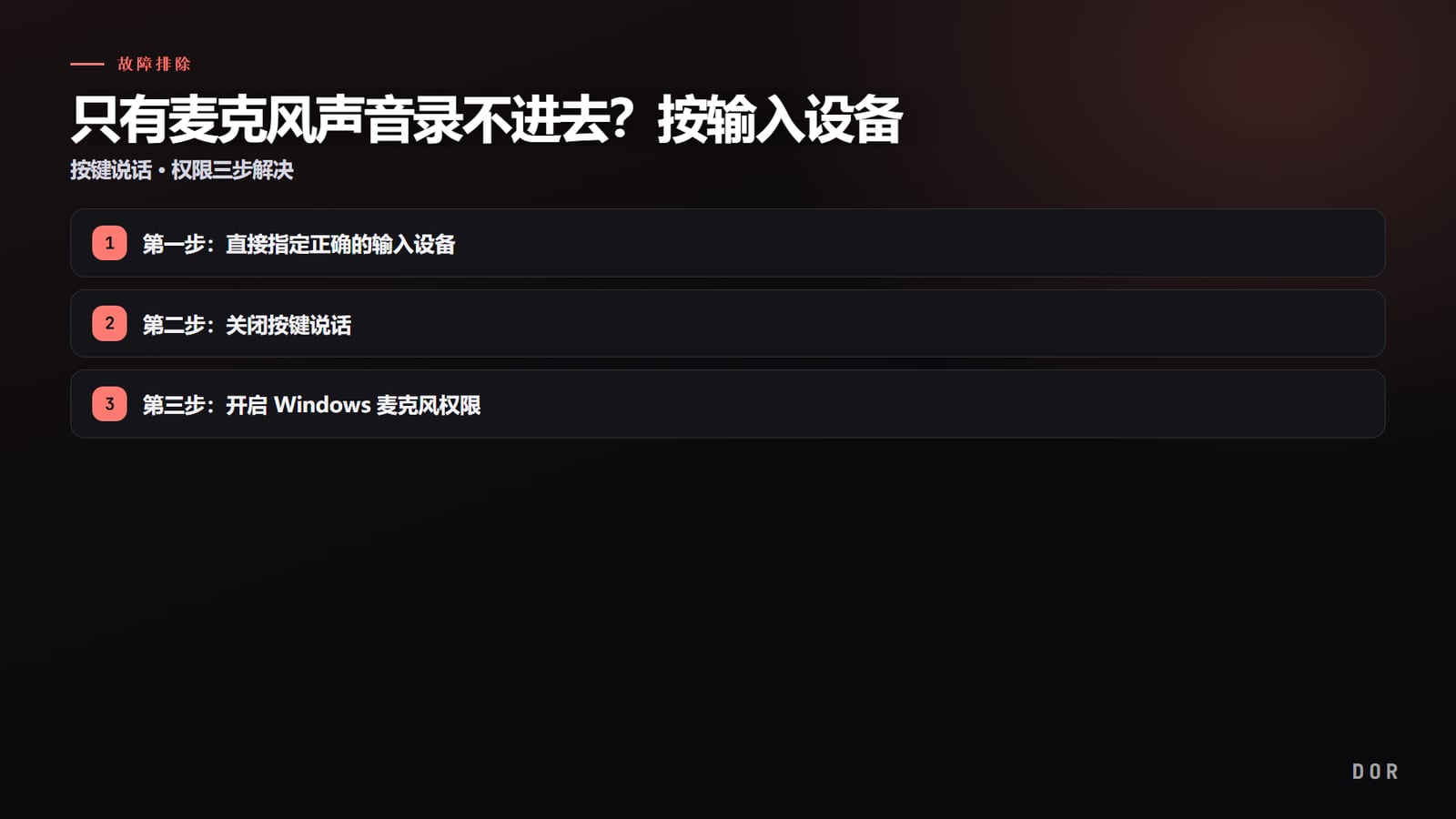
只有麦克风声音录不进去?按输入设备、按键说话、权限三步解决
如果游戏画面好好的,唯独自己的声音没录进去,原因基本就那么几个。按顺序检查输入设备指定、关闭按键说话、Windows 麦克风权限这三项,大多能当场恢复。
 指南
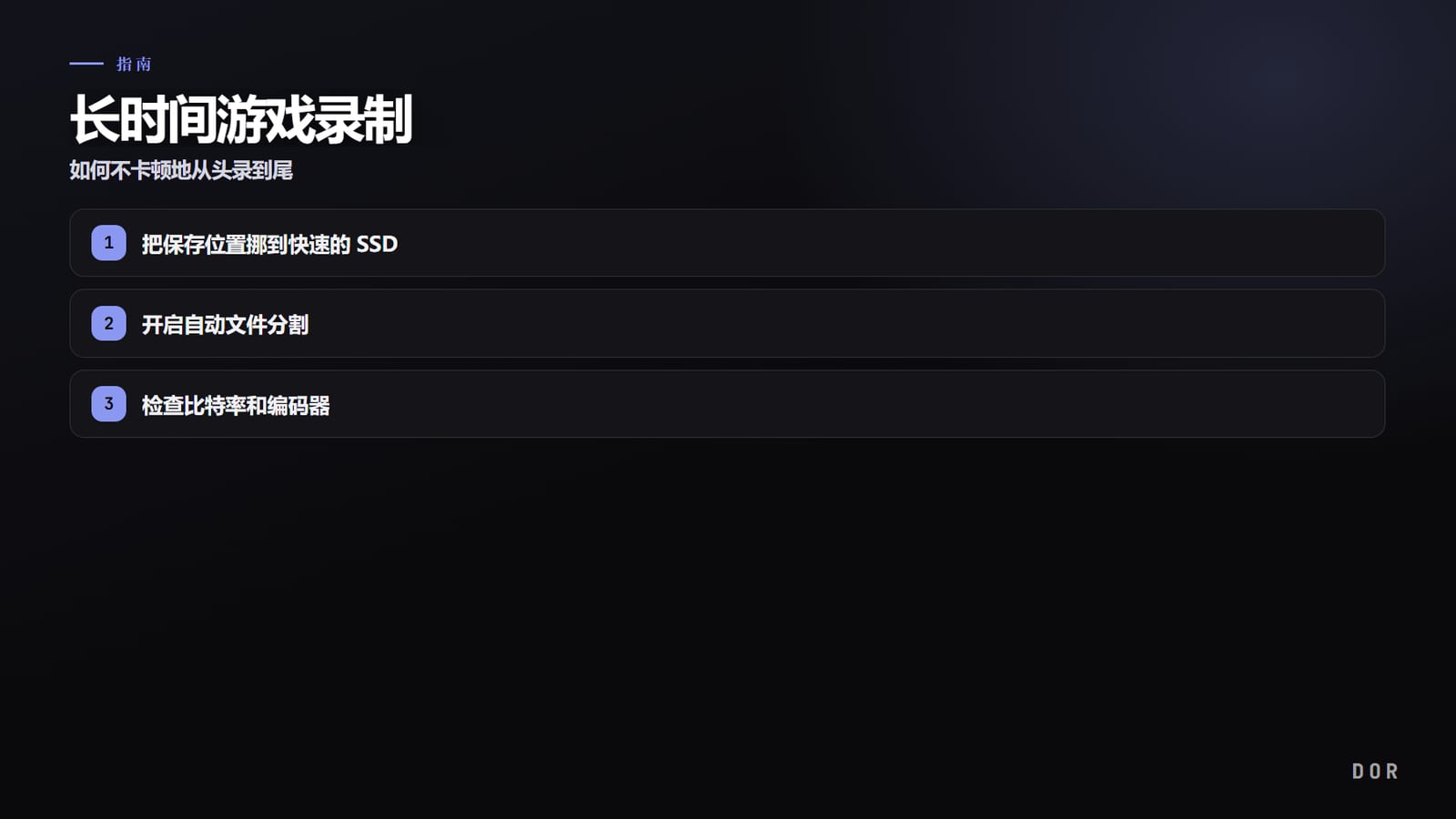
长时间游戏录制,如何不卡顿地从头录到尾
把两三个小时的游戏会话整块录下来,中途视频常常一卡一卡的。原因大多是慢速磁盘和滚雪球般变大的大文件。把保存位置挪到 SSD 并分割文件,就能从头到尾顺畅收下。
 指南
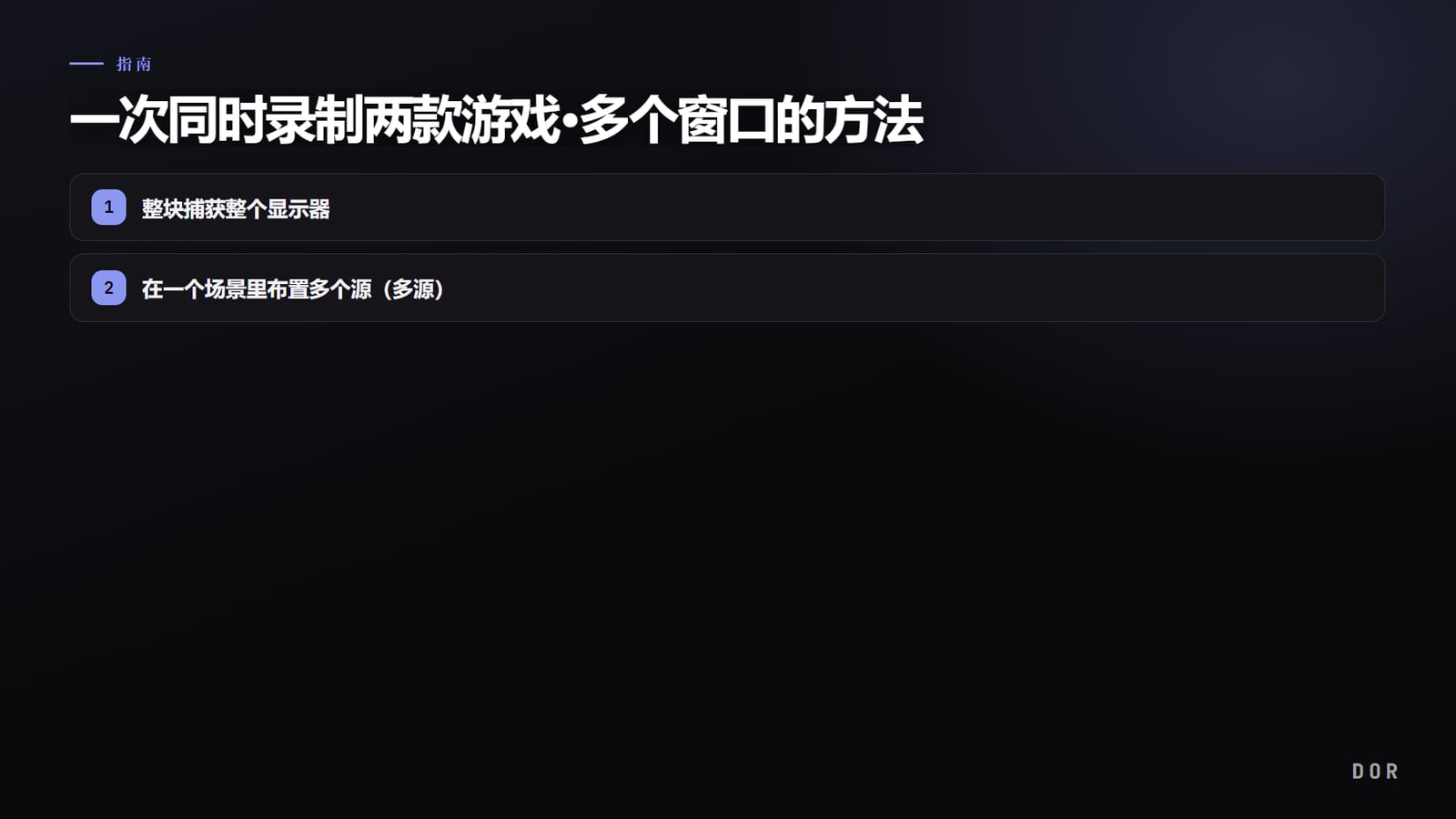
一次同时录制两款游戏·多个窗口的方法
把多个窗口同时收进画面,最快的方式是整块捕获整个显示器,或在一个场景里布置多个源。本文整理了分步设置、布局构成,以及更简单的替代方案。