Aufnehmen, schneiden
& finde deine Community
Praktische Guides vom Aufnehmen und Schneiden deines Gameplays bis zum Finden von Freunden, Partys und Communitys.
Seite 49 von 56
 Guide
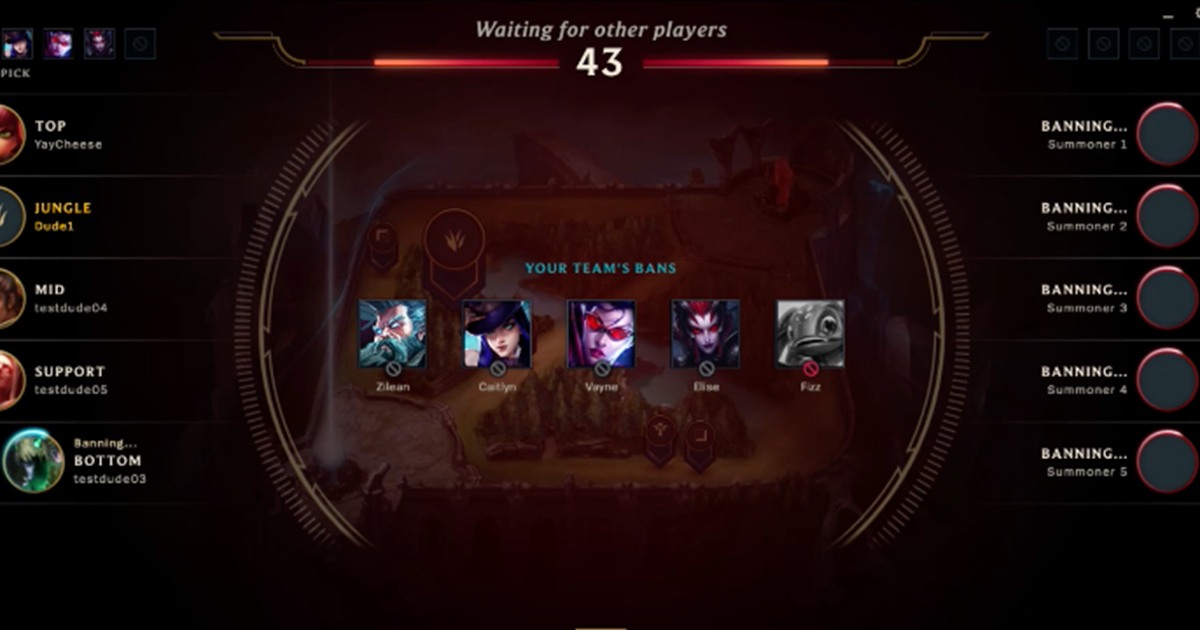
LoL PBE spielen: Download, Patch-Zyklus und Tipps für den Testserver (2026)
Schritt für Schritt auf den LoL-PBE-Server: was PBE ist, welche Voraussetzungen für die Anmeldung aktuell gelten (laut Riot-FAQ keine), wie du die PBE-Spieldateien im Riot Client herunterlädst, wie der Patch-Zyklus läuft und worauf du bei Bugs und Ping achten musst. Außerdem: wie du deine ersten Runden mit einem neuen Champ mit DOR automatisch aufnimmst und dir früh Content sicherst.
 Aufnahmedateien verwalten
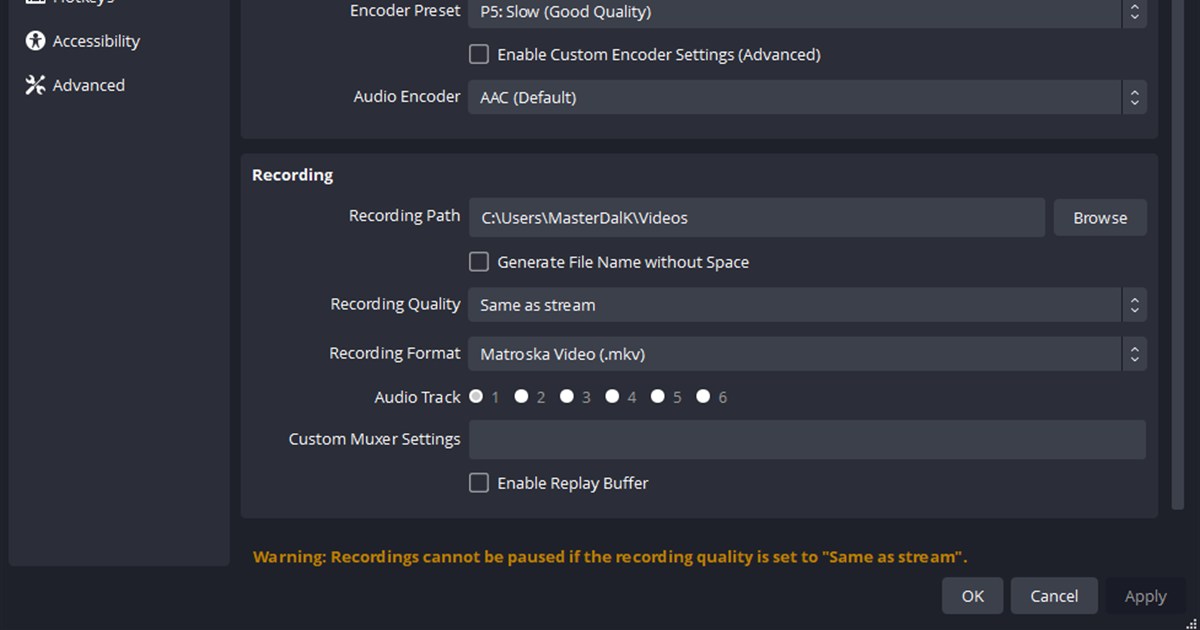
OBS Aufnahme Speicherort: Wo OBS Aufnahmen speichert und wie du den Ordner änderst
Standardmäßig speichert OBS Aufnahmen im Ordner Videos deines Windows-Kontos. Hier findest du den Standardort je nach Setup, die Abkürzung Datei > Aufnahmen anzeigen, wie du den Ordner änderst – und den Hinweis zum Remuxen von MKV in MP4.
 Vergleich
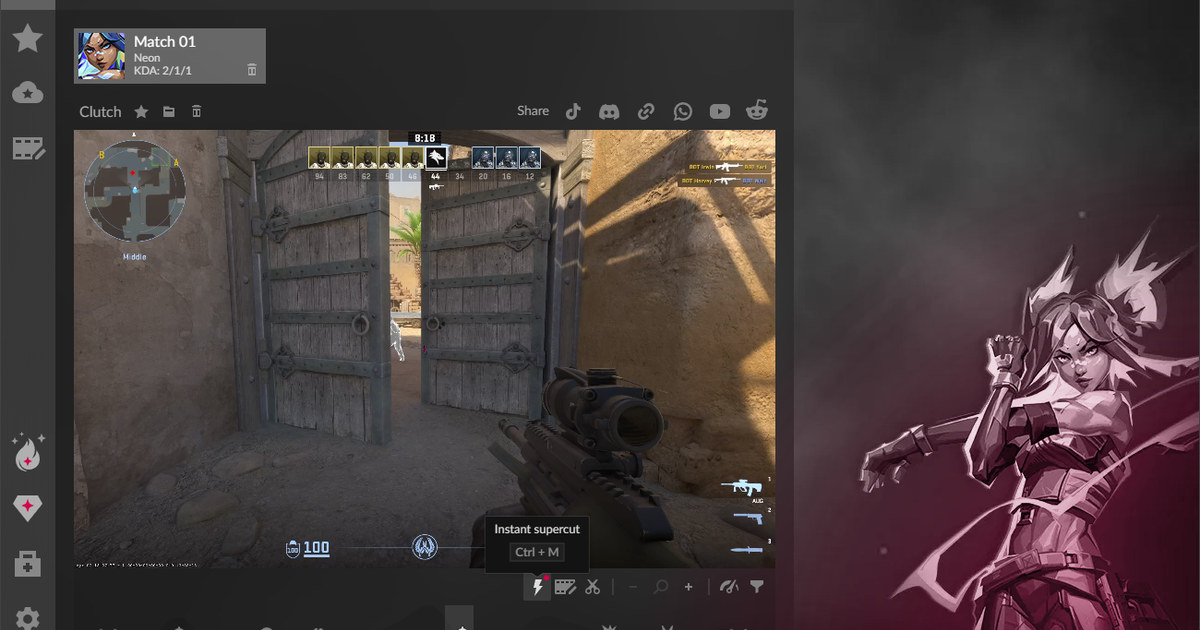
Outplayed-Alternativen (2026): ShadowPlay, OBS und DOR im Vergleich, mit oder ohne Overwolf
Dieser Vergleich stellt Outplayed neben NVIDIA ShadowPlay, OBS Studio und DOR – bei automatischen Highlights, Abhängigkeit von Overwolf, GPU-Anforderungen, manuellem Speichern von Replays, Audiosteuerung und Zeitaufwand fürs Sichten – und trennt die Alternativen, die ohne Overwolf laufen, von denen, die es brauchen.
 Guide
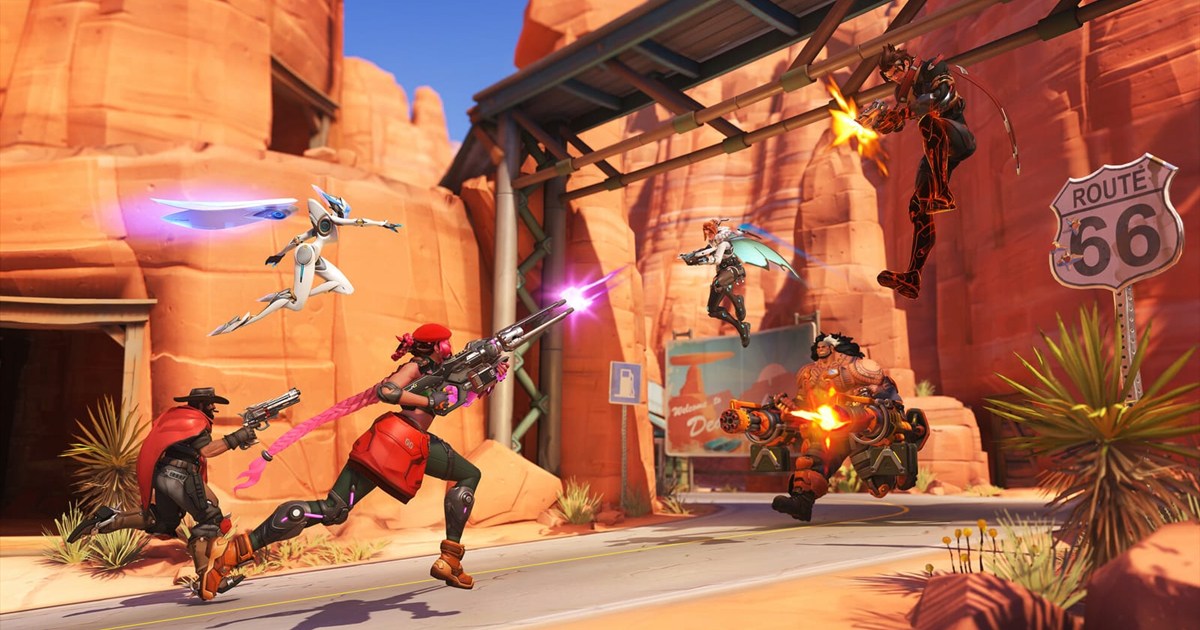
Overwatch POTG (Play of the Game) speichern und als Video sichern (2026)
Die POTG in Overwatch ist der beste Play eines Matches und wird nach jedem Spiel automatisch ausgewählt. Im Spiel wird sie aber nur ein paar Sekunden gezeigt und ist dann weg. Hier erfährst du, wie die POTG ausgewählt wird, wo die Grenzen der Highlight-Speicherung im Spiel liegen und wie du POTG-würdige Momente zuverlässig als Videodatei behältst.
 Vergleich
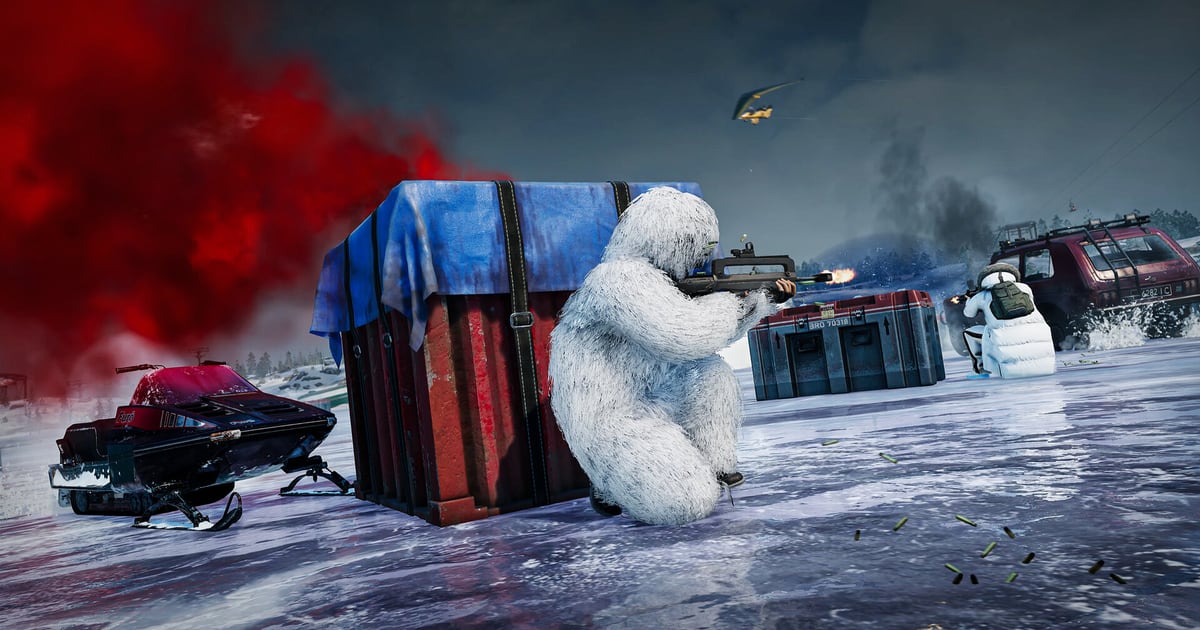
PUBG Pro-Sensitivity erklärt: die DPI-Bereiche, die Profis wirklich nutzen
Für die Pro-Sensitivity in PUBG brauchst du keine Tabelle mit Spielernamen. Hier sind die DPI-Bereiche und die cm/360-Spanne, in denen Profis tatsächlich liegen, warum sie bei niedriger Empfindlichkeit bleiben und wie du diesen Bereich auf deine eigene Hand überträgst.
 Guide
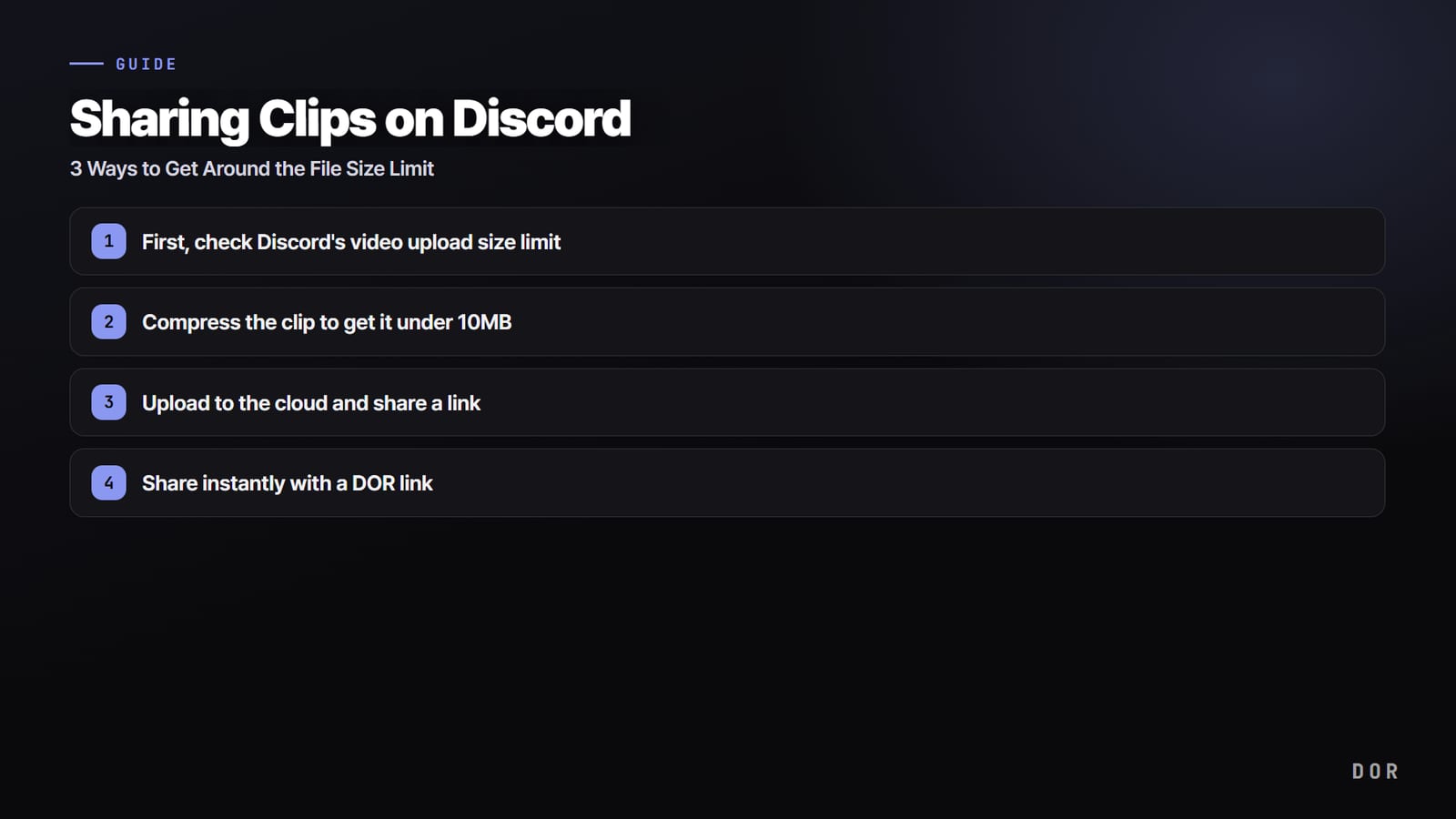
Clips auf Discord teilen: 3 Wege, das Dateigrößen-Limit zu umgehen
Mit einem kostenlosen Discord-Account kannst du pro Video nur bis zu 20 MB hochladen. Wir zeigen Schritt für Schritt, wie du das Limit mit Komprimierung und Link-Sharing umgehst – und wie du am schnellsten per DOR-Link teilst.
 Fehlerbehebung
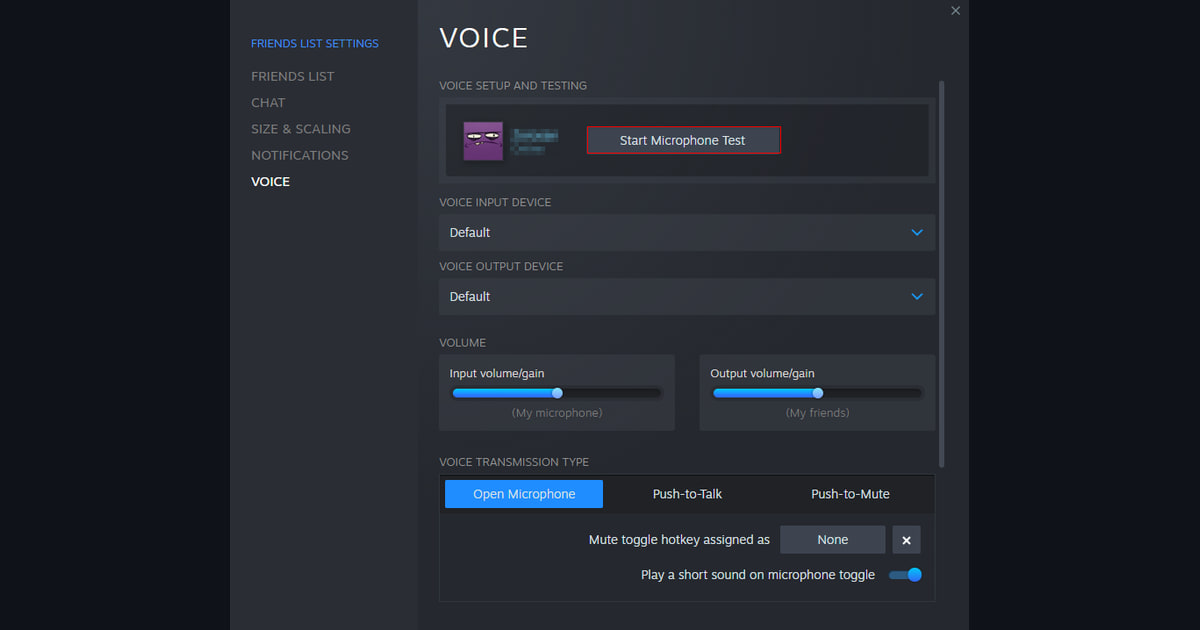
Steam-Aufnahme nimmt Mikrofon nicht auf: sichere Reihenfolge zur Fehlerbehebung
Finde heraus, warum die Steam-Spielaufnahme dein Mikrofon nicht aufnimmt, indem du Erkennung, Berechtigungen, Hotkeys, Speicher, Aufnahme und Wiedergabe getrennt prüfst.
 Troubleshooting
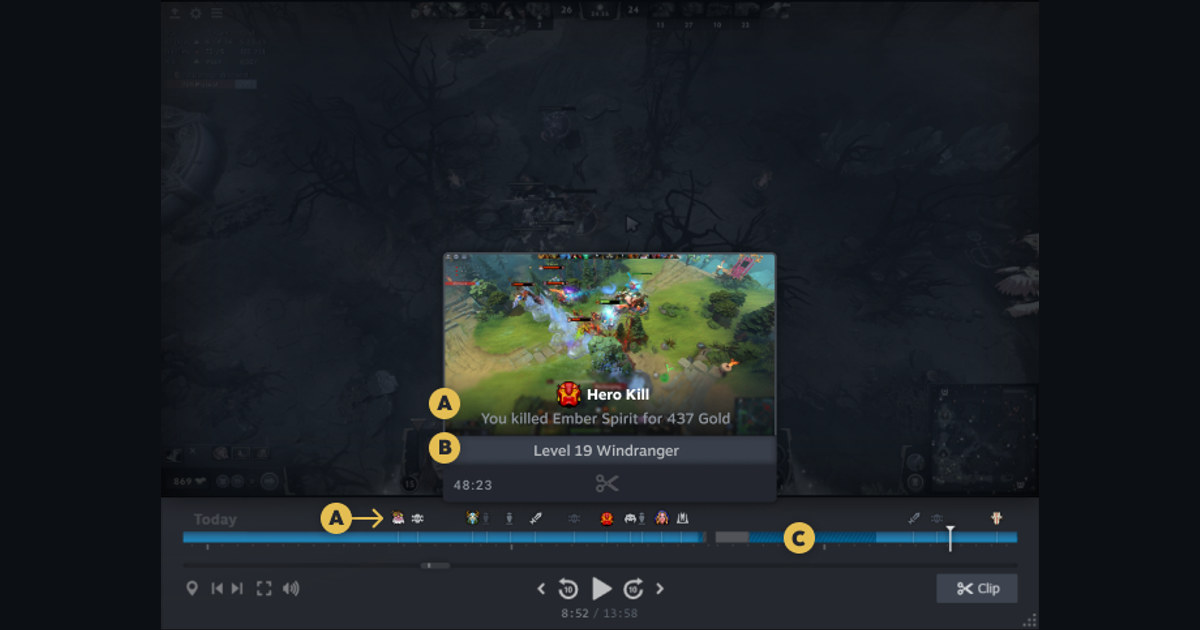
Steam-Aufnahme ohne Ton: Spielsound in der Steam-Spielaufnahme sicher wiederherstellen
So findest du heraus, warum in der Steam-Spielaufnahme der Spielsound fehlt – getrennt nach Erkennung, Berechtigungen, Hotkeys, Speicher, Aufnahme und Audiowiedergabe.
 Fehlerbehebung
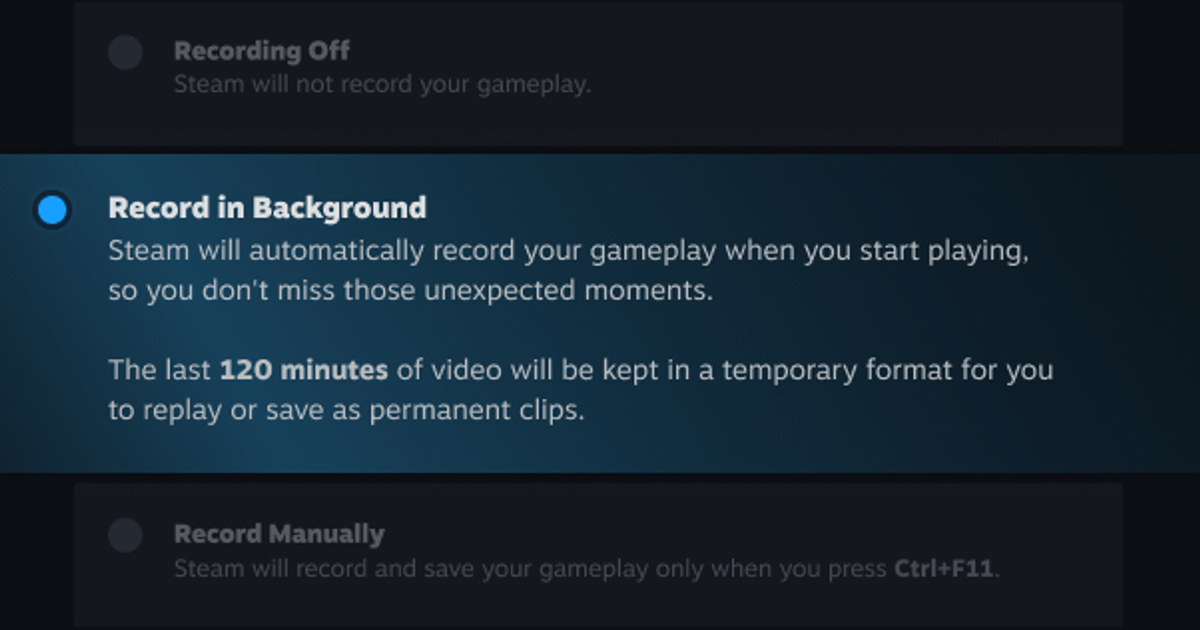
Steam Spielaufnahme funktioniert nicht: „No Recording Available“ und andere Fehler sicher beheben
So findest du die Ursache für „No Recording Available“ in der Steam-Spielaufnahme: Erkennung, Rechte, Hotkeys, Speicher, Aufnahme und Tonwiedergabe getrennt prüfen.
 Guide
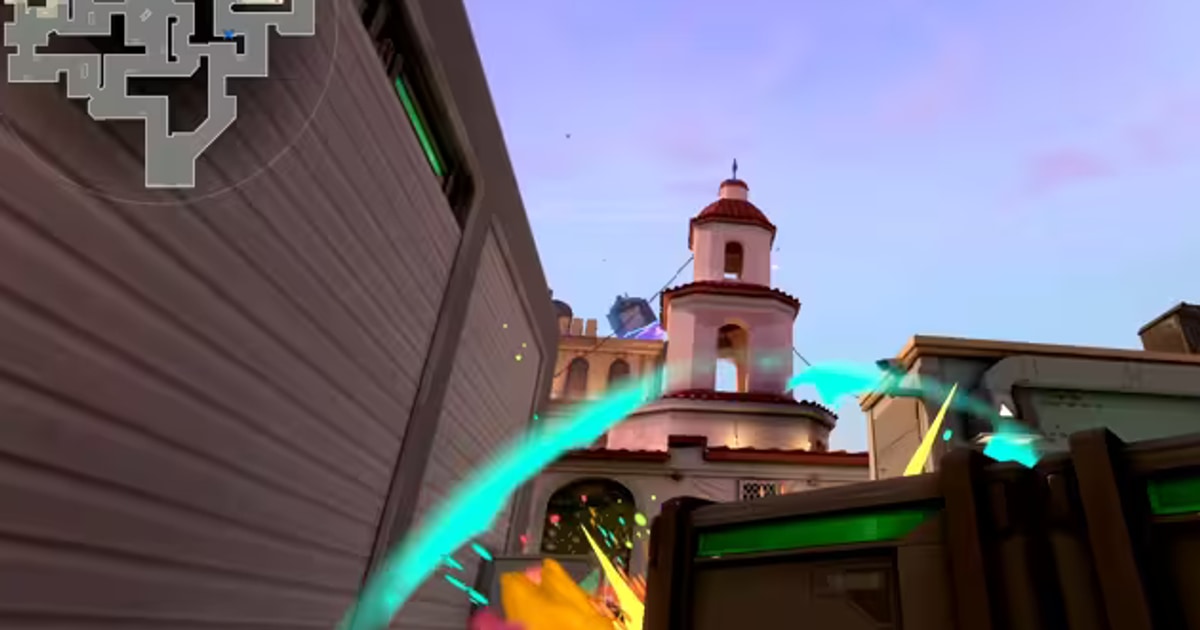
Valorant Pro Crosshair Codes: Fadenkreuz-Codes der Profis kopieren und sofort übernehmen
Kopier die Fadenkreuz-Codes von Profis wie TenZ, Aspas und Demon1, füg sie in deine Einstellungen ein und du hast sofort exakt dasselbe Fadenkreuz. Hier findest du die Schritte zum Übernehmen, die Codes und den Aufbau des Codeformats an einem Ort.
 Guide
Was ist ein Clutch? So clippst du deine Clutch-Momente (2026)
Ein Clutch ist ein entscheidender Spielzug, mit dem du allein eine 1-gegen-viele-Unterzahl drehst. Wir erklären, was ein Clutch ist und woher der Begriff kommt, zeigen typische Clutch-Szenen in Valorant, CS2 und League of Legends und wie du diese unvorhersehbaren Momente erwischst und als Clip speicherst.
 Aufnahme-Guide
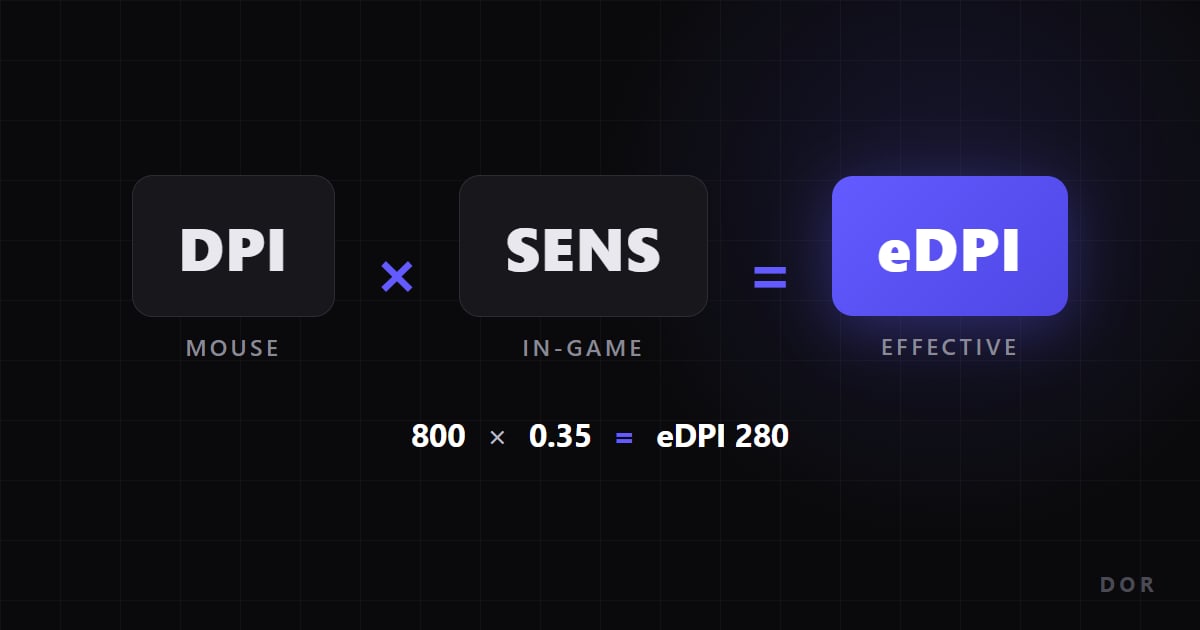
Was ist eDPI? Bedeutung, Formel und Beispiele für jedes Spiel
eDPI ist deine Maus-DPI mal deine Ingame-Empfindlichkeit. Hier findest du die Formel, Rechenbeispiele pro Spiel, den Grund, warum sich dieselbe eDPI in jedem Shooter anders anfühlt, und warum Profis eher niedrig spielen.
 Guide
Spiele mit der Xbox Game Bar aufnehmen: Anleitung, Grenzen und eine Alternative mit automatischen Clips (2026)
Wir zeigen Schritt für Schritt, wie du Spiele mit der in Windows integrierten Xbox Game Bar aufnimmst – von den Tastenkürzeln Win+G und Win+Alt+R bis zum Speicherort der Dateien. Dazu ehrlich, was die Game Bar nicht kann, und eine Alternative für alle, die automatische Clips brauchen.
 Comparison
Das beste kostenlose Aufnahmeprogramm, sortiert danach, was du wirklich aufnimmst
Aufnahmen ohne Wasserzeichen, keine Zeitlimits, keine Testversions-Fallen. Ein Vergleich wirklich kostenloser Aufnahmetools nach Einsatzzweck: Gameplay, Tutorials und Marathon-Sessions.
 Vergleich
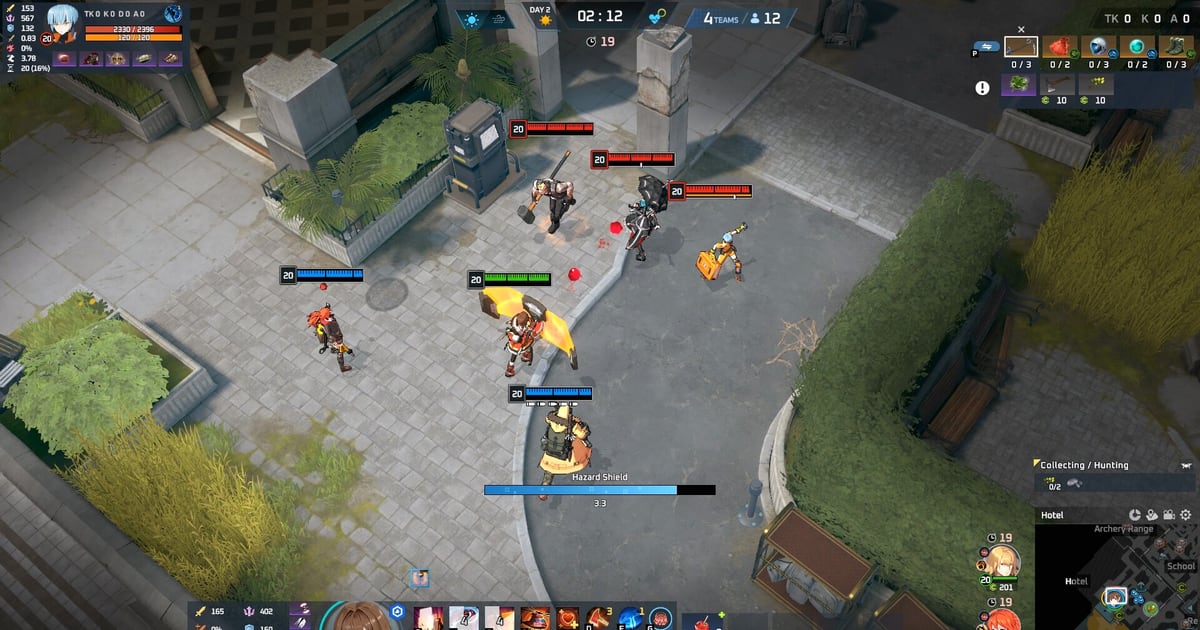
Eternal Return Systemanforderungen: Minimum, Empfohlen und was die Aufnahme zusätzlich braucht
Eternal Return läuft auf bescheidener Hardware, aber Spielen und Aufnehmen sind zwei verschiedene Lasten. Hier sind die offiziellen Mindest- und empfohlenen Specs, was sie für Laptops mit integrierter Grafik bedeuten und wie viel Reserve du brauchst, um deine Matches aufzunehmen.
 Vergleich
LoL Highlight-Programme im Vergleich: nicht mehr schneiden, einfach sammeln
Du musst deine LoL-Highlights nicht nach jedem Spiel von Hand zusammenbauen. Wir vergleichen automatische Highlights mit manuellem Schnitt in OBS und dem Replay-System des Clients – und zeigen, was wirklich Zeit spart.
 Aufnahme-Guide
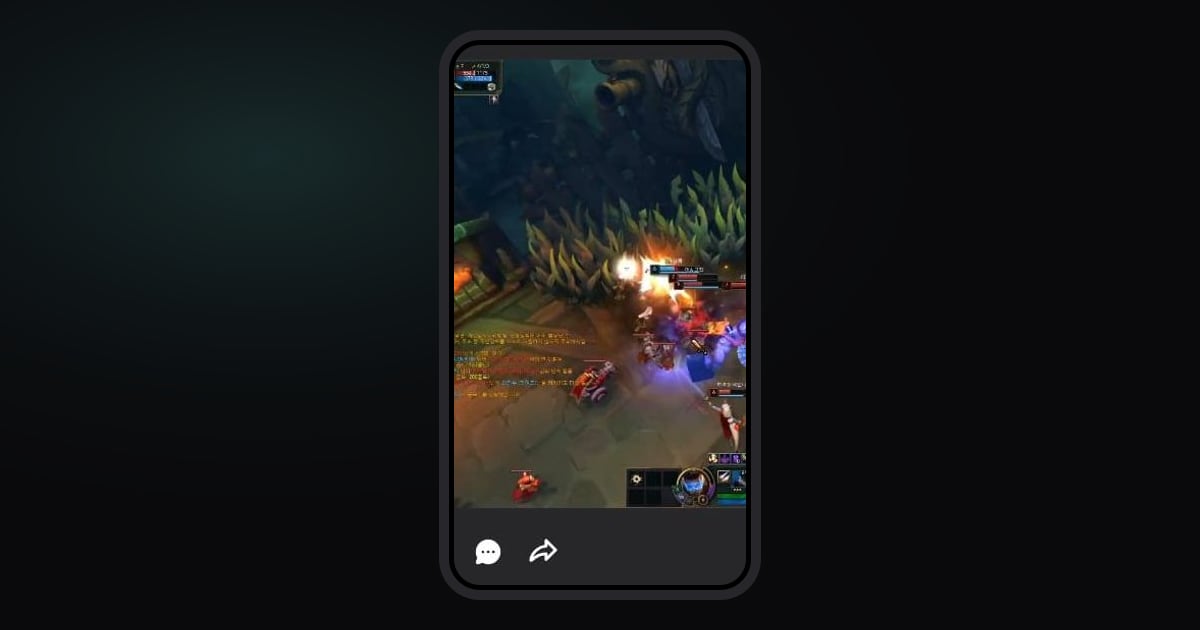
LoL Replays auf dem Handy ansehen, was wirklich funktioniert
LoL-Replay-Dateien (.rofl) laufen nicht auf dem Handy – sie öffnen sich nur im PC-Client. Hier ist der Weg, der wirklich klappt: Auto-Clips auf dem PC, abgespielt über einen dor.gg-Link im Handy-Browser.
 Aufnahme-Guide
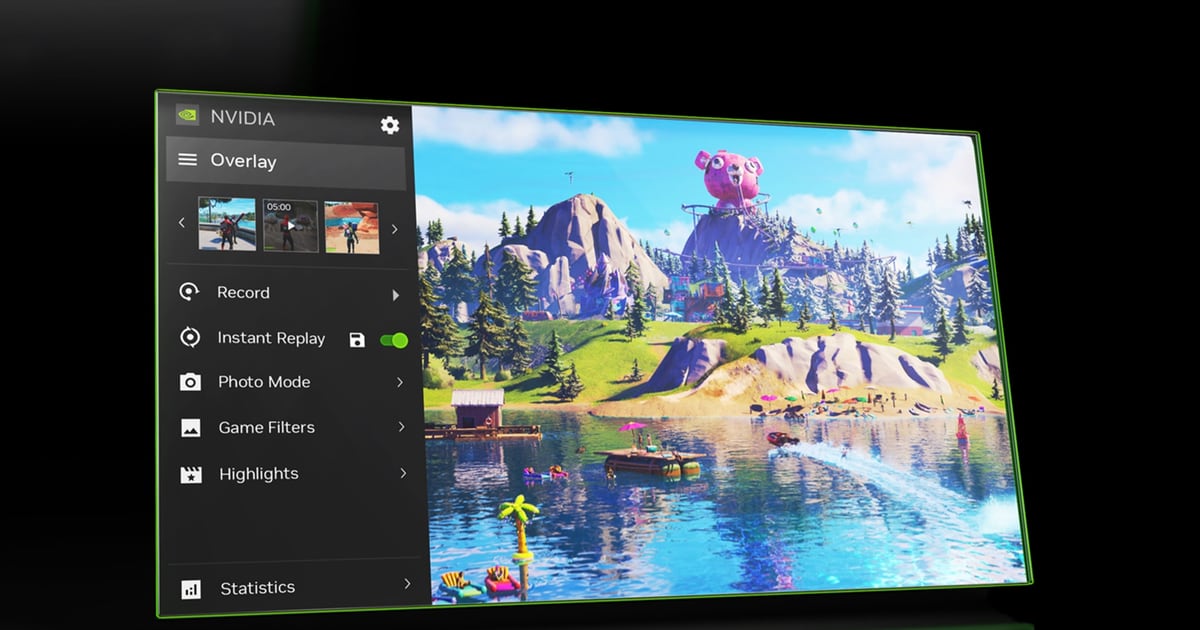
PUBG NVIDIA Highlights: Einrichtung und Lösungen, wenn nichts gespeichert wird
Praktische Anleitung, um NVIDIA Highlights in PUBG zu aktivieren, was sich mit dem Wechsel zur NVIDIA App geändert hat, und eine Checkliste nach Symptomen, wenn Kill-Clips nicht gespeichert werden.
 Fehlerbehebung
PUBG Sensitivity-Bug beheben: wenn sich die Empfindlichkeit zurücksetzt oder nicht speichert
Fühlt sich deine PUBG-Empfindlichkeit plötzlich anders an oder setzt sich bei jedem Neustart zurück, steckt meist eine von wenigen Ursachen dahinter. Hier die Lösung nach Symptom – von Lobby- vs. In-Game-Empfindlichkeit über Config-Dateien bis zu Resets im Gaming-Café.
 Recording Guide
PUBG aufnehmen: ganze Matches, ganz ohne Knopfdruck
Mit Todeskamera, Zuschauermodus und Replays kannst du ein PUBG-Match noch einmal ansehen – eine Videodatei bekommst du aber bei keinem davon. Hier ist ein Setup, das jedes Match komplett aufnimmt, jeden Kill automatisch clippt und Speichern wie Teilen einfach hält.
 Guide
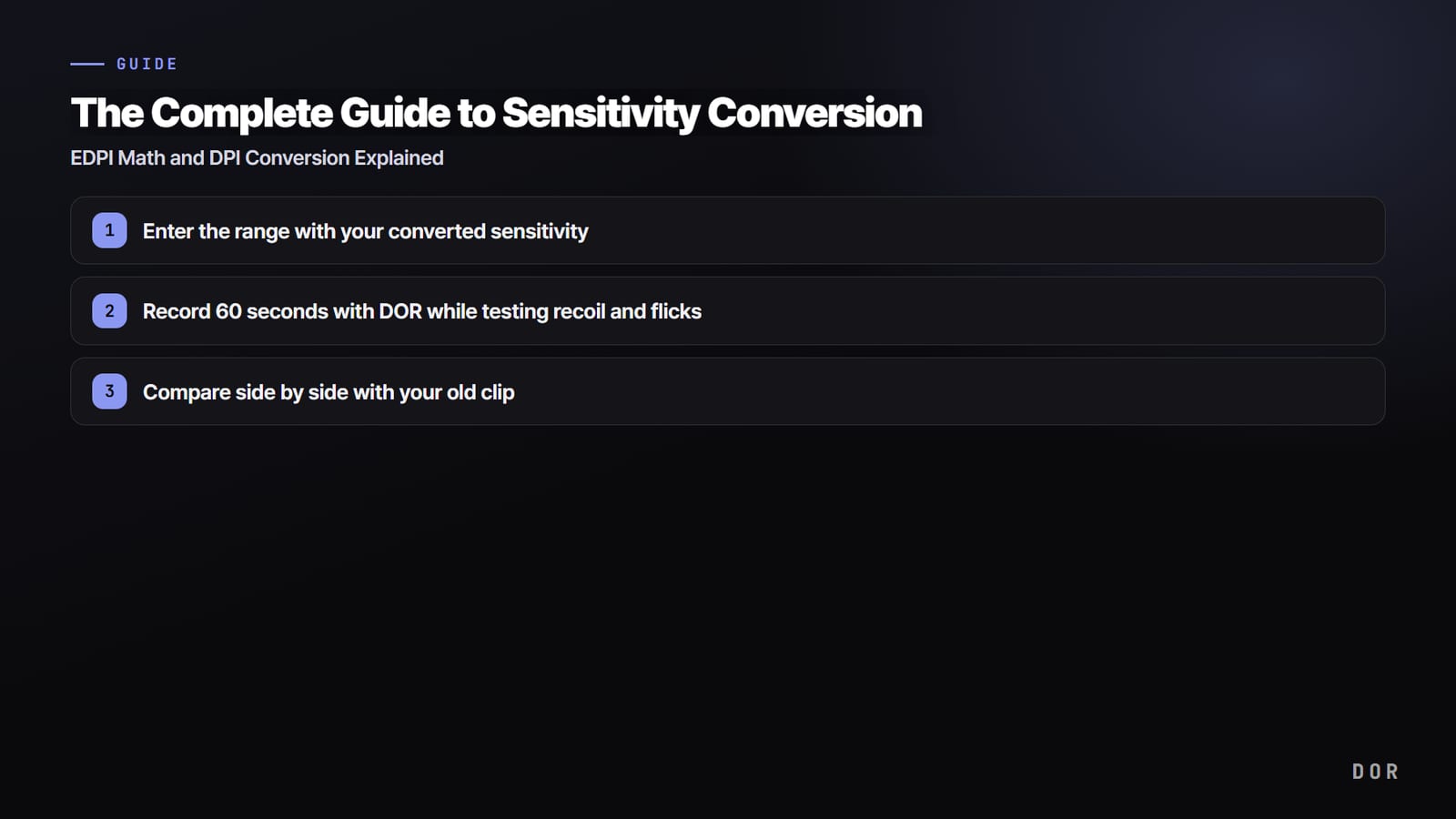
Sensitivity umrechnen: eDPI-Formel und DPI-Umrechnung einfach erklärt
Diese Rechnung brauchst du, wenn du deine PUBG-Sens nach VALORANT oder CS2 mitnehmen willst: die eDPI-Formel, cm/360 als Maßstab und wie du die Sensitivity nach einem DPI-Wechsel neu berechnest – jeweils mit Rechenbeispiel.
 Vergleich
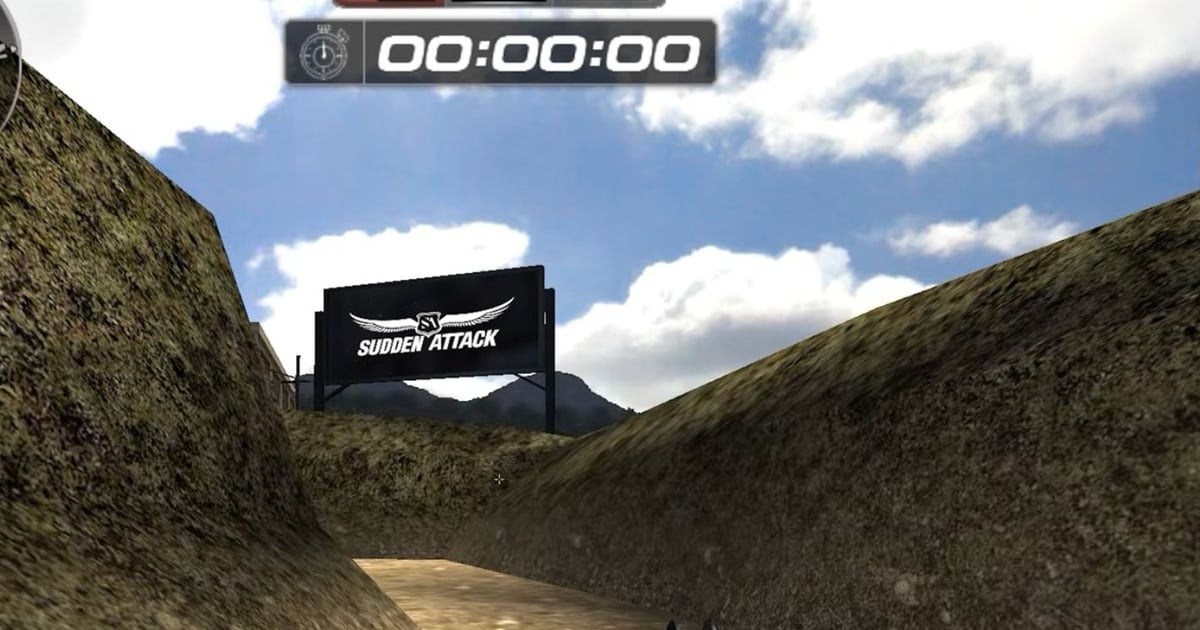
Sudden Attack Einstellungen: Auflösung, Bildschirmmodus und die Specs, auf die es ankommt
Offizielle Mindest- und empfohlene Systemanforderungen aus Nexons Spielguide (inklusive 40 GB Speicher), die richtige Reihenfolge für Auflösung, Bildschirmmodus und NVIDIA-Einstellungen – und wie du erkennst, ob noch Luft für Aufnahmen bleibt.
 Guide
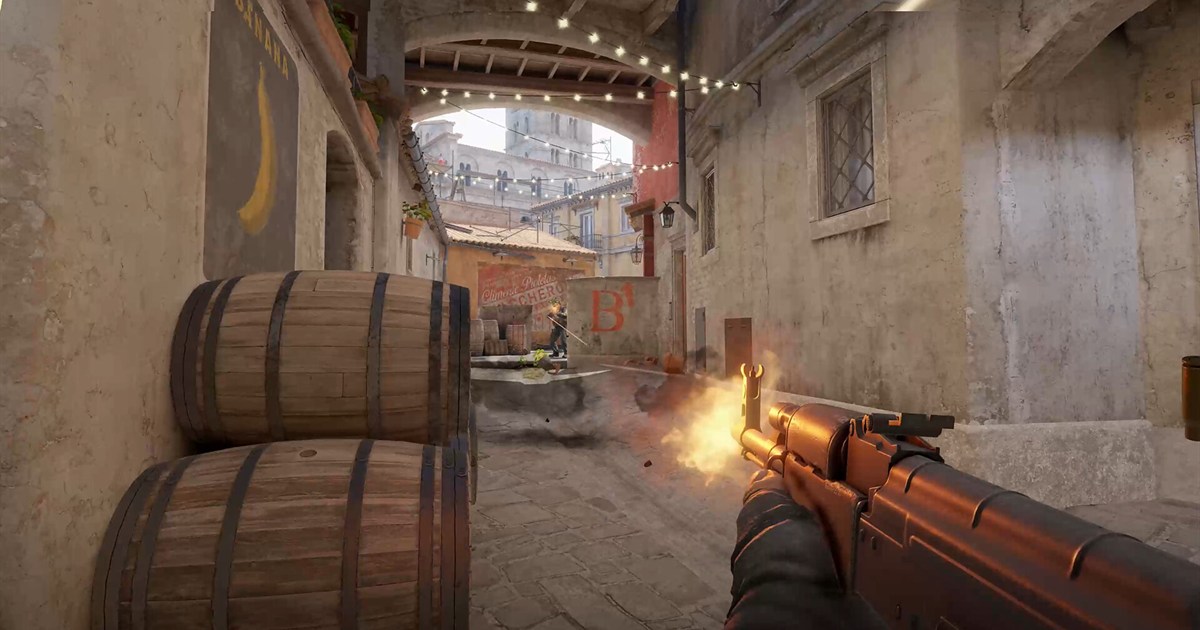
Der komplette CS2-Sensitivity-Guide: eDPI, cm/360 und wie du deinen Wert findest
Die CS2-Sensitivity ist mit einer einzigen Zahl nicht erledigt. Hier das ganze Bild der Reihe nach: was eDPI und cm/360 bedeuten, welche Bereiche Profis meist nutzen, wie du deine Sens aus einem anderen Shooter mitnimmst und wie du findest, was zu deinem Körper passt.
 Guide
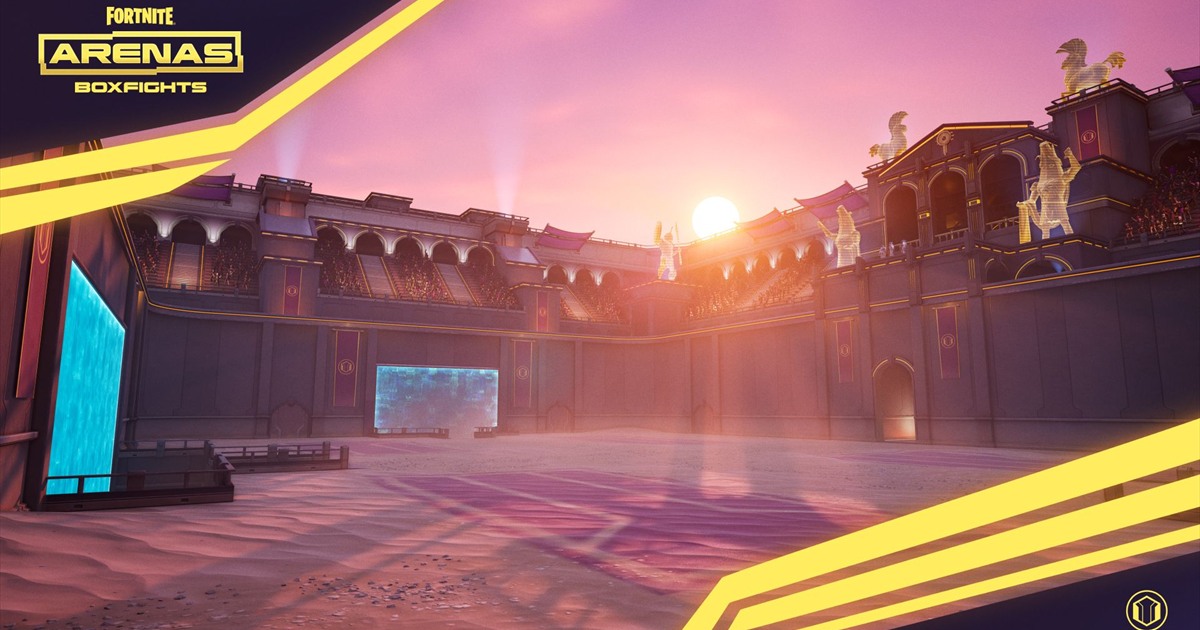
Fortnite Empfindlichkeit richtig einstellen: eDPI, cm/360 und Bau- und Bearbeitungs-Sensitivity
Die Fortnite-Sensitivity ist nicht nur eine Frage des Aims. So machst du deine Einstellung mit eDPI und cm/360 messbar, stellst Bau- und Bearbeitungsmultiplikator getrennt ein und überträgst deine Sens aus anderen Spielen nach Fortnite.