Graba, edita
y encuentra tu comunidad
Guías prácticas, desde grabar y editar partidas hasta encontrar amigos, parties y comunidades.
Página 52 de 56
 Solución de problemas
Cómo grabar solo el juego con dos monitores, sin que se cuele la otra pantalla
Cuando usas dos monitores, es fácil que la pantalla equivocada termine en la grabación. Aquí tienes una guía paso a paso para elegir el monitor y la ventana que vas a grabar y capturar solo la pantalla del juego.
 Solución de problemas
Si el juego se cierra o se congela al grabar: solución paso a paso
Si tu juego se cierra o se congela en cuanto activas la grabación, las causas se reparten en tres grupos: sobrecarga del sistema, conflictos con el anticheat y problemas de drivers. Revísalas en orden con codificación por hardware, menor resolución y otro método de captura.
 Solución de problemas
¿Se te bajan los FPS al grabar? La verdadera causa es el codificador (arréglalo en 5 minutos cambiando de x264 a NVENC)
Perder 20 a 30 FPS en cuanto activas la grabación casi nunca es falta de equipo, sino el codificador por CPU (x264). Cambiar a un codificador por GPU (NVENC) reduce la pérdida a un solo dígito. Ordenamos las soluciones por causa, con números.
 Solución de problemas
Grabación de juego sin sonido: cómo arreglarla configurando tu dispositivo de audio del escritorio
Si la grabación funcionó pero falta solo el sonido del juego, nueve de cada diez veces es un problema de configuración del dispositivo de audio del escritorio. Te guiamos botón por botón: cómo elegir el dispositivo, separar el sonido del sistema y el micrófono en pistas distintas y configurar la monitorización.
 Solución de problemas
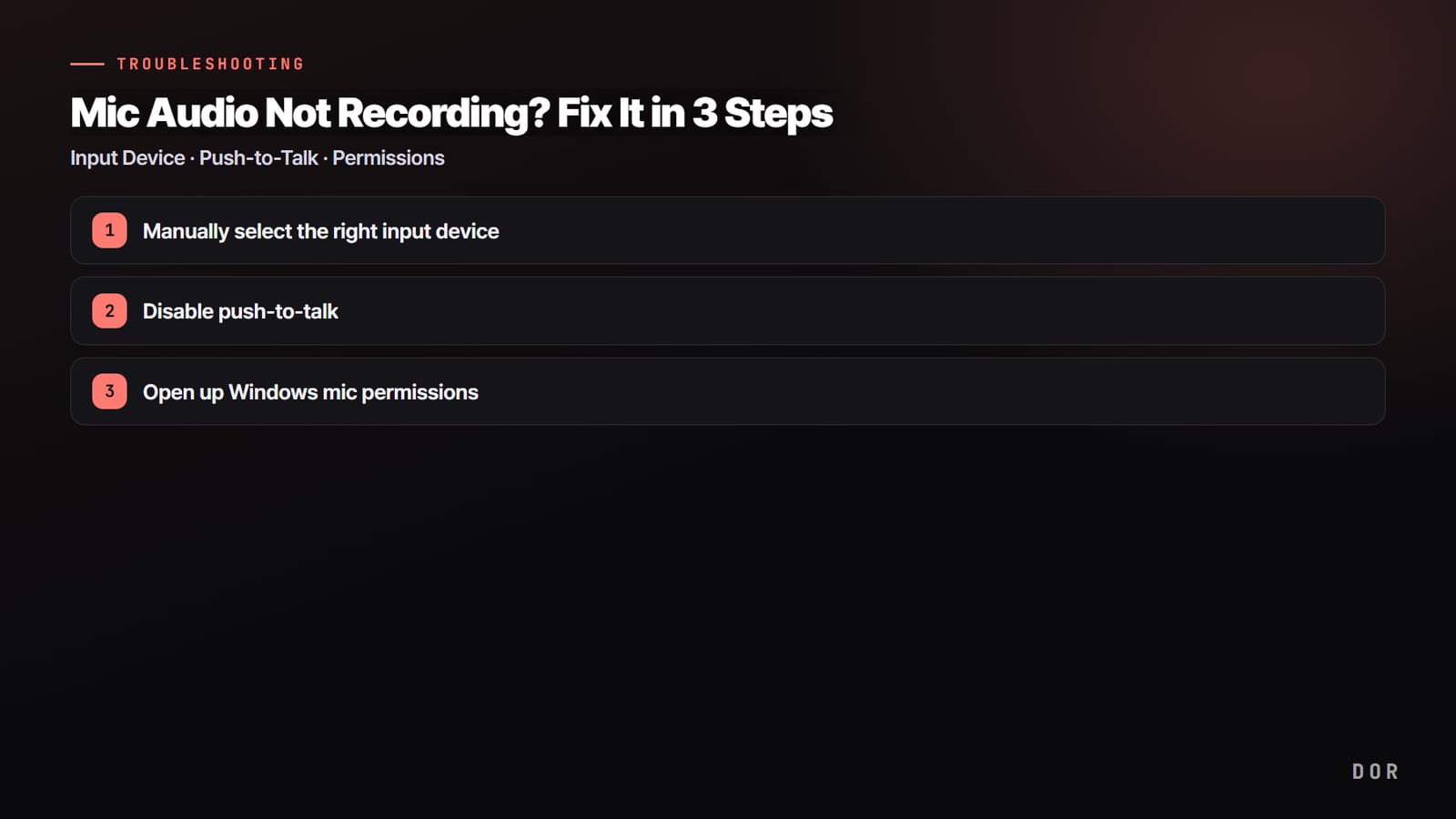
¿Tu micrófono no se graba? Arréglalo en 3 pasos: dispositivo de entrada, pulsar para hablar y permisos
Si el video del juego está bien pero falta solo tu voz, la causa casi siempre es una de unas pocas cosas. Revisa en este orden el dispositivo de entrada, desactiva pulsar para hablar y verifica los permisos del micrófono en Windows, y normalmente lo arreglas en el momento.
 Guía
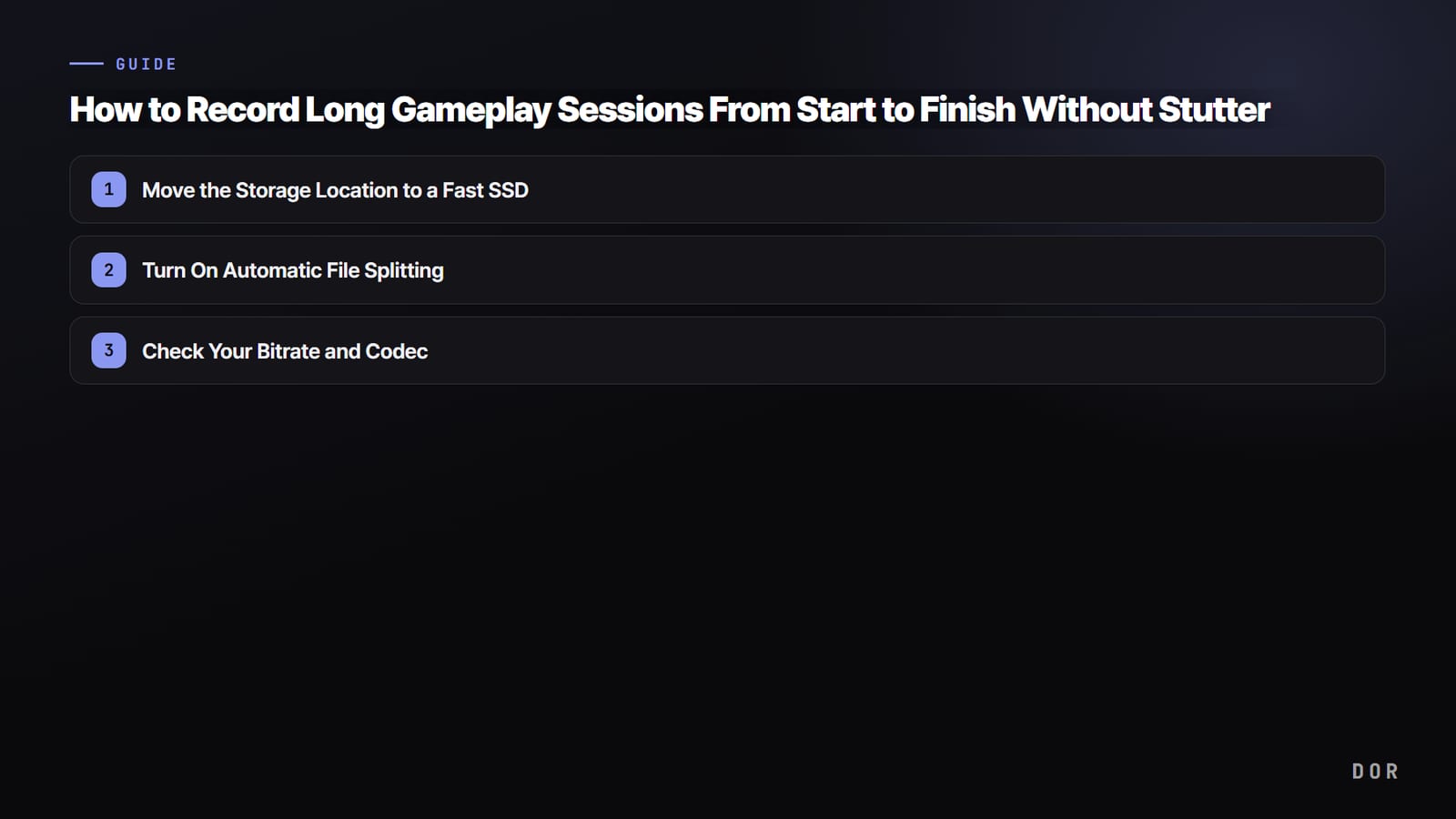
Cómo grabar sesiones largas de juego de principio a fin sin tirones
Cuando grabas de corrido una sesión de dos o tres horas, el video empieza a trabarse a la mitad. La causa suele ser un disco lento y un archivo enorme que creció como un solo bloque. Pásalo a un SSD y divide el archivo, y grabará fluido hasta el final.
 Guía
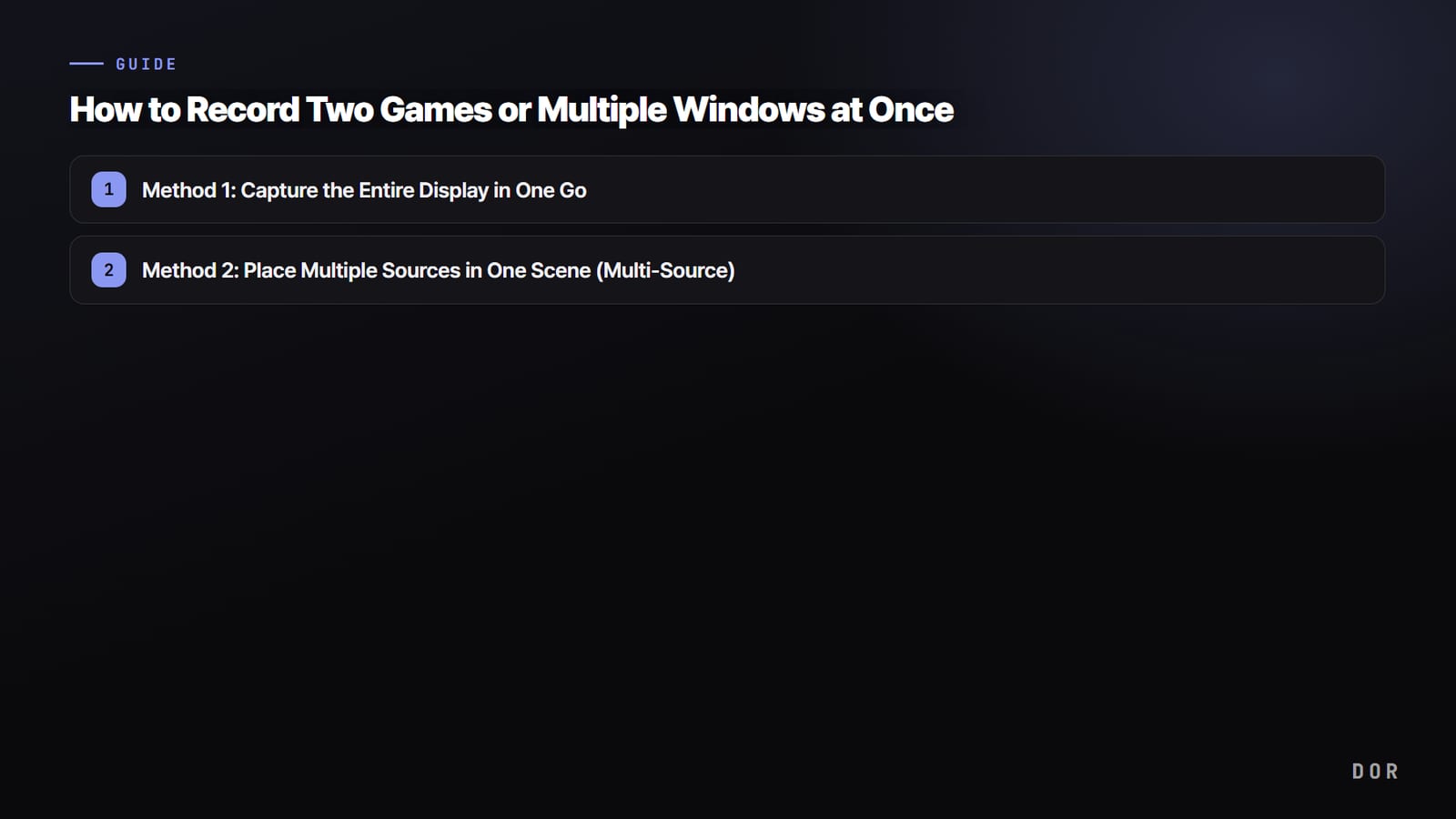
Cómo grabar dos juegos o varias ventanas al mismo tiempo
La forma más rápida de capturar varias ventanas a la vez es grabar toda la pantalla de una sola vez, o acomodar varias fuentes dentro de una misma escena. Aquí tienes paso a paso la configuración, las opciones de diseño y alternativas todavía más sencillas.
 Solución de problemas
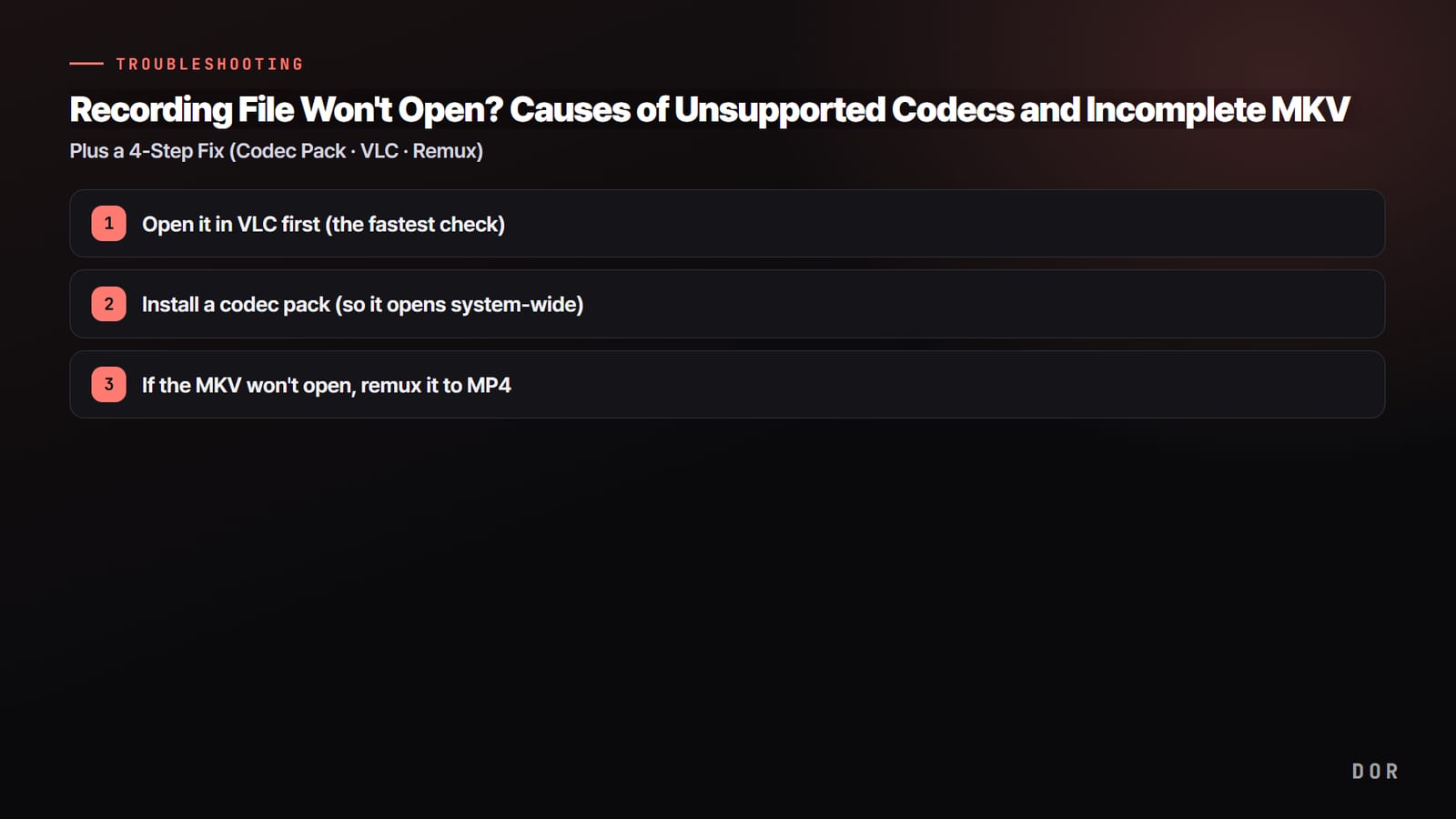
¿Tu grabación no abre? Causas (códec no compatible y MKV incompleto) y solución en 4 pasos (pack de códecs, VLC y remux)
Cuando un archivo que acabas de grabar no abre con doble clic o solo muestra una pantalla negra, la causa suele ser un códec no compatible o un MKV que no se cerró bien. Solo sigue el orden: instala un pack de códecs, ábrelo en VLC y remuxéalo a MP4. Si grabas con DOR, se guarda en MP4 estándar y te evitas todo esto.
 Solución de problemas
Si tu grabación se congela pero el audio sigue: cómo arreglarlo (convertir VFR a FPS constantes)
Una grabación donde el audio va bien pero la imagen se congela casi siempre es un problema de velocidad de fotogramas variable (VFR). Si fuerzas una velocidad constante (CFR) y fijas los FPS de captura, la imagen congelada y el desfase de audio desaparecen.
 Guía
Cómo reducir el uso de GPU al grabar: guía práctica para ajustar resolución y bitrate y vigilar la carga
Si al grabar tus partidas la carga de la GPU se dispara y bajan los FPS, baja la resolución y el bitrate un paso a la vez y pasa el cálculo de codificación a un chip dedicado de la GPU con un codificador por hardware (NVENC). Aquí tienes la configuración paso a paso y cómo leer la carga.
 Solución de problemas
Por qué el uso de CPU se dispara al grabar y cómo solucionarlo
La causa más común de que la CPU suba al 90-100% al grabar es el codificador por CPU (x264). Pasar la codificación a la GPU (NVENC) baja la carga de inmediato. Te explicamos todo paso a paso, desde cambiar a codificación por GPU hasta ajustar la prioridad del proceso.
 Solución de problemas
La grabación no se guarda: checklist de 3 pasos con ruta y permisos, espacio en disco y formato (2026)
Ordenamos por causa más común el problema de una grabación que sí hiciste pero cuyo archivo no aparece o no abre. Revisar tres cosas en orden —permisos de la ruta de guardado, espacio en disco y formato de grabación (MP4 vs MKV)— resuelve la mayoría de los casos. También explicamos el método paso a paso en OBS y una forma de guardado automático que casi nunca falla.
 Guía
Cómo descargar clips de Twitch y guardarlos para siempre: los métodos más recientes de 2026
Los clips de Twitch pueden desaparecer junto con el canal si este se borra. Te explicamos paso a paso, al 2026, cómo descargar clips de Twitch y guardarlos en tu propio dispositivo, y cómo conservar el material original de forma segura.
 Comunidad
Cómo encontrar el gremio o clan de juegos indicado y saber cuándo salirte
Un gremio o clan es un compromiso social a largo plazo, no solo una party de una noche. Compara objetivos, cultura y requisitos, postúlate con claridad, evalúa el periodo de prueba y sal sin conflictos innecesarios.
 Guía
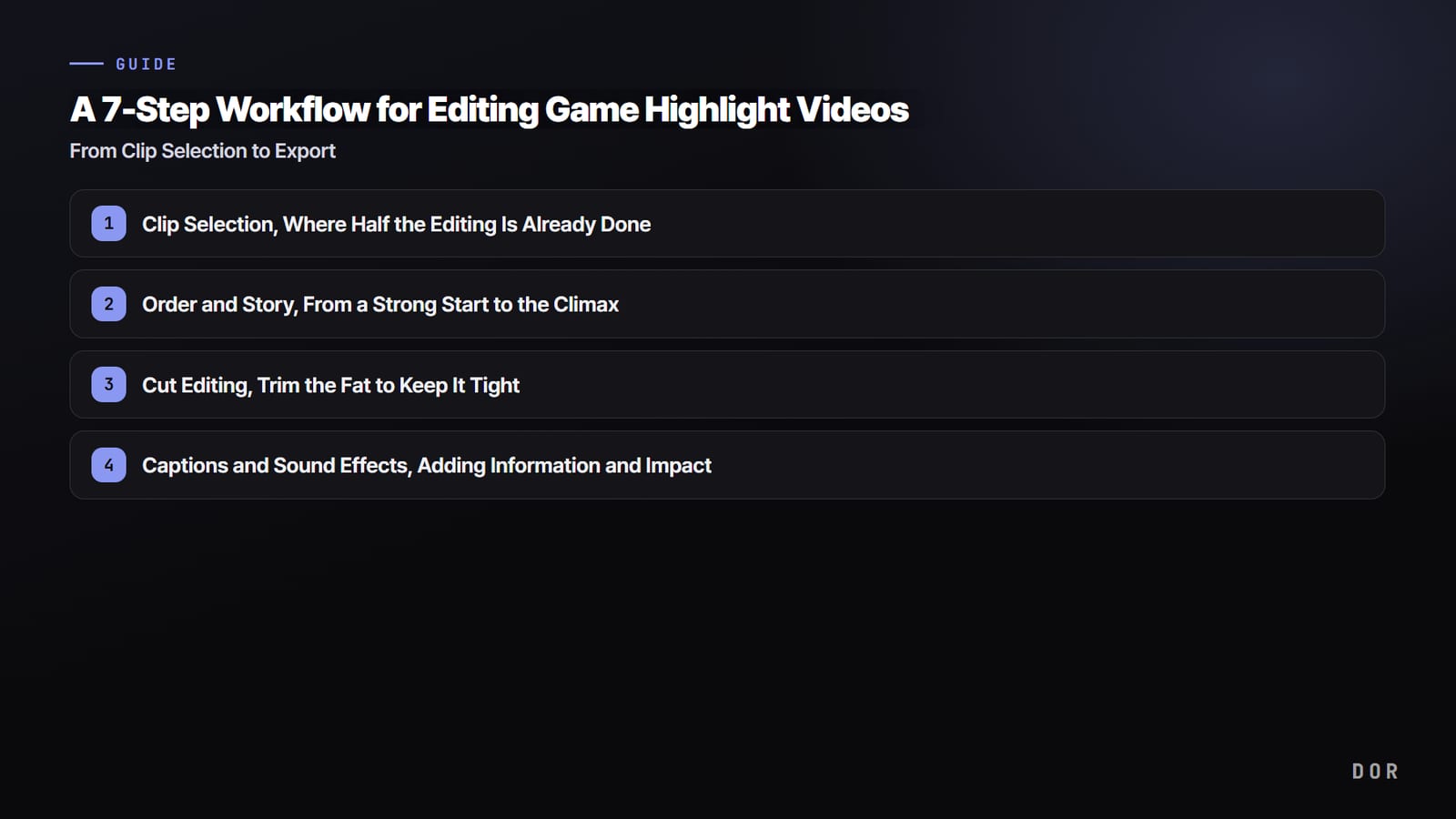
Cómo editar un video de highlights de juegos en 7 pasos: de elegir clips a exportar (2026)
Ordenamos paso a paso cómo editar un video de highlights (montaje) de juegos en 7 etapas: selección de clips, estructura de la historia, edición de cortes, textos y efectos de sonido, música de fondo, corrección de color y exportación. Reunimos en un solo lugar programas de edición gratis, la configuración recomendada para exportar y cómo reducir el tiempo de edición con los clips automáticos de DOR.
 Guía
Cómo grabar juegos en un cibercafé de Corea (PC bang): guía práctica y segura
Grabar en un cibercafé de Corea es posible si el local lo permite, pero las restricciones de las PC compartidas hacen que la preparación y la privacidad sean especialmente importantes. Aprende a revisar permisos, elegir un método de grabación, manejar tus archivos y no dejar datos personales.
 Guía
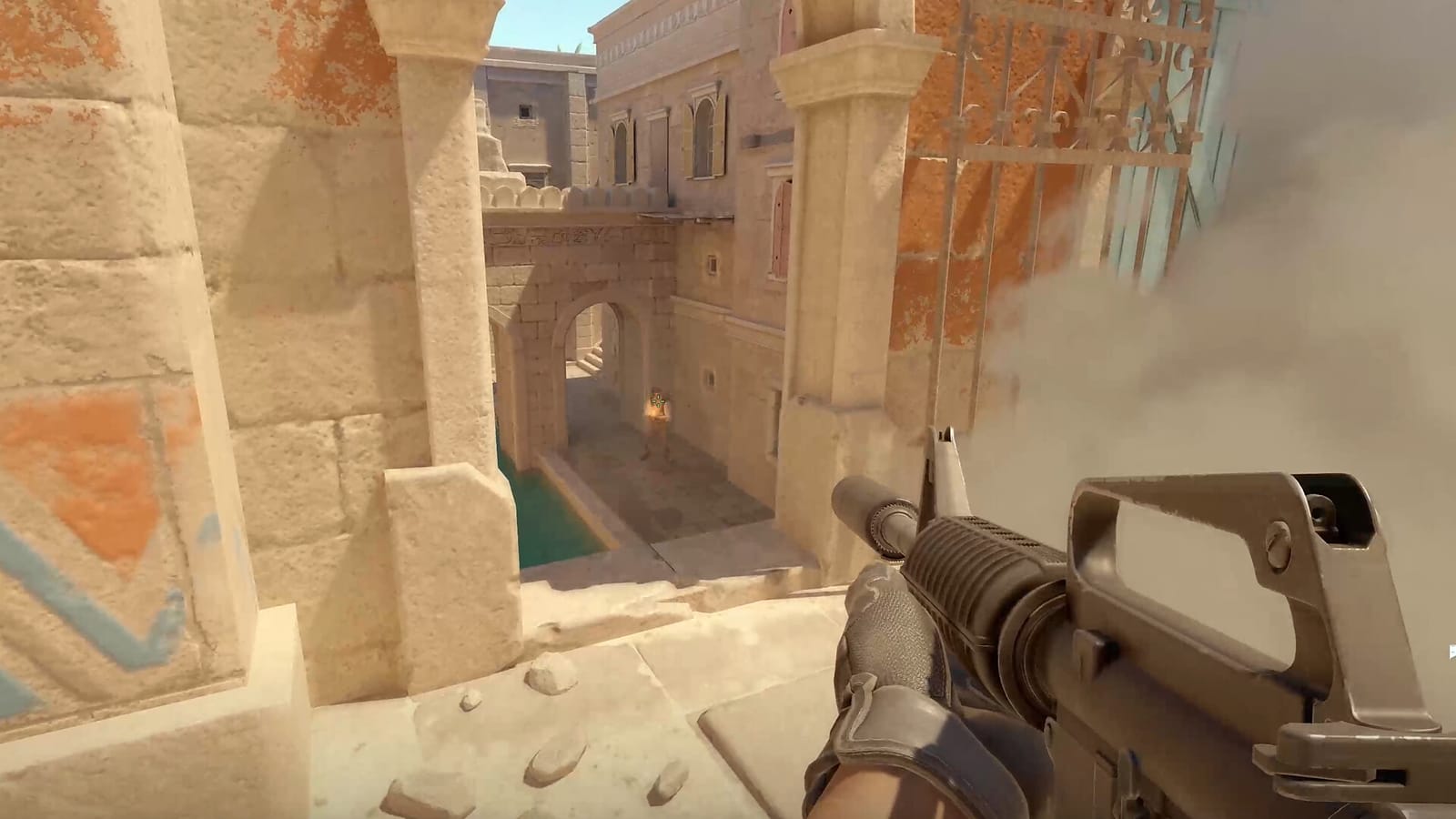
Configuración gráfica de CS2: ve mejor a los enemigos sin perder FPS
La configuración gráfica de CS2 no se trata solo de subir FPS. Aquí tienes recomendaciones opción por opción, equilibradas entre ver bien al enemigo y mantener los FPS estables.
 Guía
Cómo guardar el clip de una pentakill en LoL: de la detección automática a la repetición del juego
Las pentakills llegan sin avisar. Si no tienes la grabación corriendo desde antes, se te escapa el momento de tu vida. Aquí tienes una guía paso a paso para atrapar ese momento con la detección automática de DOR y respaldarlo bien con la repetición del cliente.
 Guía
Cómo guardar tus streams de Twitch antes de que desaparezca el VOD: 3 métodos
Los VOD de Twitch caducan. Aquí te explicamos cómo conservar tus transmisiones para siempre, guardar momentos de otros streams y tener el original en tu PC para no perder nada.
 Guía
Clips automáticos de highlights: así guarda DOR tus mejores jugadas por ti
En siete juegos compatibles, DOR detecta automáticamente eventos como las kills y los guarda como clips. En League of Legends los clips cubren multikills hasta la pentakill, en VALORANT los clips de ronda llevan etiquetas de ace y clutch, y en ambos se elige una POTG. Cuando termina la partida, tu lista de highlights ya está lista.
 Guía
Edita clips en el navegador sin instalar nada: el editor en el navegador de DOR
No necesitas instalar un programa de edición pesado. Cuando termina la grabación, en DOR recortas, unes y pules tus clips directo en el navegador para compartirlos al instante.
 Guía
Todas tus mejores jugadas de hoy en un solo lugar: el resumen diario de DOR
Cuando terminas tu sesión de juego, DOR reúne los momentos destacados que detectó automáticamente ese día y te los muestra en un resumen. No tienes que buscarlos uno por uno: ves todos los highlights de hoy de un vistazo.
 Guía
Exportar clips en DOR: mp4, enlace de dor.gg o GIF, según dónde lo vayas a publicar
Cuando terminas de editar un clip de juego en DOR, puedes exportarlo como video mp4 o compartirlo con un enlace de dor.gg. Aquí tienes una guía por caso de uso para elegir el formato, la proporción y la duración, y qué hacer si necesitas un GIF.
 Guía
Las estadísticas de la partida junto a tu clip: ve tus highlights y los datos de la partida lado a lado con DOR
Cuando ves un clip de highlights por sí solo, es fácil perder de vista por qué pasó ese momento. Al ver un clip en DOR, aparecen al lado el KDA, el marcador y las estadísticas de esa misma partida, para que revises el momento y los datos en una sola pantalla.