게임 녹화·편집
& 커뮤니티 가이드
녹화와 편집부터 같이 플레이할 친구·파티·커뮤니티를 찾는 법까지, 게이머에게 필요한 실전 정보.
59페이지 중 55페이지
 녹화 문제 해결
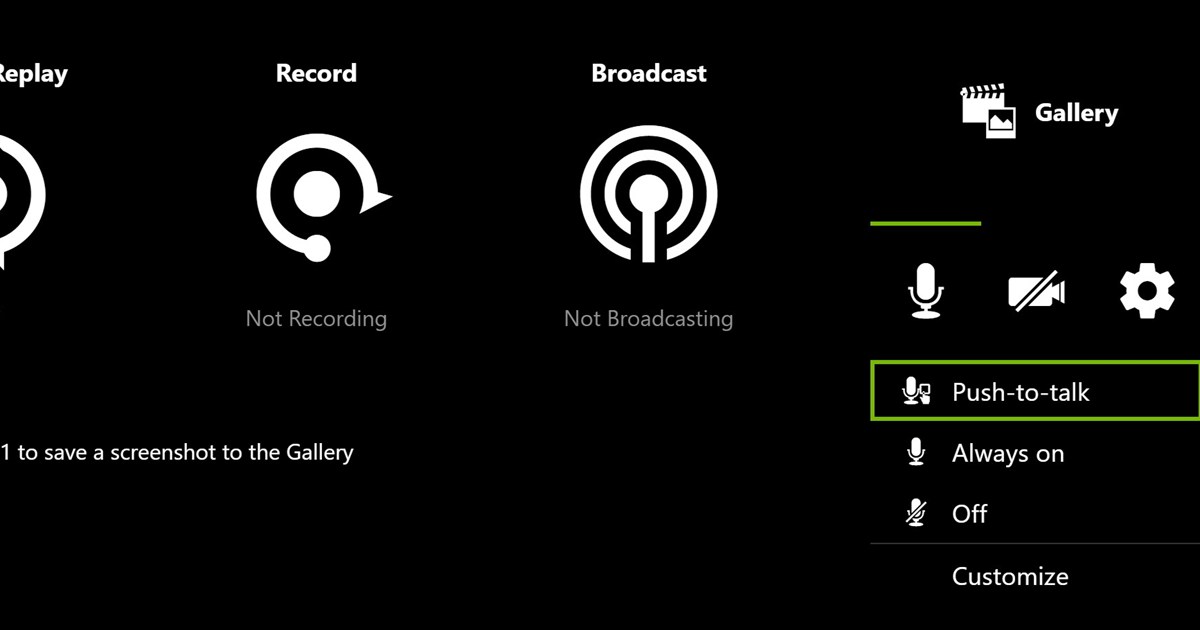
NVIDIA 녹화 마이크 안됨: 오버레이 입력 점검 순서
NVIDIA 오버레이의 마이크 상태, 입력 장치, Windows 권한과 테스트 파일을 확인해 음성 누락 원인을 좁힙니다.
 녹화 문제 해결
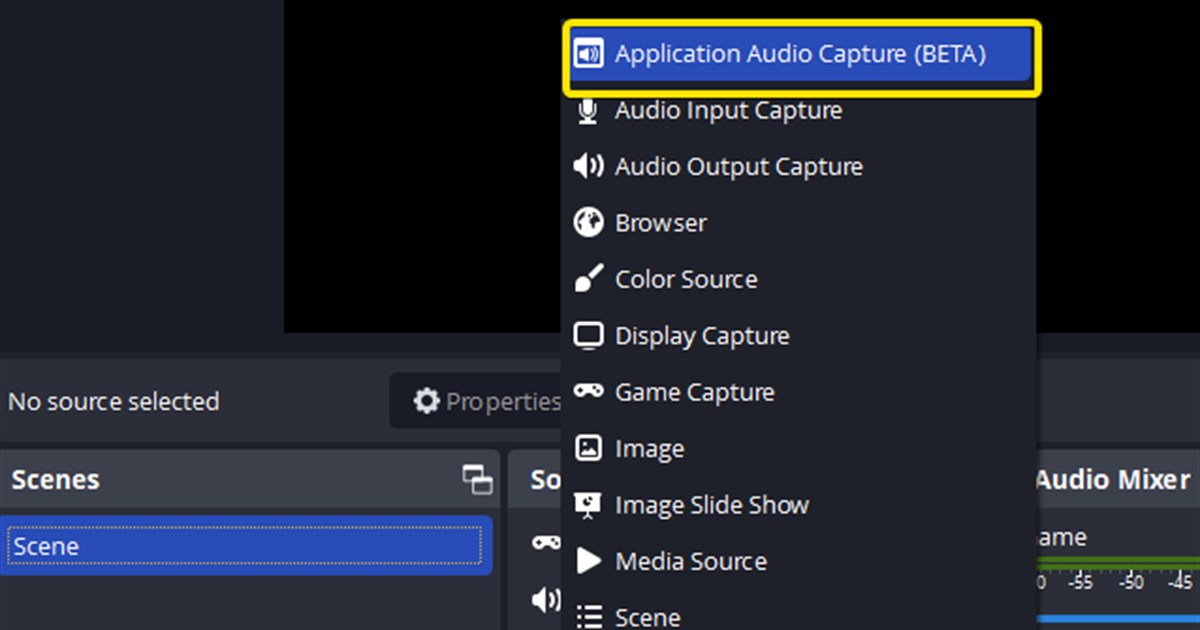
OBS 데스크톱 오디오 녹음 안됨: 무음 원인별 해결 순서
OBS 믹서, Windows 출력 장치, 앱별 오디오 소스, 트랙 배정을 순서대로 확인해 무음 녹화를 진단합니다.
 OBS 설정
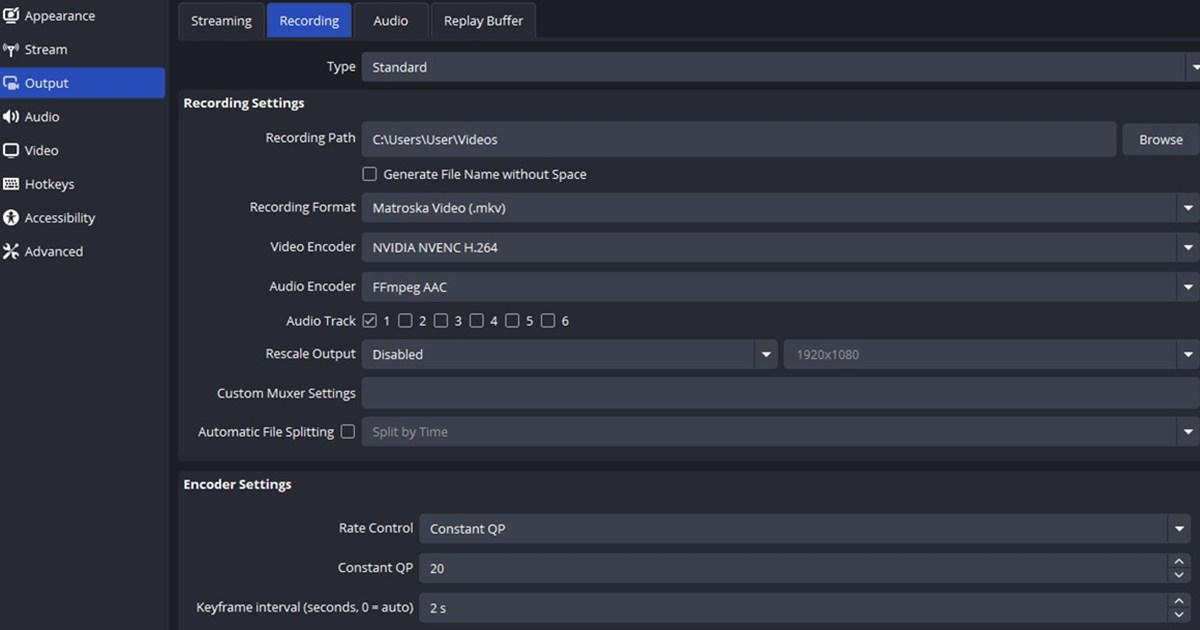
OBS NVENC 녹화 설정: RTX 게임 녹화 권장값과 테스트법
RTX GPU에서 OBS NVENC로 게임을 녹화할 때 CQP, P5, 키프레임, 품질 프로파일을 공식 기준으로 설정하고 PC별 안정성을 검증합니다.
 녹화 가이드
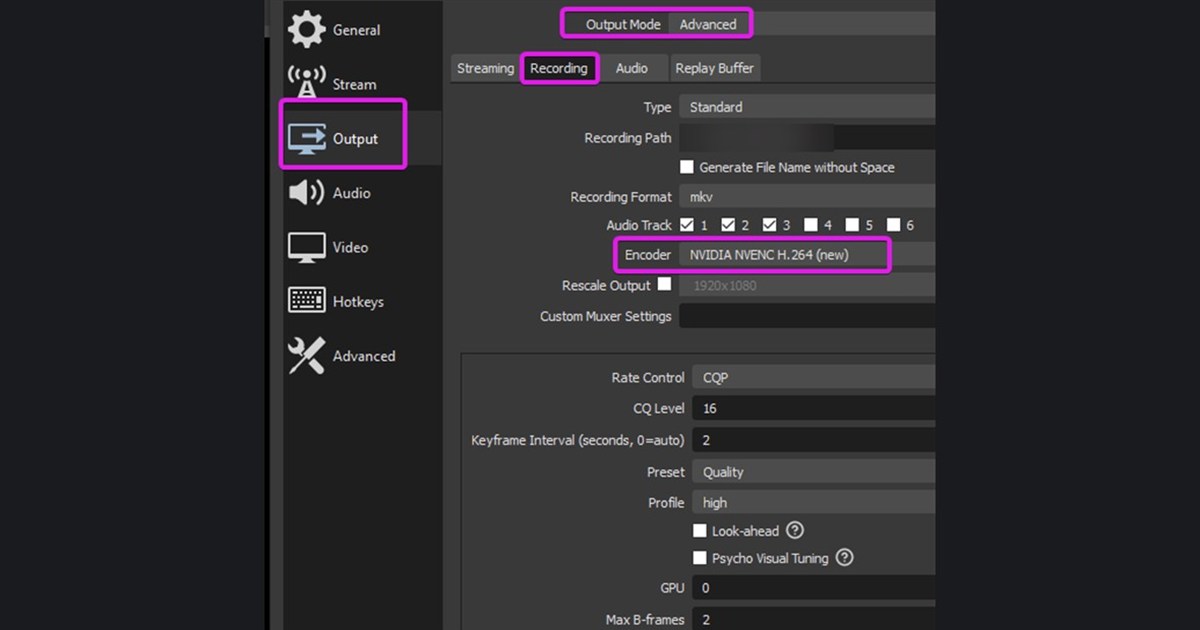
OBS vs 엔비디아 ShadowPlay: 게임 녹화는 무엇이 더 맞을까
장시간 제작형 녹화와 즉시 리플레이의 차이를 설정 시간, 오디오 제어, 프레임 영향, 클립 속도로 비교합니다.
 팀·커뮤니티
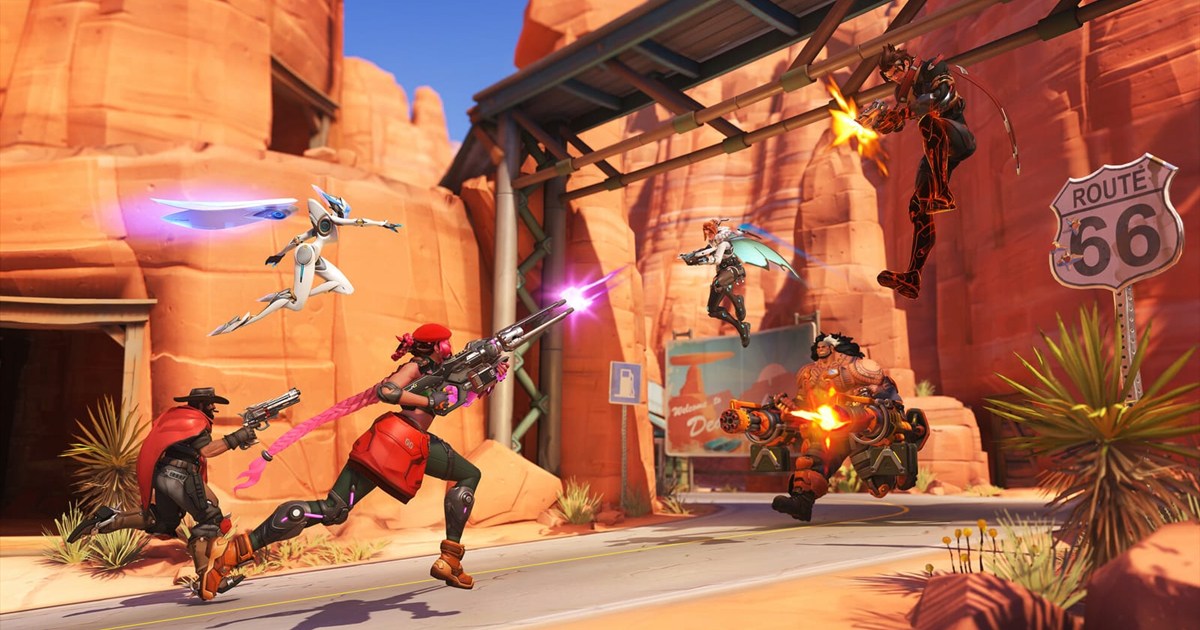
오버워치 Discord 서버 찾기: 역할큐·경쟁전 LFG 안전 기준
오버워치 Discord의 지역·플랫폼·역할큐 채널, Wide Group, 관리 기록, 보이스와 개인정보 규칙을 확인하고 안전하게 파티를 테스트하세요.
 커뮤니티 가이드
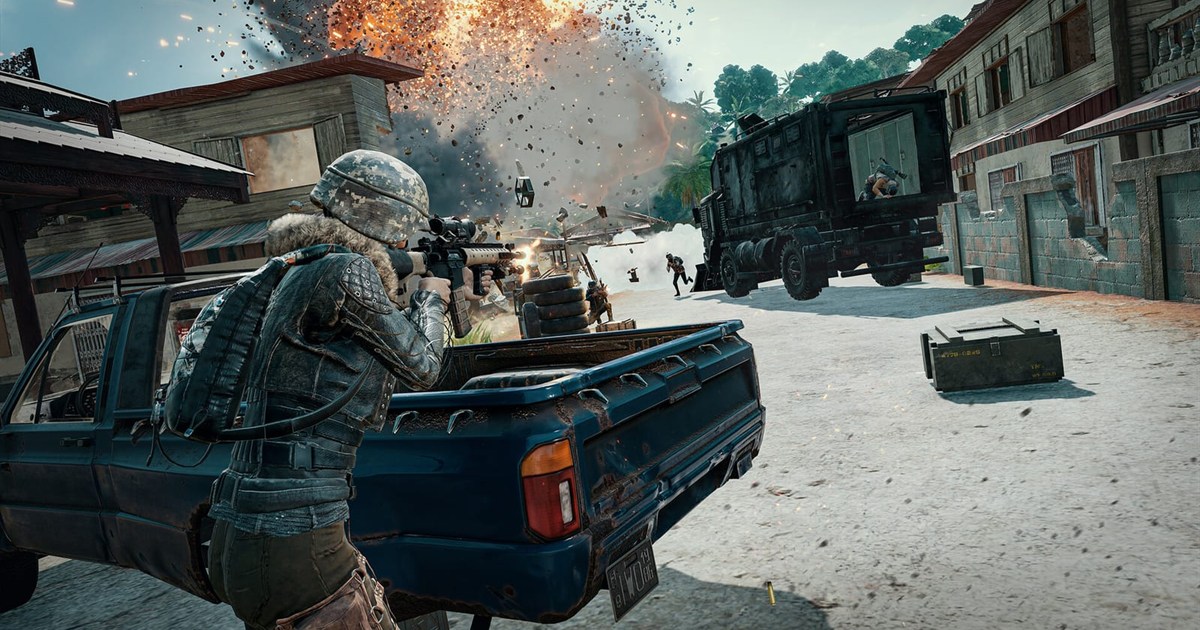
배그 클랜 모집·찾기: 경쟁전 스쿼드보다 오래 맞는 곳 고르기
당일 스쿼드가 아니라 장기 클랜을 찾을 때 플랫폼, 서버, 모드, 시간, 보이스, 가입 방식과 클랜 운영 기록을 확인합니다.
 팀·커뮤니티
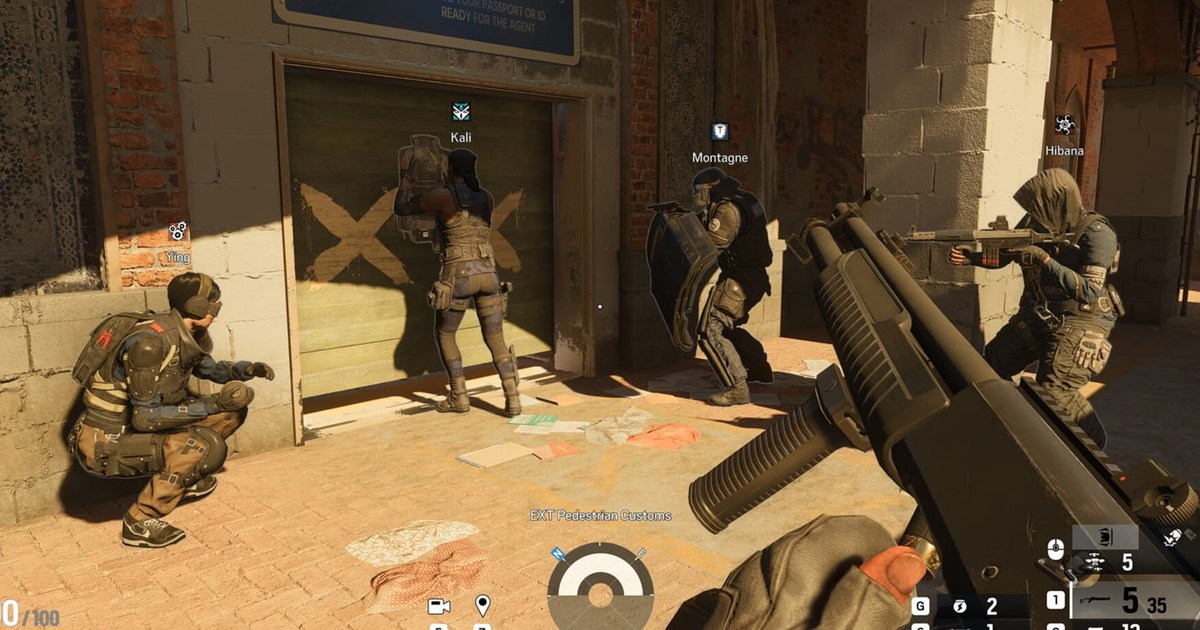
레인보우 식스 시즈 랭크 스쿼드 구하기: 오퍼·맵 역할 맞추기
서버·플랫폼·현재 랭크와 함께 엔트리, 하드 브리처, 서포트, 앵커·로머 역할과 오퍼레이터 풀을 맞춰 레식 랭크 파티를 구하는 방법입니다.
 커뮤니티 가이드
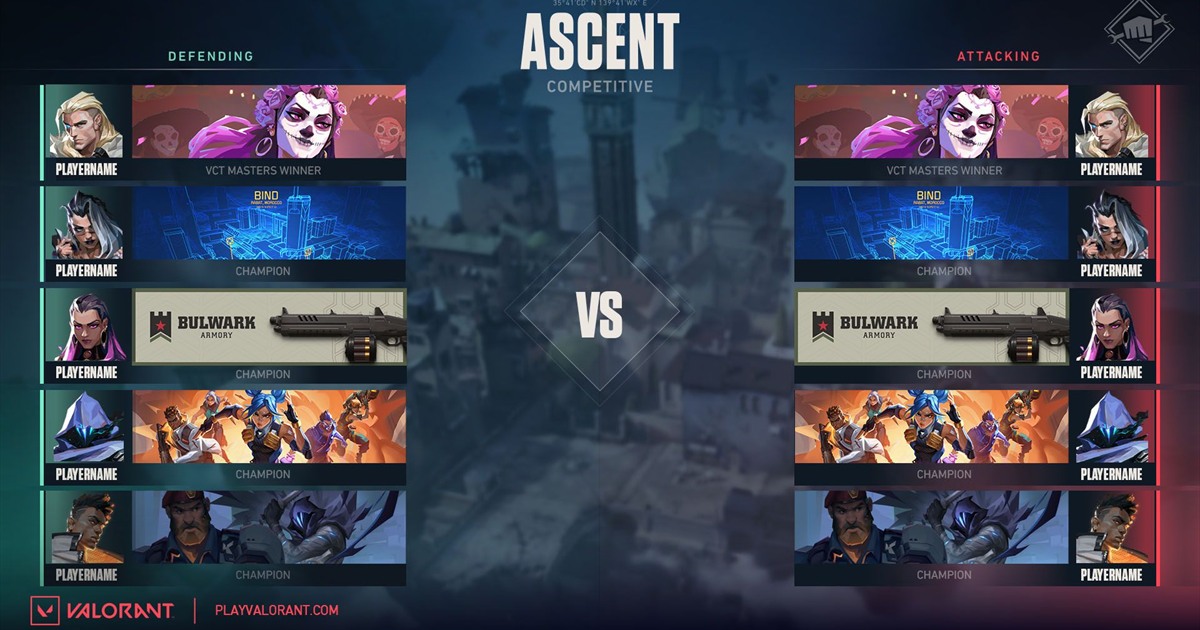
발로란트 스크림 구하기: 상대팀 모집·룰·리플레이 체크
비슷한 수준의 상대를 찾는 것에서 끝내지 않고 서버, 맵, 시작 시각, 코치·관전, 퍼즈, 리플레이와 클립 공개 규칙을 합의합니다.
 커뮤니티
게임 길드원 모집글 양식: 규칙·활동 시간·가입 절차 템플릿
길드의 장점만 홍보하지 말고 활동 게임, 시간, 가입·체험·탈퇴, 금전과 개인정보 기준까지 한 번에 공개하는 모집글을 만드세요.
 팀 찾기 가이드
롤 격전 팀원 구하기: 포지션부터 연습 일정까지 맞추는 법
격전 팀은 당일 티어보다 포지션 공백, 참가 가능 시간, 콜 체계와 연습 약속이 선명해야 안정적입니다. 팀원 모집표와 템플릿을 정리했습니다.
 디스코드 가이드
롤 디스코드 서버 찾기: 활발하고 안전한 서버 고르는 법
큰 롤 디스코드가 항상 나에게 맞는 서버는 아닙니다. 모집 채널 구조, 운영 규칙, 활동 시간과 개인정보 관리를 먼저 비교하세요.
 문제 해결
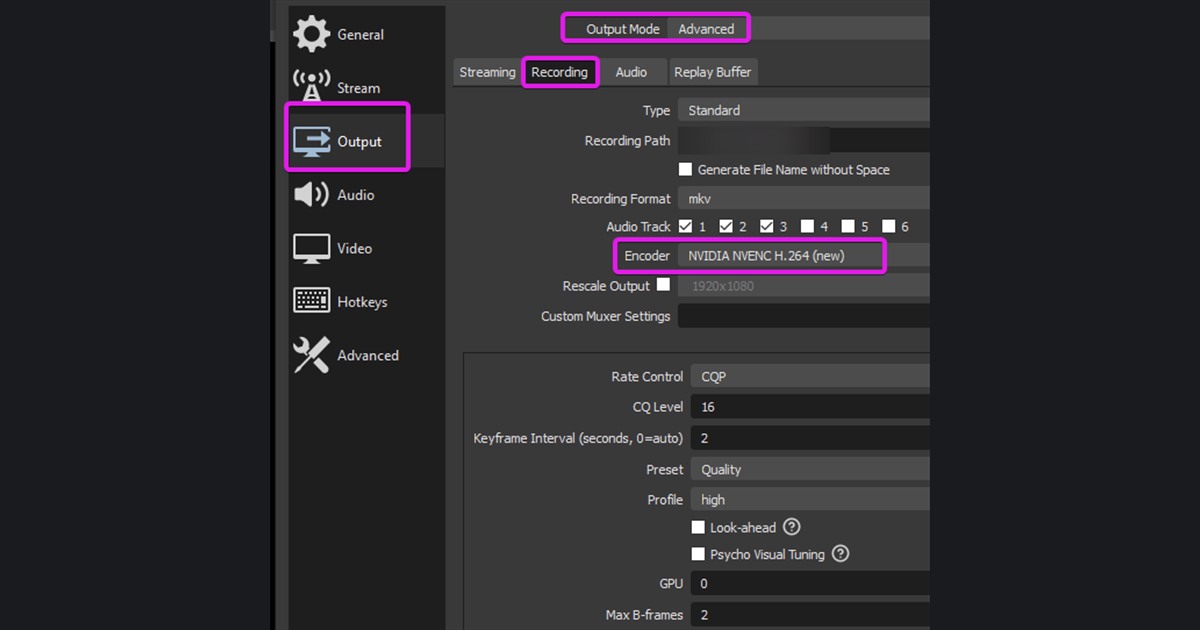
OBS 인코딩 과부하 해결: Encoding overloaded 경고 점검
OBS의 Encoding overloaded 경고가 뜰 때 렌더링 지연과 인코딩 지연을 구분하고, 게임·GPU·출력 설정을 안전한 순서로 낮춥니다.
 커뮤니티
오버워치 파티 구하기: 역할·티어·보이스가 맞는 팀원 모집법
돌격·공격·지원 역할, 경쟁전 또는 빠른 대전, 시간대와 보이스 기대를 먼저 적고 짧은 세션으로 콜과 분위기를 확인하세요.
 문제 해결
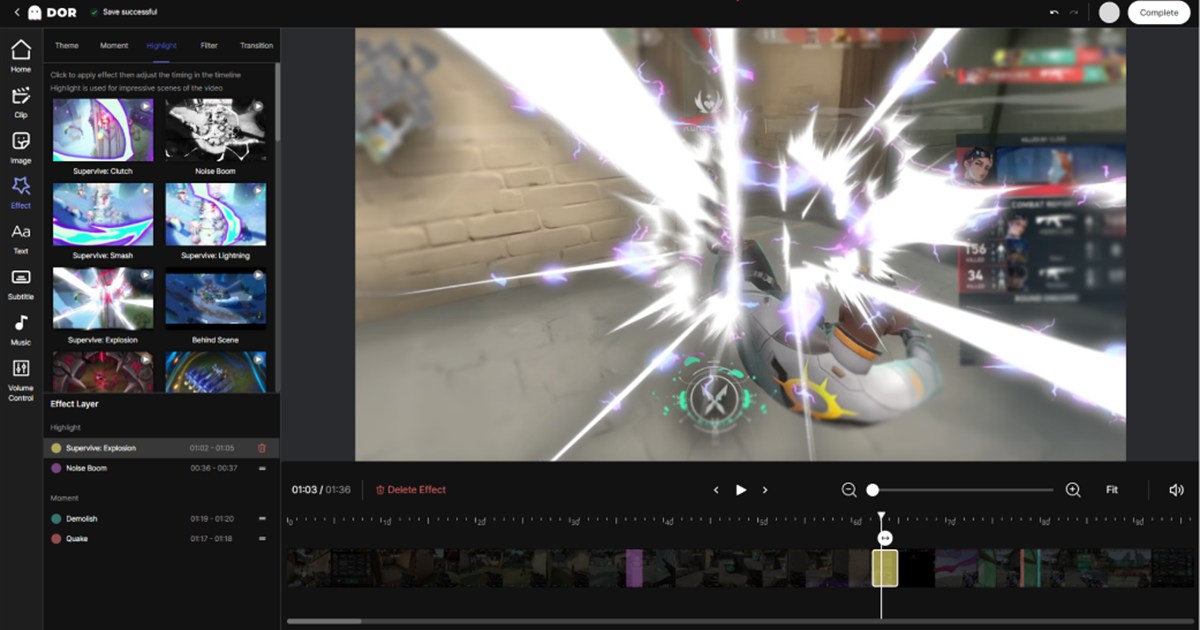
녹화 소리 싱크 안 맞을 때: 일정 지연·점점 밀림 해결
게임 녹화에서 음성이 처음부터 늦는지, 시간이 갈수록 밀리는지 구분해 장치 지연·샘플레이트·인코딩 부하를 바로잡습니다.
 녹화 가이드
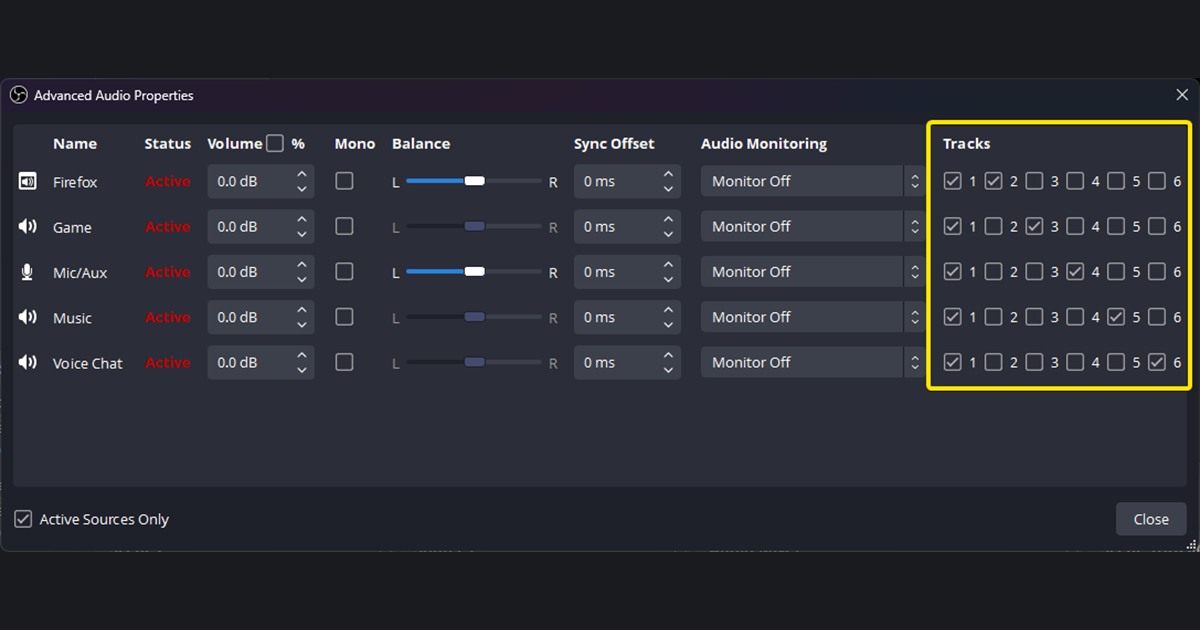
게임 소리·마이크 분리 녹음: OBS 오디오 트랙 설정
OBS에서 게임, 마이크, 디스코드를 별도 트랙으로 녹음해 편집할 때 각 볼륨과 음소거를 독립적으로 조절하는 방법입니다.
 가이드
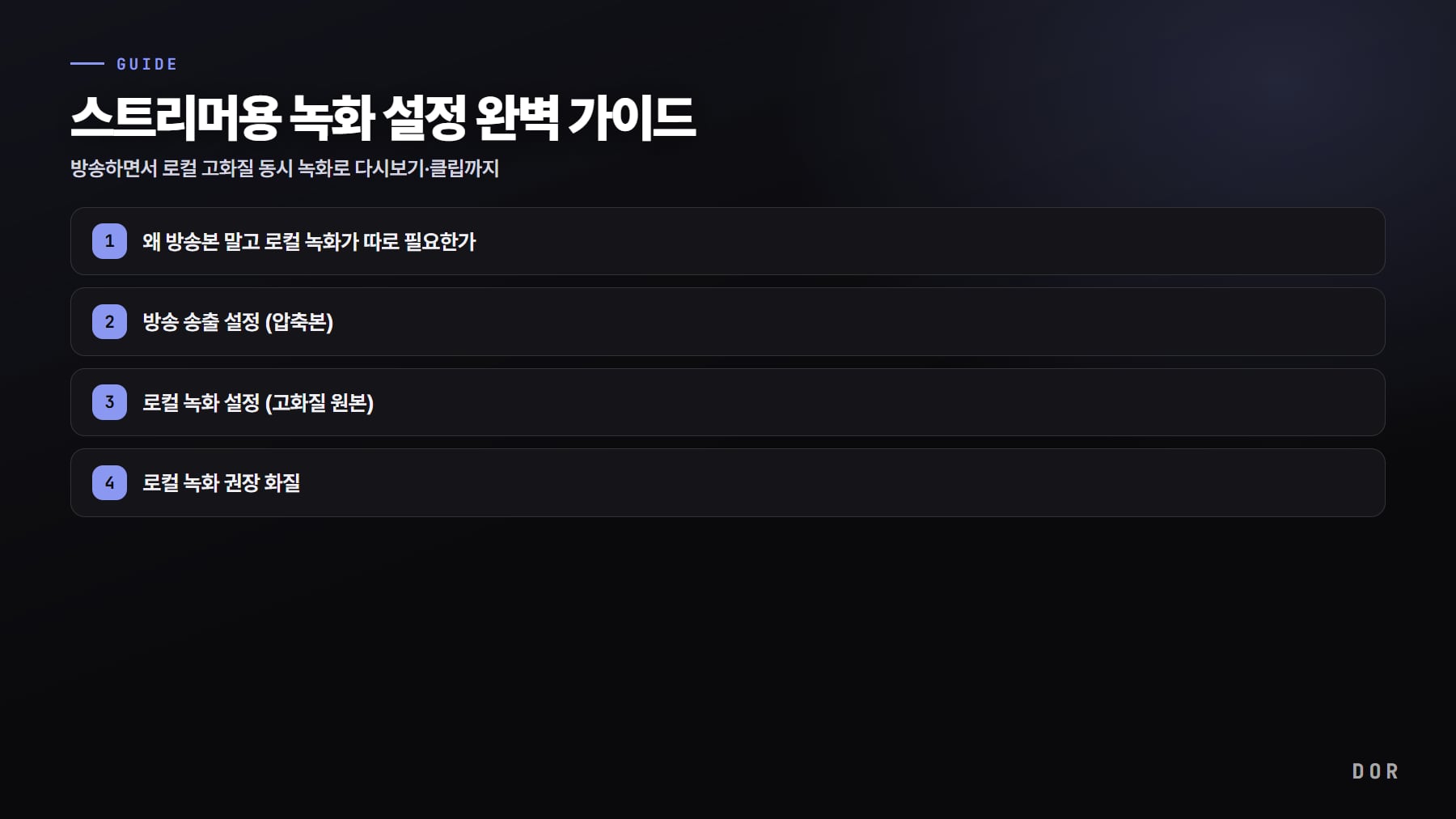
스트리머용 녹화 설정 완벽 가이드, 방송하면서 로컬 고화질 동시 녹화로 다시보기·클립까지 (2026)
트위치·유튜브로 방송을 송출하면서 동시에 PC에 고화질 영상을 로컬 녹화하는 OBS 설정을 단계별로 정리했습니다. 압축된 방송본 대신 깨끗한 원본으로 다시보기와 편집 클립을 확보하고, 도르(DOR)로 명장면을 자동 클립까지 남기는 방법을 안내합니다.
 문제해결
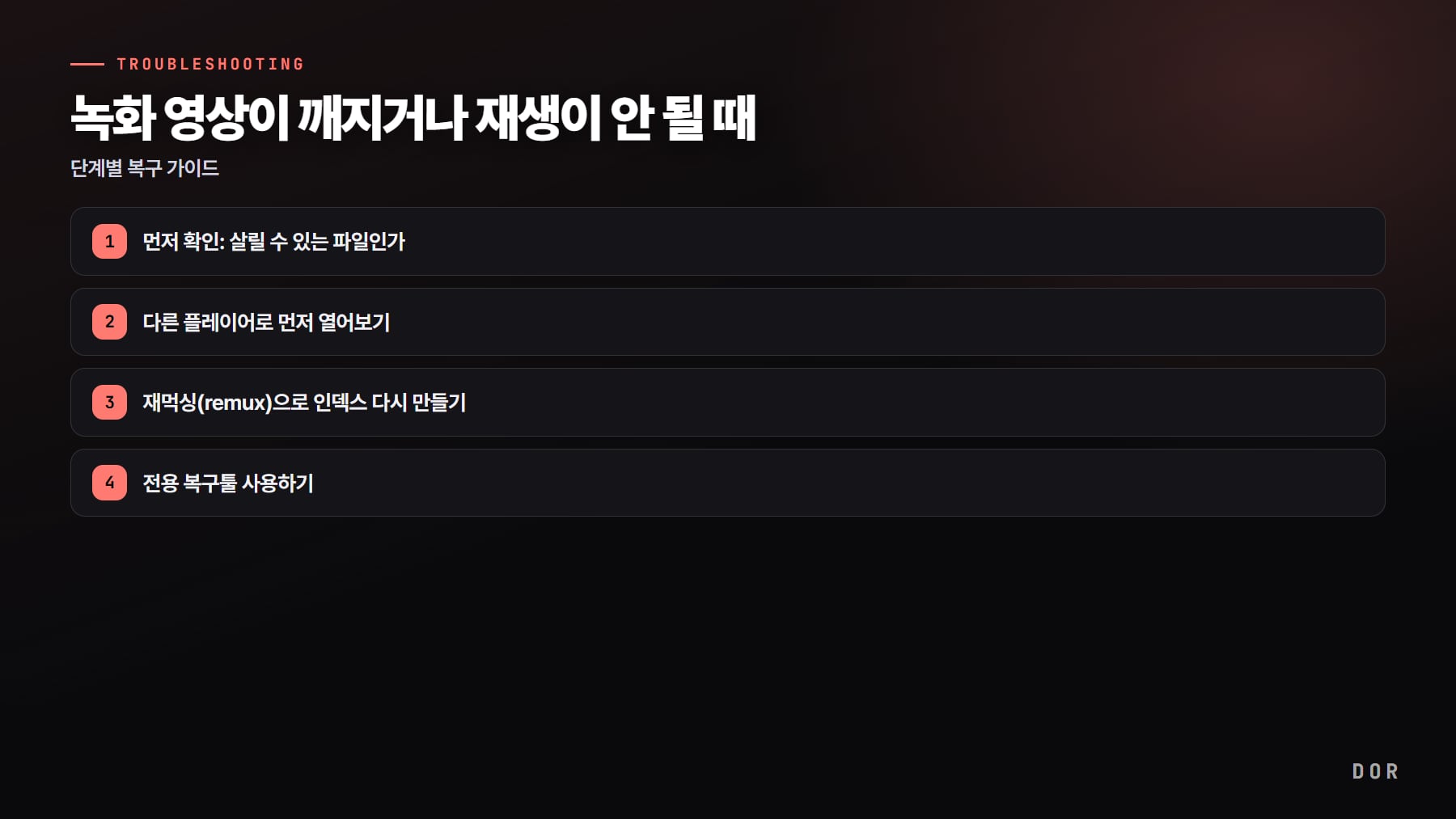
녹화 영상이 깨지거나 재생이 안 될 때: 단계별 복구 가이드
녹화한 영상이 갑자기 깨지거나 재생이 안 된다면 대부분 녹화 도중 강제종료로 파일이 마무리되지 못한 경우입니다. 재먹싱과 복구툴로 살리는 방법, 그리고 애초에 손상을 막는 녹화 설정까지 순서대로 정리했습니다.
 문제해결
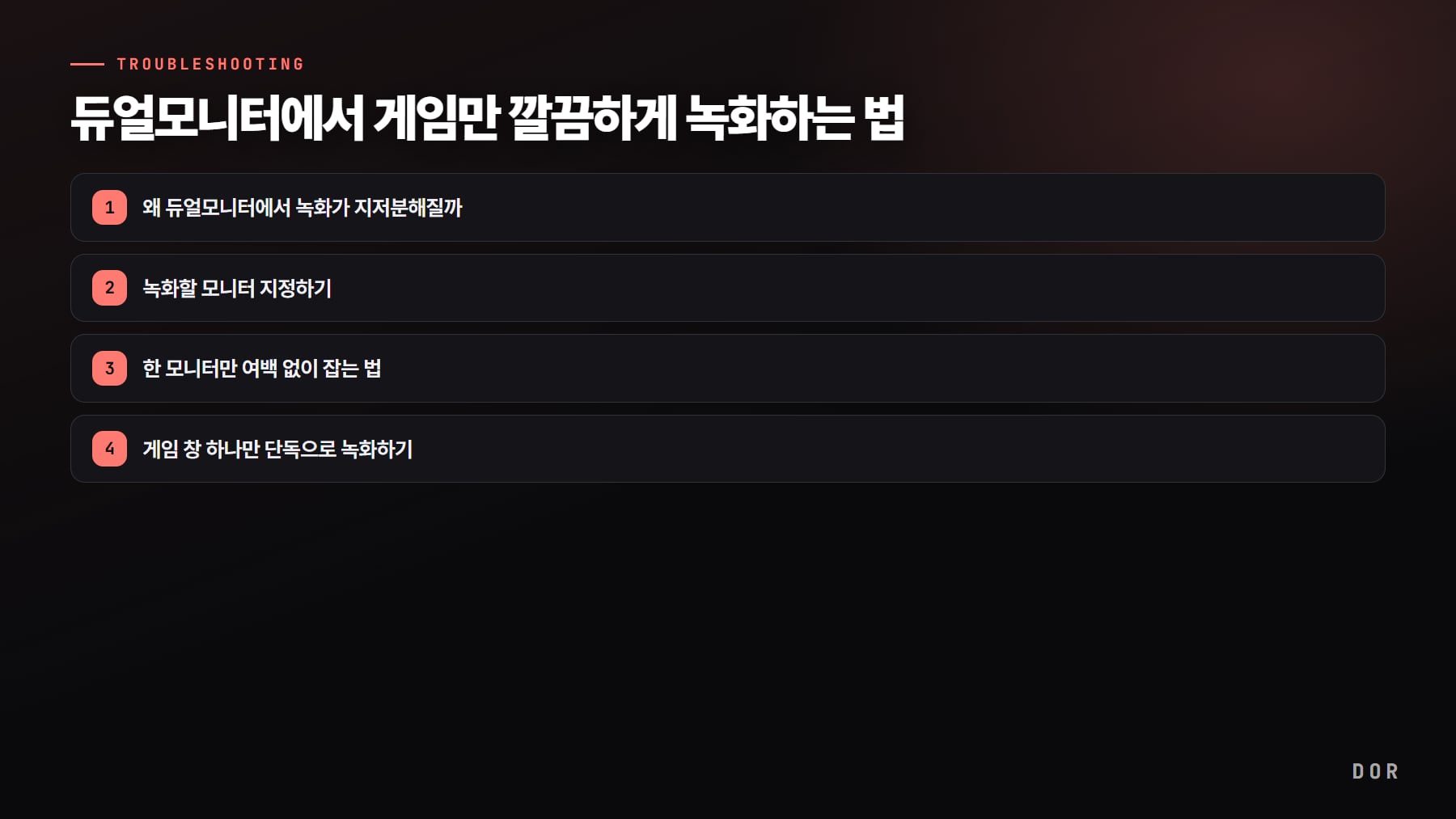
듀얼모니터에서 게임만 깔끔하게 녹화하는 법
두 모니터를 쓰면 녹화에 엉뚱한 화면이 같이 잡히기 쉽습니다. 녹화할 모니터와 창을 지정해 게임 화면만 깔끔하게 담는 방법을 단계별로 정리했습니다.
 문제해결
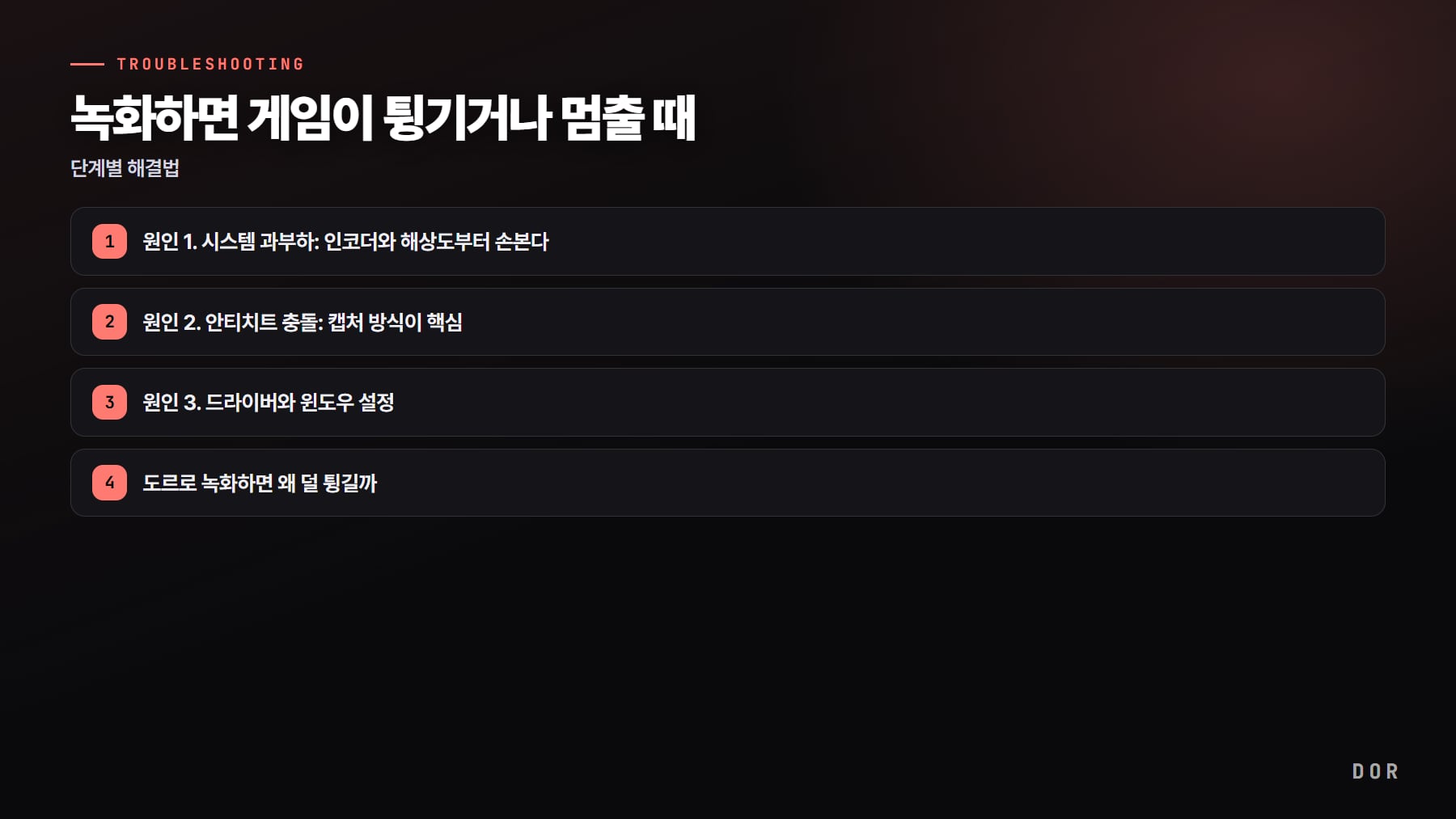
녹화하면 게임이 튕기거나 멈출 때, 단계별 해결법
녹화만 켜면 게임이 튕기거나 멈춘다면 원인은 크게 셋입니다. 시스템 과부하, 안티치트 충돌, 드라이버 문제. 하드웨어 인코딩 전환·해상도 다운·캡처 방식 변경으로 순서대로 잡아보세요.
 문제해결
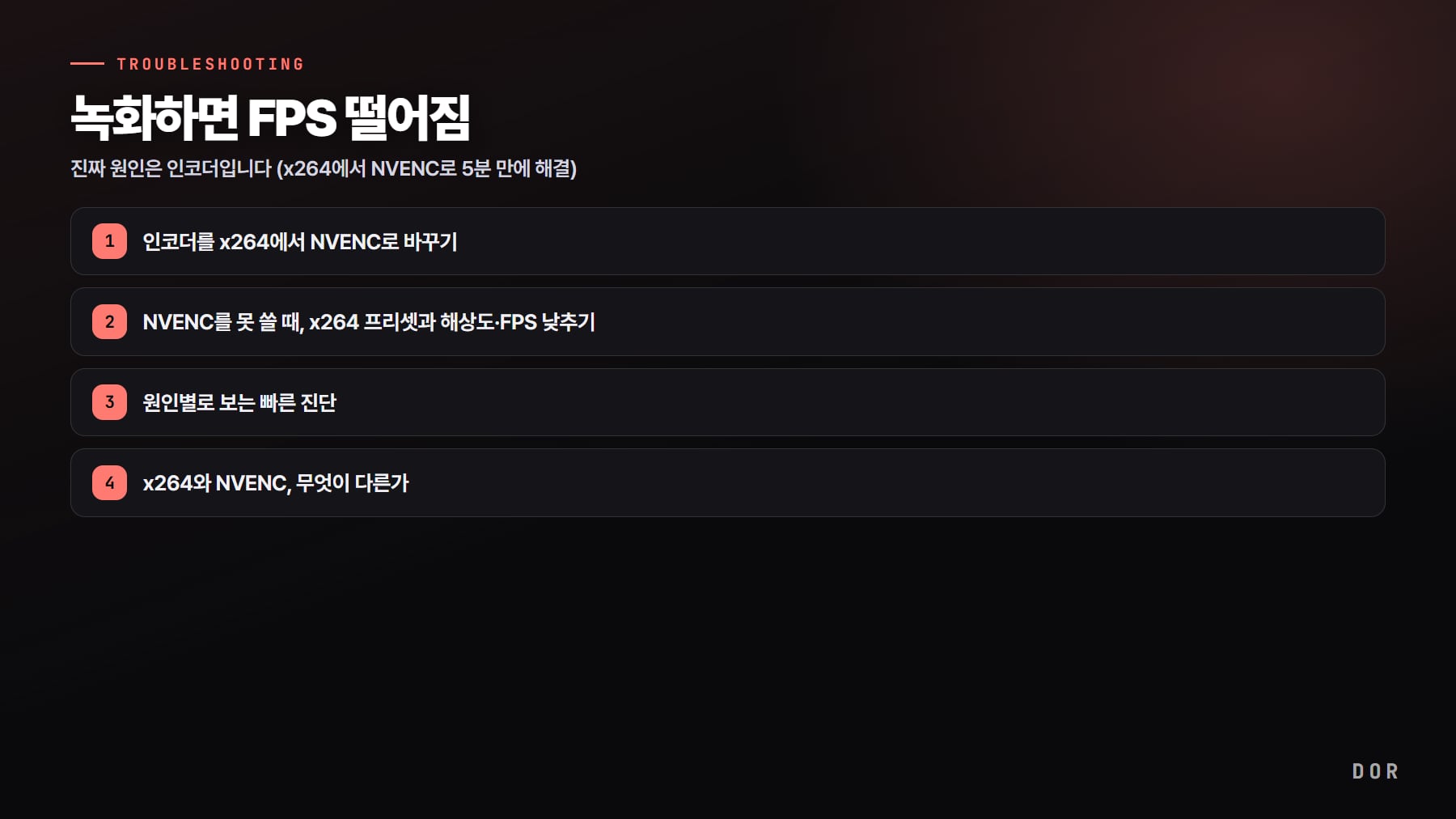
녹화하면 FPS 떨어짐, 진짜 원인은 인코더입니다 (x264에서 NVENC로 5분 만에 해결)
녹화만 켜면 게임 프레임이 20~30씩 깎이는 건 사양 부족이 아니라 CPU 인코더(x264) 탓인 경우가 대부분입니다. GPU 인코더(NVENC)로 바꾸면 한 자릿수 손실로 회복됩니다. 원인별 해결 순서를 수치와 함께 정리했습니다.
 문제해결
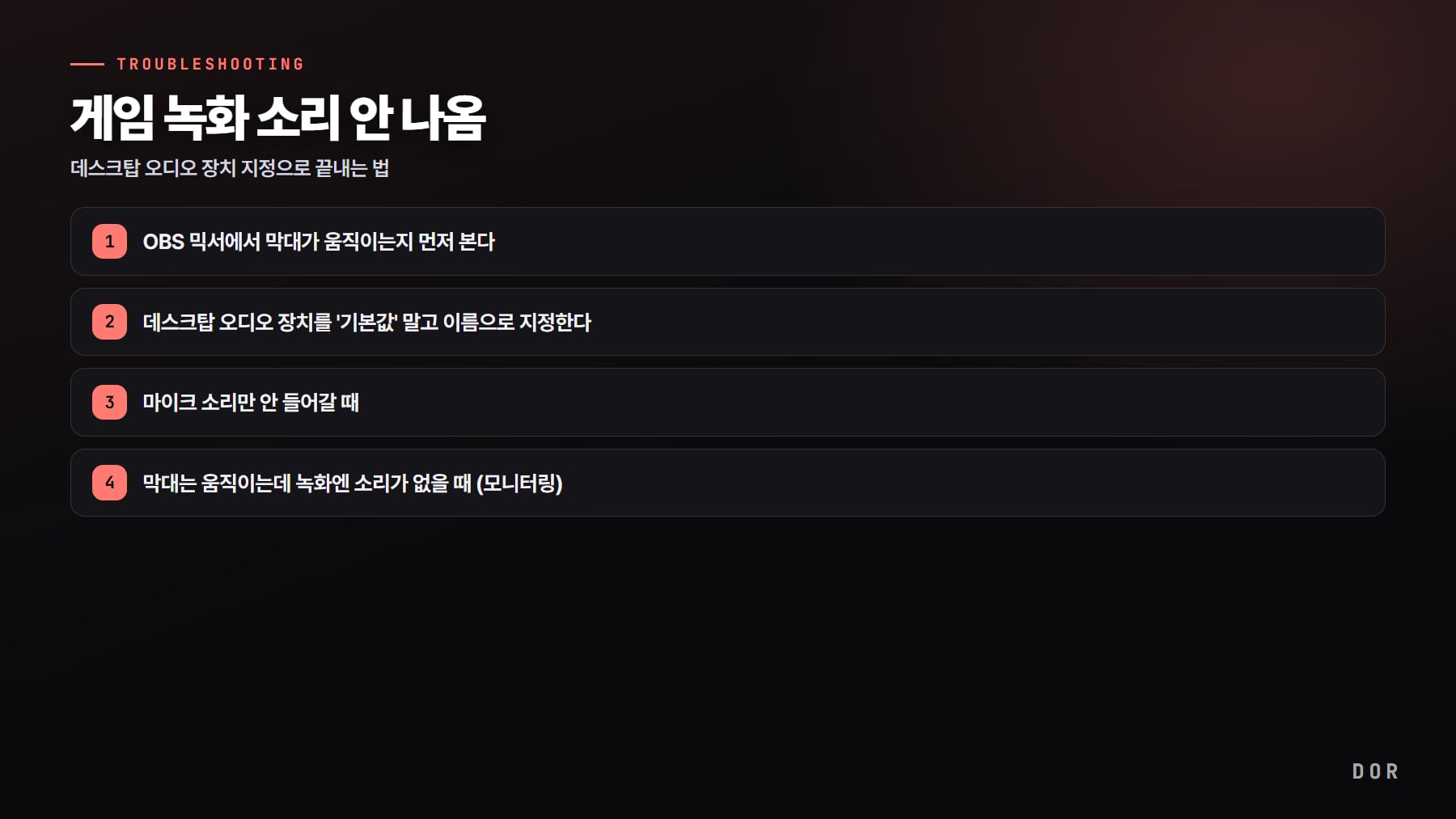
게임 녹화 소리 안 나옴, 데스크탑 오디오 장치 지정으로 끝내는 법
녹화는 됐는데 게임 소리만 빠졌다면 십중팔구 데스크탑 오디오 장치 지정 문제입니다. 장치 지정, 시스템음·마이크 트랙 분리, 모니터링까지 버튼 단위로 잡아드립니다.
 문제해결
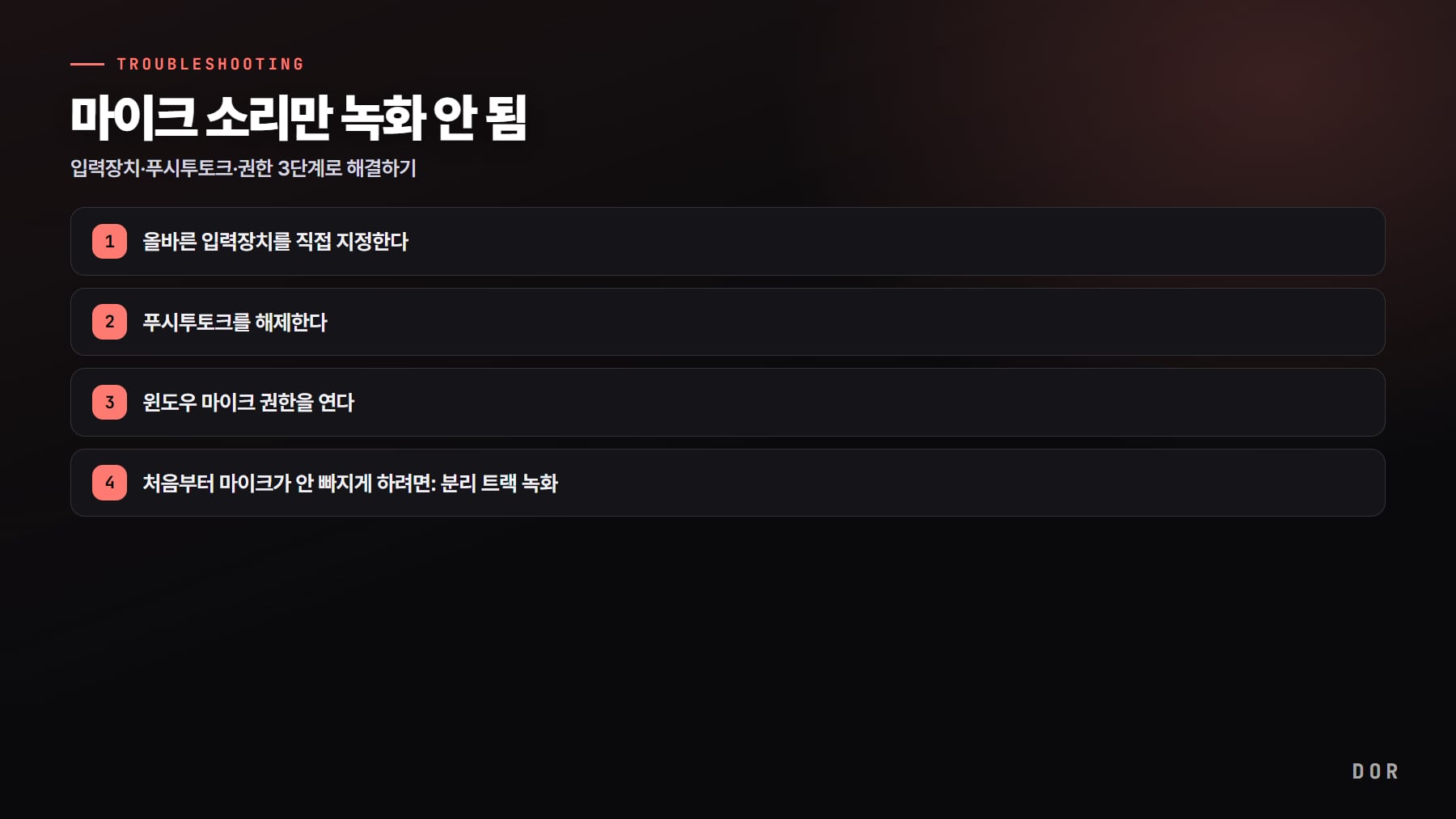
마이크 소리만 녹화 안 됨, 입력장치·푸시투토크·권한 3단계로 해결하기
게임 영상은 멀쩡한데 내 목소리만 빠졌다면 원인은 거의 정해져 있습니다. 입력장치 지정, 푸시투토크 해제, 윈도우 마이크 권한 세 가지를 순서대로 점검하면 대부분 그 자리에서 복구됩니다.
 가이드
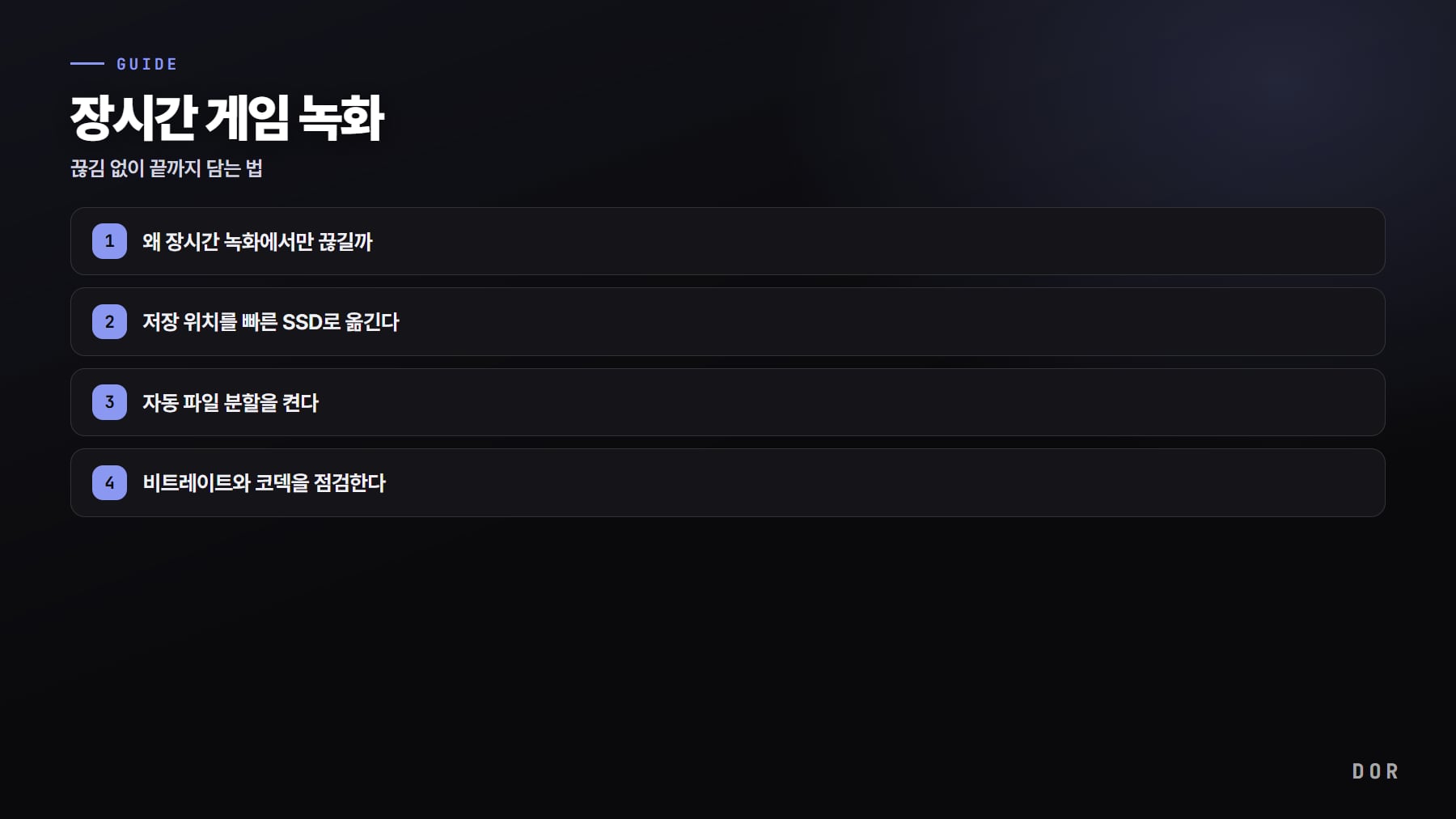
장시간 게임 녹화, 끊김 없이 끝까지 담는 법
두세 시간짜리 게임 세션을 통째로 녹화하면 중간에 영상이 뚝뚝 끊기죠. 원인은 대부분 느린 디스크와 한 덩어리로 불어난 대용량 파일입니다. SSD로 옮기고 파일을 분할하면 끝까지 매끄럽게 담깁니다.
 가이드
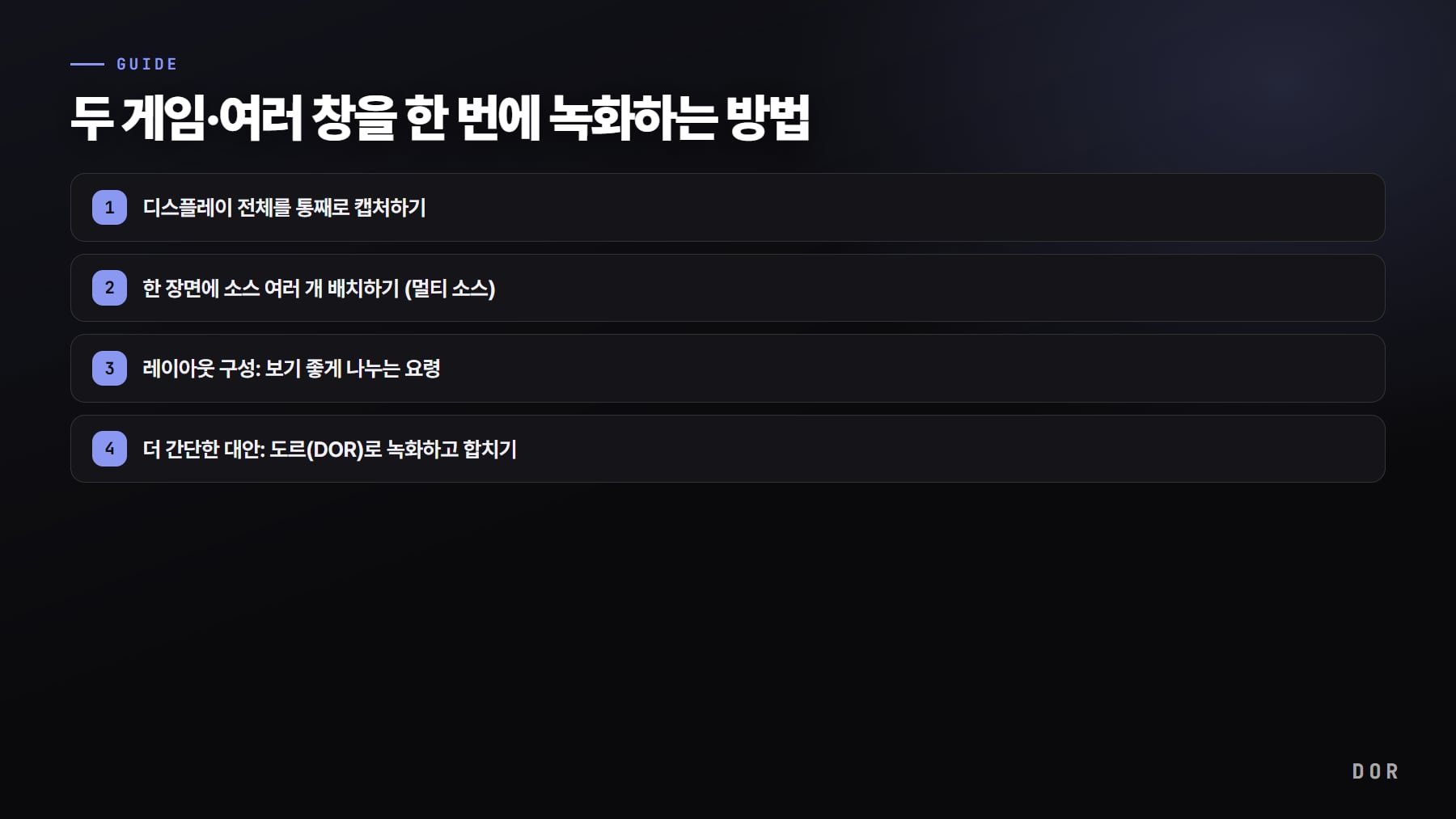
두 게임·여러 창을 한 번에 녹화하는 방법
여러 창을 동시에 담는 가장 빠른 길은 디스플레이 전체를 통째로 캡처하거나, 하나의 장면에 소스 여러 개를 배치하는 것입니다. 단계별 설정과 레이아웃 구성, 그리고 더 간단한 대안까지 정리했습니다.