遊戲錄製與編輯
& 社群指南
從遊戲錄製與編輯,到尋找一起玩的好友、隊伍與社群。
第 48 頁,共 59 頁
 比較
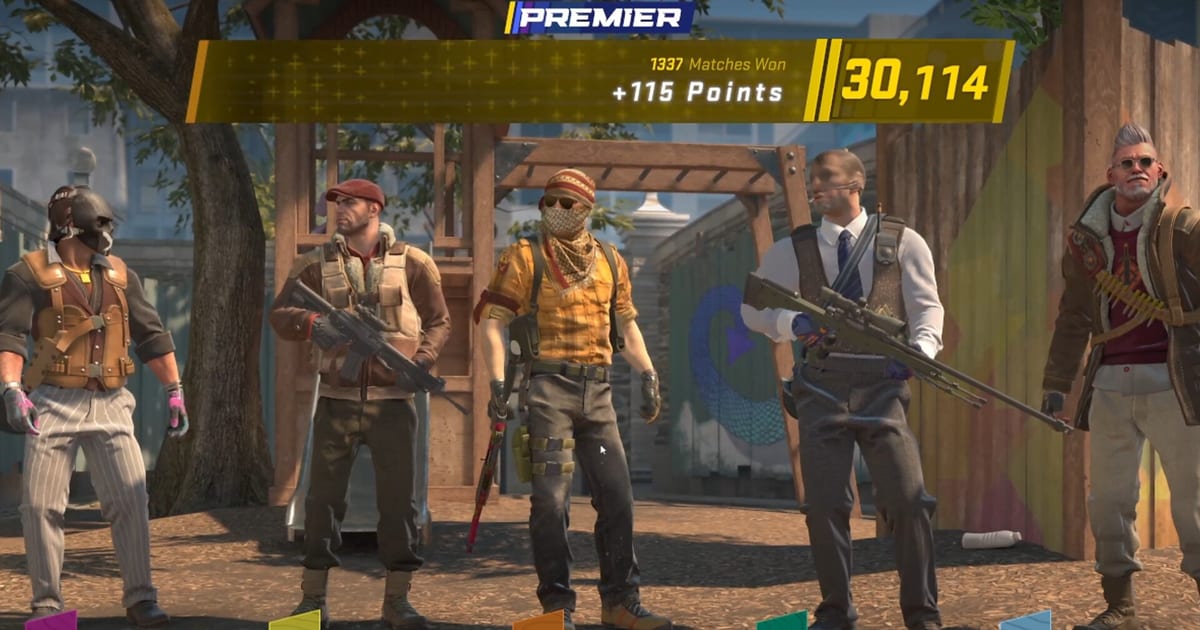
CS2 段位分布(2026):Premier 分數、Competitive 段位與比例怎麼看
Valve 從未公布 CS2 Premier 的 CS Rating 或 Competitive 段位的比例分布。本文整理截至 2026 年 9 月 30 日的官方規則,以及外部統計的看法。
 疑難排解
CS2 容量與配備需求(2026):最低配備與 85 GB 可用空間
整理 Steam 商店為 Counter-Strike 2(CS2)公布的最低配備與 85 GB 可用空間(2026 年 9 月 30 日確認),說明官方沒有建議配備,並附上騰出空間與 dxdiag 檢查步驟。
 疑難排解
三角洲行動卡頓與延遲排除(2026):先分辨是網路還是電腦
三角洲行動出現卡頓、延遲偏高時,先用 Steam 效能監視器與 ping 分辨是網路(延遲、封包遺失)還是電腦(幀數)的問題,再依序處理。內容為 2026 年 9 月 30 日確認。
 錄影指南
DLSS 畫格生成功能(影格生成)是什麼?2026 支援顯示卡與開啟方式
介紹 DLSS 畫格生成功能(Frame Generation,也常寫成影格生成)是什麼、哪些 GeForce RTX 系列支援、如何在遊戲與 NVIDIA App 中開啟,以及官方文件說明的條件,確認日期為 2026 年 9 月 30 日。
 錄影指南
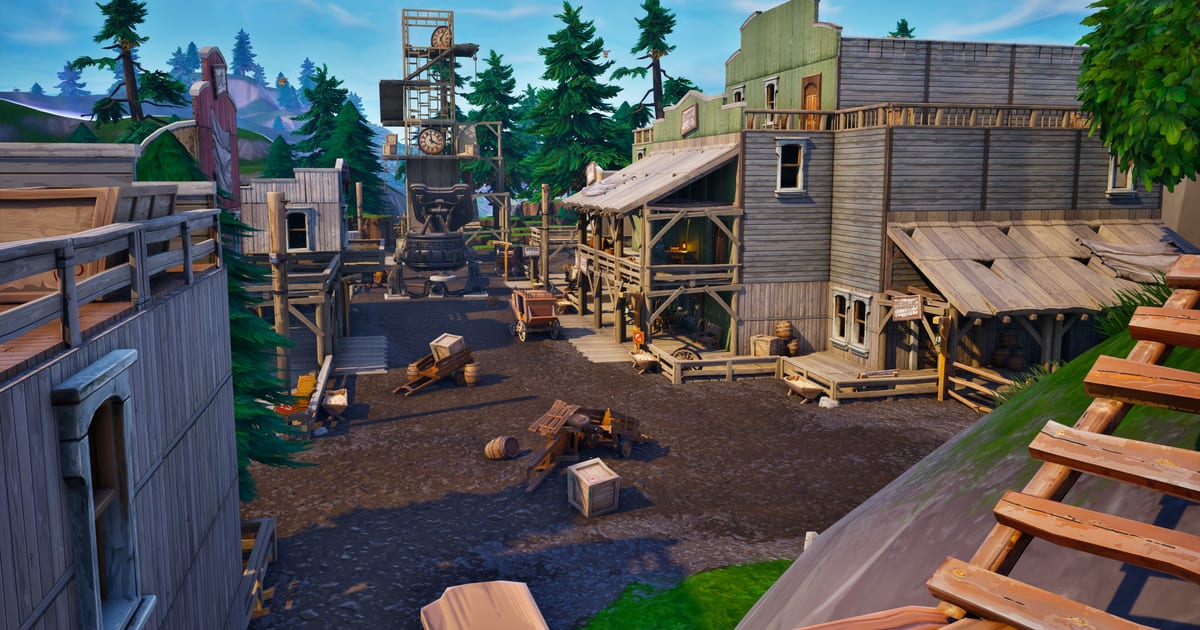
要塞英雄最佳設定(2026):提升幀數的效能模式與電源設定
依據 Epic Games 官方低幀數排除文件,依套用順序整理效能模式、電源模式、顯示卡驅動程式、NVIDIA 控制面板與 V-Sync。
 疑難排解
要塞英雄 Ping 過高與延遲排除(2026):依原因逐步診斷
要塞英雄 Ping 過高、延遲卡頓時,依 Epic 官方說明先測 Ping 與封包遺失,再依壅塞、路由、配對三類原因逐步處理。僅限 PC,2026年9月30日確認。
 疑難排解
要塞英雄(Fortnite)容量與配備需求(2026):PC 最低、建議配備與縮減安裝大小
依 Epic 官方 PC 配備文件整理要塞英雄的最低與建議配備,如實說明官方沒有標示 GB 數值,並教你自行查看與縮減安裝容量。
 比較
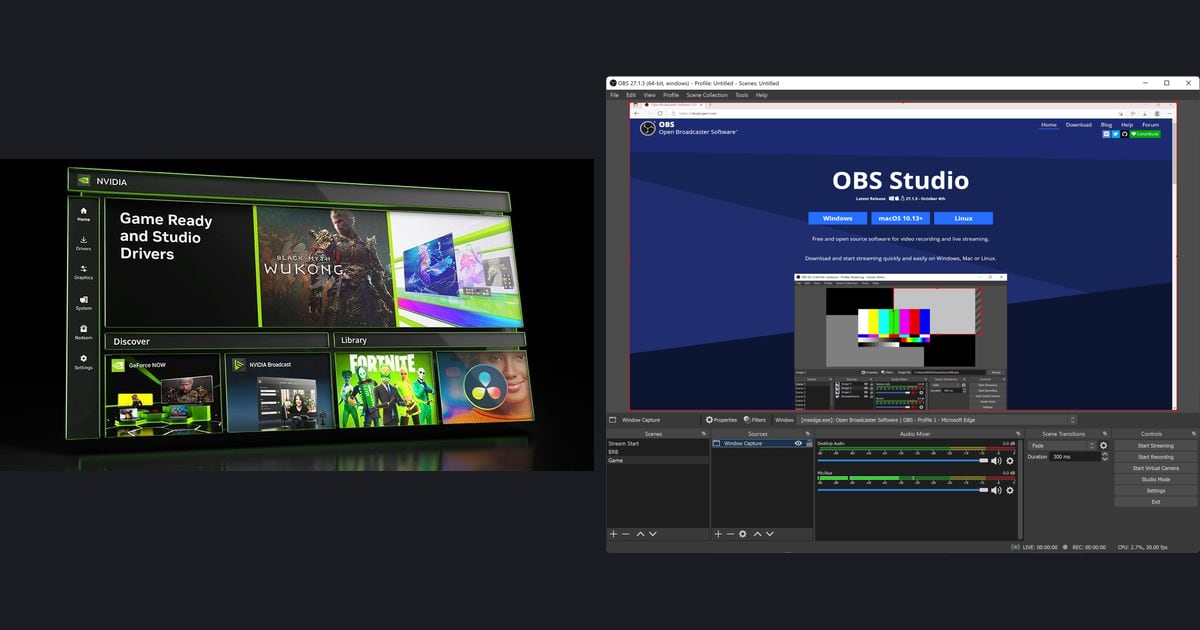
Fraps 替代軟體(2026):遊戲錄影與 FPS 顯示選擇比較
對照 Fraps 官網的說明,比較 OBS、NVIDIA App、Xbox Game Bar、AMD Software 與 DOR 的錄影與 FPS 顯示功能,資訊以 2026 年 9 月 30 日確認為準。
 錄影指南
硬體加速 GPU 排程要不要開?Windows 11 設定方法與確認(2026)
硬體加速 GPU 排程是什麼、如何在 設定 > 系統 > 顯示器 > 圖形 開啟或關閉,以及找不到開關時該檢查什麼,均以 Microsoft、NVIDIA、Intel 官方文件為準。
 錄影指南
螢幕更新率設定(Windows 11,2026):如何開啟 144Hz 以及設定無效時怎麼辦
整理 Windows 11 中變更螢幕更新率(重新整理頻率)的路徑,以及清單裡沒有 144Hz 或設定沒有生效時,依序要檢查的線材、連接埠、驅動程式與動態重新整理頻率 (DRR),依據 Microsoft 與 NVIDIA 官方文件。
 錄影指南
GPU 溫度怎麼看(2026):工作管理員與 NVIDIA App 查看方法
GPU 溫度先用 Ctrl+Shift+Esc 開啟工作管理員,在「效能」索引標籤看 GPU 項目;看不到再用 NVIDIA App 或 AMD Software 的疊加顯示。依據 2026 年 9 月 30 日確認的官方文件。
 錄影指南
電腦規格怎麼看(Windows 11,2026):CPU、記憶體、顯示卡查看方法
在 Windows 11 用設定、工作管理員與 dxdiag 查看 CPU、記憶體、GPU 項目與 DirectX 版本,依 2026 年 9 月 30 日確認的 Microsoft 官方文件表述整理。
 錄影指南
遊戲顯示 FPS 的方法(2026):Steam、NVIDIA、Xbox Game Bar
用 Steam 效能監測器、NVIDIA 應用程式的覆蓋介面(Alt+R)與 Xbox Game Bar(Win+G)在遊戲畫面顯示 FPS 的官方步驟與條件,以 2026 年 9 月 30 日確認的資訊為準。
 錄影指南
顯示卡驅動程式更新教學(2026):NVIDIA、AMD、Intel 從確認型號到安裝
以 Windows 11 為準,依官方文件整理:先確認顯示卡型號,再用 Windows Update 的「選擇性更新」或 NVIDIA App、AMD Software、Intel Driver & Support Assistant 更新,以及安裝失敗時該檢查什麼。
 疑難排解
英雄聯盟客戶端黑畫面修復(2026):載入畫面黑畫面、Riot Client、遊戲中依症狀排除
英雄聯盟客戶端黑畫面、選完英雄後載入畫面變成黑畫面、對戰中突然黑畫面,依 Riot 官方支援文件的順序按症狀整理。以 2026 年 11 月 12 日確認為準。
 錄影指南
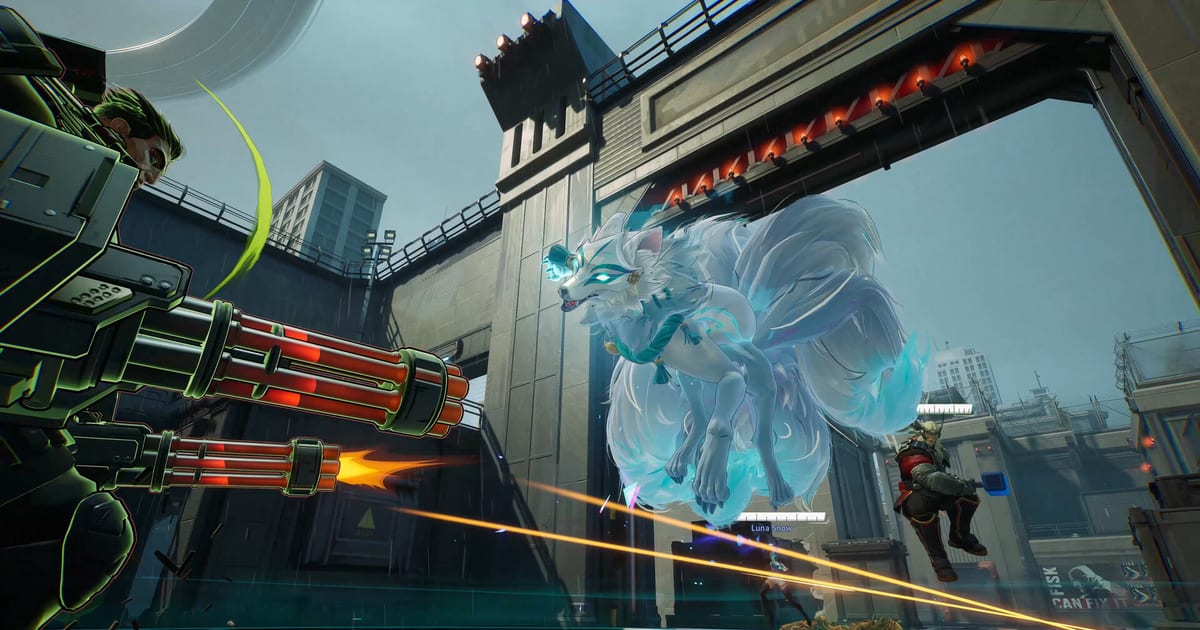
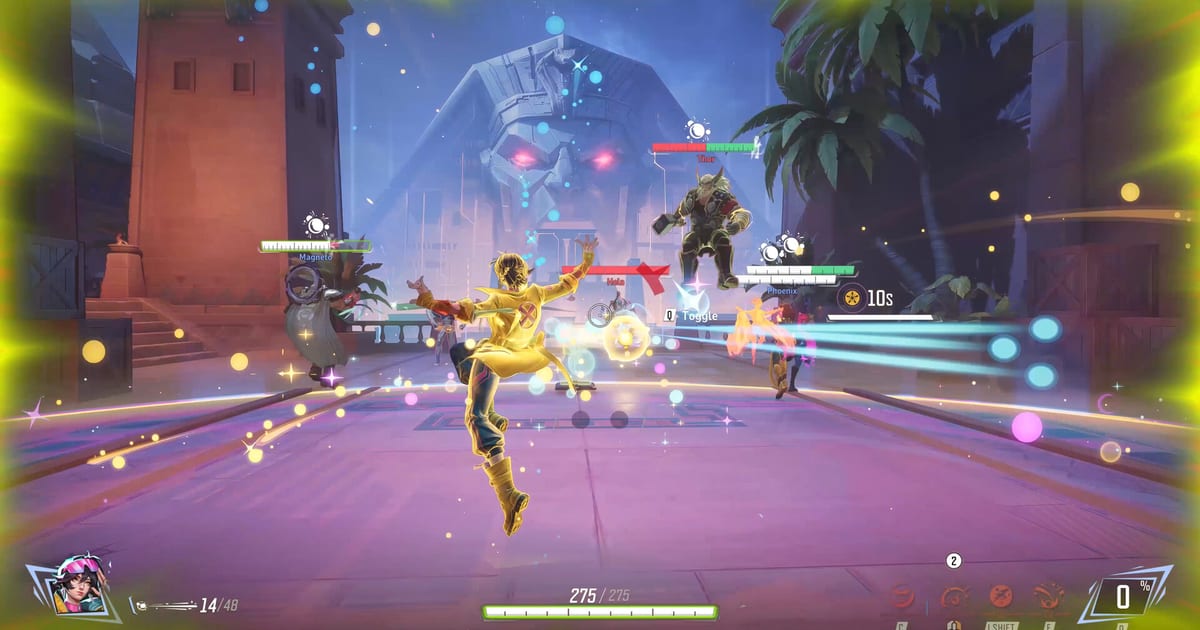
漫威爭鋒最佳設定(2026):提升幀數的畫質與最佳化選項
整理漫威爭鋒幀數不足時,官方資料能提供依據的選項與設定順序。PC 版,2026 年 9 月 30 日確認。
 疑難排解
漫威爭鋒容量與配備需求(2026):最低、建議配備與70 GB空間
依 Steam 官方標示整理漫威爭鋒 PC 版的最低與建議配備和容量,說明70 GB的意思、dxdiag 檢查方式,以及同時錄影時要注意的事。
 比較
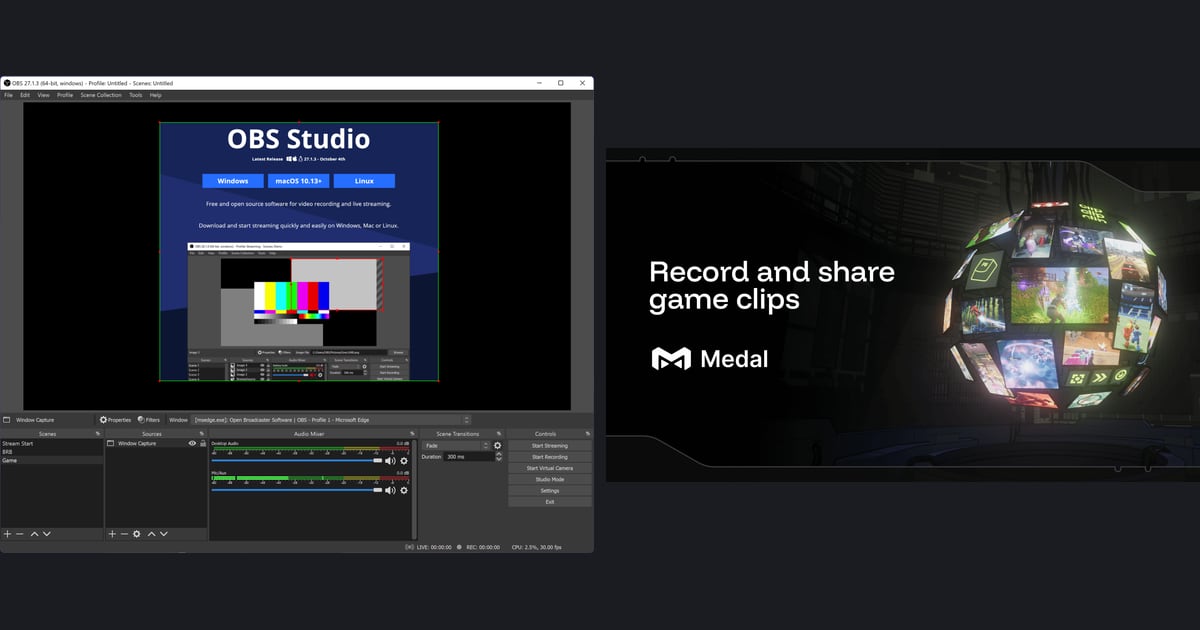
Medal 好用嗎?Medal 與 OBS 差別(2026):剪輯儲存與錄影方式比較及選擇建議
依 2026 年 11 月 12 日確認的官方頁面,並排比較 Medal 與 OBS 的免費範圍、浮水印、剪輯儲存方式、整場錄影與自動剪輯支援。
 疑難排解
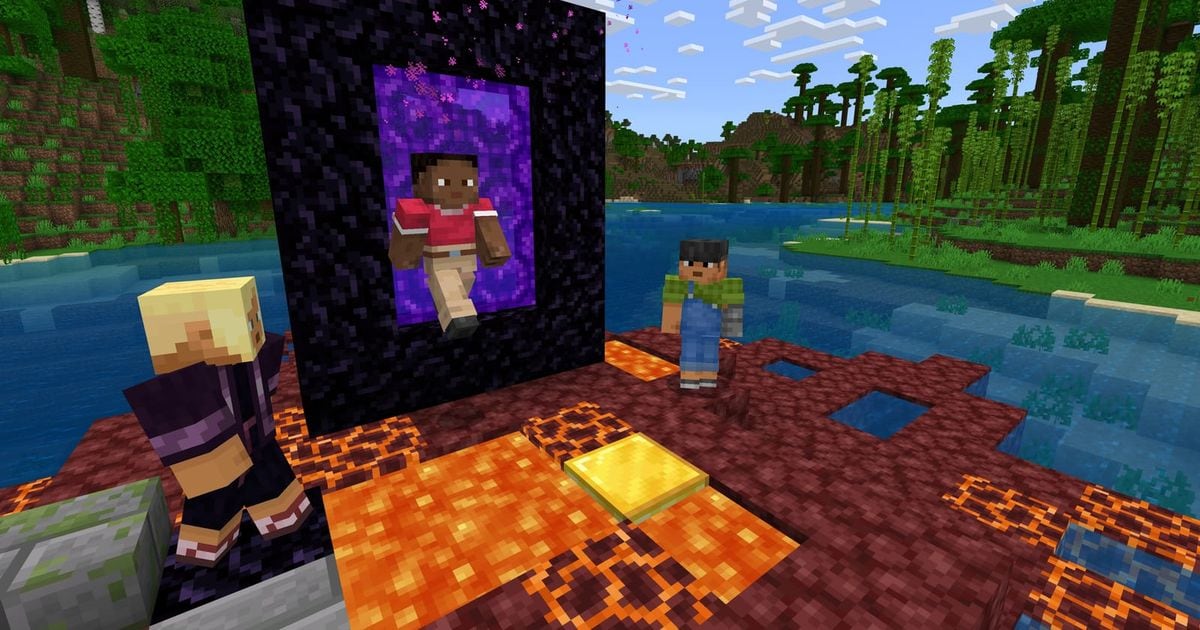
當個創世神(Minecraft)配備需求與容量(2026):Java 版與 Bedrock 版(基岩版)
整理 2026 年 9 月 30 日確認的 Minecraft 官方系統需求,依 Java 版與 Windows 版 Bedrock 版分別列表,並附上檢查自己電腦配備的方法與儲存空間需求。
 錄影指南
Steam 遊戲移到其他硬碟的方法(2026):新增遊戲庫資料夾與 Move
先在目標硬碟新增 Steam Library 資料夾,再用 Storage 裡的 Move 移動遊戲。步驟已於 2026 年 9 月 30 日對照 Steam 客服官方文件確認,並整理了失敗時的檢查重點。
 錄影指南
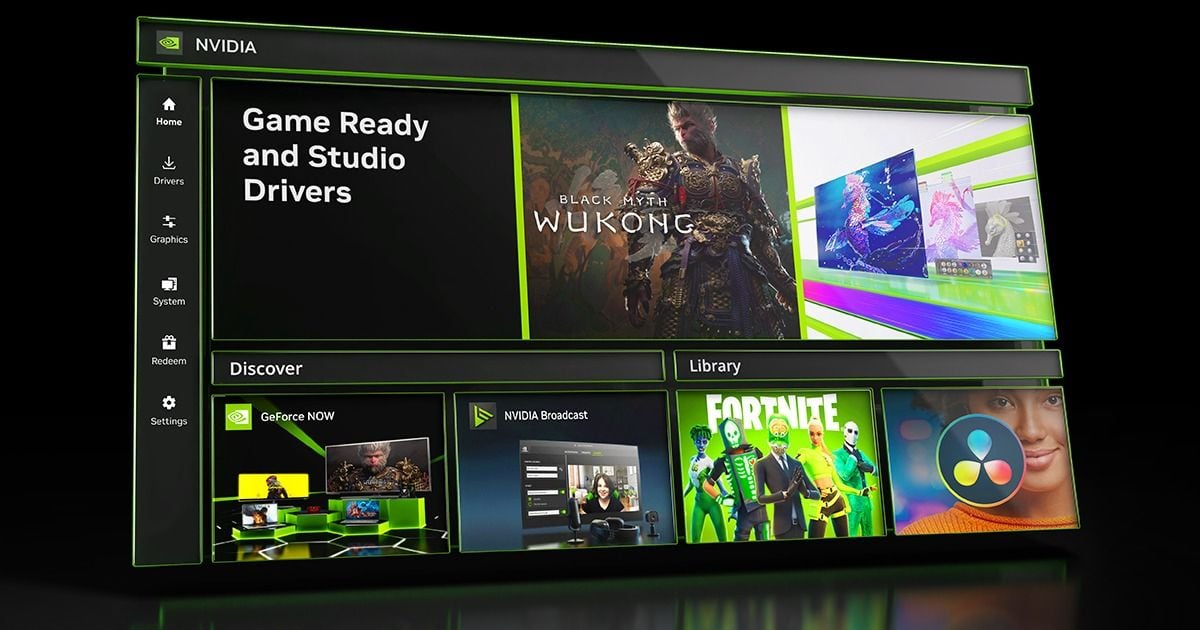
NVIDIA App 錄影設定與開始錄製方法(2026):即時重播與 Alt+F9
依 NVIDIA 官方文件整理:如何用 Alt+Z 開啟 NVIDIA Overlay(遊戲內浮層),用 Alt+F9 開始與停止錄製,並開啟即時重播(Instant Replay)。內容以 2026年9月30日確認為準。
 錄影指南
NVIDIA 控制面板遊戲設定(2026):3D 設定與電源管理模式整理
依 NVIDIA 官方文件整理「管理 3D 設定」中電源管理模式、低延遲模式、畫面播放速率上限、垂直同步各自的作用,以及依遊戲個別修改的順序。
 錄影指南
OBS 1440p 錄影設定(2026):解析度、位元率與編碼器
用 OBS 錄製 1440p 時要調整的選項是輸出模式、2560x1440 解析度,以及硬體編碼器的畫質值(16-23)。以官方文件為準整理。
 錄影指南
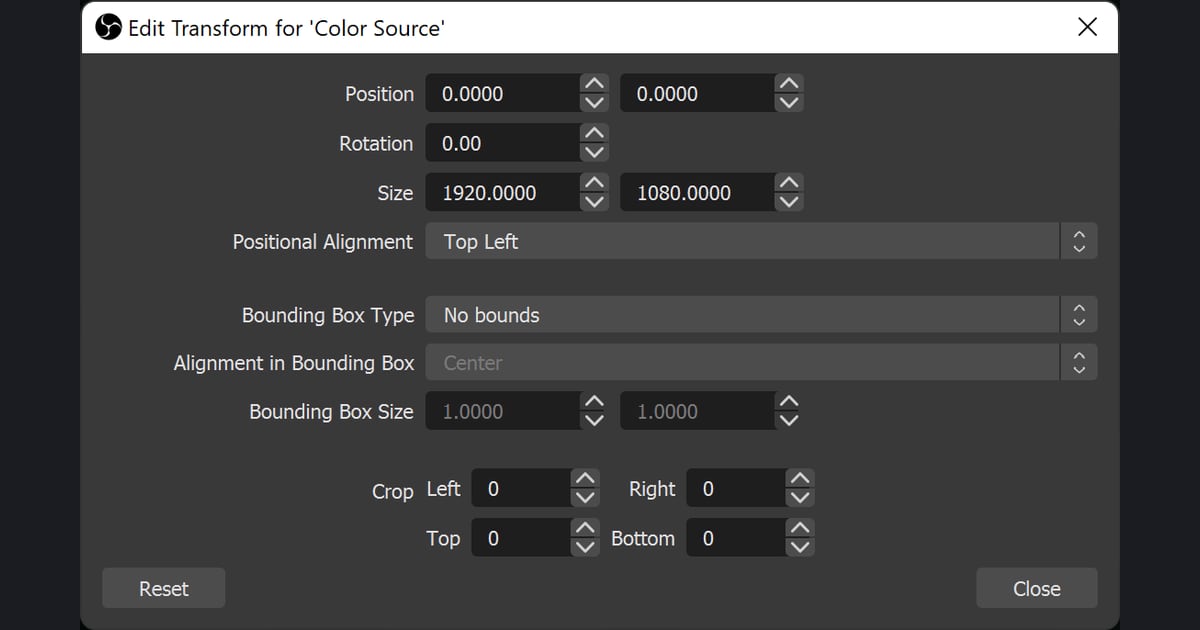
OBS 來源(畫布)解析度與輸出(縮放)解析度差別(2026):降階濾波器怎麼選
整理 OBS 影像設定裡的來源(畫布)解析度、輸出(縮放)解析度與降階濾波器各自的功用,以及什麼時候設成相同、什麼時候設成不同,依據官方文件。