遊戲錄製與編輯
& 社群指南
從遊戲錄製與編輯,到尋找一起玩的好友、隊伍與社群。
第 55 頁,共 59 頁
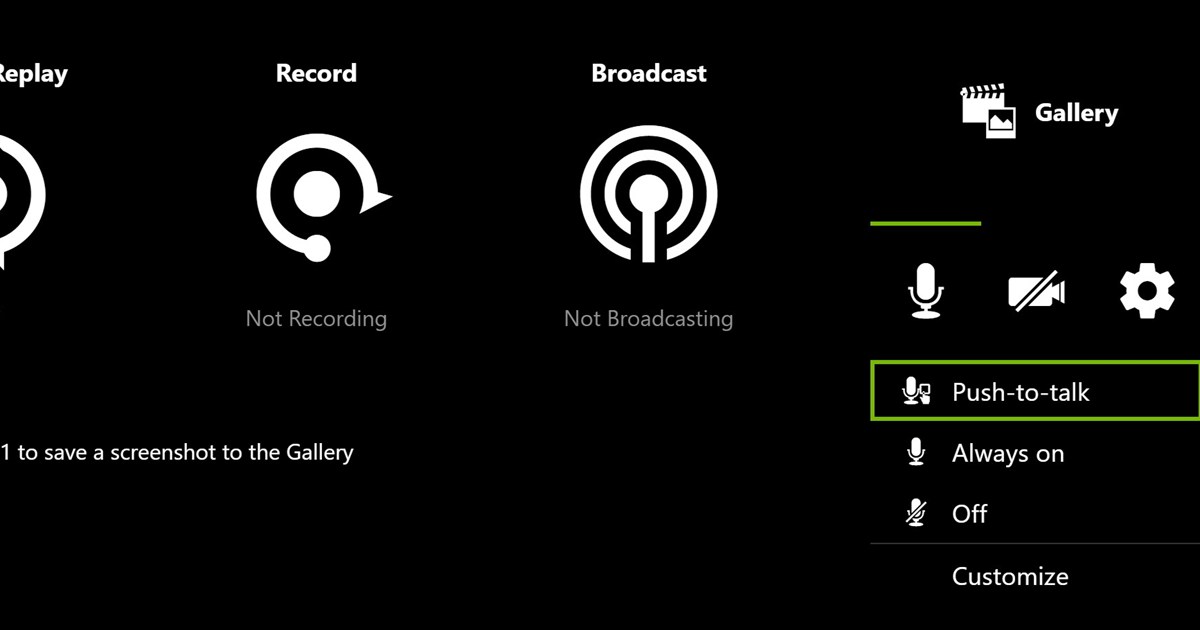 錄影疑難排解
NVIDIA 錄影沒有麥克風:依序檢查輸入
檢查 NVIDIA 覆蓋層麥克風、輸入裝置、Windows 權限、衝突程式及實際測試檔。
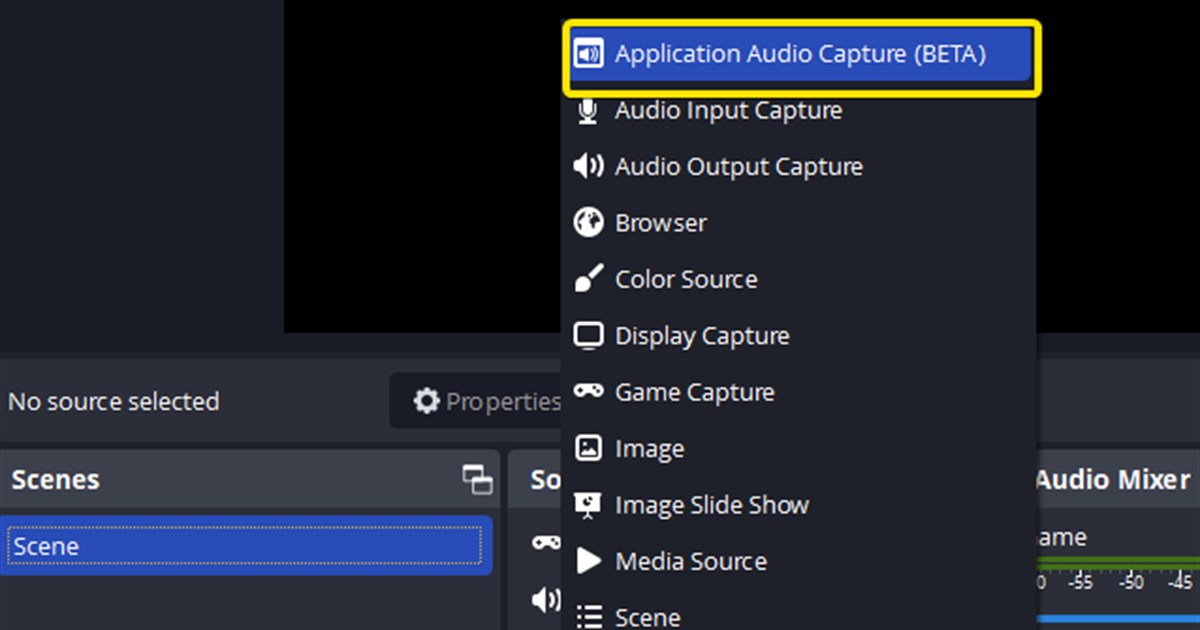 錄影疑難排解
OBS 桌面音訊沒錄到:依訊號路徑排查
依序檢查 OBS 混音器、Windows 輸出、應用程式音訊、錄影軌及播放器,找出無聲原因。
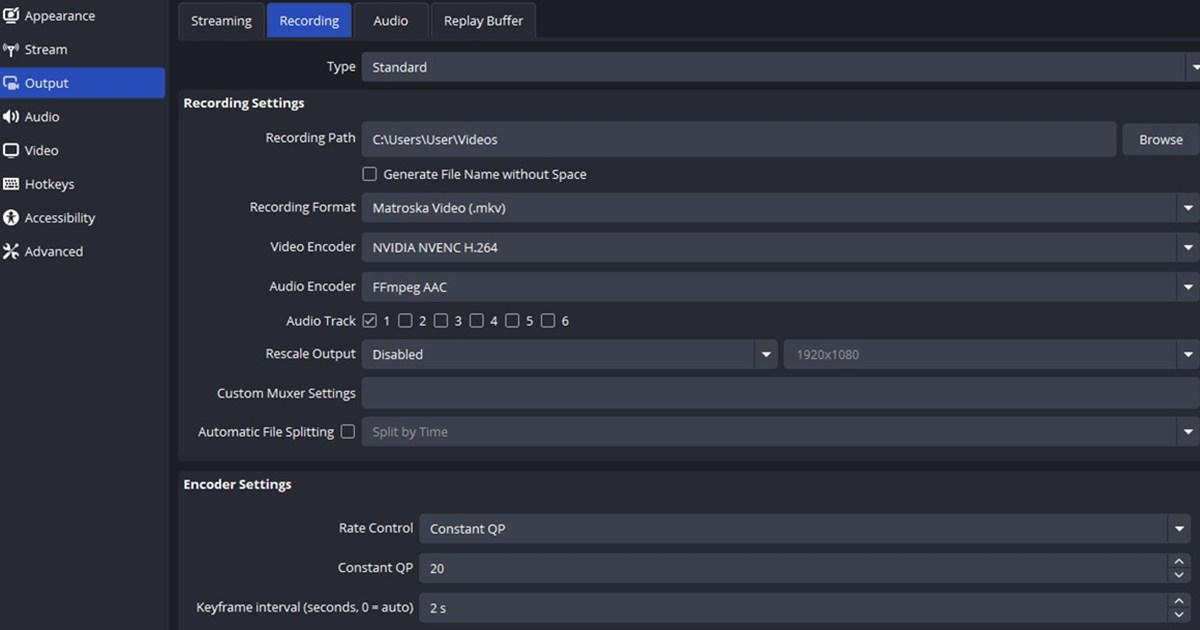 OBS 設定
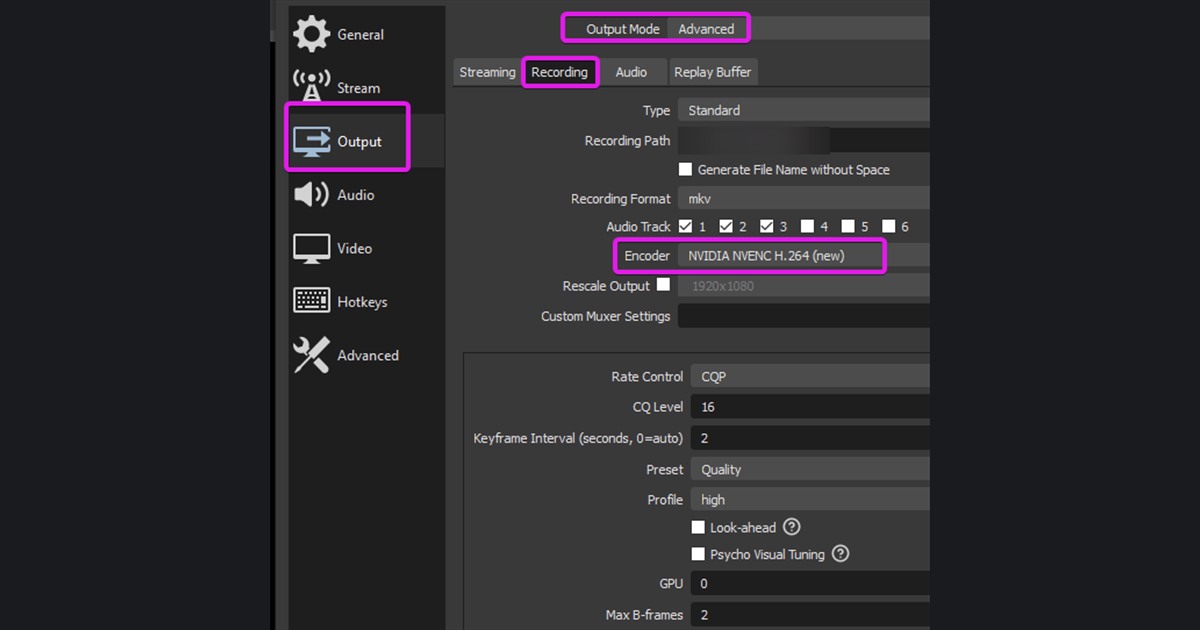
OBS NVENC 錄影設定:RTX 遊戲錄影建議值
依 OBS 官方基準設定 CQP、P5、關鍵幀、雙遍與設定檔,再於 RTX 電腦驗證畫質及幀時間。
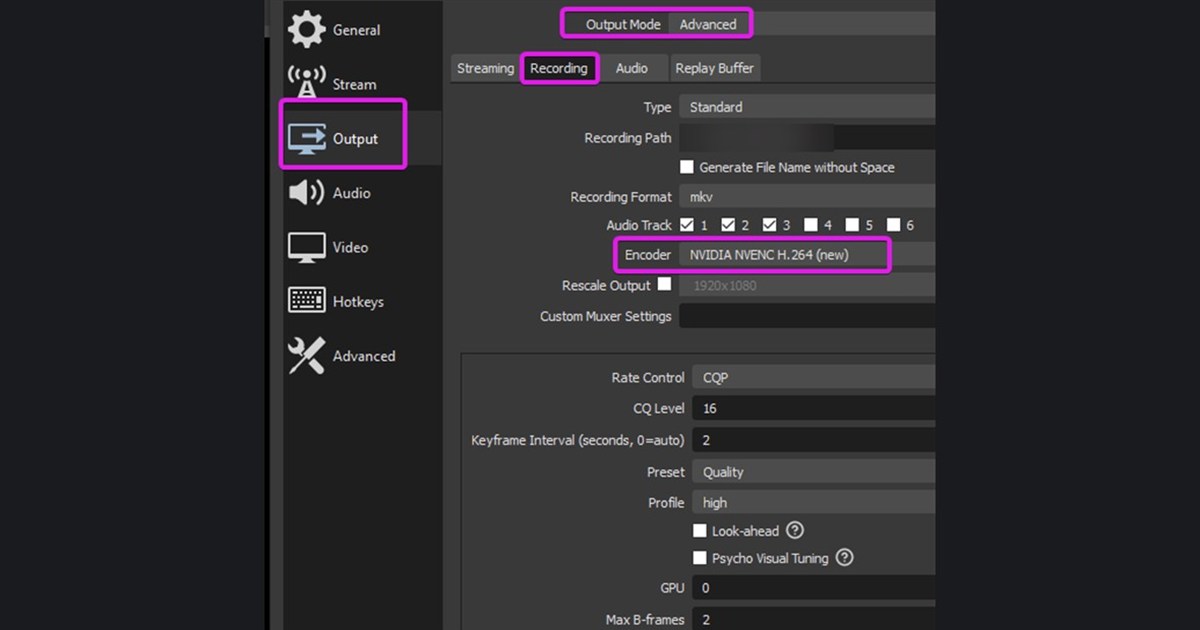 錄影指南
OBS對比NVIDIA ShadowPlay:遊戲錄影該選哪個
從設定時間、音訊控制、幀時間、檔案大小與分享到手速度,比較製作型錄影和即時重播。
 組隊與社群
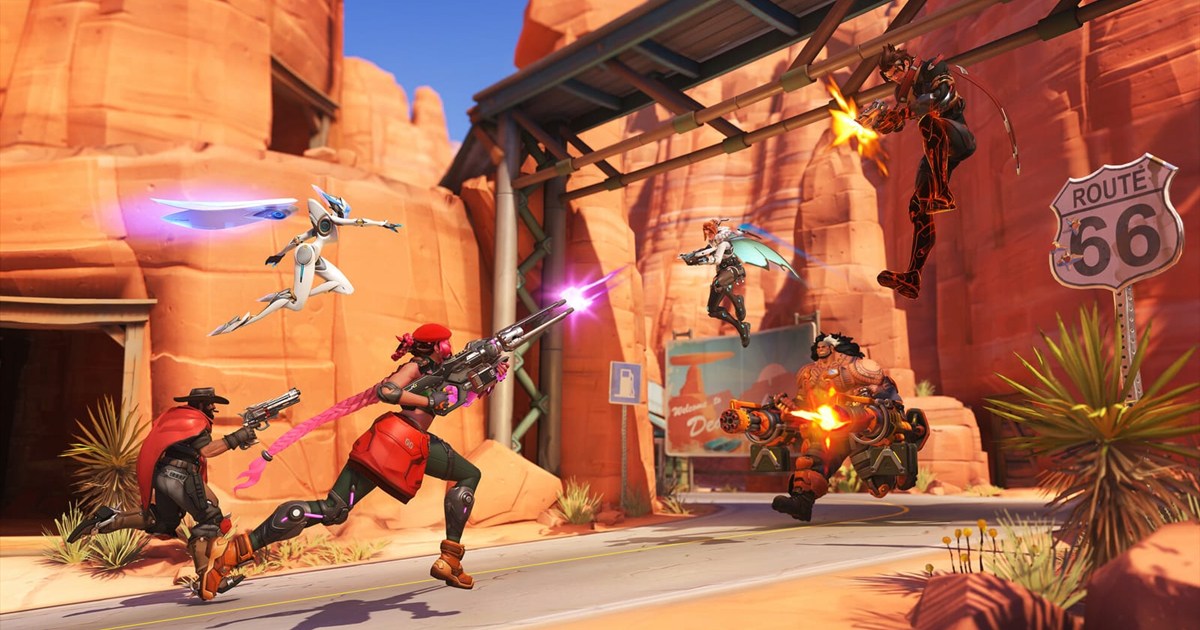
鬥陣特攻 Discord 伺服器怎麼找:排位 LFG 安全標準
檢查地區、平台、角色牌位、Wide Group、管理紀錄、語音與隱私,再短期測試鬥陣特攻 Discord 排位隊伍。
 社群指南
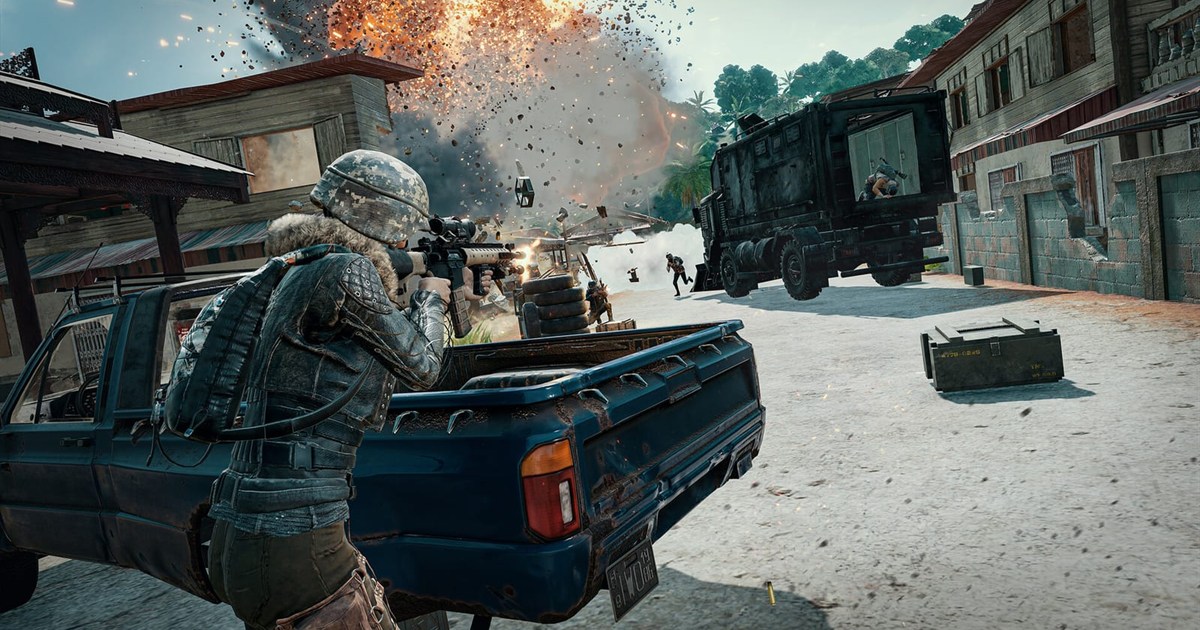
PUBG戰隊招募與尋找:選擇長期適合的社群
尋找長期戰隊時,核對平台、地區、模式、真實活躍時間、語音、申請方式與目前管理。
 組隊與社群
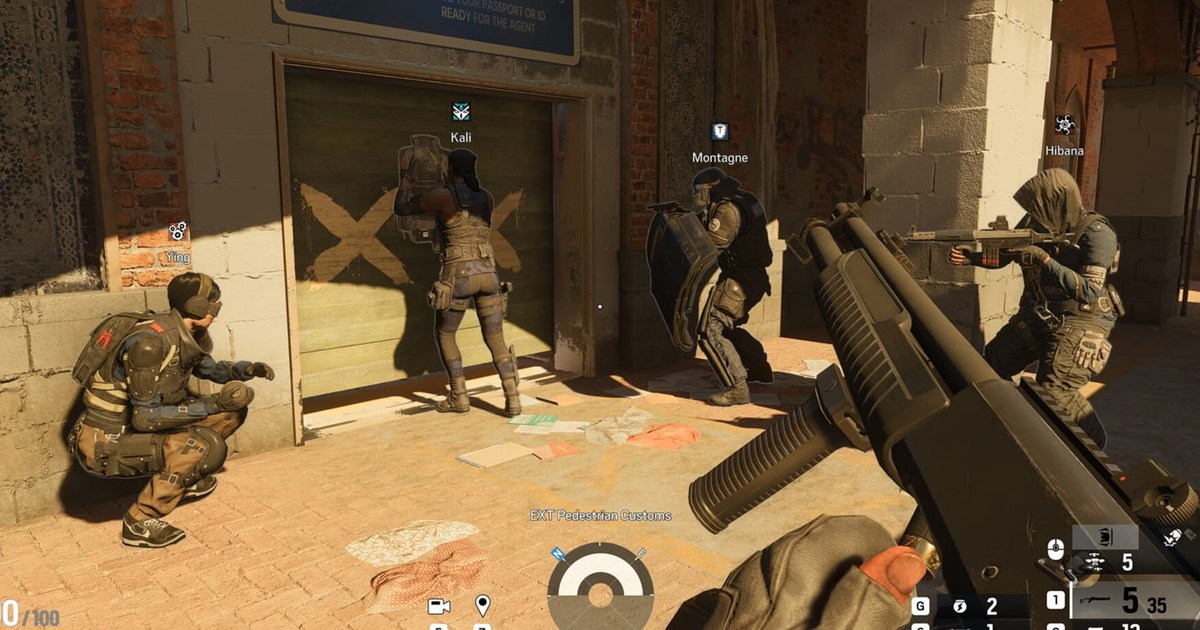
虹彩六號圍攻排位隊伍怎麼找:配對幹員與地圖職責
對齊伺服器、平台、目前牌位、突破手、硬切、輔助、錨點或遊走職責、幹員池與地圖報點,再尋找虹彩六號排位隊友。
 社群指南
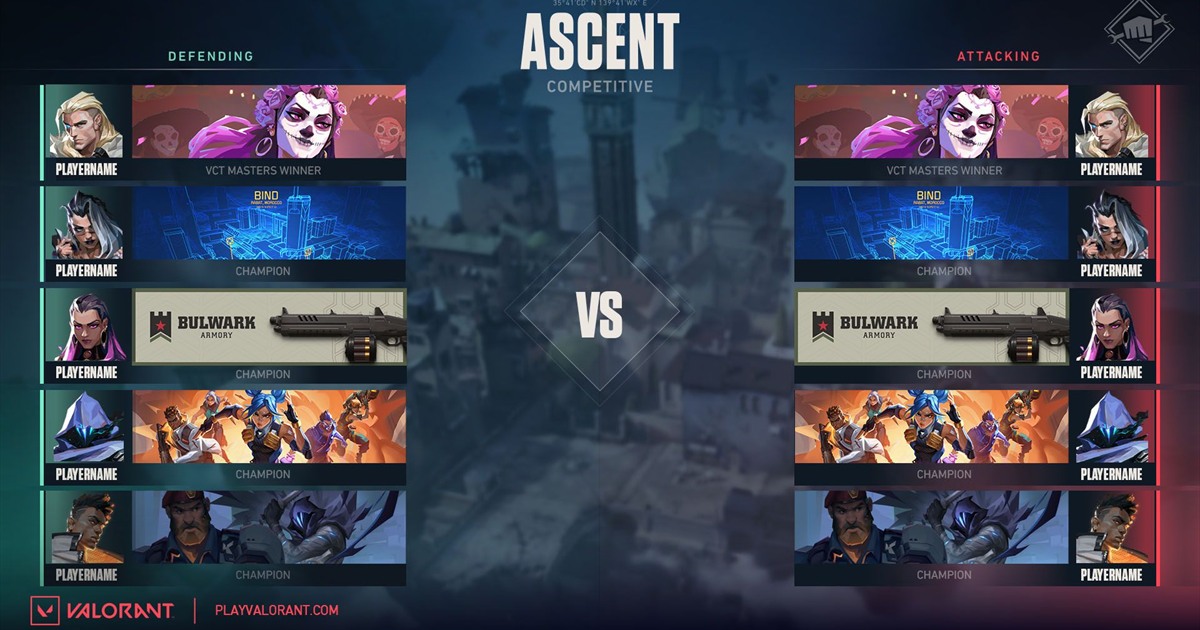
特戰英豪練習賽找隊:先確認對手、規則與重播
不只找相近牌位,還要確認伺服器、地圖、時間、教練觀戰、暫停、重播與片段公開。
 社群
遊戲公會招募範本:規則、活動時間與加入流程
別只宣傳優點,把遊戲、活躍時間、加入、試用、退出、金錢與隱私標準集中公開。
 戰隊尋找指南
英雄聯盟 Clash 隊友怎麼找:位置、時間與練習範本
穩定的 Clash 陣容需要明確空缺位置、報到時間、指揮與練習約定。本文提供陣容表與招募範本。
 Discord 指南
英雄聯盟 Discord 伺服器怎麼找:活躍度與安全清單
最大的英雄聯盟 Discord 不一定最適合你。加入前先比較招募結構、管理規則、活躍時段與隱私要求。
 疑難排解
OBS 編碼器過載:排查並解決 Encoding overloaded
先分辨轉譯延遲與編碼延遲,再依順序降低遊戲、GPU 和輸出負載,處理 OBS 編碼器過載。
 社群
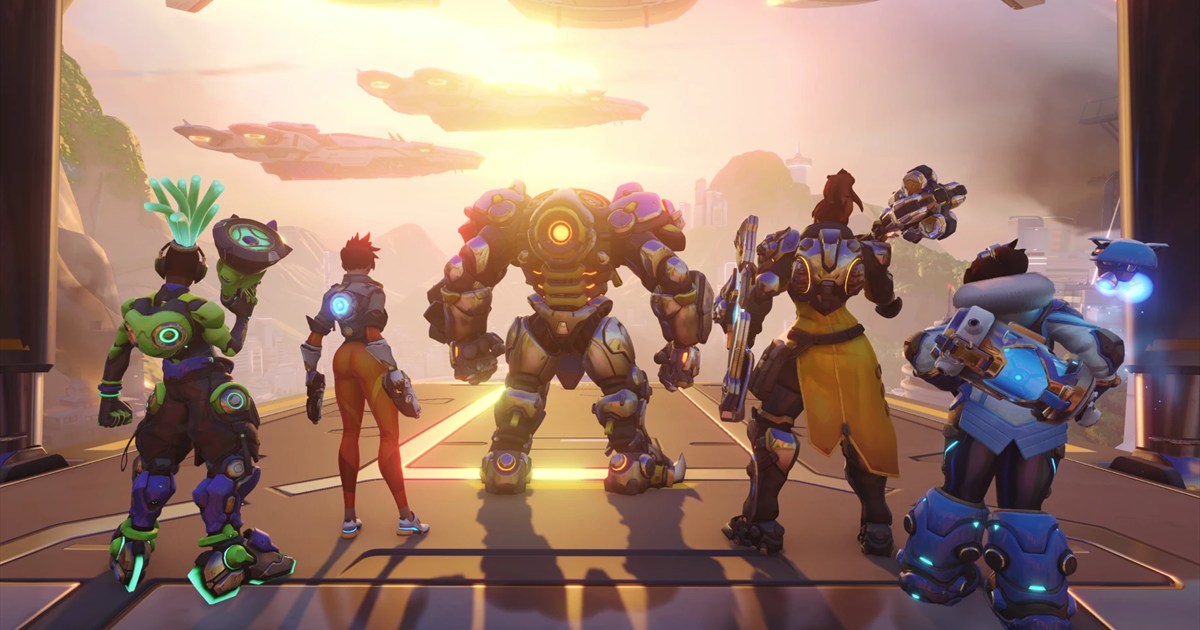
Overwatch 找隊友:依職責、牌位與語音招募小隊
寫明坦克、輸出或輔助需求、競技或快速、時間與語音預期,再用短場確認報點與氣氛。
 疑難排解
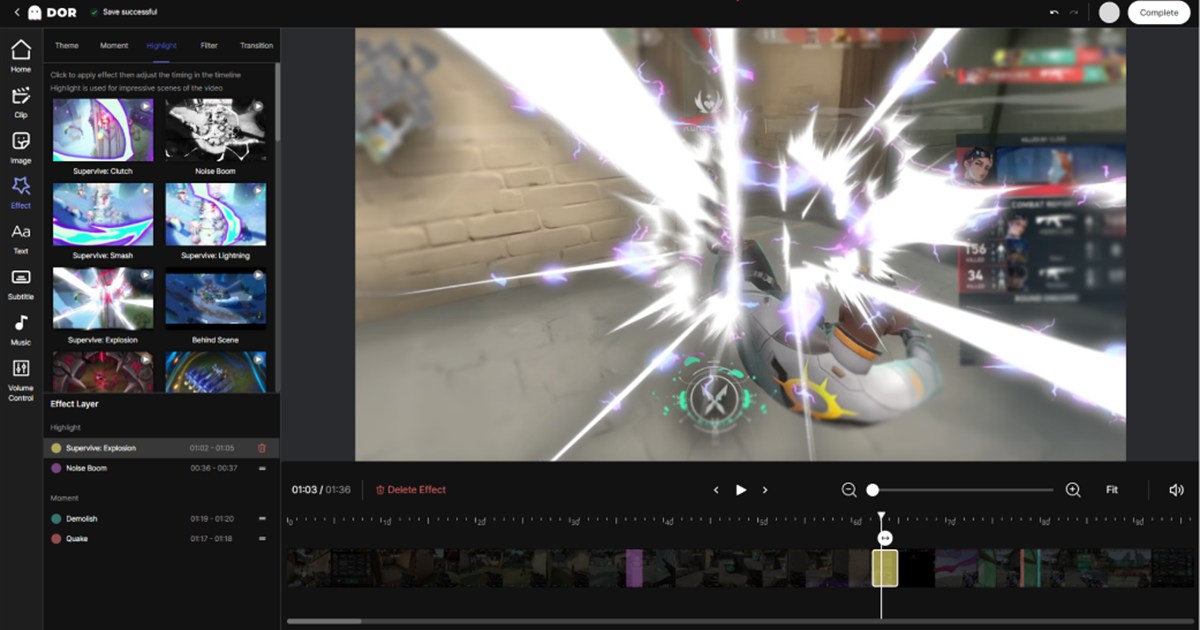
錄影聲音不同步:修正固定延遲與逐漸漂移
先判斷遊戲錄影聲音是從開頭就延遲,還是隨時間逐漸漂移,再處理裝置延遲、取樣率與編碼負載。
 錄製指南
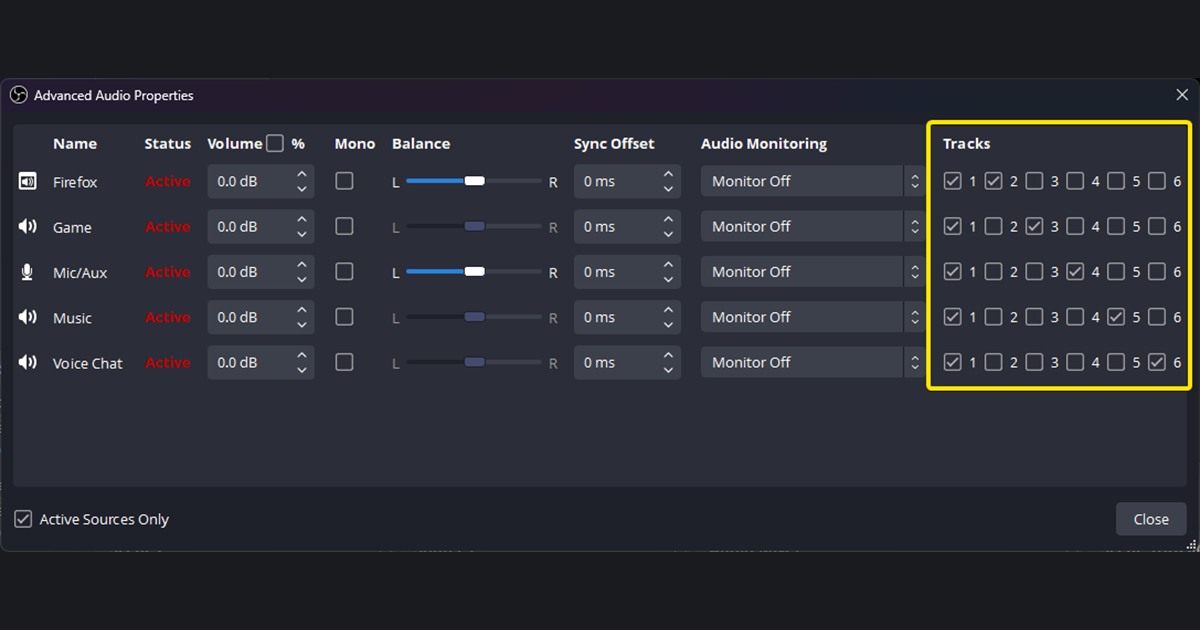
遊戲聲音與麥克風分軌錄製:OBS 音軌設定
在 OBS 中把遊戲、麥克風與 Discord 錄到獨立音軌,方便剪輯時分別調整音量、靜音或降噪。
 指南
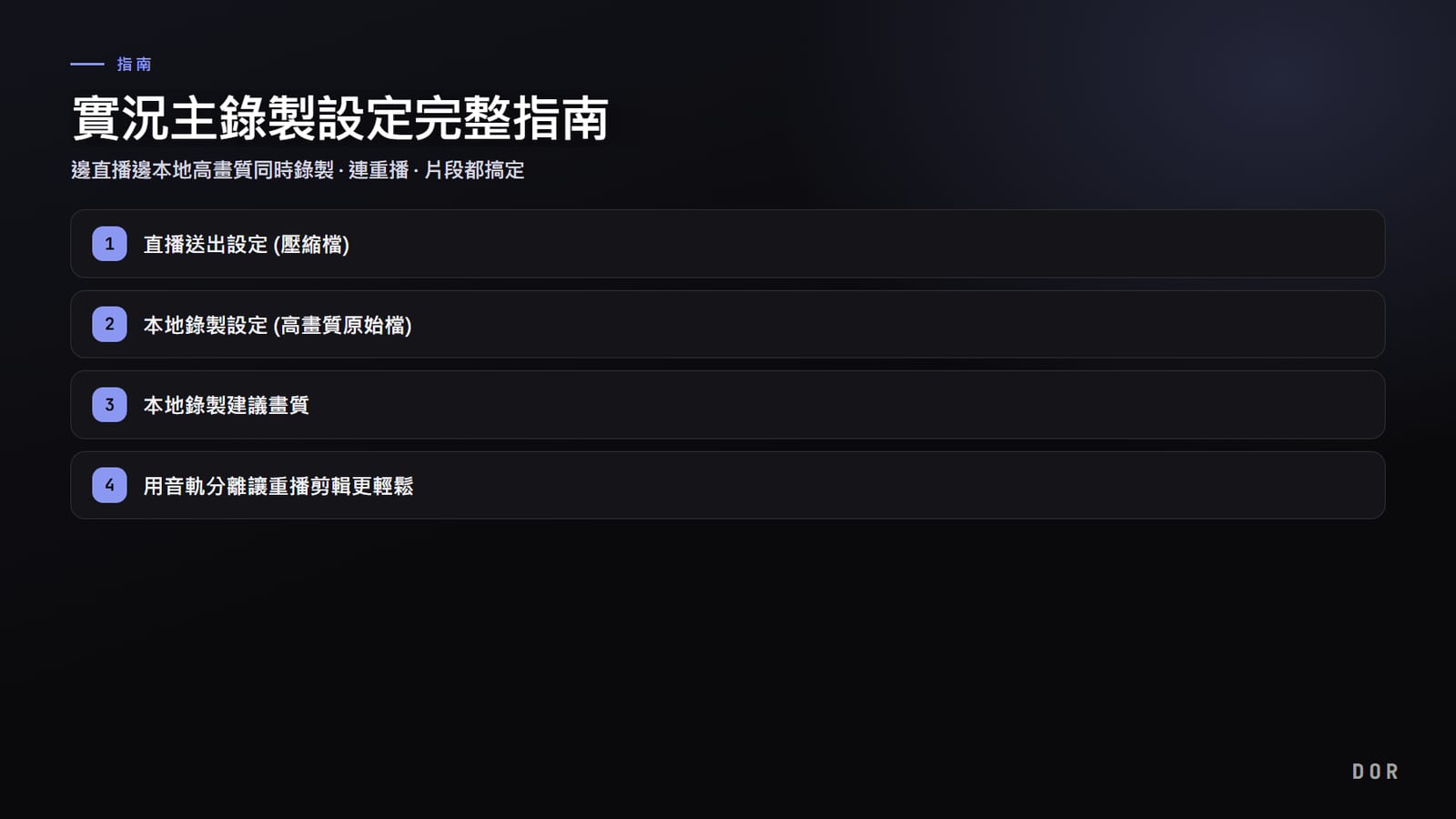
實況主錄製設定完整指南,邊直播邊本地高畫質同時錄製,連重播、片段都搞定 (2026)
本文逐步整理了一邊用 Twitch、YouTube 送出直播、一邊在 PC 上本地錄製高畫質影片的 OBS 設定。以乾淨的原始檔取代壓縮過的直播檔,確保重播與剪輯片段,並說明如何用 DOR 連精彩場面都自動留成片段。
 疑難排解
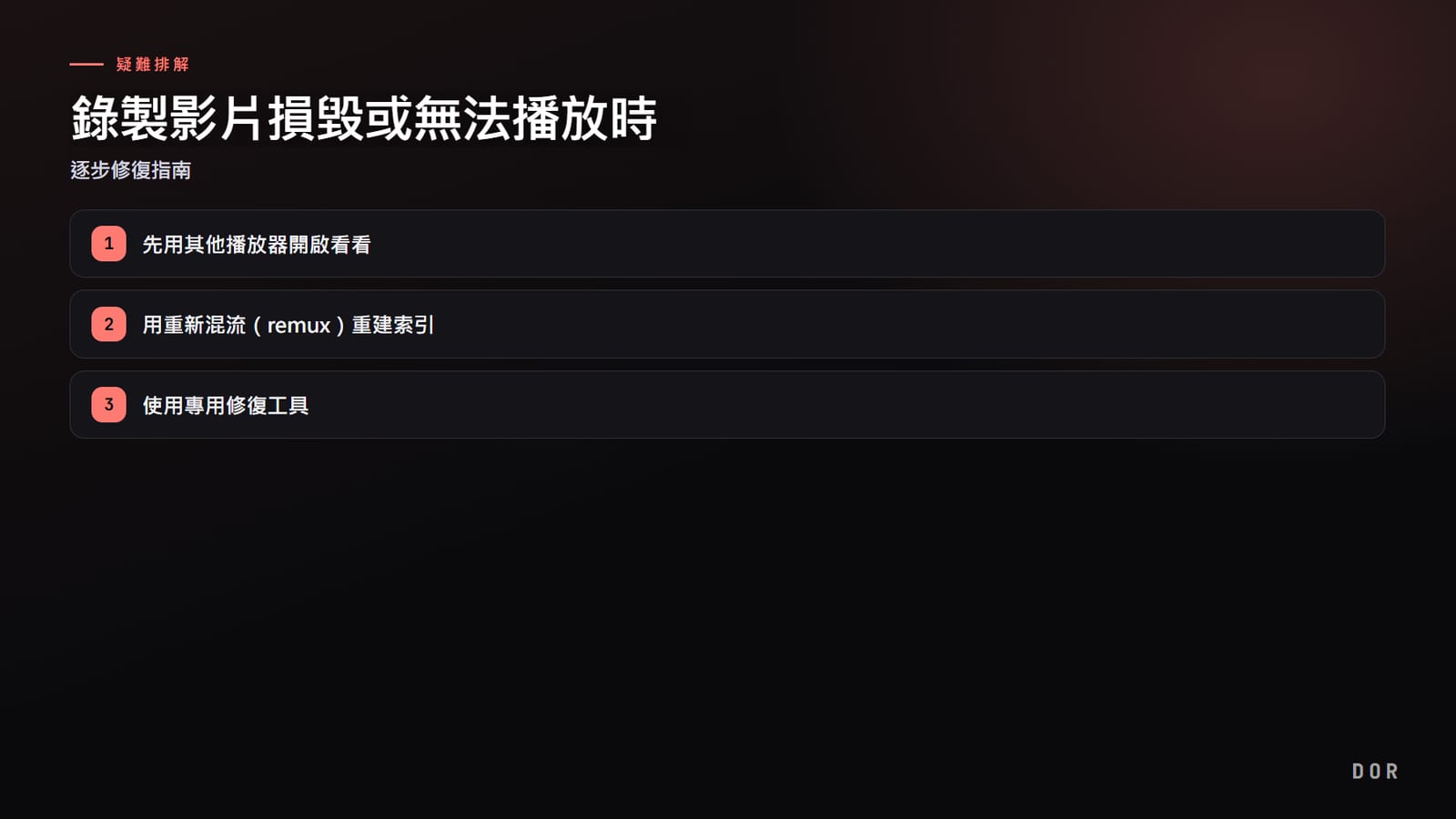
錄製影片損毀或無法播放時:逐步修復指南
若錄好的影片突然損毀或無法播放,多半是錄製途中被強制關閉、檔案未能收尾所致。本文依序整理用重新混流與修復工具搶救的方法,以及從一開始就防止損毀的錄製設定。
 疑難排解
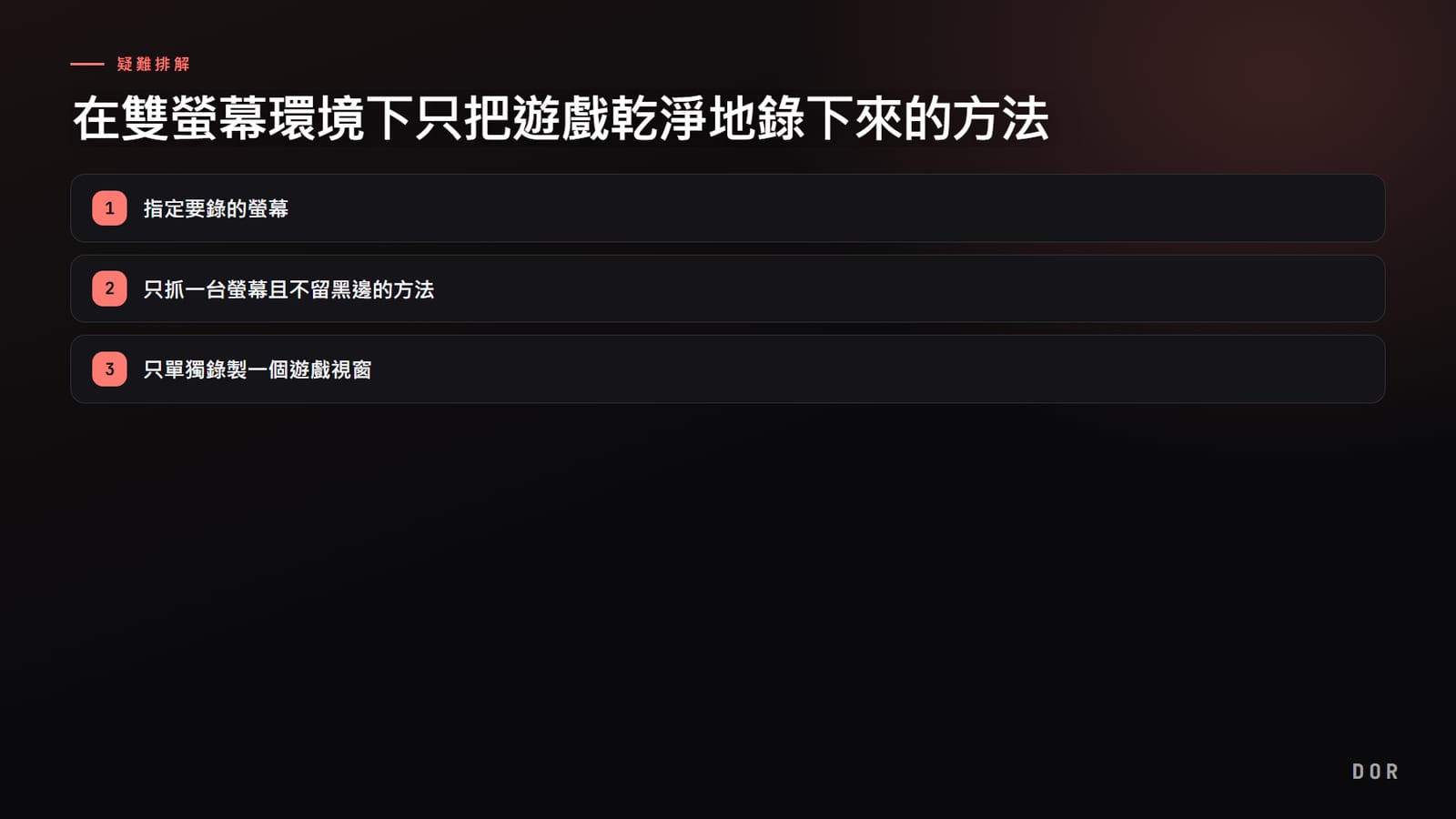
在雙螢幕環境下只把遊戲乾淨地錄下來的方法
用兩台螢幕時,錄製很容易把不相干的畫面一起錄進去。本文逐步整理了指定要錄的螢幕與視窗,只把遊戲畫面乾淨擷取下來的方法。
 問題排解
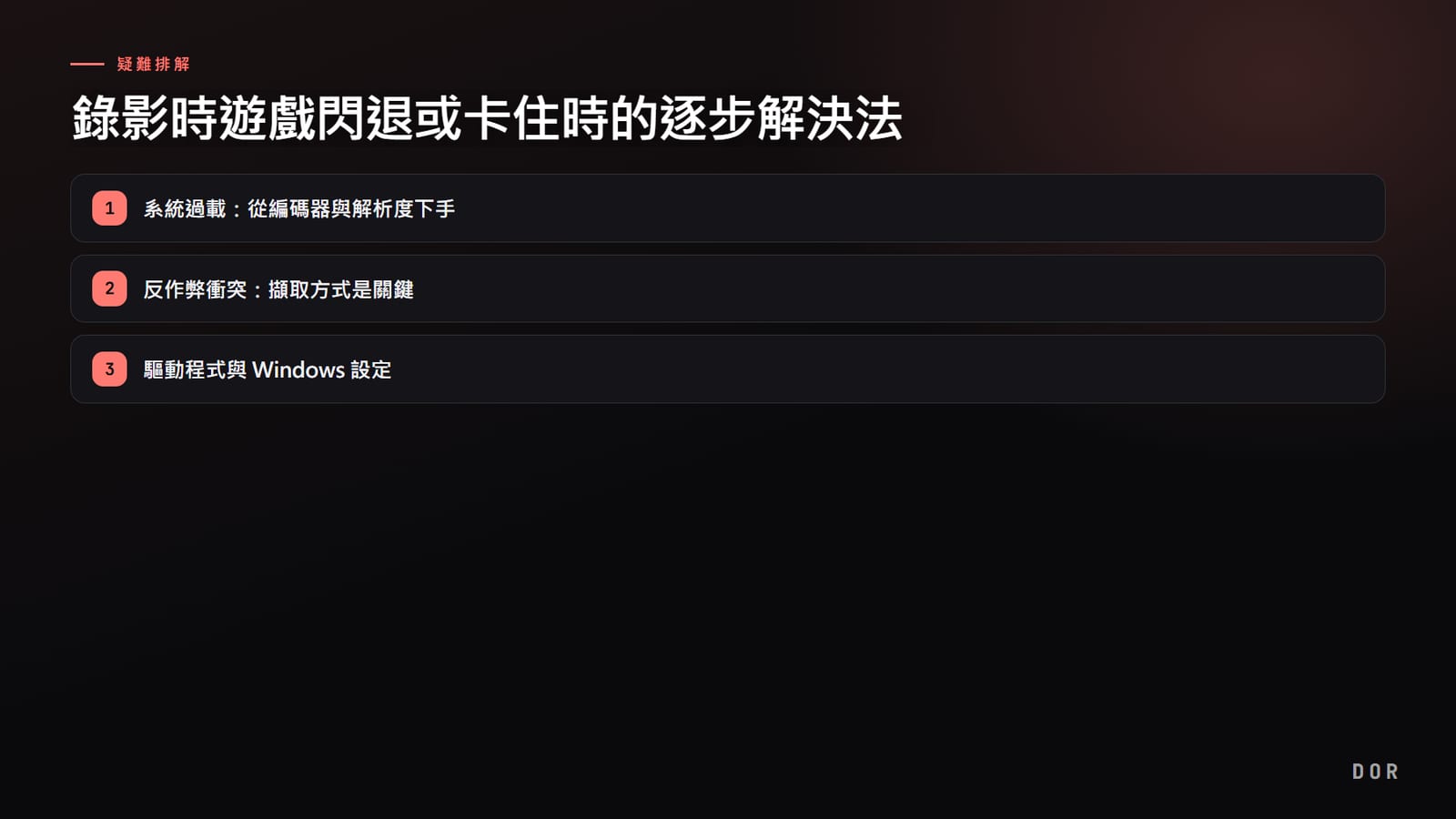
錄影時遊戲閃退或卡住時的逐步解決法
只要一開錄影,遊戲就閃退或卡住的話,原因大致有三:系統過載、反作弊衝突、驅動程式問題。請依序透過切換硬體編碼、調降解析度、變更擷取方式來解決。
 問題排解
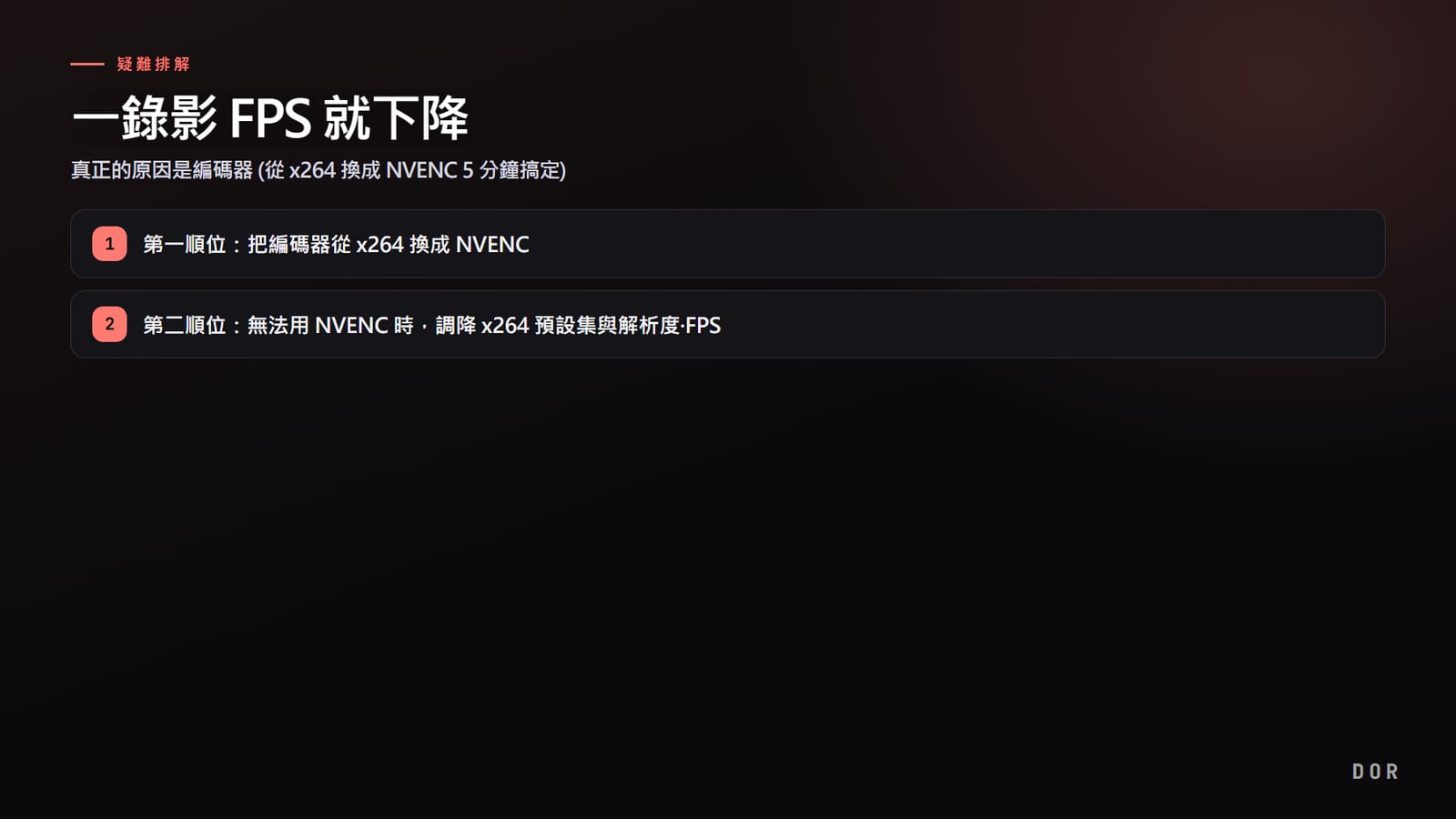
一錄影 FPS 就下降,真正的原因是編碼器 (從 x264 換成 NVENC 5 分鐘搞定)
一開錄影遊戲幀數就被砍掉 20~30,多半不是規格不足,而是 CPU 編碼器 (x264) 的錯。換成 GPU 編碼器 (NVENC) 就能把損失壓到個位數。本文連同數值,依原因整理了解決順序。
 疑難排解
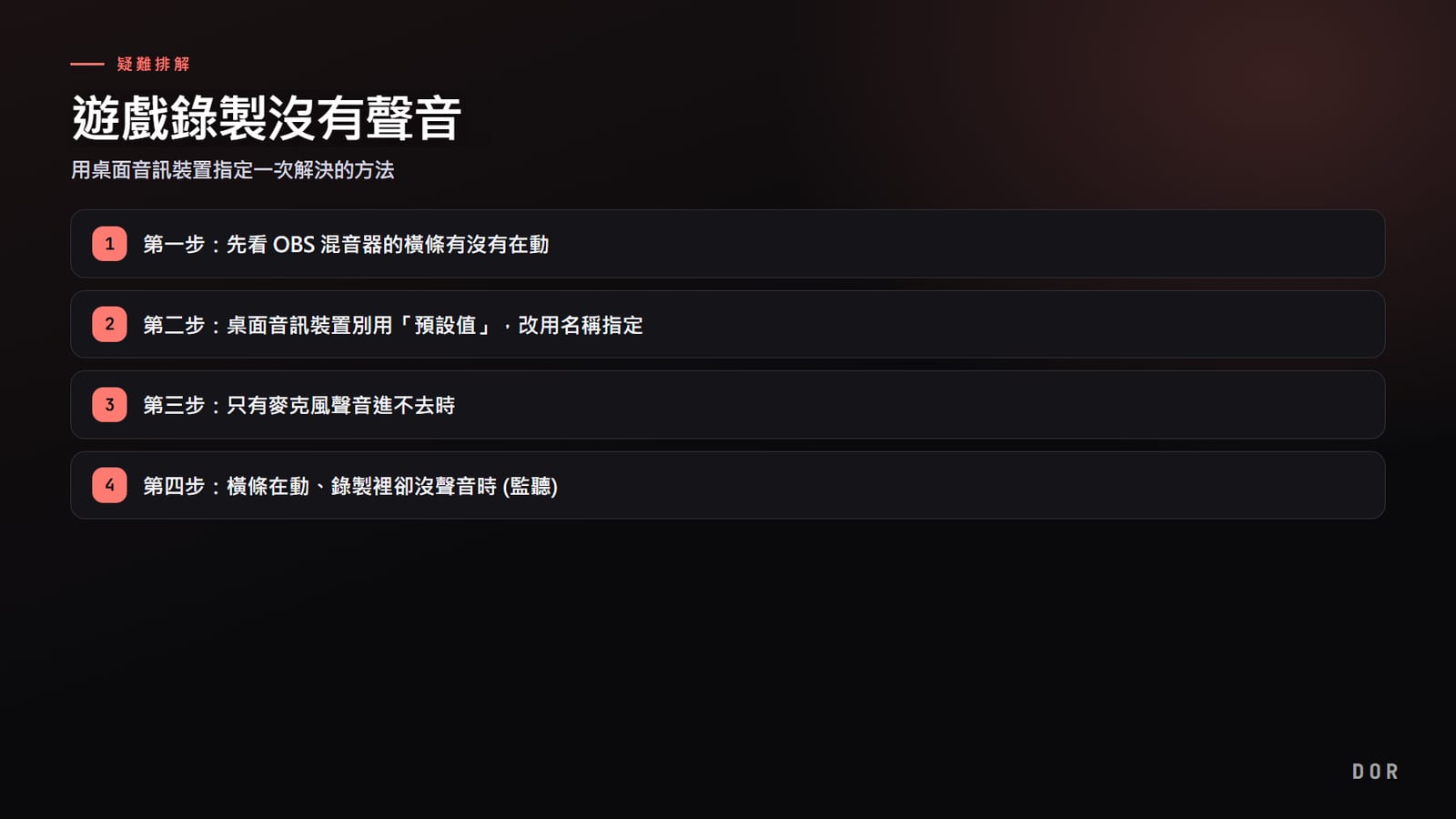
遊戲錄製沒有聲音,用桌面音訊裝置指定一次解決的方法
如果錄是錄到了、卻只少了遊戲聲音,十之八九是桌面音訊裝置指定的問題。從裝置指定、系統音與麥克風軌道分離,到監聽,我以按鈕為單位幫你抓出來。
 疑難排解
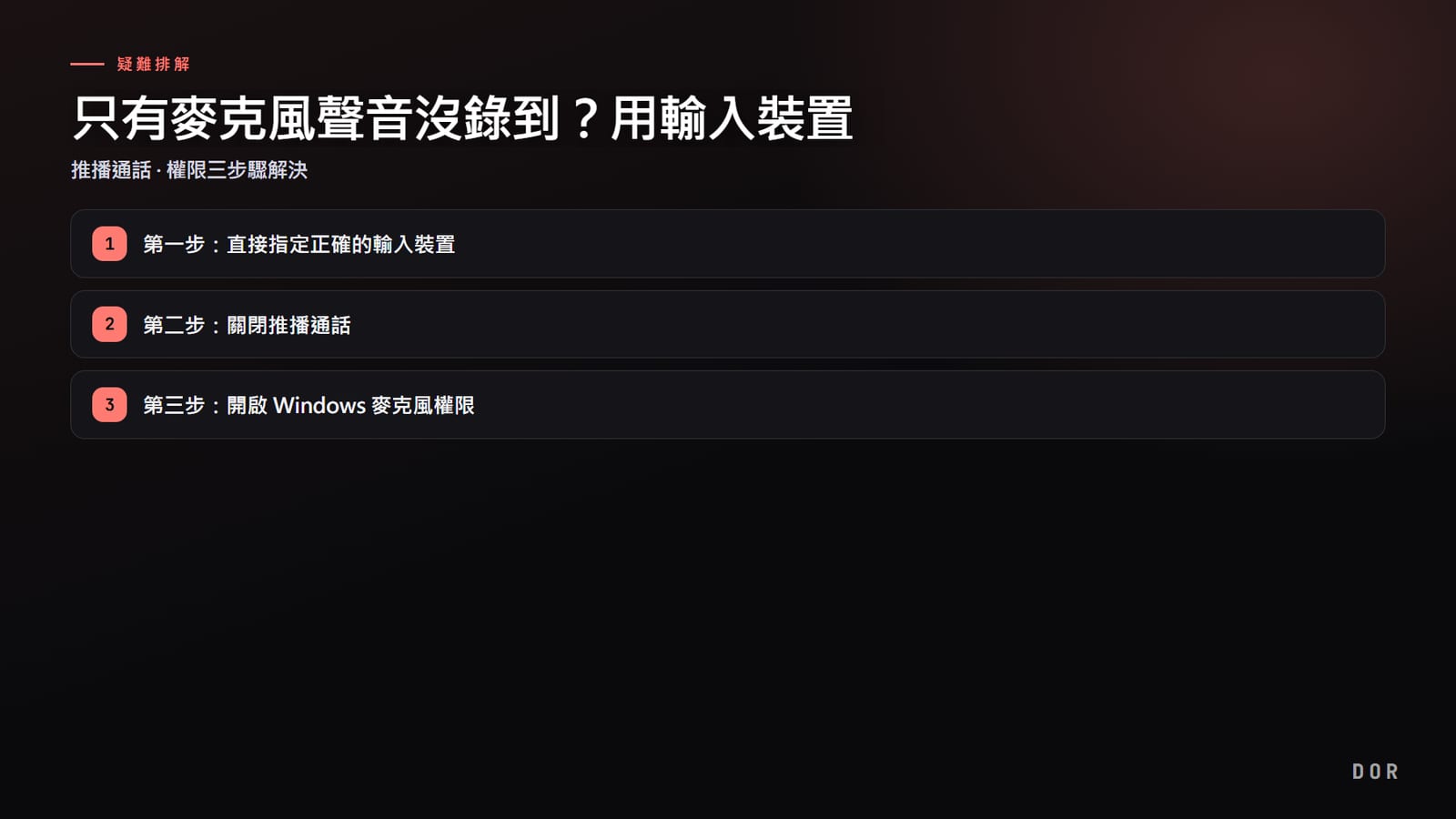
只有麥克風聲音沒錄到?用輸入裝置、推播通話、權限三步驟解決
如果遊戲影片正常,卻只少了你的聲音,原因幾乎是固定的那幾個。依序檢查輸入裝置指定、關閉推播通話、Windows 麥克風權限這三項,大多能當場修復。
 指南
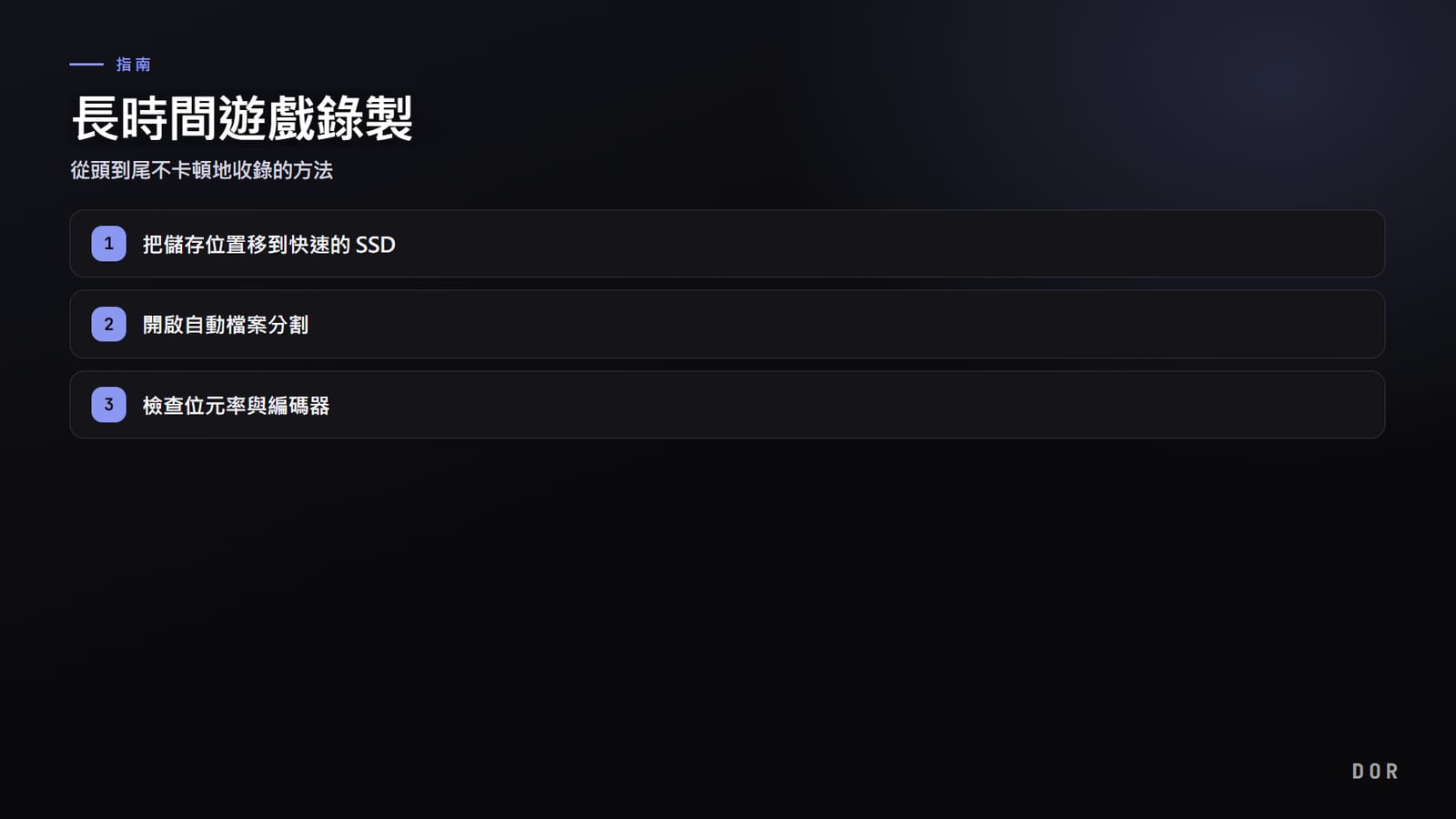
長時間遊戲錄製,從頭到尾不卡頓地收錄的方法
把兩三個小時的遊戲時段整個錄下來,中途影片就會一頓一頓地卡。原因大多是慢速磁碟和膨脹成一整塊的大容量檔案。移到 SSD 並分割檔案,就能從頭到尾順暢收錄。
 指南
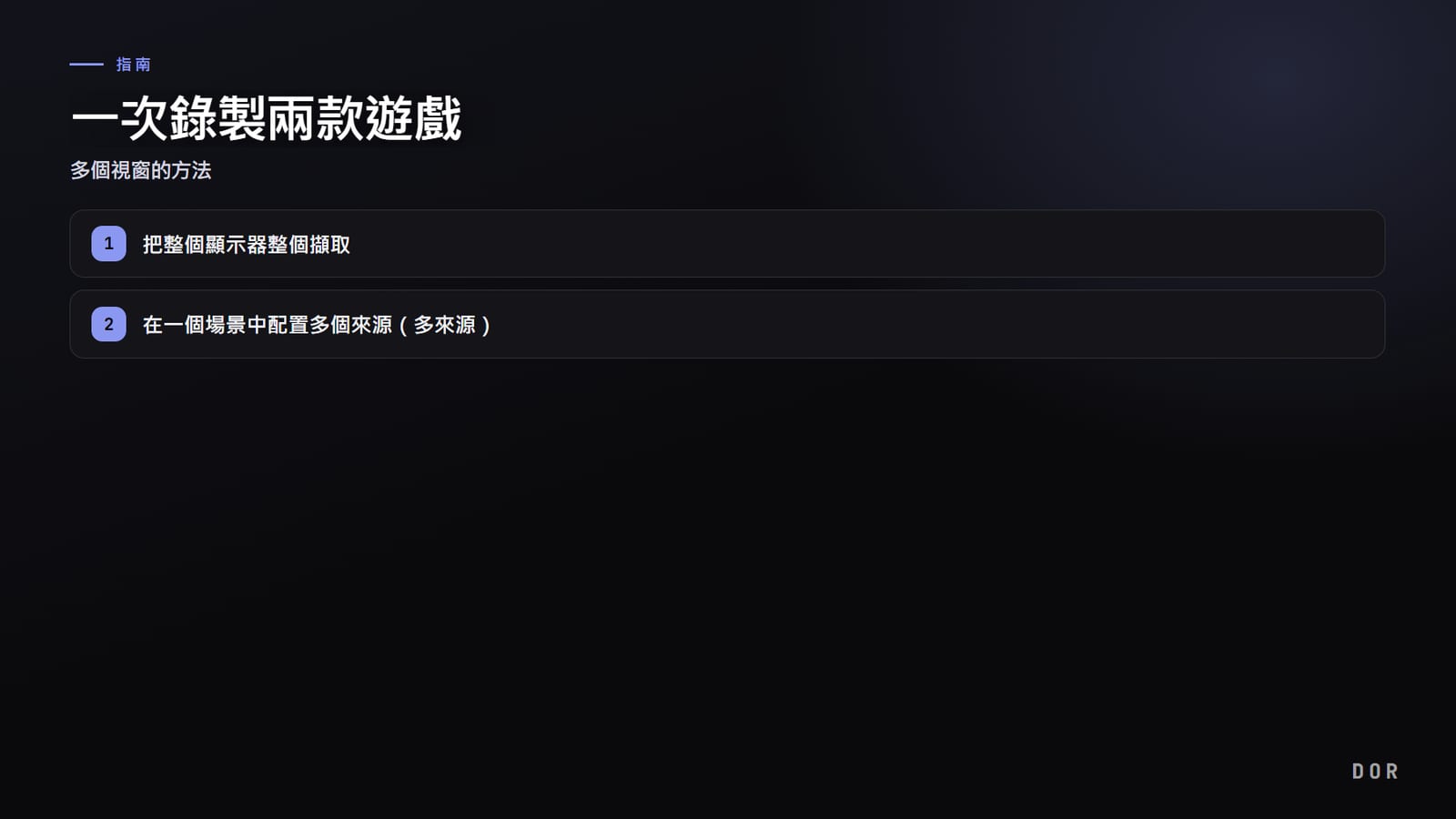
一次錄製兩款遊戲、多個視窗的方法
要同時收錄多個視窗,最快的方式是把整個顯示器畫面整個擷取,或在同一個場景中配置多個來源。本文整理了逐步設定、版面配置,以及更簡單的替代方案。