遊戲錄製與編輯
& 社群指南
從遊戲錄製與編輯,到尋找一起玩的好友、隊伍與社群。
第 57 頁,共 59 頁
 指南
擊殺回放與死亡回放的儲存方法:特戰英豪、CS2、絕地求生(2026)
本文先從擊殺回放與死亡回放到底是什麼的用語整理起,接著逐款說明在特戰英豪、CS2、絕地求生中,如何把我擊倒敵人的瞬間(擊殺回放)與敵人擊倒我的瞬間(死亡回放)存成剪輯。連如何不錯過那一閃即逝的場面、把它留成 mp4 的方法都一併整理了。
 比較
Medal.tv 替代方案,支援繁體中文的遊戲自動剪輯程式 (2026)
Medal.tv 是不錯的自動剪輯工具,但免費版分享畫質與長度的限制,加上以海外為主的社群,對台灣玩家來說並不順手。如果你想要繁體中文介面、RTX 顯示卡 NVENC 錄影、遊戲自動偵測,還有 dor.gg 社群,這篇誠實比較了為什麼 DOR 會是你的替代方案。
 比較
沒有浮水印的免費遊戲錄製程式 (2026)
很多免費錄製程式會在存下的影片上打自家 Logo,甚至連錄製時間都限制。從一開始就選沒有浮水印的程式,之後就不用花心思去除。這篇誠實比較了主流錄製工具有沒有浮水印,並整理出挑選免費、無浮水印程式的標準。
 比較
OBS 替代軟體比較,免複雜設定自動錄影(2026)
想找 OBS 替代軟體,先用開頭的表判斷你該留用 OBS 還是換成自動錄影。也比較了 Xbox Game Bar、NVIDIA 應用程式、Steam 遊戲錄影、Bandicam 和 DOR 從開始錄影起的預設流程。
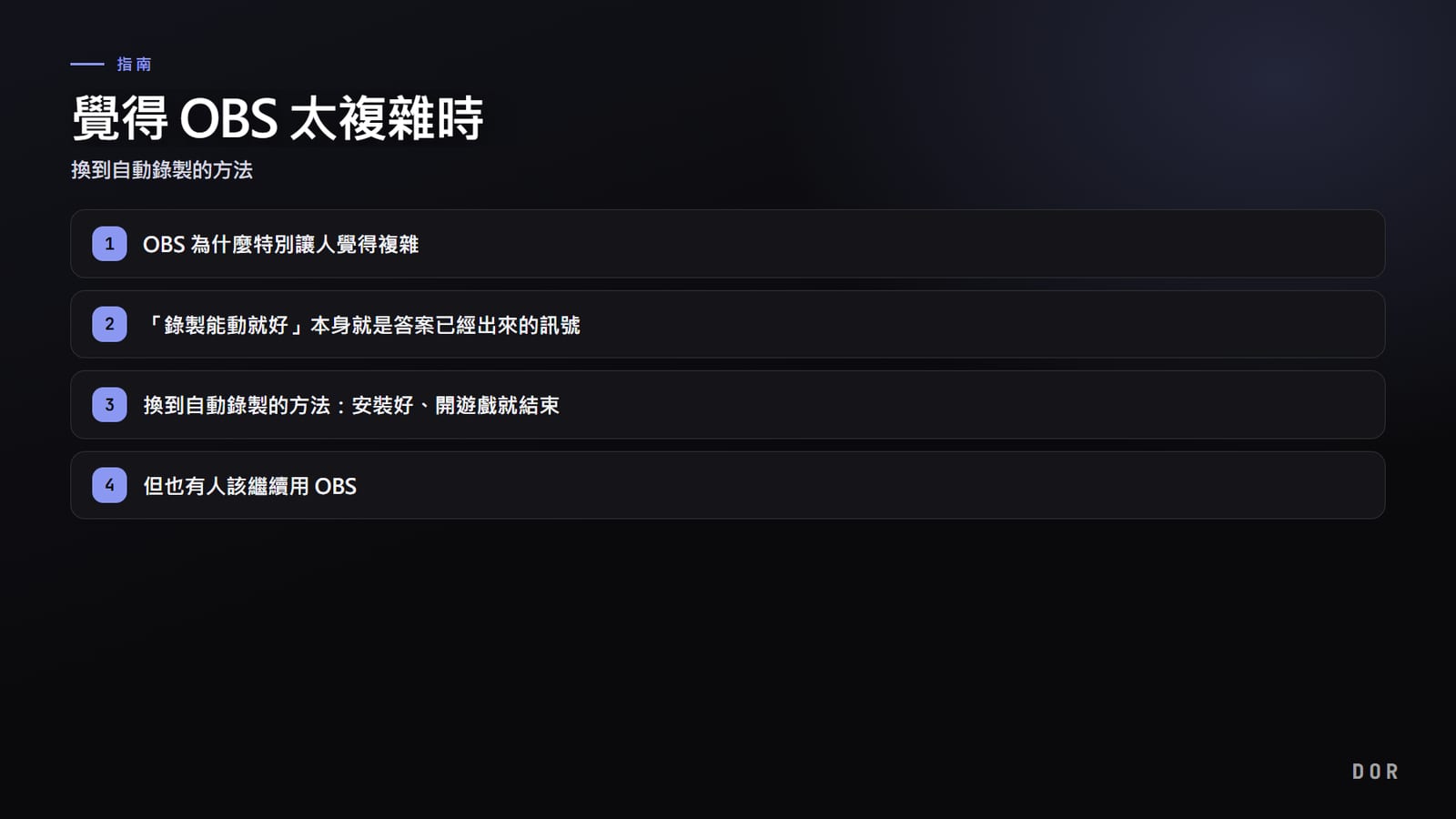 指南
覺得 OBS 太複雜時,換到自動錄製的方法 (2026)
OBS 很強大,但場景、來源、編碼器都得自己搞定,對新手來說門檻很高。當你只想著「錄製能不能自動就好」的那一刻,這篇整理了結束和 OBS 纏鬥、換到 DOR 的決心與方法。
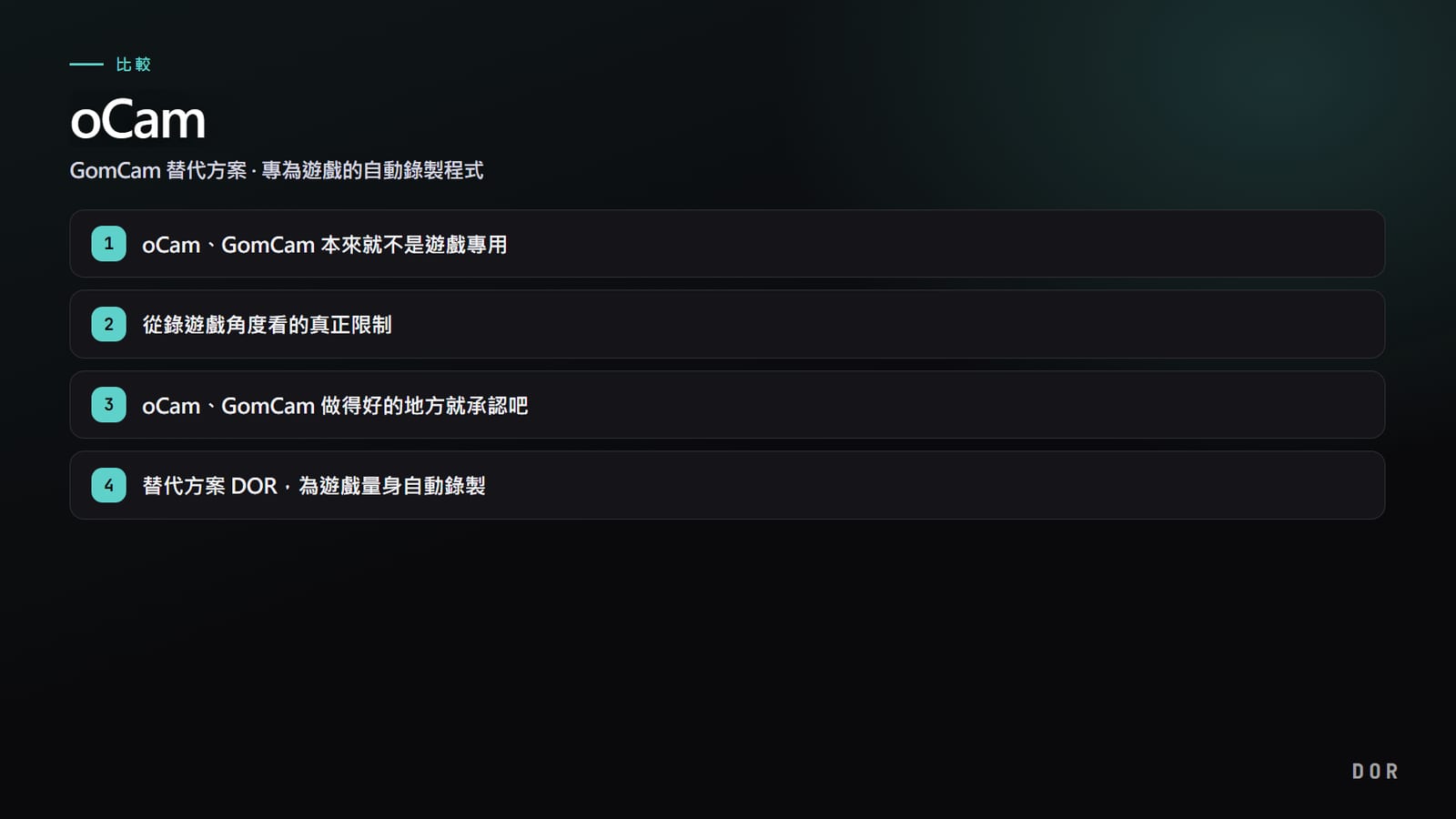 比較
oCam、GomCam 替代方案,專為遊戲的自動錄製程式 (2026)
oCam 和 GomCam 是很受歡迎的通用螢幕錄製程式,但如果主要是錄遊戲,自動剪輯、遊戲偵測、低負載編碼這類遊戲專屬功能就偏弱。這篇肯定 oCam、GomCam 的優點,但也誠實比較了以錄遊戲為目的時,為什麼 DOR 會是替代方案。
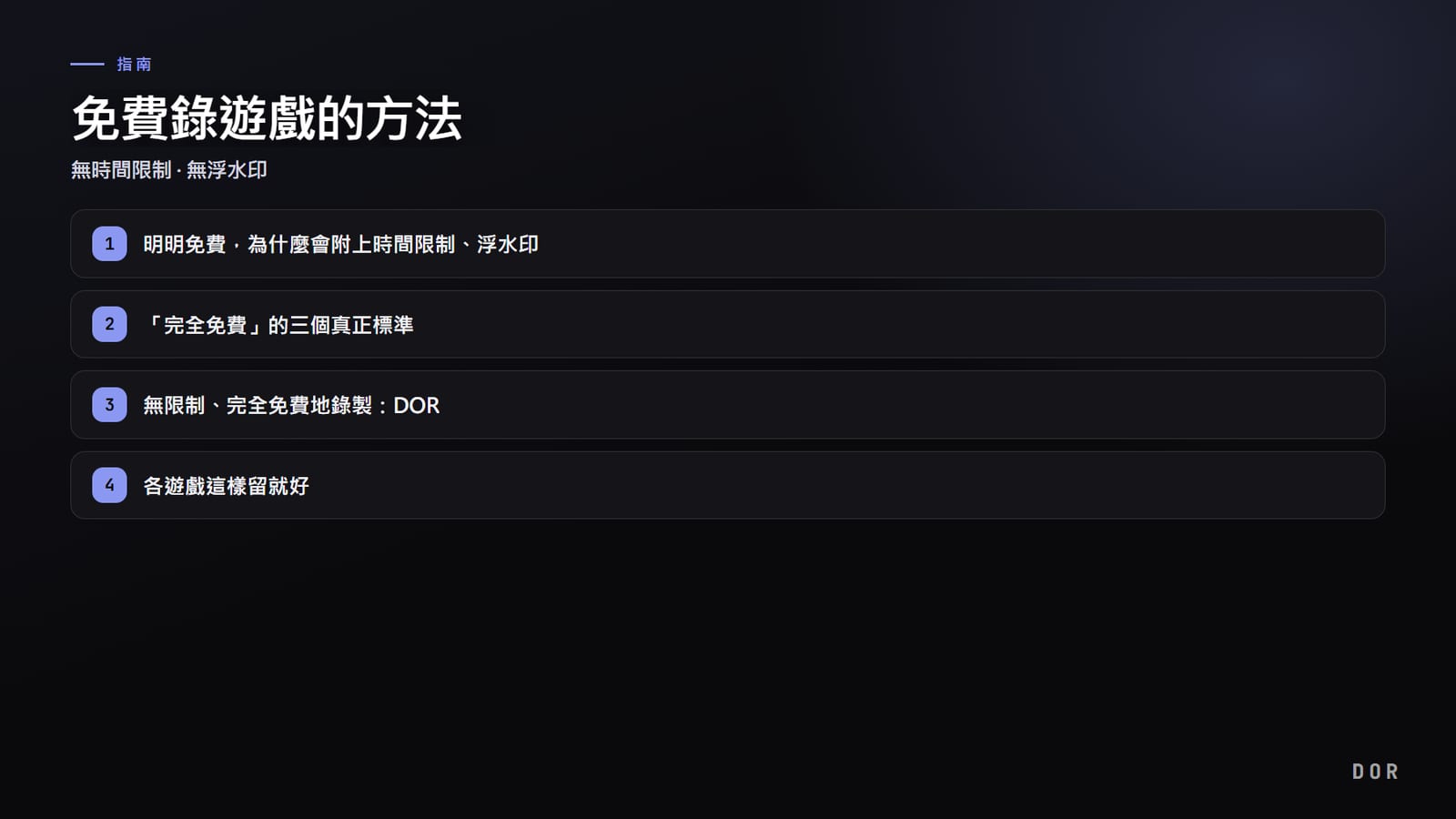 指南
免費錄遊戲的方法,無時間限制、無浮水印 (2026)
號稱免費的遊戲錄製工具,不見得都是同一種免費。相當多會在過幾分鐘後就中斷錄製,或在影片正中央打浮水印。這篇只點出無時間限制、無浮水印,真正完全免費錄遊戲的方法。
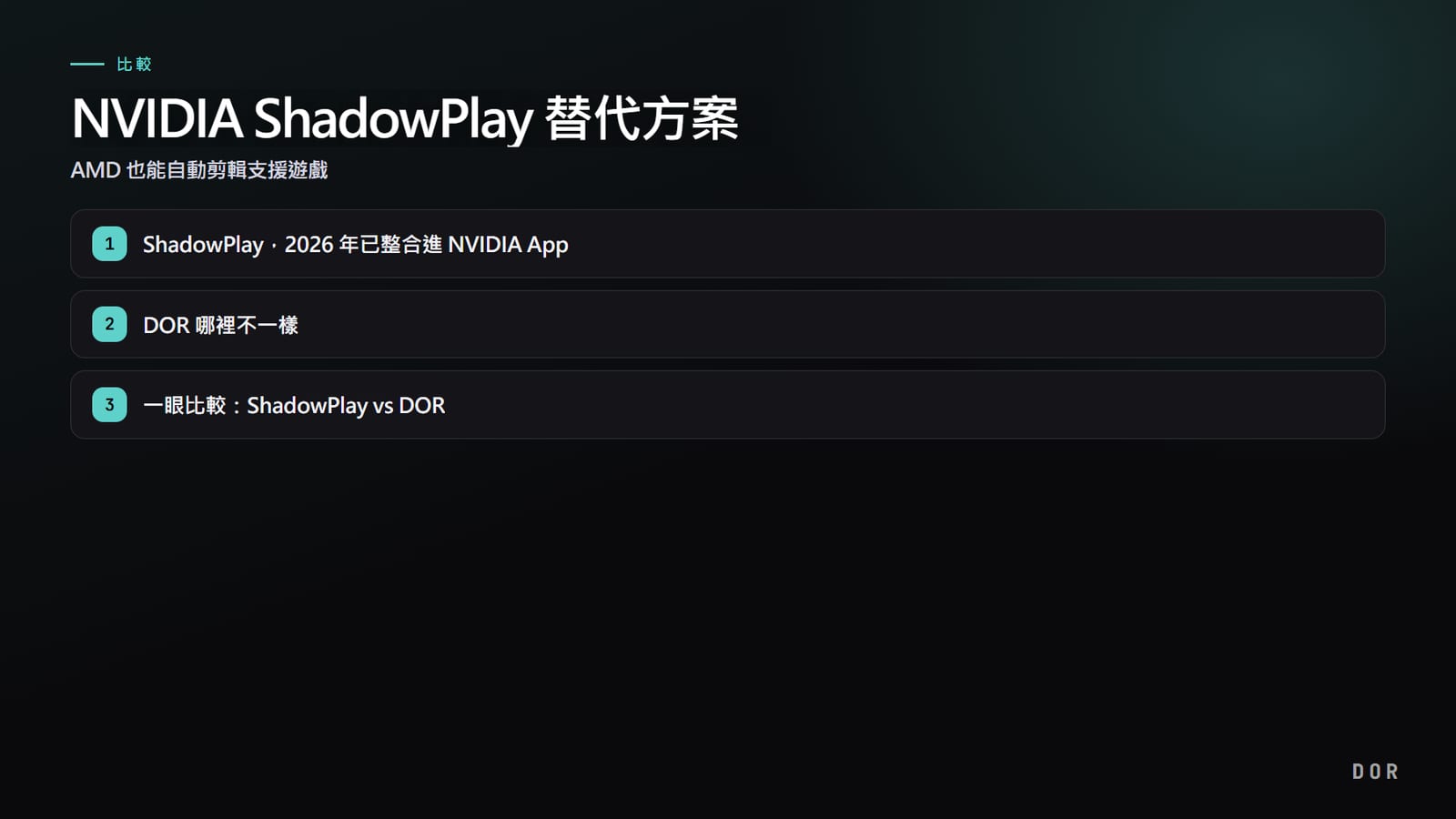 比較
NVIDIA ShadowPlay 替代方案,AMD 也能自動剪輯支援遊戲(2026)
ShadowPlay(現為 NVIDIA App)的低負載錄影與即時重播很棒,但僅限 NVIDIA GPU。如果你換到 AMD、Intel,或想要自動片段、剪輯與分享,哪個替代方案才適合?我們和 DOR 誠實比較。
 指南
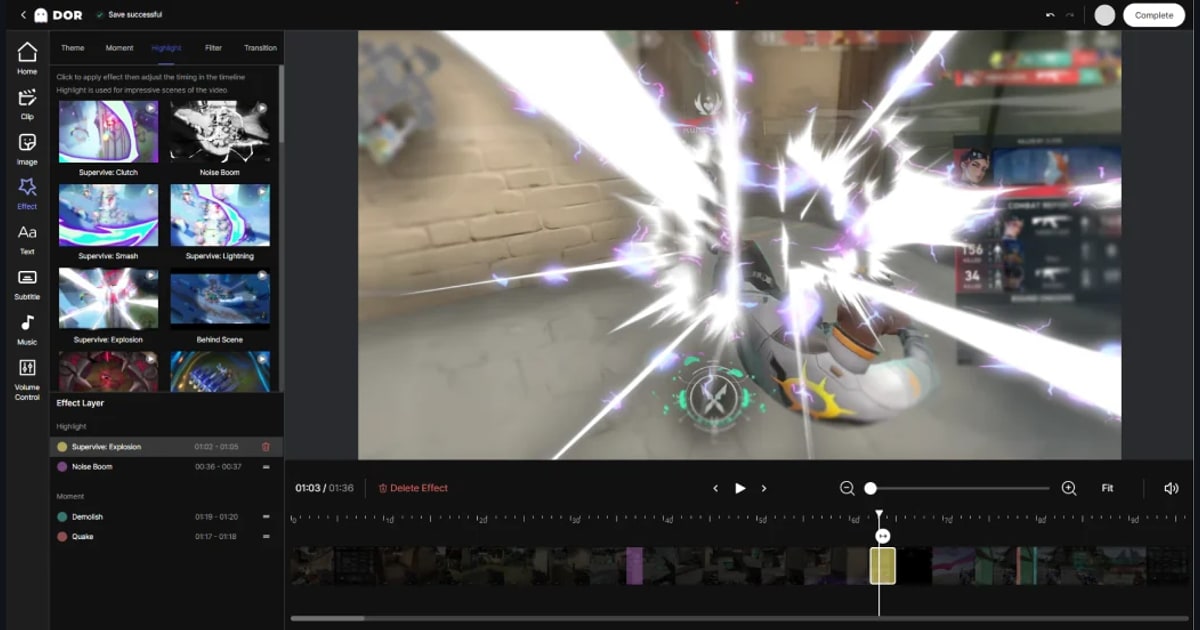
為遊戲影片加上音樂與音效的方法,從版權安全音源到節拍同步與音量平衡(2026)
逐步整理為遊戲精華影片加上音樂與音效的完整流程。從哪裡取得不必擔心版權的免費音源、如何把音源插入影片並配合節拍同步剪接、如何平衡遊戲聲音與音樂的音量,到在 DOR 編輯器中直接為片段疊上音樂並匯出的方法,一次涵蓋。
指南製作遊戲影片慢動作:用變速強調擊殺瞬間的方法
只把擊殺瞬間拉成慢動作、前後段落快速帶過,同樣的畫面也會變得更有張力。從區段選取、速度調整,到拍出流暢慢動作的錄製設定,都依步驟整理好了。
 指南
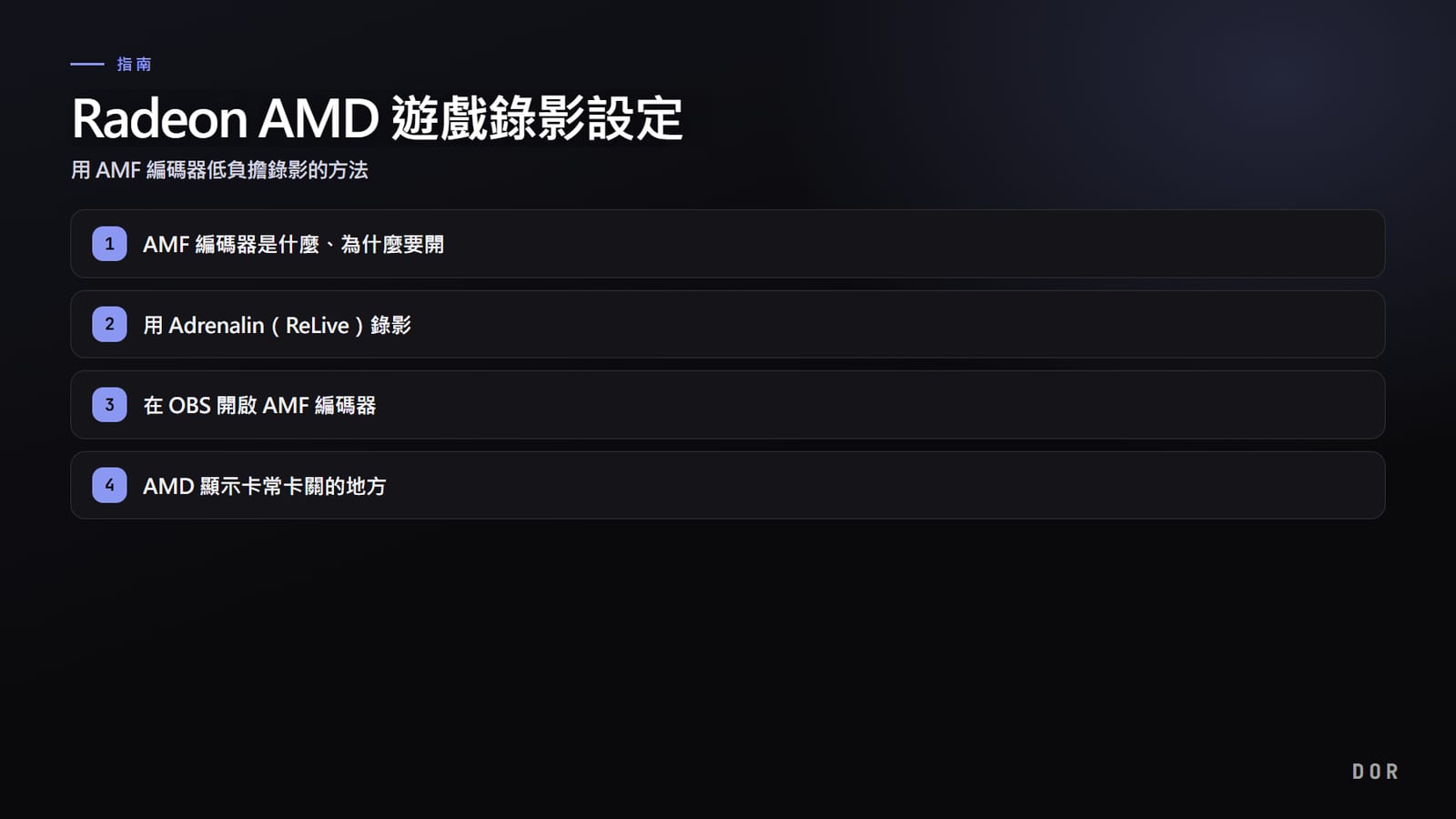
Radeon AMD 遊戲錄影設定,用 AMF 編碼器低負擔錄影的方法(2026)
想用 Radeon 顯示卡無卡頓地錄製遊戲,就得好好運用 AMD 的硬體編碼器 AMF。從在 Adrenalin 與 OBS 設定 AMF 編碼器的步驟、編解碼器與位元率的選擇、AMD 顯示卡常卡關的地方,到用 DOR 更簡單地錄影的方法,都整理好了。
 指南
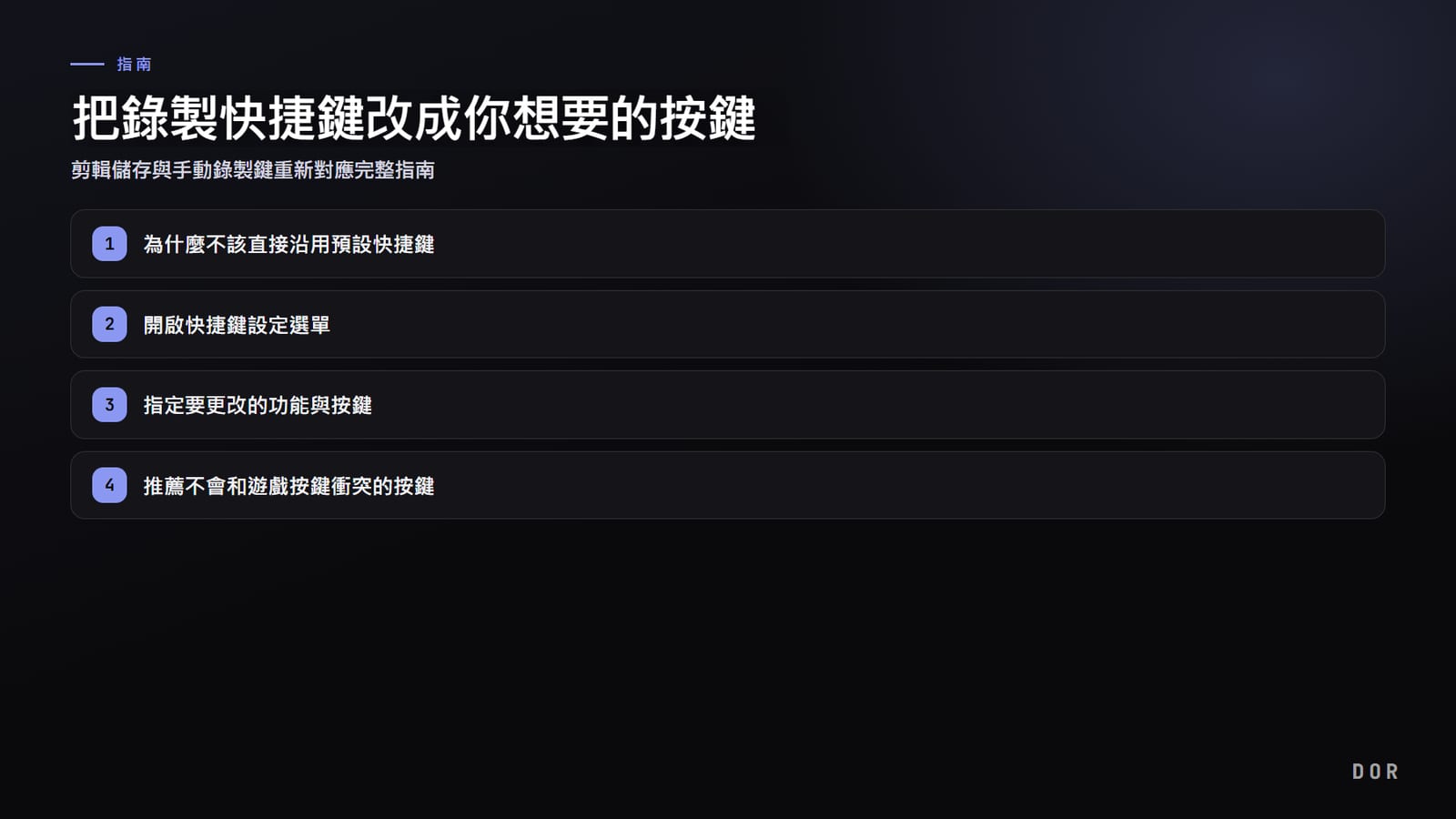
把錄製快捷鍵改成你想要的按鍵:剪輯儲存與手動錄製鍵重新對應完整指南
把錄製快捷鍵改成不會和遊戲按鍵衝突的鍵,就不會錯過剪輯。本文整理了如何一步步重新對應剪輯儲存鍵與手動錄製鍵的方法。
 指南
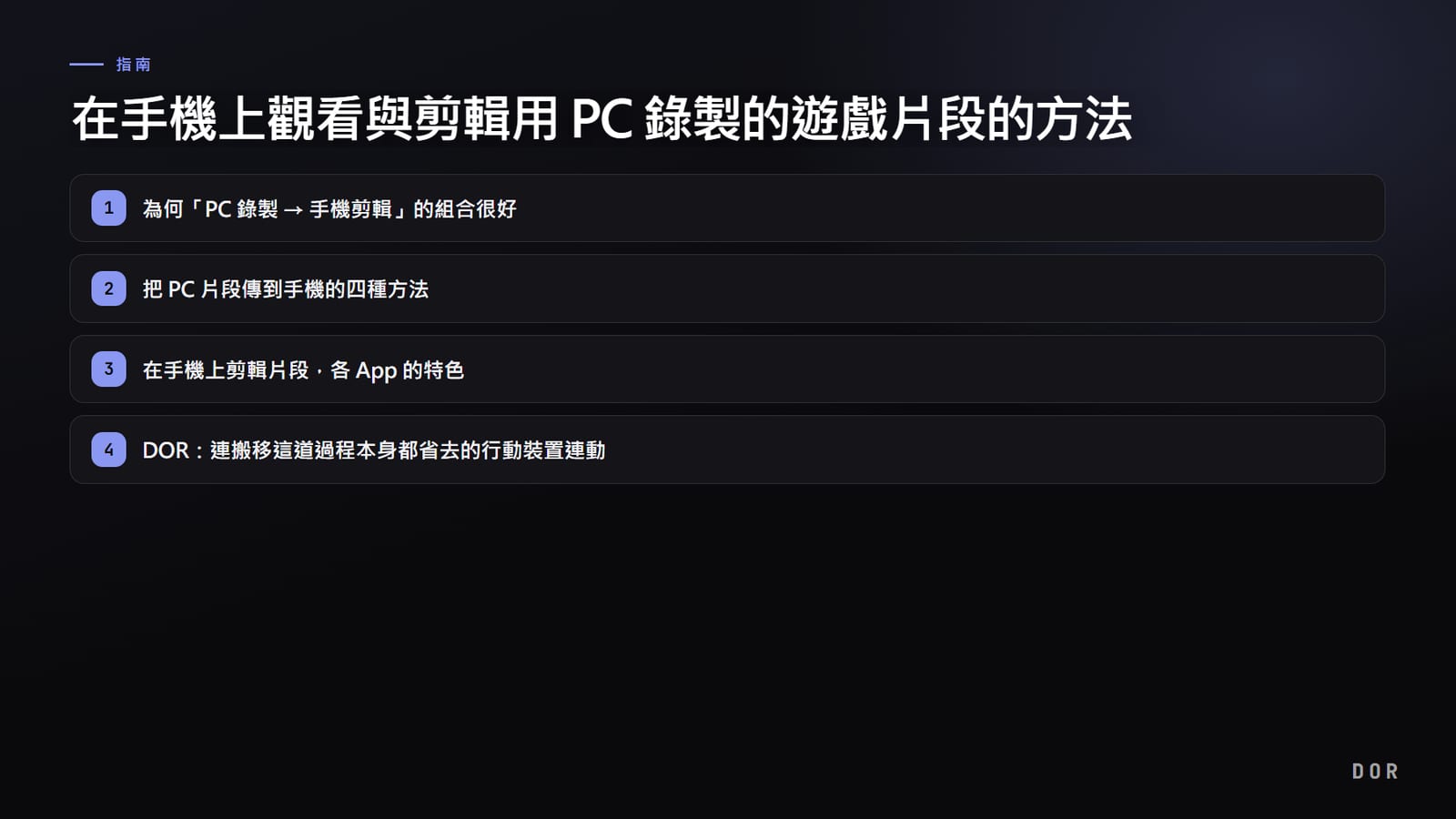
在手機上觀看與剪輯用 PC 錄製的遊戲片段的方法 (2026 行動裝置連動指南)
把 PC 錄製的遊戲片段傳到手機,常見的有傳輸線、雲端硬碟、LINE 等通訊軟體和分享連結四種方式。本文說明各種情況該選哪一種、如何用 CapCut、VLLO 在手機上剪輯,以及在 DOR 電腦版按下「手機保存」後,用 DOR 手機 App 回看並儲存到手機的完整流程。
 指南
影片畫質不損地匯出,從位元率・編解碼器到上傳最佳化(2026)
編輯時明明好好的,匯出的影片卻變模糊,原因多半出在算繪設定。以與原始素材相同的解析度、足夠高的位元率、H.264・H.265 編解碼器匯出,並對齊平台建議值,就能幾乎原樣保住畫質。本文逐步整理。
 指南
上傳第一支遊戲影片前的檢查清單,從錄影到剪輯、上傳的 0 到 1 (2026)
本文分階段整理上傳遊戲 YouTube 第一支影片前該檢查什麼。從錄影設定(解析度、fps、音訊)、剪輯的最低原則、標題與縮圖,到上傳畫質,依序照做就能快速完成 0 到 1。
 指南
YouTube 遊戲影片畫質破損,用上傳位元率與處理等待來解決
如果上傳到 YouTube 的遊戲影片變得模糊糊成一團,原因有兩個。上傳直後的低畫質暫時處理,以及低於建議值的位元率。用建議位元率渲染、以 4K 上傳後再等待處理,畫質就會復活。
 指南
免費遊戲影片剪輯軟體,無浮水印剪輯、加字幕的方法 (2026)
如果你想修整遊戲剪輯,又在找無浮水印的免費剪輯軟體,本文整理了從該如何在安裝型與瀏覽器型之間選擇,到實際的剪輯流程。當你只想快速完成剪切、字幕、配樂時,該用什麼,一眼比較清楚。
 疑難排解
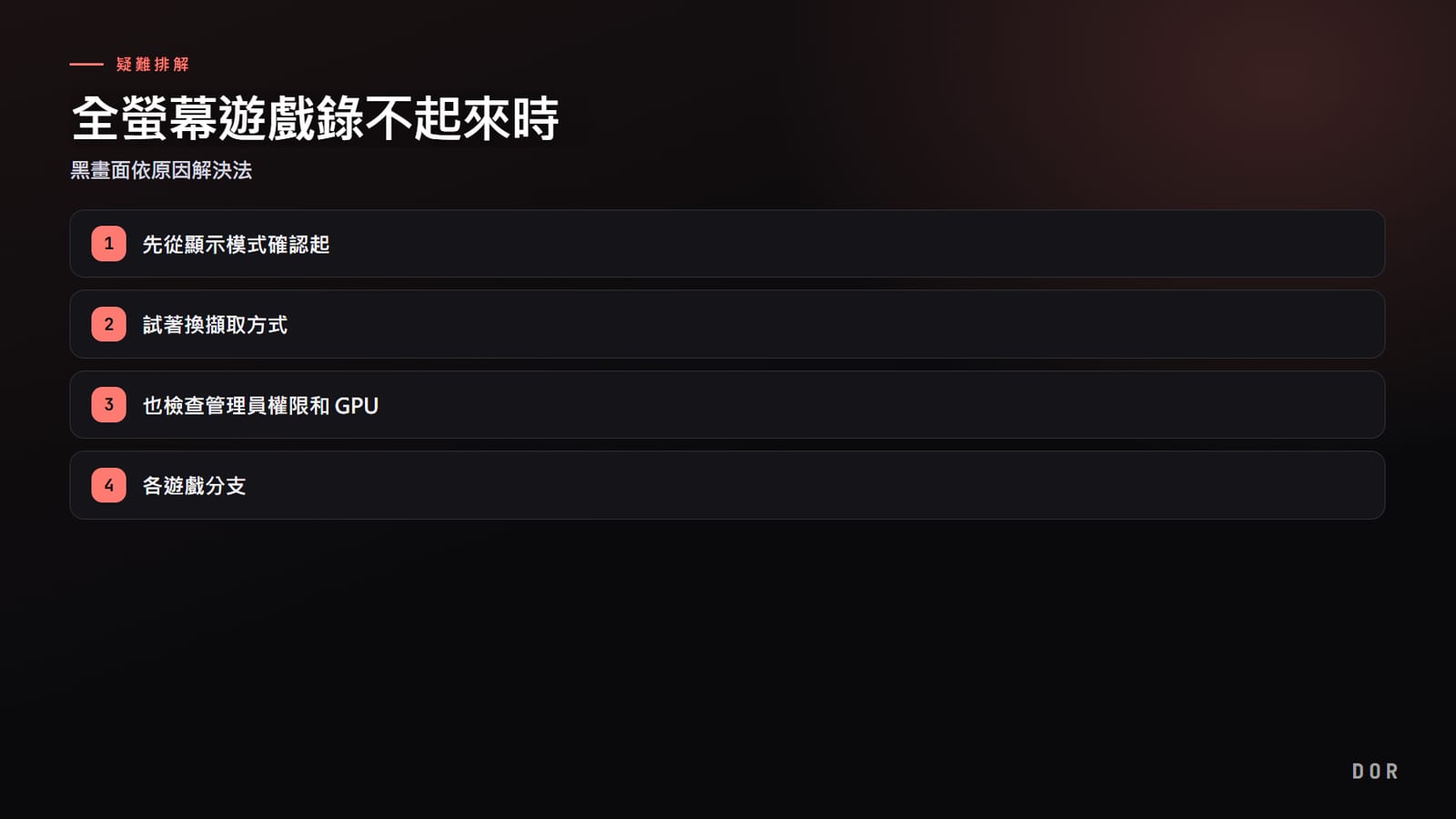
全螢幕遊戲錄不起來時:黑畫面依原因解決法
全螢幕錄影錄出黑畫面,多半是因為擷取方式和顯示模式衝突。切換成無邊框視窗或改擷取模式就能立刻解決。各遊戲原因不同,連分支也一併整理了。
 指南
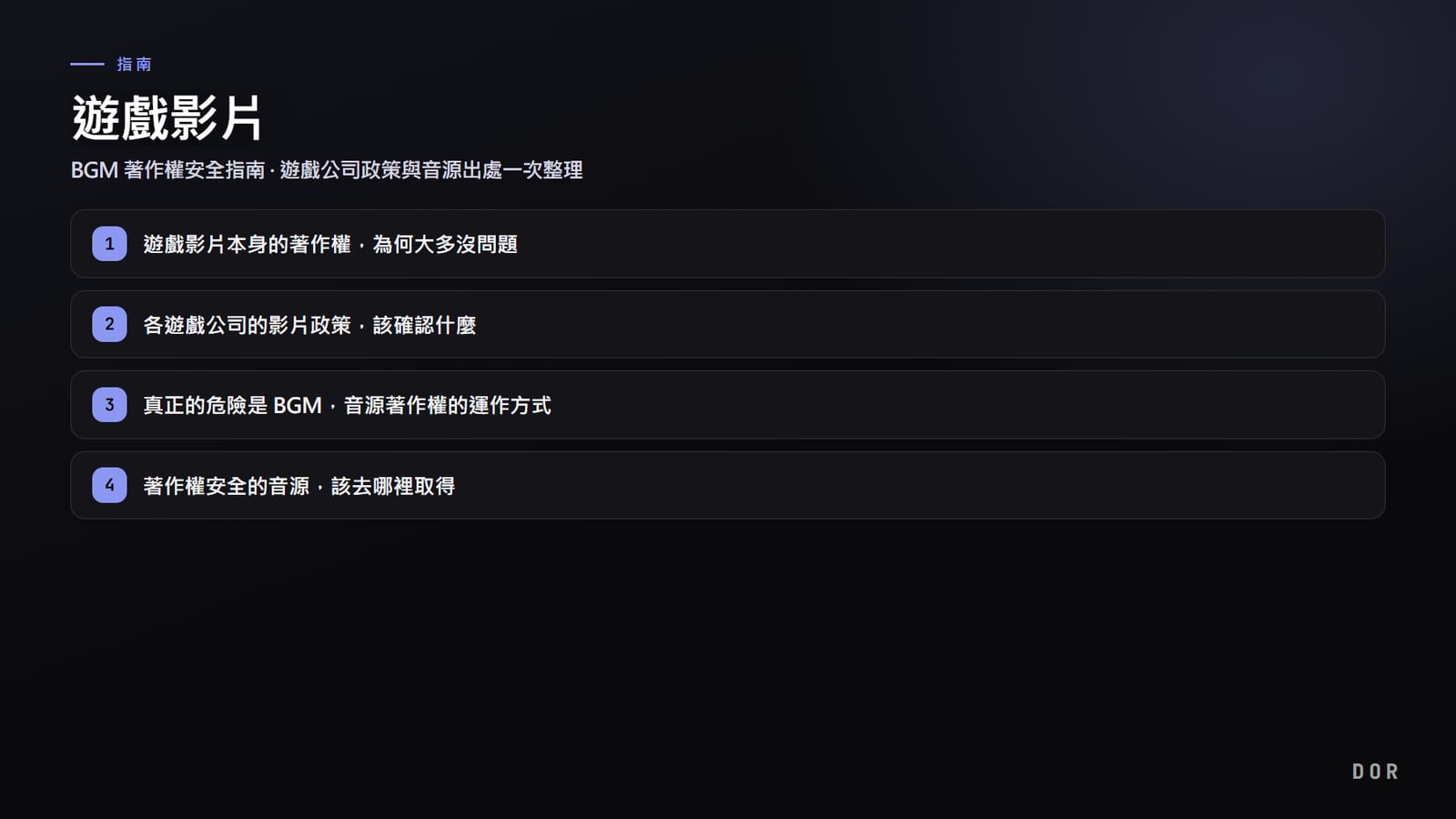
遊戲影片、BGM 著作權安全指南,遊戲公司政策與音源出處一次整理 (2026)
遊戲遊玩影片本身,在大多數個人內容中都能安全使用。真正會引來著作權警告與收益被剝奪的,是影片裡墊的 BGM。本文逐步整理了各遊戲公司的影片政策、營利條件,以及安全的音源出處。
 指南
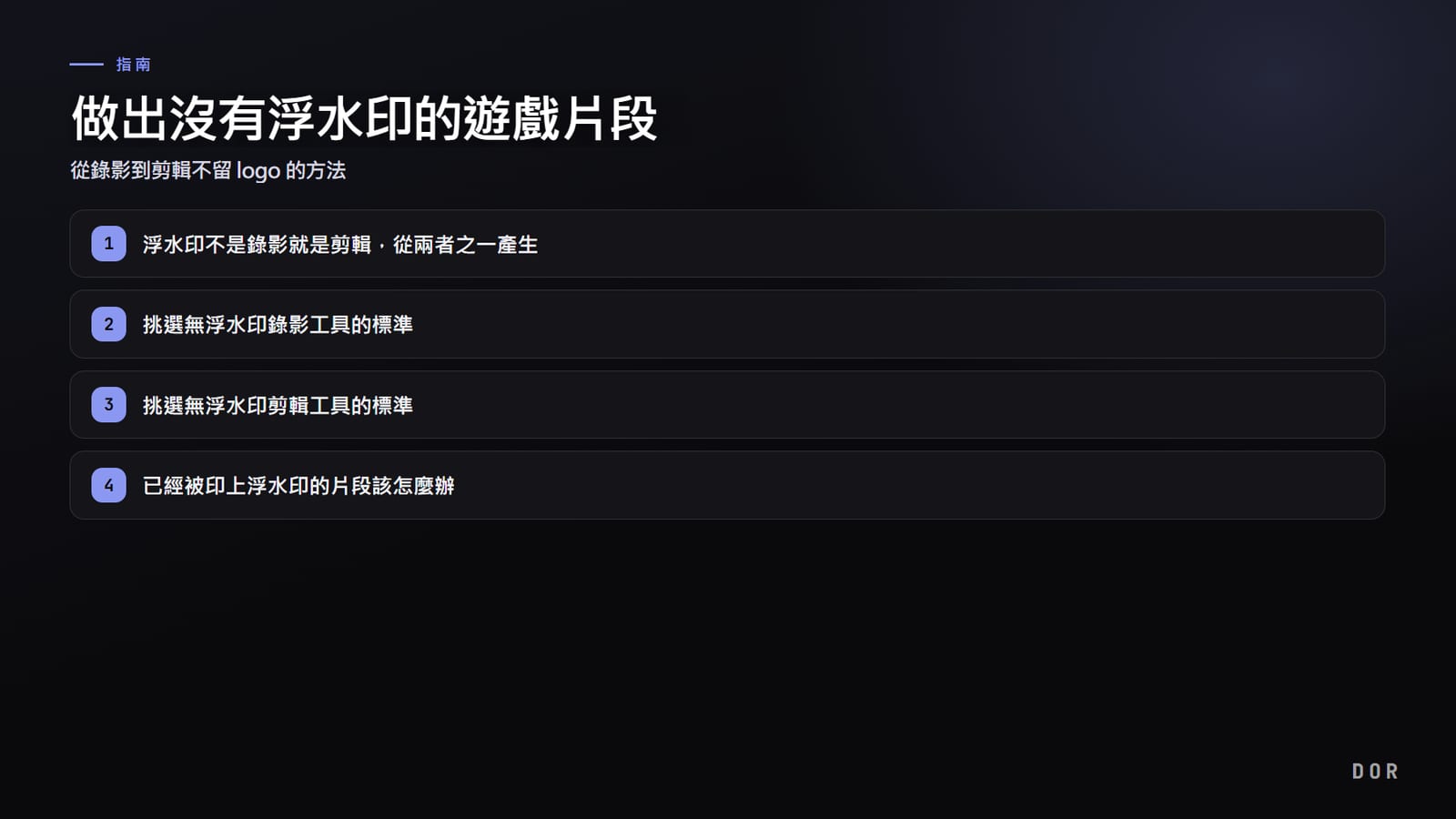
做出沒有浮水印的遊戲片段,從錄影到剪輯不留 logo 的方法 (2026)
遊戲片段會被印上 logo 的真正原因,是錄影或剪輯其中之一加進了浮水印。本文逐一檢查浮水印產生的環節,並整理用錄影與剪輯都沒有浮水印的工具來做片段的實際方法。
 指南
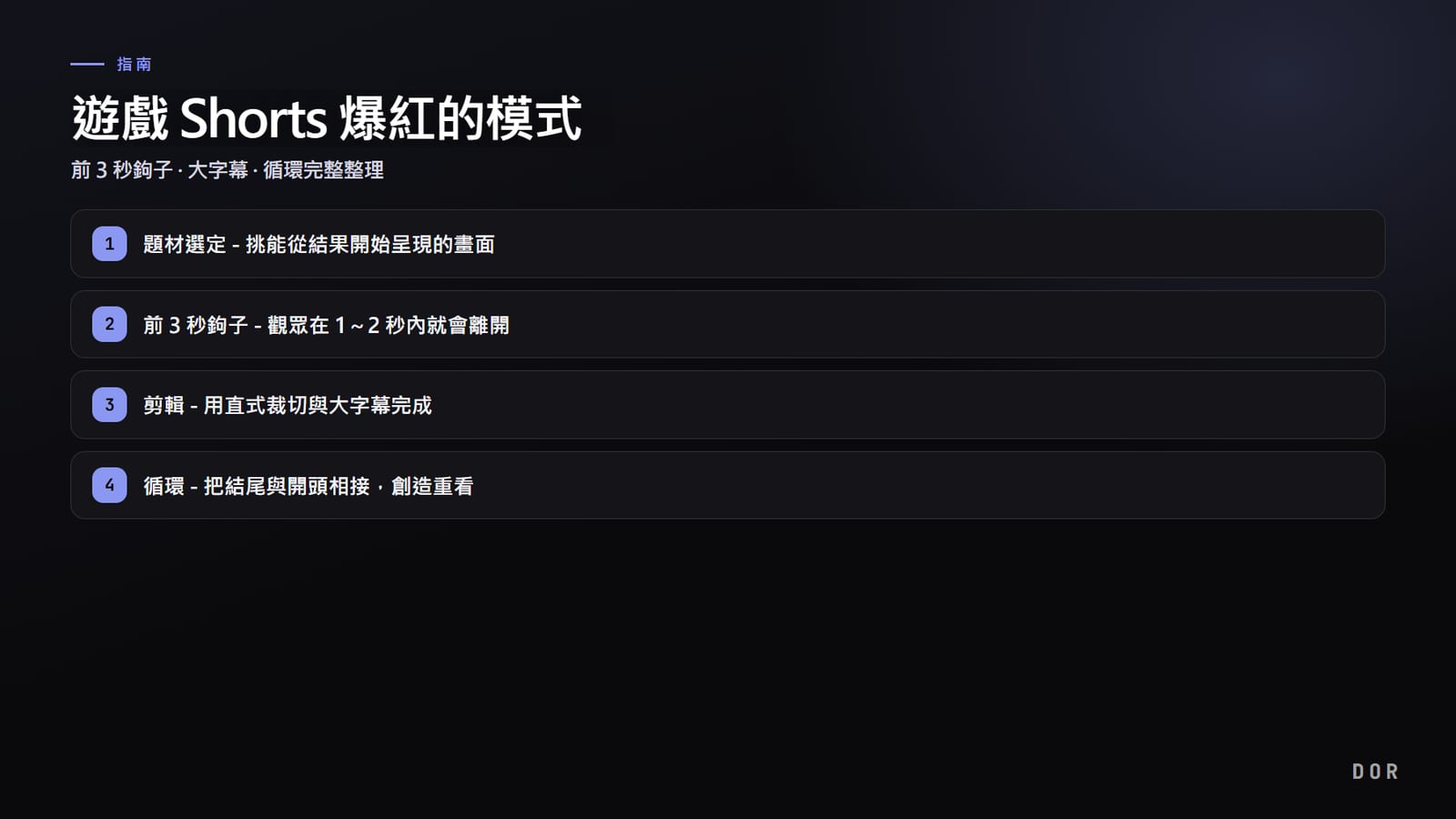
遊戲 Shorts 爆紅的模式:前 3 秒鉤子、大字幕、循環完整整理
觀看數爆量的遊戲 Shorts 有共通點。前 3 秒鉤子、塞滿畫面的字幕,以及結尾與開頭相接的循環。從題材選定到剪輯、上傳,整理成可以逐步照著做的內容。
 指南
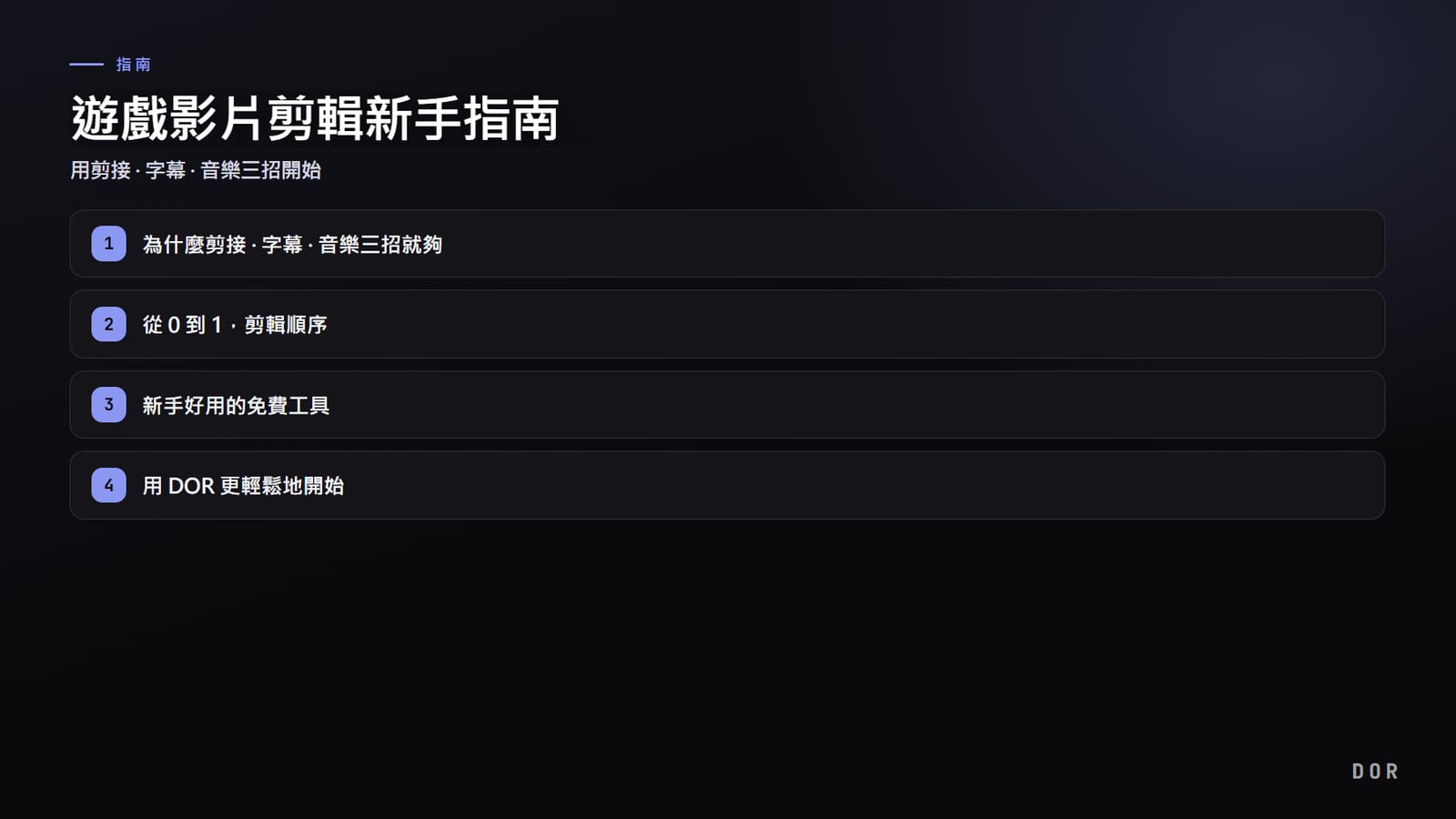
遊戲影片剪輯新手指南:用剪接 · 字幕 · 音樂三招開始
如果剛開始學遊戲影片剪輯,只要懂①剪接②字幕③音樂這三招就夠了。整理了從 0 到 1 的剪輯順序、新手用的免費工具,以及不用安裝就能馬上開始的方法。
 指南
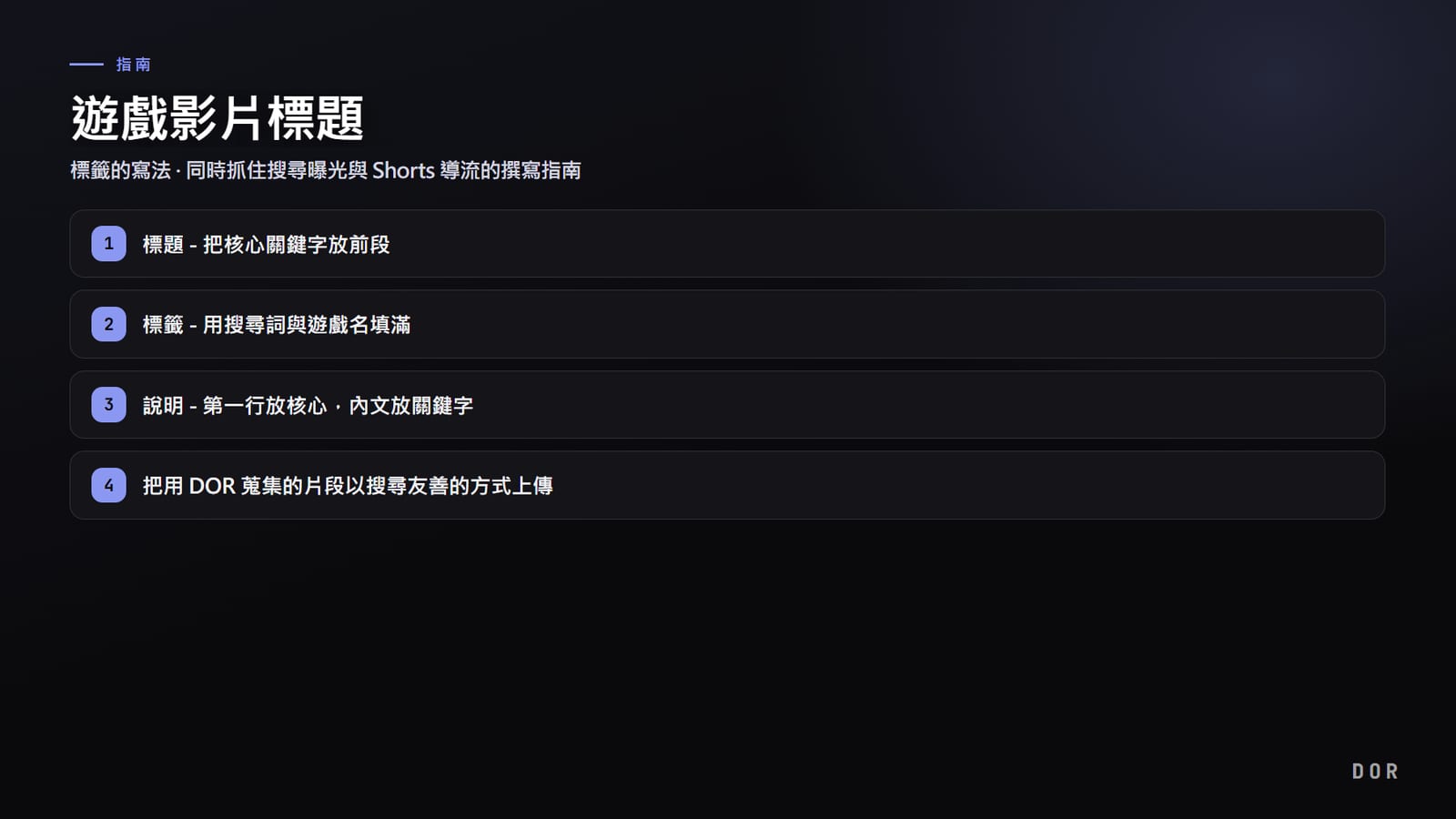
遊戲影片標題、標籤的寫法,同時抓住搜尋曝光與 Shorts 導流的撰寫指南 (2026)
即使上傳同樣的精彩場面,標題與標籤怎麼寫,搜尋曝光也會不同。本文依標題、標籤、說明的撰寫順序,逐步整理了把核心關鍵字放在標題前段、用搜尋詞與遊戲名填滿標籤的方法。
 指南
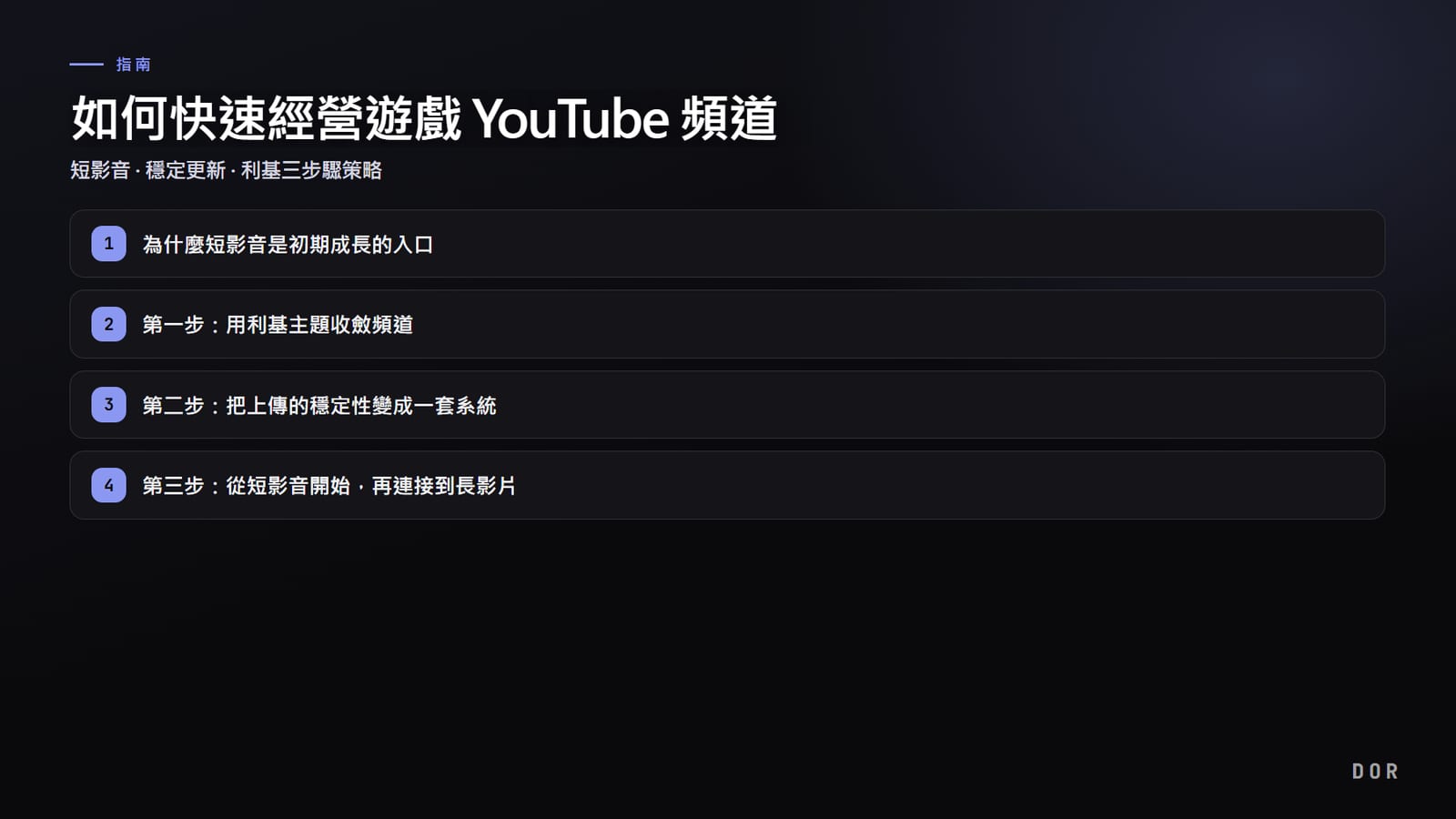
如何快速經營遊戲 YouTube 頻道:短影音、穩定更新、利基三步驟策略
初期成長靠的不是華麗的剪輯,而是短影音曝光、上傳的穩定性,以及狹窄的利基主題。本文整理了從零訂閱起步、一步步把頻道做大的實戰方法。