遊戲錄製與編輯
& 社群指南
從遊戲錄製與編輯,到尋找一起玩的好友、隊伍與社群。
第 7 頁,共 12 頁
 社群指南
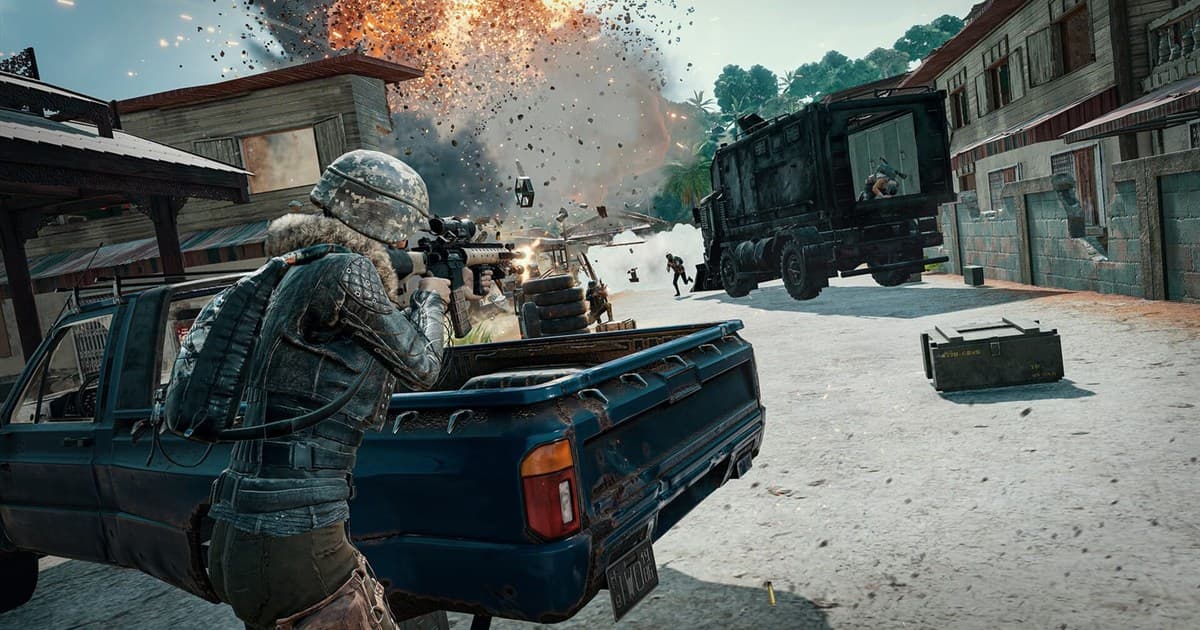
社群指南PUBG戰隊招募與尋找:選擇長期適合的社群
尋找長期戰隊時,核對平台、地區、模式、真實活躍時間、語音、申請方式與目前管理。
 組隊與社群
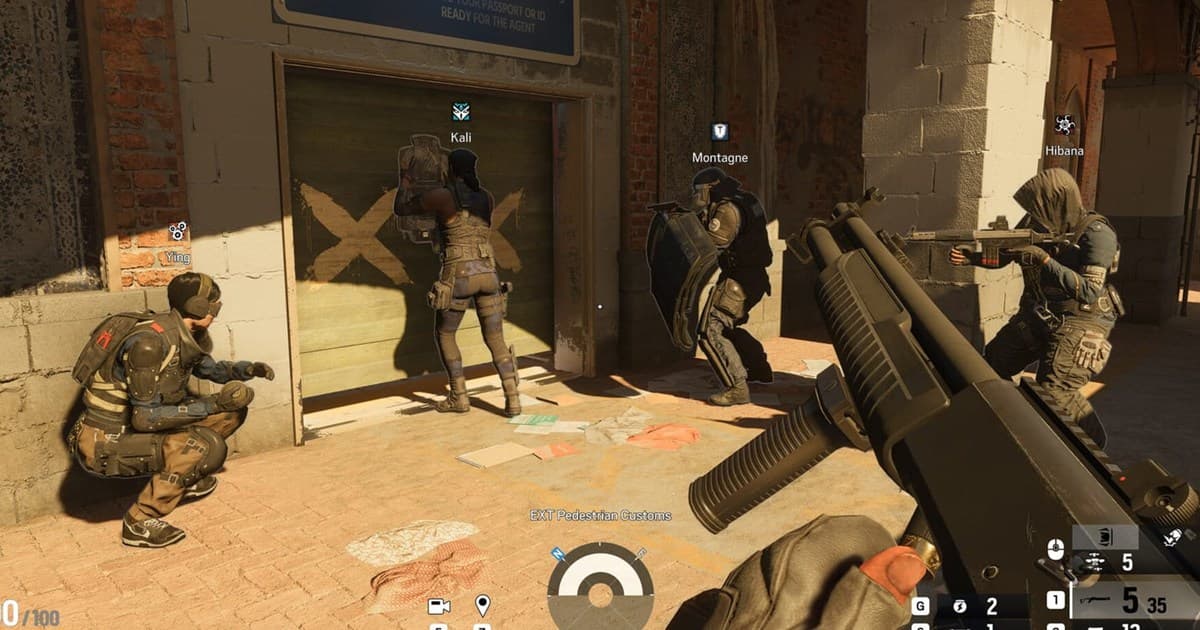
組隊與社群虹彩六號圍攻排位隊伍怎麼找:配對幹員與地圖職責
對齊伺服器、平台、目前牌位、突破手、硬切、輔助、錨點或遊走職責、幹員池與地圖報點,再尋找虹彩六號排位隊友。
 組隊與社群
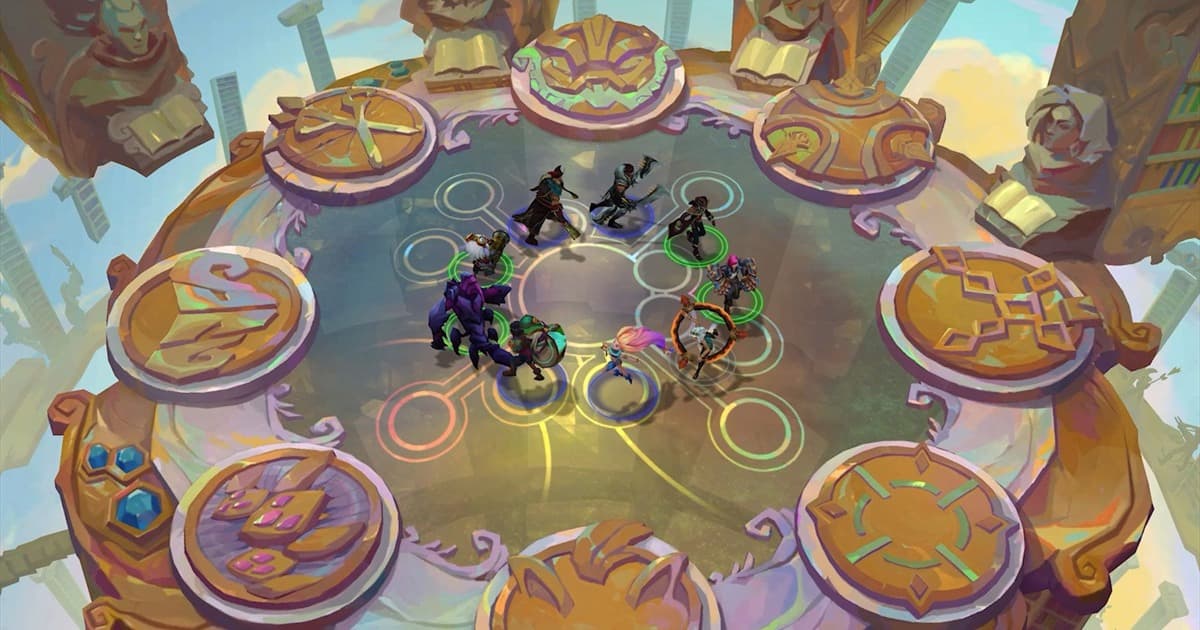
組隊與社群聯盟戰棋雙人搭檔怎麼找:配對節奏與經濟營運
對齊 Riot 伺服器與版本、目前雙人牌位、刷新或升級節奏、陣容彈性、贈送與支援口令、語音偏好,再尋找 TFT 搭檔。
 社群指南
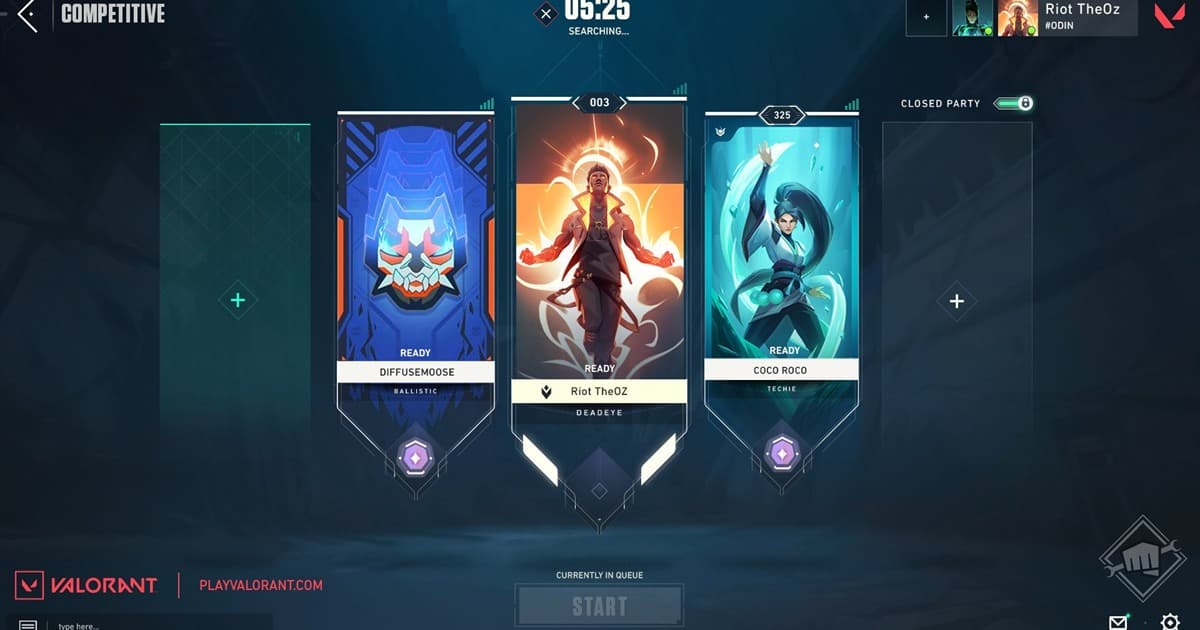
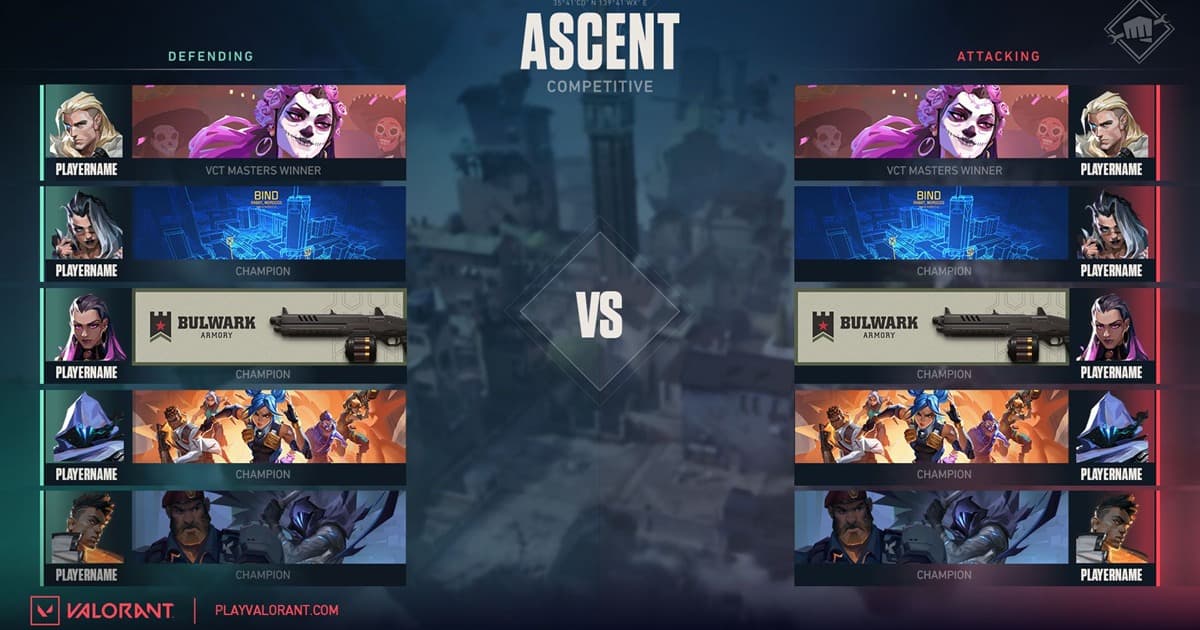
社群指南特戰英豪五排找隊友:配合位置、地圖、時間與語音
不只配合牌位,招募還要寫清伺服器、時間、位置池、地圖、語音強度與兩場試隊。
 社群指南
社群指南特戰英豪練習賽找隊:先確認對手、規則與重播
不只找相近牌位,還要確認伺服器、地圖、時間、教練觀戰、暫停、重播與片段公開。
 錄影指南
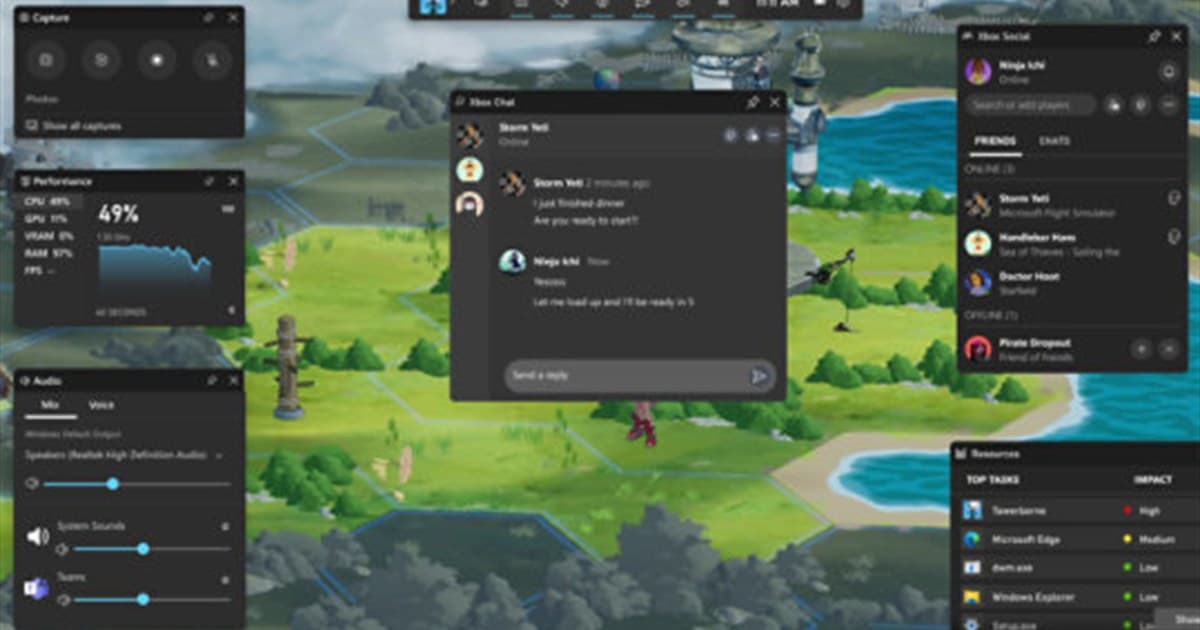
錄影指南Xbox Game Bar 無法錄影:按鈕反灰、快捷鍵與檔案遺失排查
依序檢查目標視窗、錄影權限、快捷鍵、空間與輸出檔案,再比較更穩定的遊戲錄影方式。
 社群
社群遊戲公會招募範本:規則、活動時間與加入流程
別只宣傳優點,把遊戲、活躍時間、加入、試用、退出、金錢與隱私標準集中公開。
 戰隊尋找指南
英雄聯盟 Clash 隊友怎麼找:位置、時間與練習範本
穩定的 Clash 陣容需要明確空缺位置、報到時間、指揮與練習約定。本文提供陣容表與招募範本。
 Discord 指南
英雄聯盟 Discord 伺服器怎麼找:活躍度與安全清單
最大的英雄聯盟 Discord 不一定最適合你。加入前先比較招募結構、管理規則、活躍時段與隱私要求。
 疑難排解
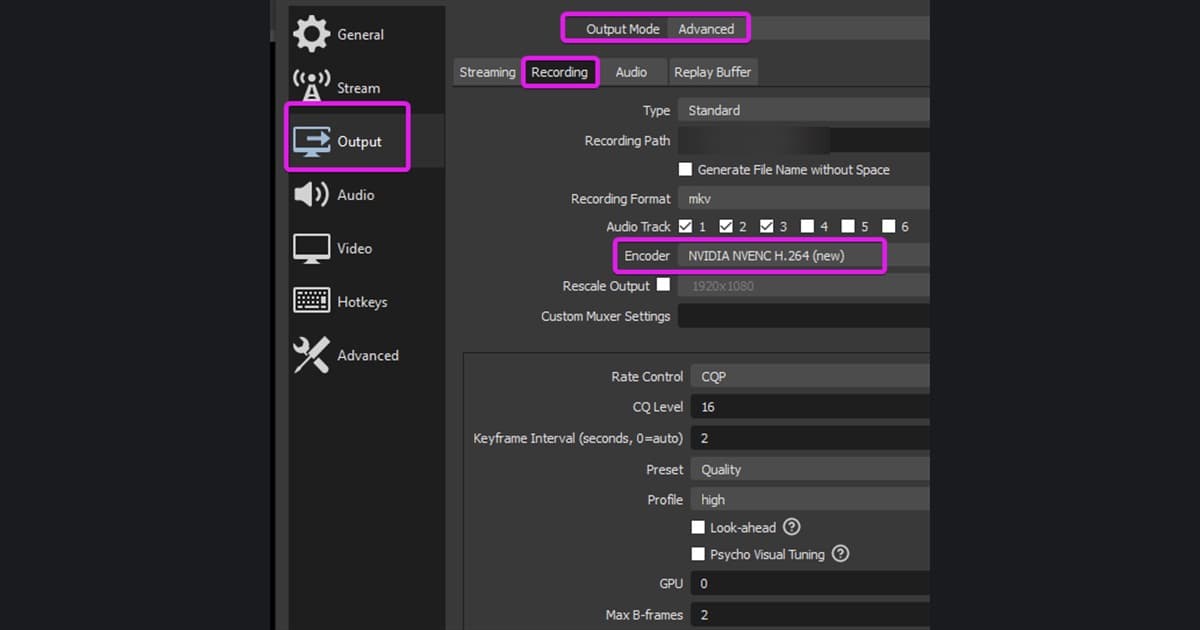
疑難排解OBS 編碼器過載:排查並解決 Encoding overloaded
先分辨轉譯延遲與編碼延遲,再依順序降低遊戲、GPU 和輸出負載,處理 OBS 編碼器過載。
 社群
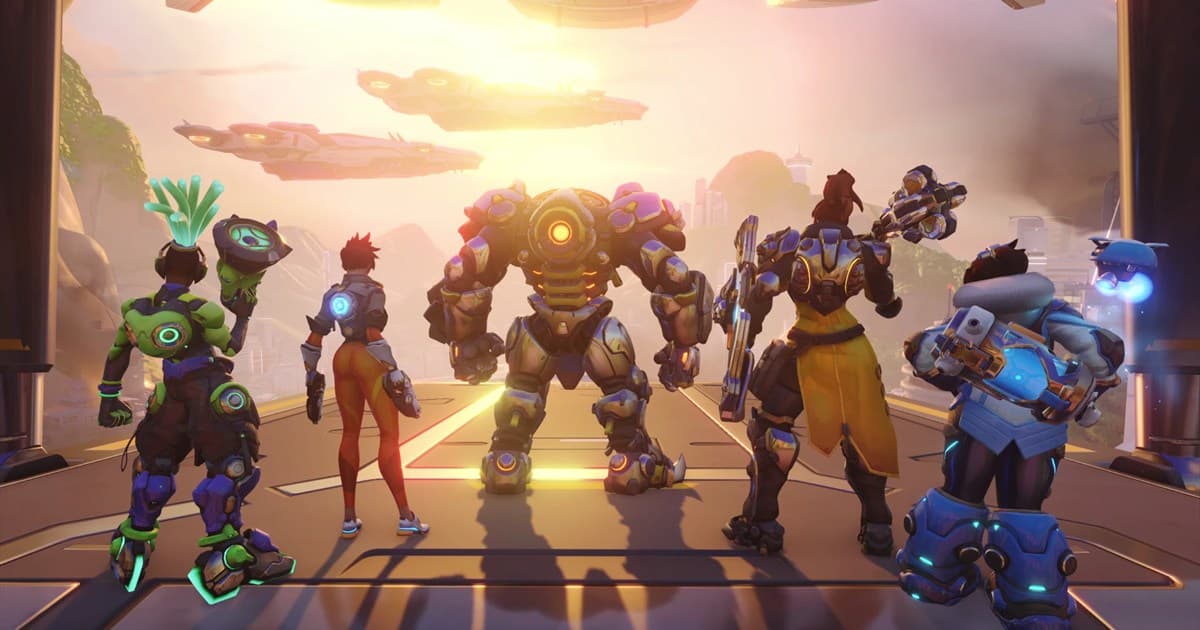
社群Overwatch 找隊友:依職責、牌位與語音招募小隊
寫明坦克、輸出或輔助需求、競技或快速、時間與語音預期,再用短場確認報點與氣氛。
 社群
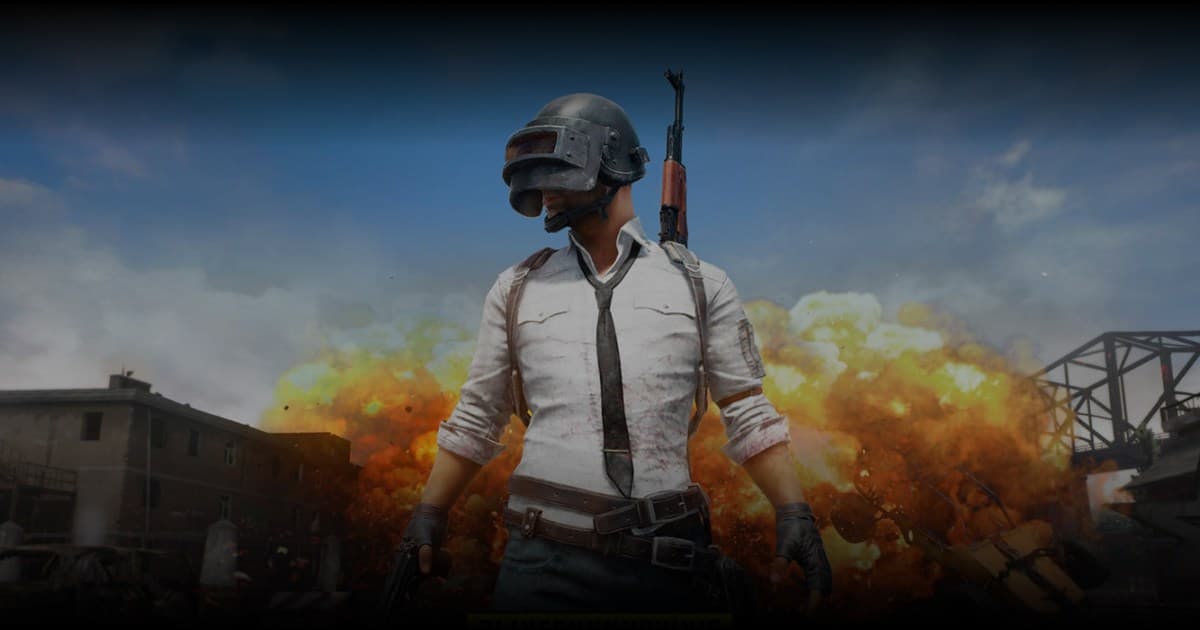
社群PUBG Discord 伺服器怎麼找:活躍小隊與安全邀請連結
別只看成員數,也要查看自己時段的招募、頻道結構、管理紀錄和邀請來源,再以清楚招募文測試回應。
 社群
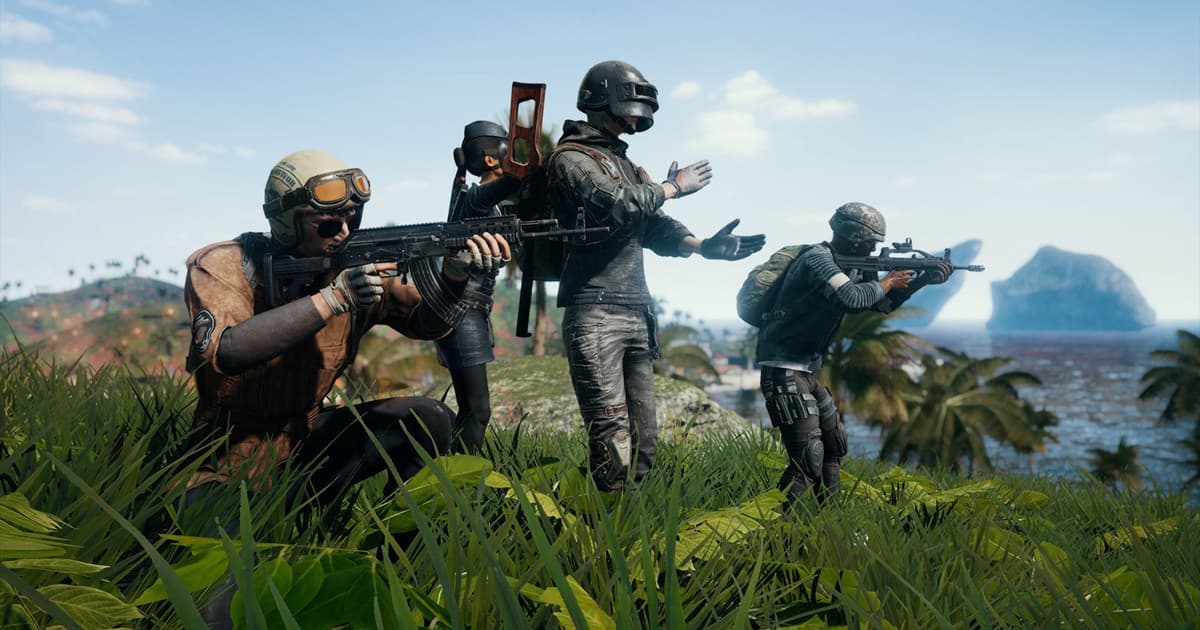
社群PUBG 找隊友:依地圖、視角與報點招募小隊
先對齊地區、地圖、FPP 或 TPP、模式、時間與報點方式,再透過公開精華和短期試玩確認配合。
 疑難排解
疑難排解錄影聲音不同步:修正固定延遲與逐漸漂移
先判斷遊戲錄影聲音是從開頭就延遲,還是隨時間逐漸漂移,再處理裝置延遲、取樣率與編碼負載。
 錄製指南
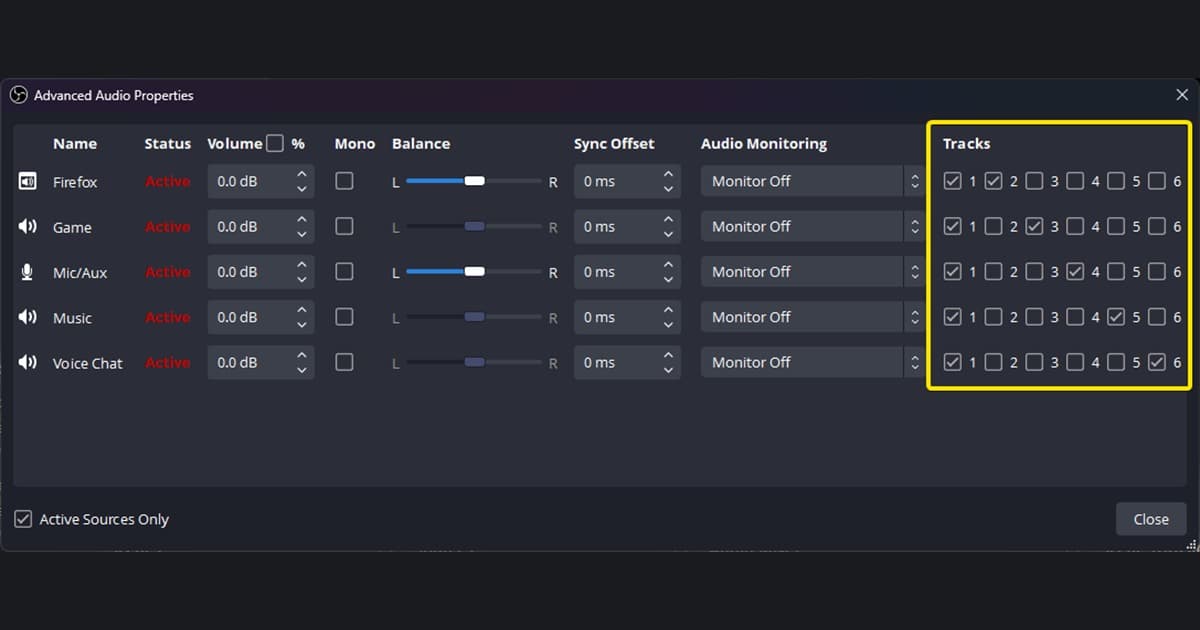
錄製指南遊戲聲音與麥克風分軌錄製:OBS 音軌設定
在 OBS 中把遊戲、麥克風與 Discord 錄到獨立音軌,方便剪輯時分別調整音量、靜音或降噪。
 Discord 指南
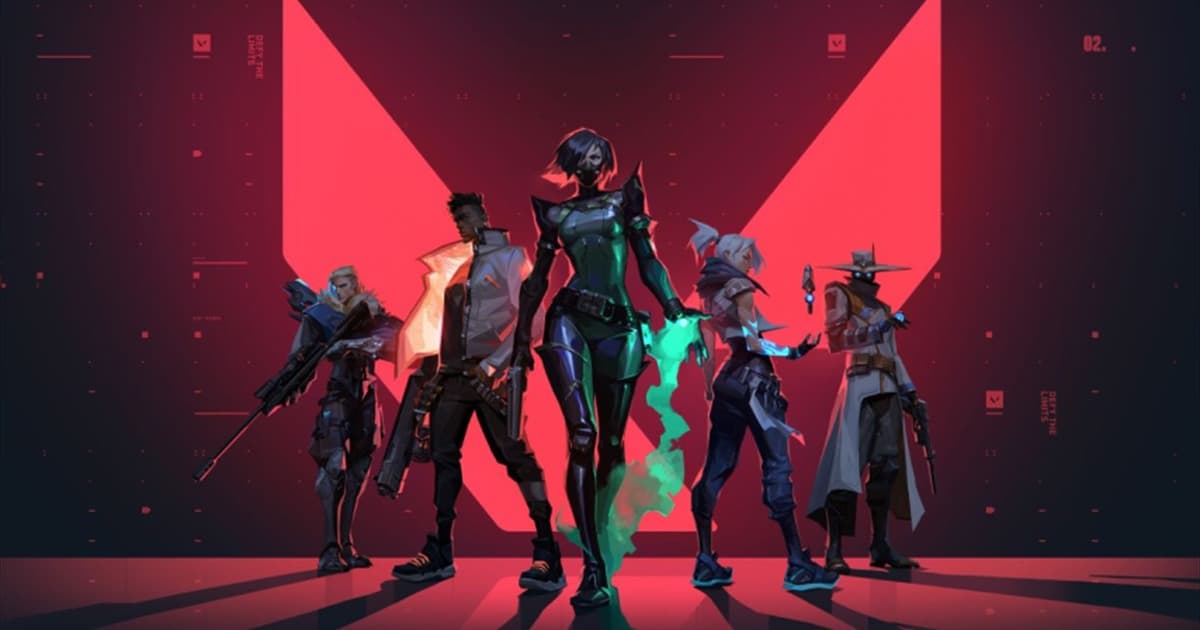
特戰英豪 Discord 伺服器怎麼找:雙排與五排社群清單
好用的特戰英豪 Discord 會區分地區與競技招募、說明語音錄製規則,並提供真實檢舉路徑。用本文清單比較。
 社群指南
社群指南特戰英豪雙排隊友怎麼找:牌位、定位與語音清單
特戰英豪雙排不能只看牌位,還要配合伺服器、特務定位、報點方式與時間。本文提供招募範本和試打清單。
 社群
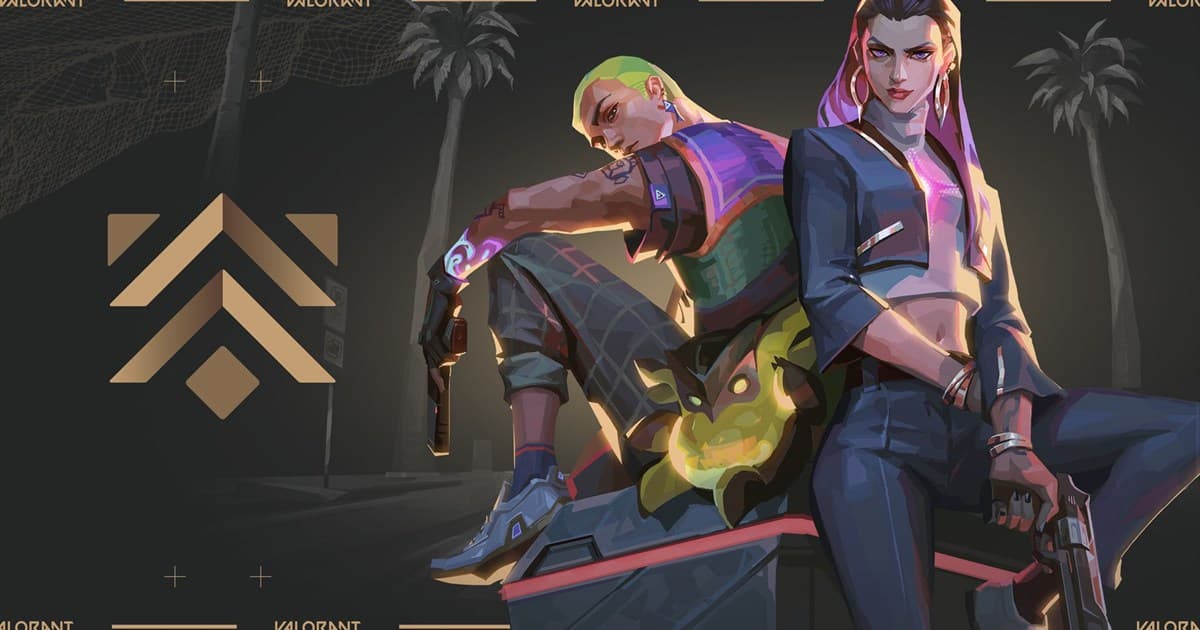
社群VALORANT Premier 找隊友:依位置、時間與目標招募
建立 Premier 隊伍前先對齊位置、上線時間、目標與溝通方式,再以簡短且一致的試打確認是否合適。
 指南
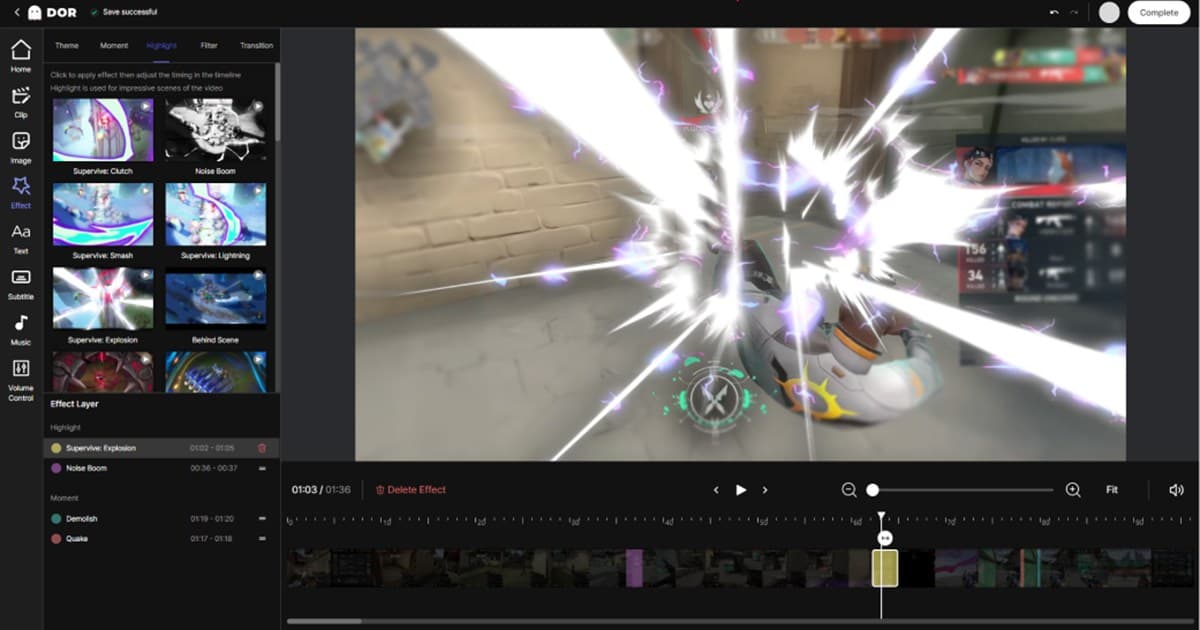
指南實況主錄製設定完整指南,邊直播邊本地高畫質同時錄製,連重播、片段都搞定 (2026)
本文逐步整理了一邊用 Twitch、YouTube 送出直播、一邊在 PC 上本地錄製高畫質影片的 OBS 設定。以乾淨的原始檔取代壓縮過的直播檔,確保重播與剪輯片段,並說明如何用 DOR 連精彩場面都自動留成片段。
 疑難排解
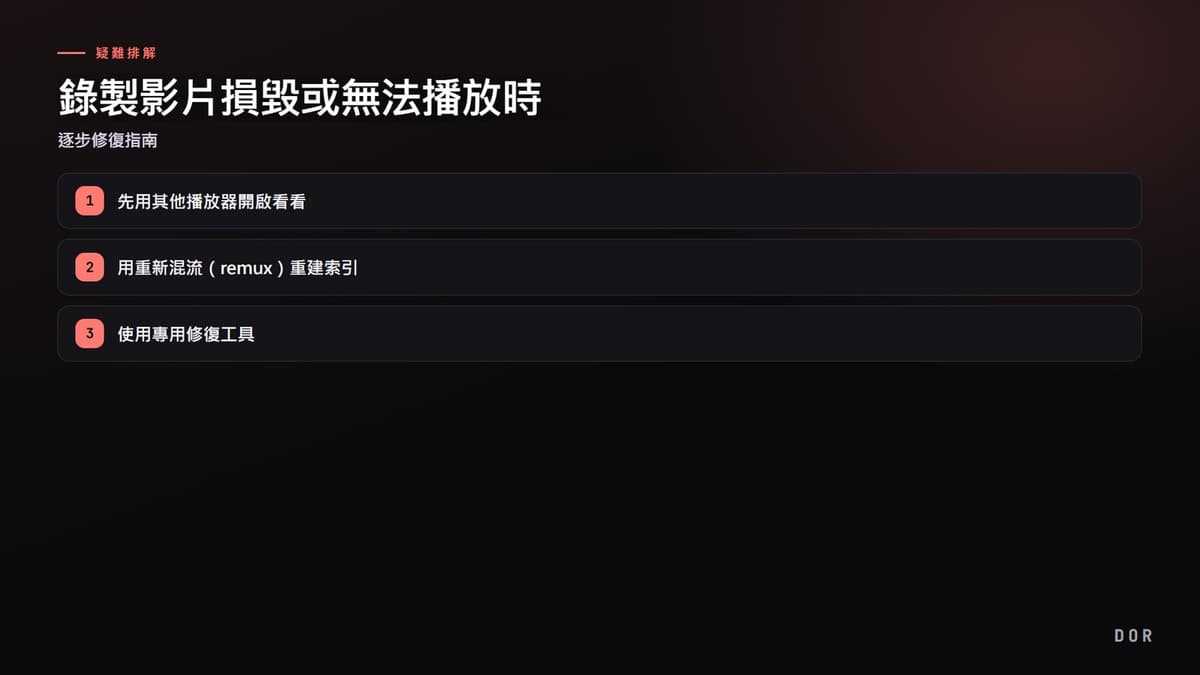
疑難排解錄製影片損毀或無法播放時:逐步修復指南
若錄好的影片突然損毀或無法播放,多半是錄製途中被強制關閉、檔案未能收尾所致。本文依序整理用重新混流與修復工具搶救的方法,以及從一開始就防止損毀的錄製設定。
 疑難排解
疑難排解在雙螢幕環境下只把遊戲乾淨地錄下來的方法
用兩台螢幕時,錄製很容易把不相干的畫面一起錄進去。本文逐步整理了指定要錄的螢幕與視窗,只把遊戲畫面乾淨擷取下來的方法。
 問題排解
問題排解錄影時遊戲閃退或卡住時的逐步解決法
只要一開錄影,遊戲就閃退或卡住的話,原因大致有三:系統過載、反作弊衝突、驅動程式問題。請依序透過切換硬體編碼、調降解析度、變更擷取方式來解決。
 問題排解
問題排解一錄影 FPS 就下降,真正的原因是編碼器 (從 x264 換成 NVENC 5 分鐘搞定)
一開錄影遊戲幀數就被砍掉 20~30,多半不是規格不足,而是 CPU 編碼器 (x264) 的錯。換成 GPU 編碼器 (NVENC) 就能把損失壓到個位數。本文連同數值,依原因整理了解決順序。
 疑難排解
疑難排解遊戲錄製沒有聲音,用桌面音訊裝置指定一次解決的方法
如果錄是錄到了、卻只少了遊戲聲音,十之八九是桌面音訊裝置指定的問題。從裝置指定、系統音與麥克風軌道分離,到監聽,我以按鈕為單位幫你抓出來。