Rekam, edit
& temukan komunitasmu
Panduan praktis mulai dari merekam dan mengedit gameplay sampai mencari teman, party, dan komunitas.
Halaman 13 dari 23
 Panduan
Setting Terbaik Delta Force: Panduan Grafis dan Aim untuk FPS Stabil dan Aim Lebih Tepat Sekaligus
Kami susun setting Delta Force yang bisa langsung kamu masukkan apa adanya, dari display, opsi grafis, sampai sensitivity dan FOV, langkah demi langkah. Fokusnya ke nilai yang menstabilkan FPS dan membuat musuh lebih mudah terlihat.
 Panduan
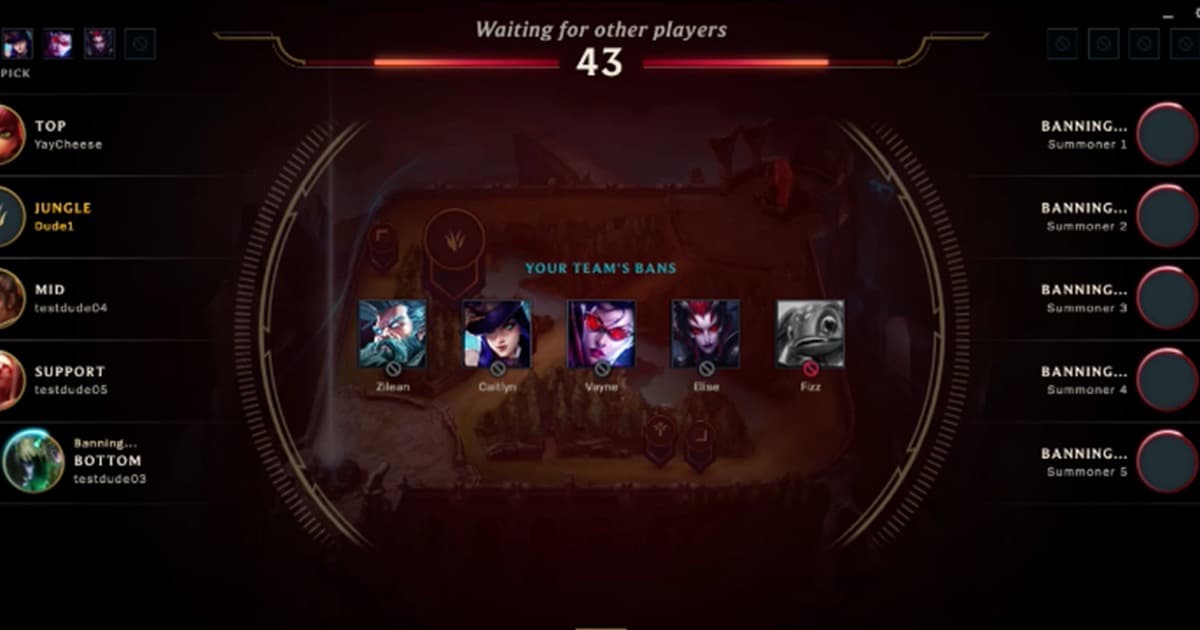
Cara Ganti Server atau Region di League of Legends: Transfer Akun, Akun Baru, dan VPN (2026)
Akun LoL terkunci di region tempat kamu pertama kali membuatnya, tapi ada tiga cara realistis untuk main di server lain. Dari akun baru, trik VPN, sampai arah Regionless, ini cara yang benar-benar berhasil di 2026, diurutkan dari yang paling aman.
 Manajemen File Rekaman
Lokasi Hasil Rekaman NVIDIA ShadowPlay—Cek di Gallery Alt+Z
Buka Gallery di overlay Alt+Z, pakai Open File Location pada klip ShadowPlay terbaru, pastikan path aslinya, ganti lokasi penyimpanan, lalu tes kedua mode rekam.
 Panduan Rekam
Setting OBS Terbaik untuk Merekam League of Legends: Capture Jendela Game, Resolusi, Bitrate (2026)
League menjalankan lobby dan game sebagai jendela terpisah, jadi Game Capture yang hitam di lobby itu normal. Dua scene, Automatic Scene Switcher, dan nilai NVENC resmi dari OBS sudah cukup.
 Panduan Rekam
Setting OBS untuk Recording di PC Kentang: Setup Minimum yang Tetap Lancar (2026)
Tabel prioritas untuk merekam game dengan OBS di PC spek rendah: apa yang dikorbankan duluan (resolusi, FPS, preset, source) dan apa yang dipertahankan (hardware encoder, format default Hybrid MP4, batas frame game).
 Panduan Rekam
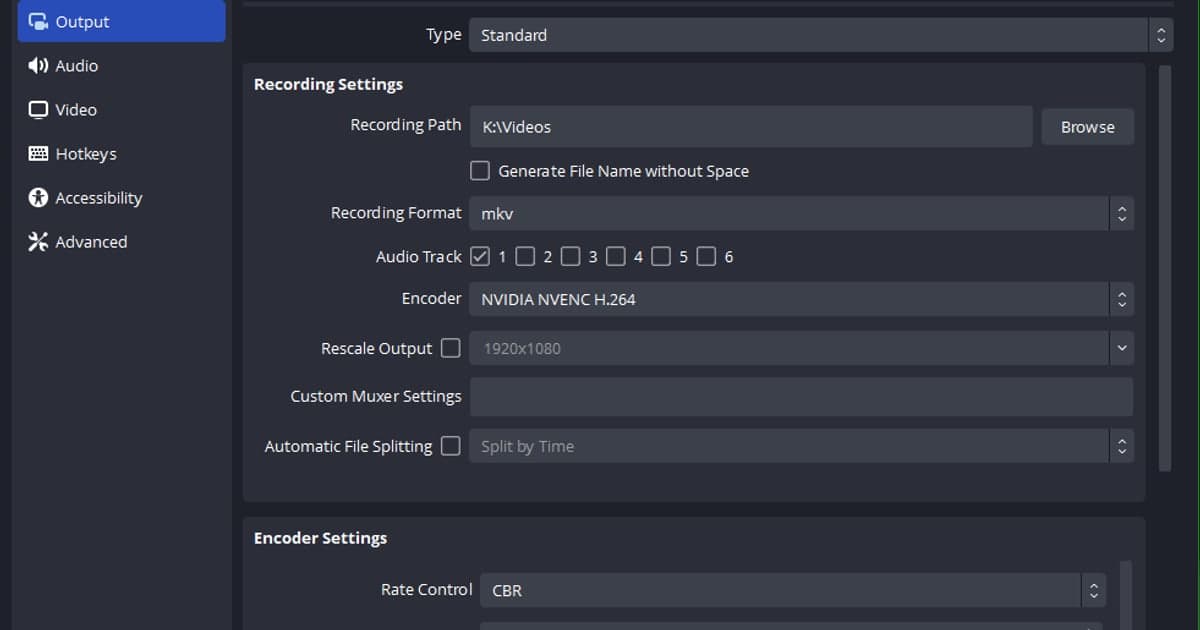
Cara Setting Mic OBS untuk Rekam Game: Filter, Level Suara, dan Track Audio Terpisah (2026)
Hanya pakai label OBS 32.2 dan nilai default resmi, begini cara memasukkan suara yang jernih ke rekaman game: device, level, filter, lalu track mic terpisah.
 Panduan Merekam
Auto Remux MKV ke MP4 di OBS Tidak Jalan: Kenapa 32.2.2 Masih Menyimpan MKV, Kapan Auto Remux Dilewati, dan Solusi Tanpa Suara (2026)
Kenapa OBS 32.2.2 masih menyimpan .mkv (profil lama mempertahankan setting MKV), kondisi saat 'Automatically remux to mp4' tidak melakukan apa-apa atau menghasilkan '.remuxed.mp4', dan apa yang perlu dicek saat remux gagal atau tidak ada suaranya, dengan label OBS yang asli. Langkah dasar remux dan perbandingan mp4 vs mkv ada di panduan saudaranya.
 Panduan Rekam
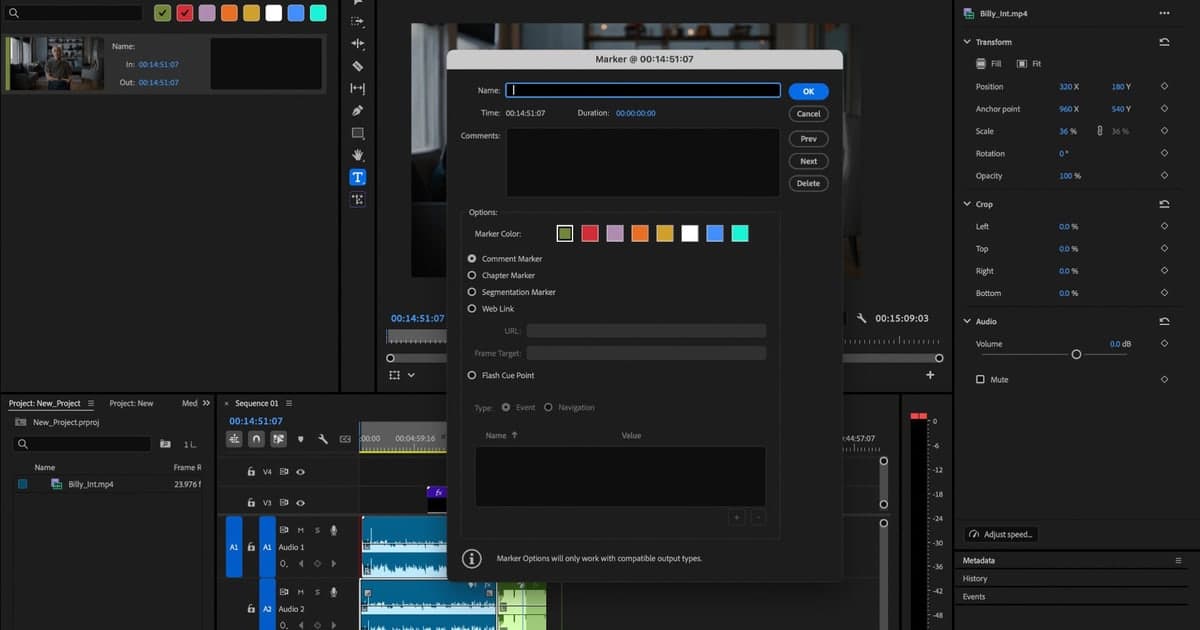
Setting OBS Terbaik untuk Merekam Valorant: Mode Capture, NVENC, Resolusi, Audio (2026)
Setup OBS minimum untuk merekam Valorant — jalankan sebagai administrator, mode Game Capture, mode tampilan, output Simple dengan NVENC dan Hybrid MP4, dua perangkat audio — berurutan, hanya berdasarkan dokumentasi resmi OBS dan Riot.
 Panduan Rekam
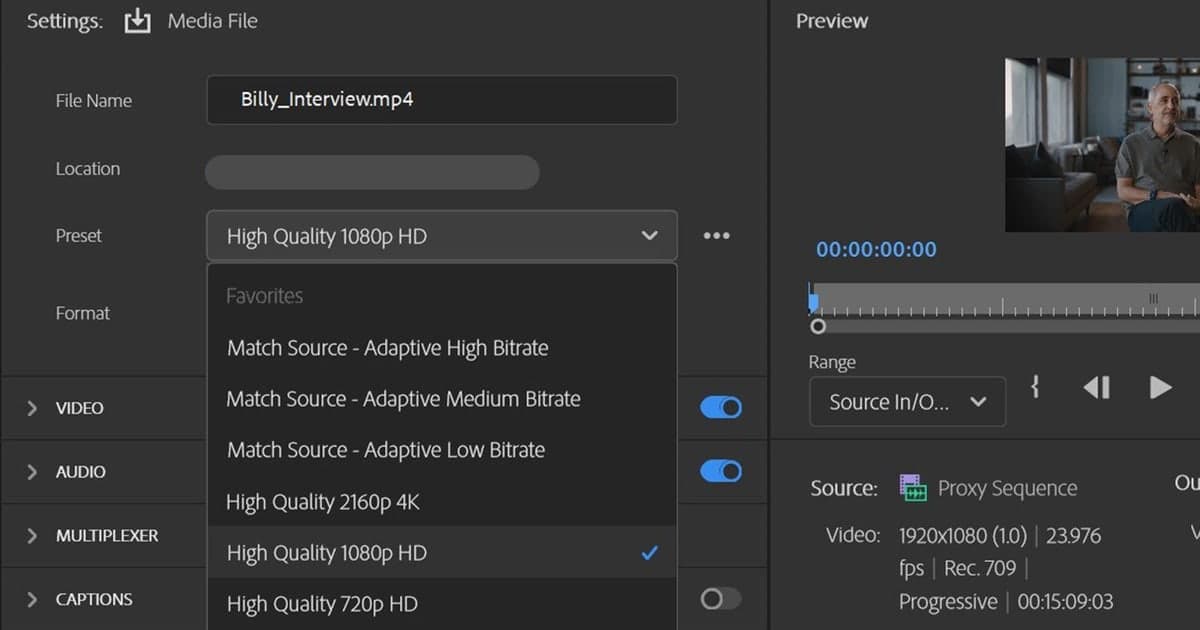
Cara Memotong Highlight Game di Premiere Pro: Shortcut, Marker, dan Alur Kerja Ripple Delete (2026)
Alur kerja Premiere Pro untuk mengambil kill saja dari rekaman match 30-40 menit: Add Marker (M), Add Edit (Ctrl+K), Ripple Delete, dan export H.264, hanya dengan shortcut yang dikonfirmasi di dokumentasi resmi Adobe.
 Panduan Rekaman
Setting Sequence dan Export Premiere Pro untuk Video Gaming: 1080p 60fps untuk YouTube (2026)
Setting sequence dan export supaya rekaman game 1080p 60fps keluar dari Premiere Pro (sekarang Adobe Premiere) dan masuk YouTube tanpa turun kualitas, memakai label persis dari halaman bantuan Adobe.
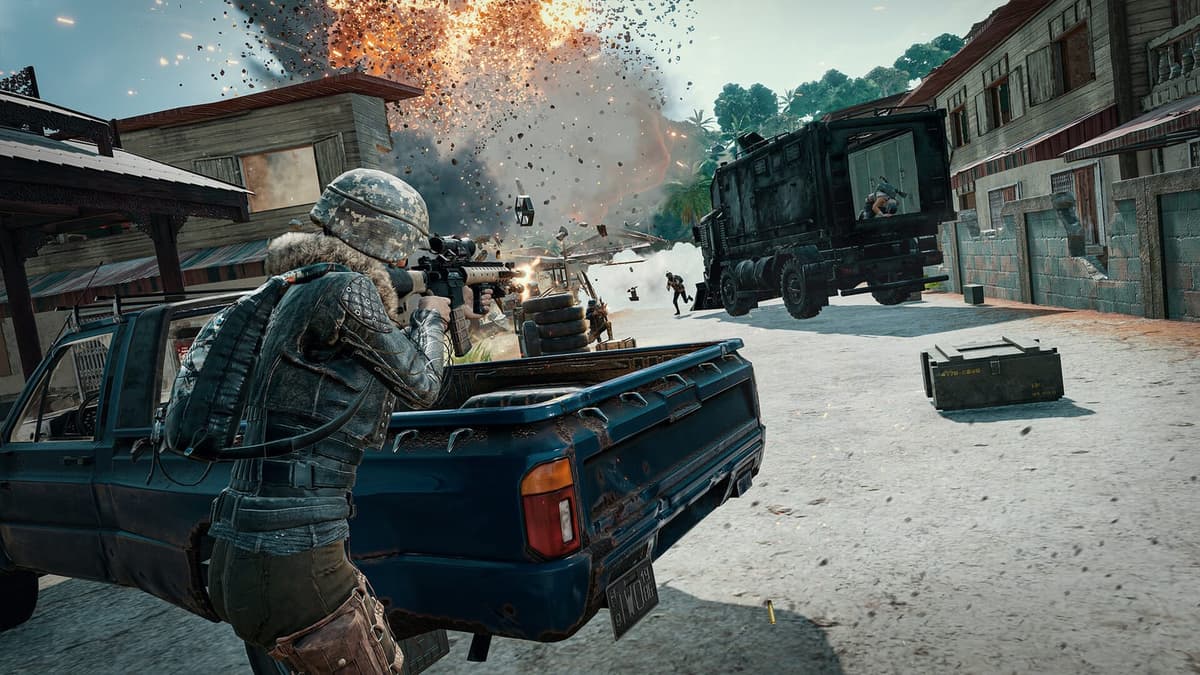 Panduan
Panduan Sensitivity PUBG 800 DPI: Kenapa Pro Pakai 800 dan Cara Menemukan Sens yang Pas
Kenapa 800 DPI jadi standar tidak resmi di PUBG, nilai awal sensitivity umum, ADS, dan scope di 800 DPI, serta cara menyesuaikannya dengan tanganmu — lengkap dengan kalkulator.
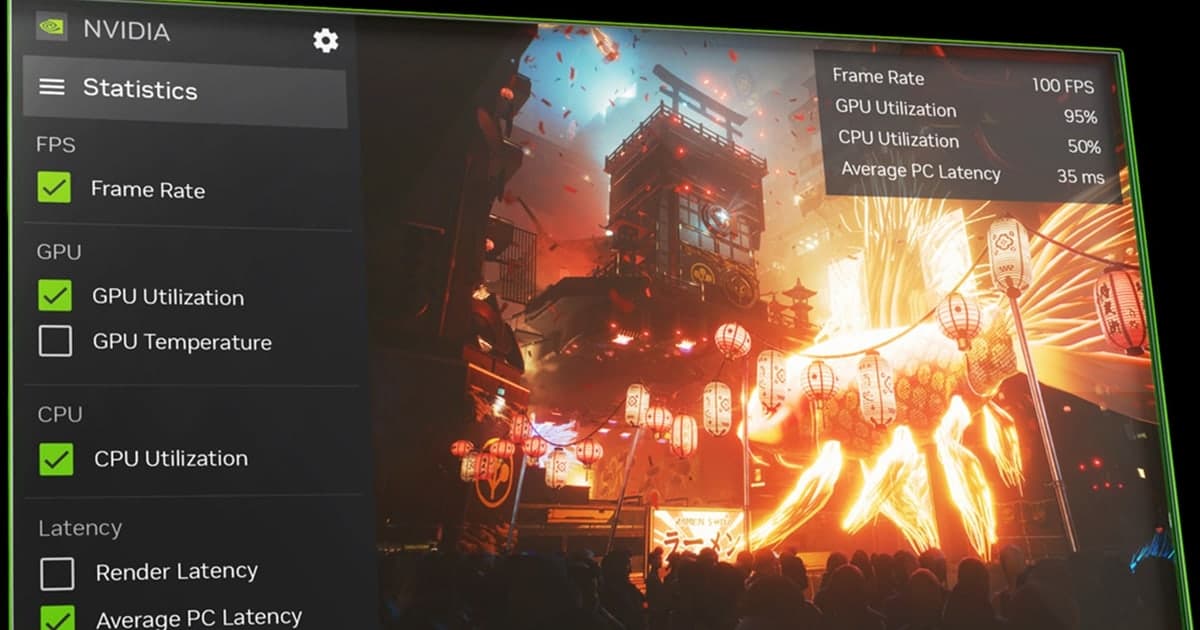 Panduan Rekam
Cara Merekam Gameplay Tanpa OBS: 3 Cara Tanpa Ribet Setting Dibandingkan (Game Bar, NVIDIA App, DOR) (2026)
Tiga cara merekam gameplay di PC tanpa menyentuh scene, source, atau bitrate OBS. Xbox Game Bar, NVIDIA App, dan DOR dibandingkan dari langkah setup, mulai otomatis, klip otomatis, dan syarat GPU, lengkap dengan cara memulai masing-masing.
 Replay & Rekaman
Cara menyimpan replay VALORANT sebagai video
Data replay VALORANT bukan file video biasa. Buka di client game yang kompatibel lalu rekam pemutarannya untuk membuat MP4 yang bisa dibagikan.
 Panduan
Panduan Lengkap Setting Rekam Game agar Kualitas Lebih Bagus (Tabel Resolusi x Bitrate x Encoder)
Kami rangkum cara mengatur bitrate, fps, dan encoder untuk 1080p, 1440p, dan 4K agar kualitas rekaman naik, lengkap dengan tabel setting rekomendasi dan langkah demi langkah.
 Troubleshooting
Cara Mengatasi Rekaman Game Lag dan Layar Hitam: Merekam Tanpa FPS Drop (2026)
Kami bahas langkah demi langkah penyebab dan solusi dua masalah besar saat merekam game: FPS drop begitu tombol rekam ditekan (lag), dan video yang tersimpan jadi layar hitam. Mulai dari ganti encoder (x264 ke NVENC), nilai resolusi, fps, dan bitrate yang pas, pindah dari fullscreen ke borderless, sampai hak admin, driver, dan setting GPU diskrit, semuanya di satu tempat.
 Panduan
Bitrate Rekaman Berapa yang Pas? Perbandingan Kualitas dan Ukuran File 8/16/25/50Mbps, Plus Rekomendasi per Resolusi (2026)
Jawaban langsung per resolusi soal bitrate yang perlu dipasang untuk rekam game supaya kualitas dan ukuran file sama-sama memuaskan. Kami bandingkan kualitas dan ukuran file per menit untuk 8/16/25/50Mbps dalam tabel, dan menjelaskan cara mengaturnya langsung di OBS. Kalau malas menghafal dan mengutak-atik, kami juga jelaskan kenapa bitrate di DOR sudah dioptimalkan untuk kualitas dan ukuran secara default.
 Panduan
Cara Menonton Replay League of Legends: Dari Download Match History sampai Menyimpannya Selamanya sebagai Video (2026)
Cara download dan menonton replay LoL dari client dan OP.GG, fitur sudut pandang dan kecepatan putar, serta cara menyimpannya selamanya sebagai video yang tetap aman melewati patch, disusun langkah demi langkah.
 Troubleshooting
NVIDIA Instant Replay Tidak Berfungsi: Cara Memperbaiki Save dan Hotkey
Pakai checklist berdasarkan gejala saat Instant Replay mati sendiri, Alt+F10 tidak merespons, atau clip yang disimpan tidak ditemukan.
 Panduan
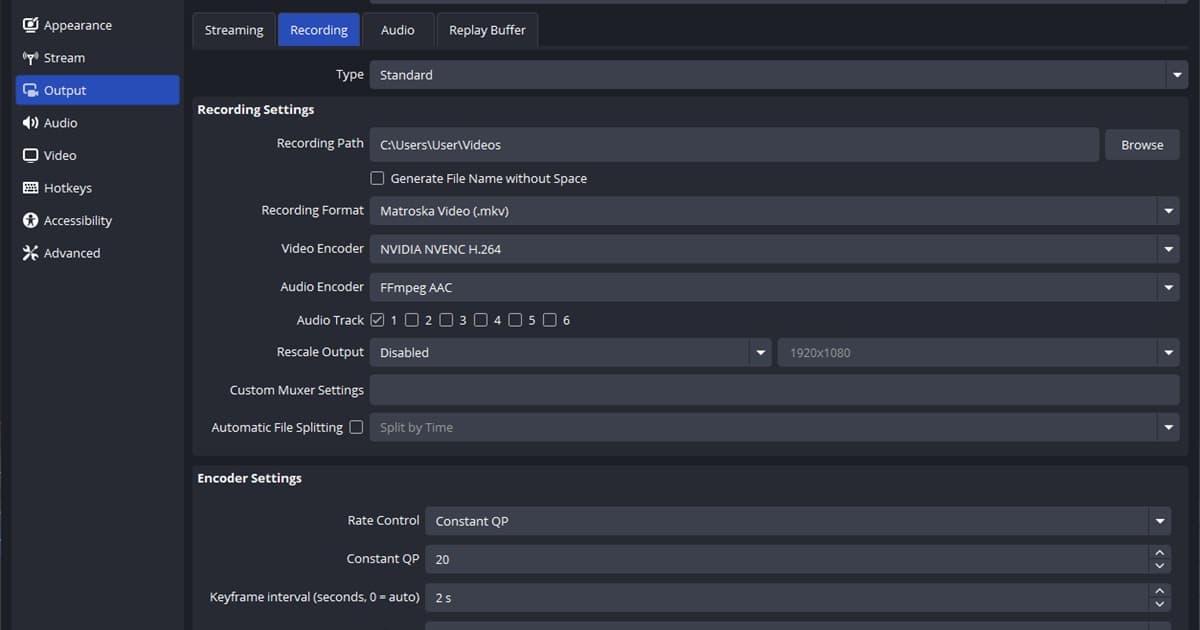
Panduan Lengkap Setting OBS untuk Rekam Game: Tanpa Lag, Kualitas Tinggi (2026)
Rangkuman lengkap setting encoder, bitrate CQP, resolusi, keyframe, format rekaman, dan track audio yang kamu butuhkan untuk merekam game di OBS dengan kualitas tinggi tanpa lag, lengkap dengan path menu dan nilai rekomendasi, plus cara lebih mudah untuk mengurus semuanya secara otomatis.
 Troubleshooting
Hasil Rekaman OBS Blur atau Pecah: Cara Memperbaiki Resolusi, Scaling, dan Encoding
Cari tahu kenapa rekaman OBS terlihat buram atau pecah saat ada gerakan dengan memeriksa resolusi, scaling, kontrol kualitas, dan ruang kerja encoder secara berurutan.
 Troubleshooting
Replay Buffer OBS Tidak Berfungsi: Cara Mengatasinya per Penyebab dan Alternatif Otomatis (2026)
Replay buffer OBS tidak jalan atau tidak mau menyimpan? Kita bahas cara mengatasinya lewat empat penyebab paling umum satu per satu: buffer mati, bentrok hotkey, lokasi simpan, dan kapasitas memori. Di akhir ada perbandingan dengan alternatif otomatis yang tidak butuh setting buffer maupun hotkey.
 Perbandingan
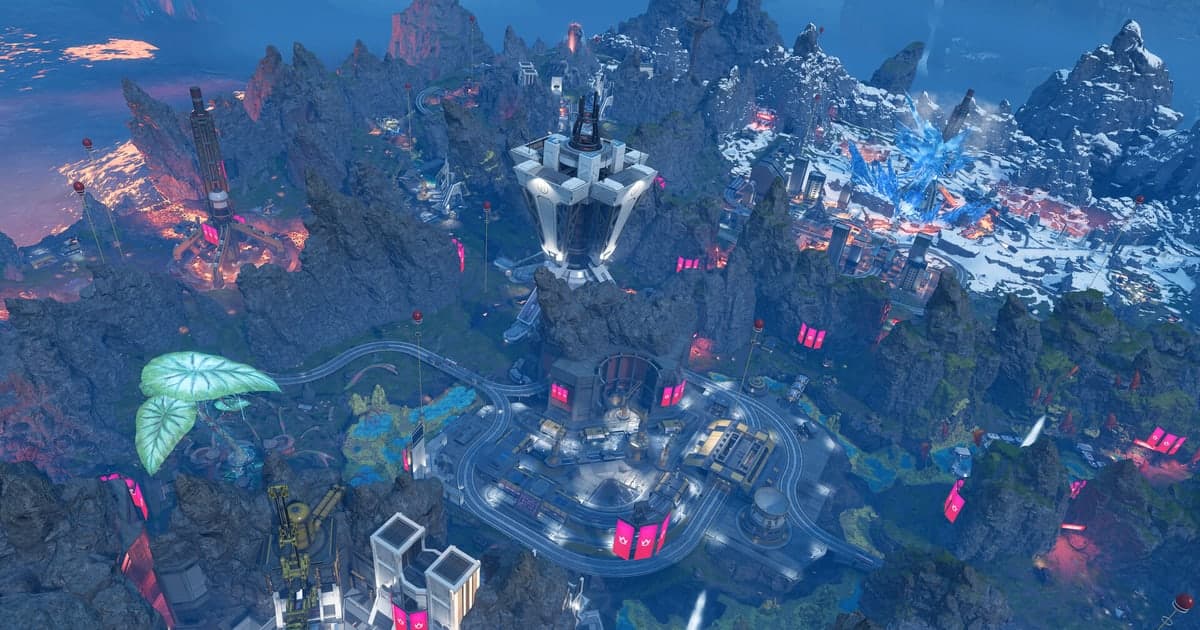
Rank Distribution Apex Legends: Data Resmi Terakhir dan Aturan Ranked Season 30 (2026)
Tidak ada distribusi tier resmi untuk Season 30 Marked. Berikut angka terakhir yang dirilis Respawn (tabel Oktober 2020, grafik 26 November 2025) plus syarat masuk ranked dari help.ea.com, batas premade 2 rank, biaya masuk RP, dan nilai reset Split 2, dicek 14 September 2026.
 Panduan
Cara Clip Apex Legends: Rekam Otomatis Seluruh Match, Lalu Potong Kill-nya
Di Apex, fight selesai dalam sekejap, jadi adegan keren gampang terlewat. Ini panduan langkah demi langkah tentang batasan fitur bawaan dan cara merekam seluruh match otomatis dengan DOR, lalu memotong kill-nya sendiri.
 Perbandingan
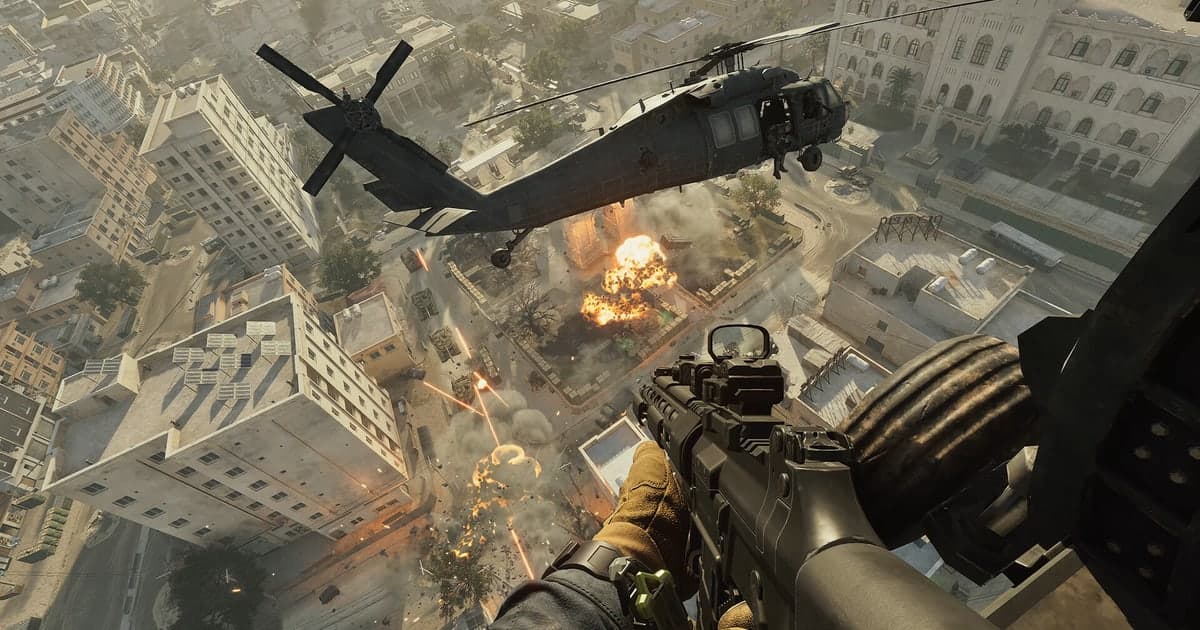
Distribusi Rank Delta Force: Urutan Tier dan Aturan Reset Season (2026)
Delta Force tidak pernah merilis persentase pemain per tier. Ini yang dipastikan pengumuman resmi per 14 September 2026: urutan rank Operations dan Warfare, pemetaan soft reset, dan di mana membaca rank kamu sendiri.