Rekam, edit
& temukan komunitasmu
Panduan praktis mulai dari merekam dan mengedit gameplay sampai mencari teman, party, dan komunitas.
Halaman 47 dari 56
 Panduan Rekam
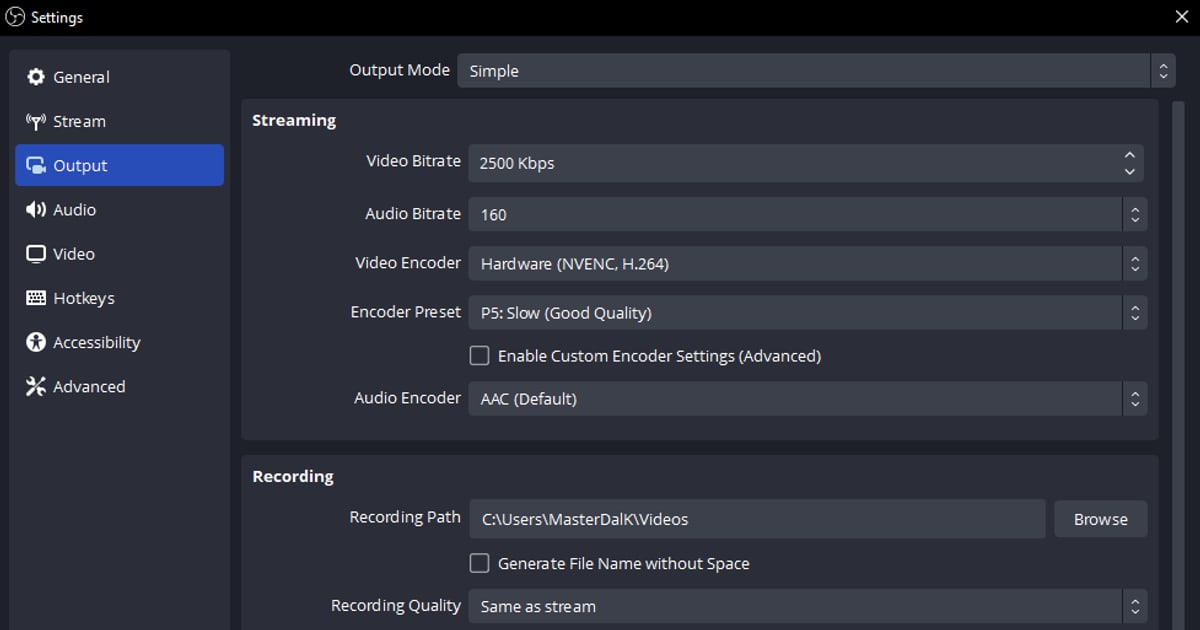
Setting OBS Terbaik untuk Merekam League of Legends: Capture Jendela Game, Resolusi, Bitrate (2026)
League menjalankan lobby dan game sebagai jendela terpisah, jadi Game Capture yang hitam di lobby itu normal. Dua scene, Automatic Scene Switcher, dan nilai NVENC resmi dari OBS sudah cukup.
 Panduan Rekam
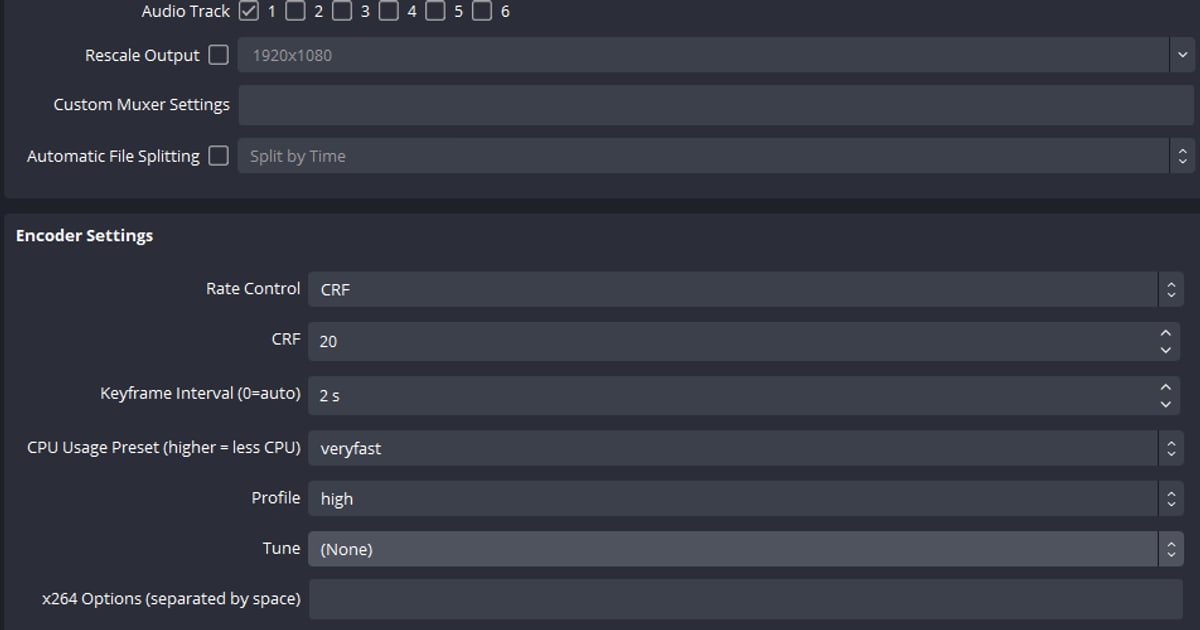
Setting OBS untuk Recording di PC Kentang: Setup Minimum yang Tetap Lancar (2026)
Tabel prioritas untuk merekam game dengan OBS di PC spek rendah: apa yang dikorbankan duluan (resolusi, FPS, preset, source) dan apa yang dipertahankan (hardware encoder, format default Hybrid MP4, batas frame game).
 Panduan Rekam
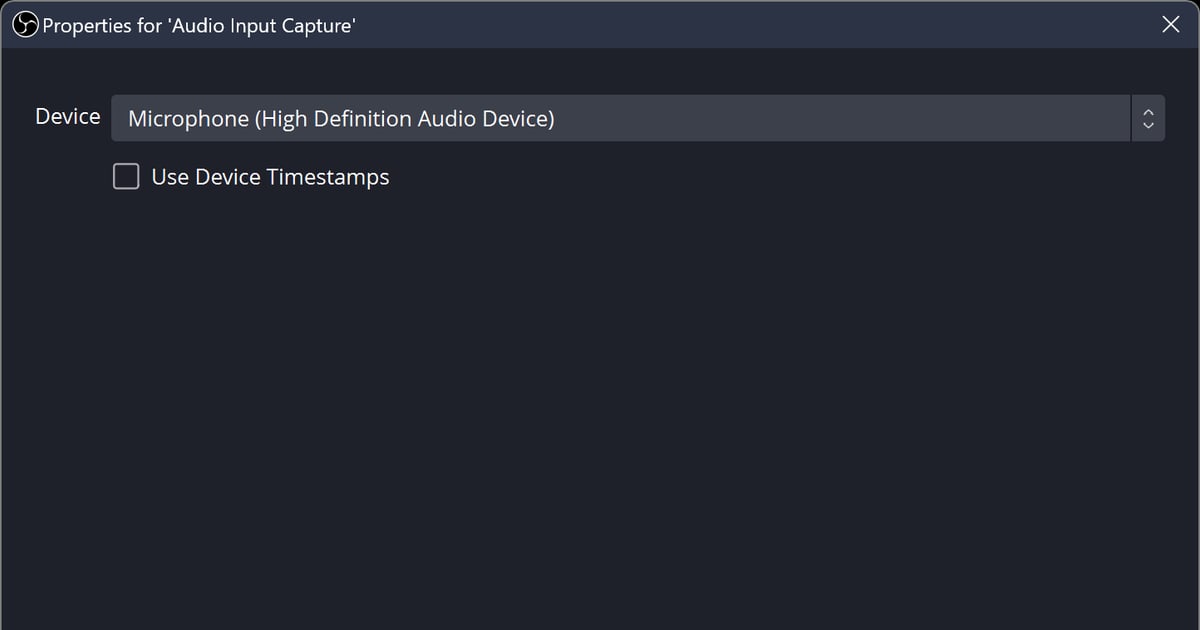
Cara Setting Mic OBS untuk Rekam Game: Filter, Level Suara, dan Track Audio Terpisah (2026)
Hanya pakai label OBS 32.2 dan nilai default resmi, begini cara memasukkan suara yang jernih ke rekaman game: device, level, filter, lalu track mic terpisah.
 Panduan Merekam
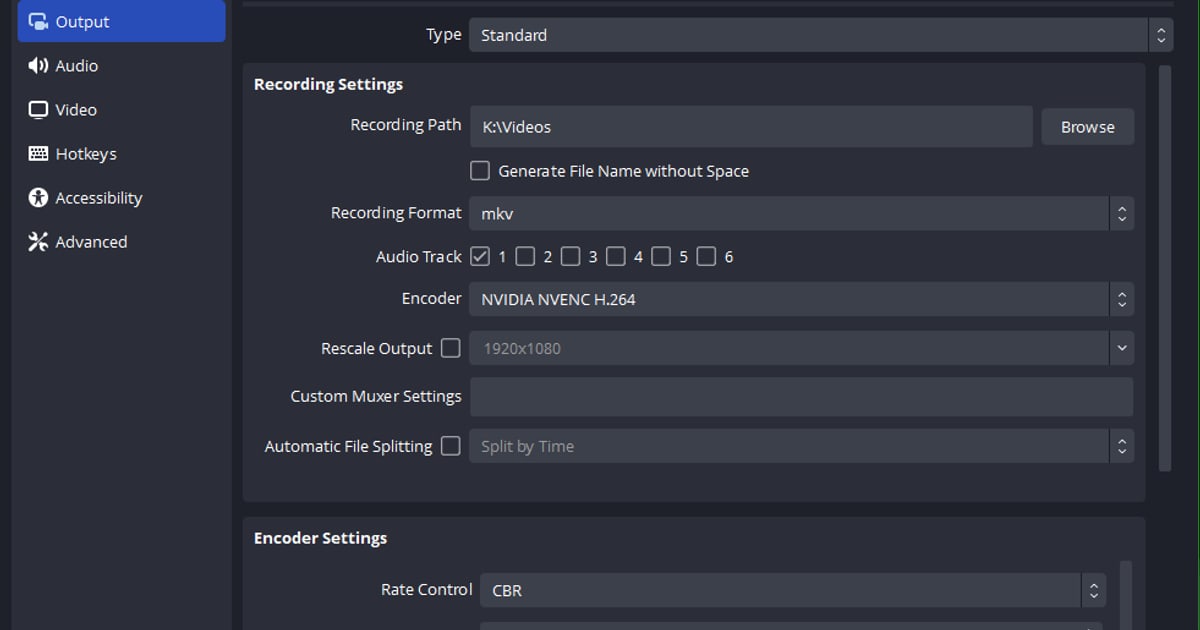
Auto Remux MKV ke MP4 di OBS Tidak Jalan: Kenapa 32.2.2 Masih Menyimpan MKV, Kapan Auto Remux Dilewati, dan Solusi Tanpa Suara (2026)
Kenapa OBS 32.2.2 masih menyimpan .mkv (profil lama mempertahankan setting MKV), kondisi saat 'Automatically remux to mp4' tidak melakukan apa-apa atau menghasilkan '.remuxed.mp4', dan apa yang perlu dicek saat remux gagal atau tidak ada suaranya, dengan label OBS yang asli. Langkah dasar remux dan perbandingan mp4 vs mkv ada di panduan saudaranya.
 Panduan Rekam
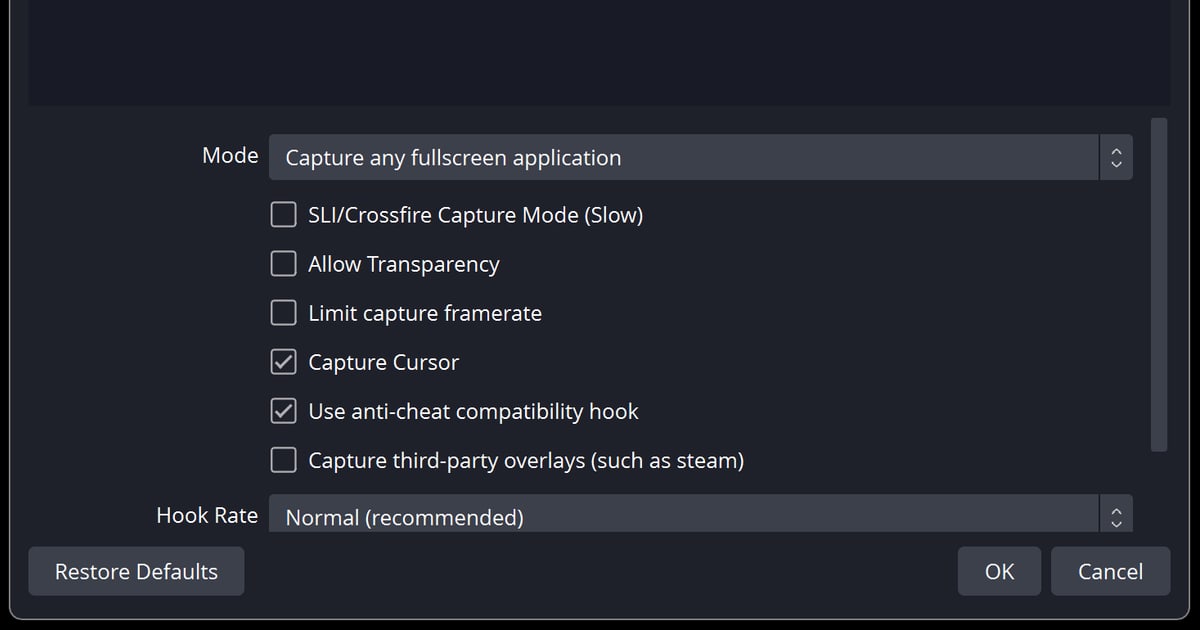
Setting OBS Terbaik untuk Merekam Valorant: Mode Capture, NVENC, Resolusi, Audio (2026)
Setup OBS minimum untuk merekam Valorant — jalankan sebagai administrator, mode Game Capture, mode tampilan, output Simple dengan NVENC dan Hybrid MP4, dua perangkat audio — berurutan, hanya berdasarkan dokumentasi resmi OBS dan Riot.
 Panduan Rekam
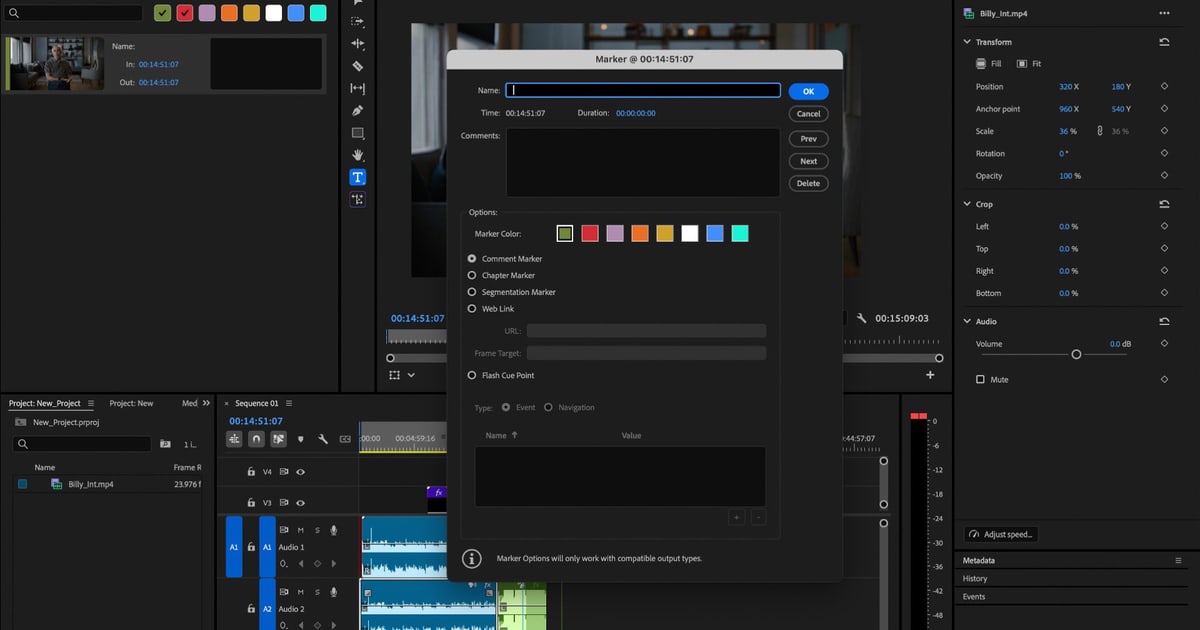
Cara Memotong Highlight Game di Premiere Pro: Shortcut, Marker, dan Alur Kerja Ripple Delete (2026)
Alur kerja Premiere Pro untuk mengambil kill saja dari rekaman match 30-40 menit: Add Marker (M), Add Edit (Ctrl+K), Ripple Delete, dan export H.264, hanya dengan shortcut yang dikonfirmasi di dokumentasi resmi Adobe.
 Panduan Rekaman
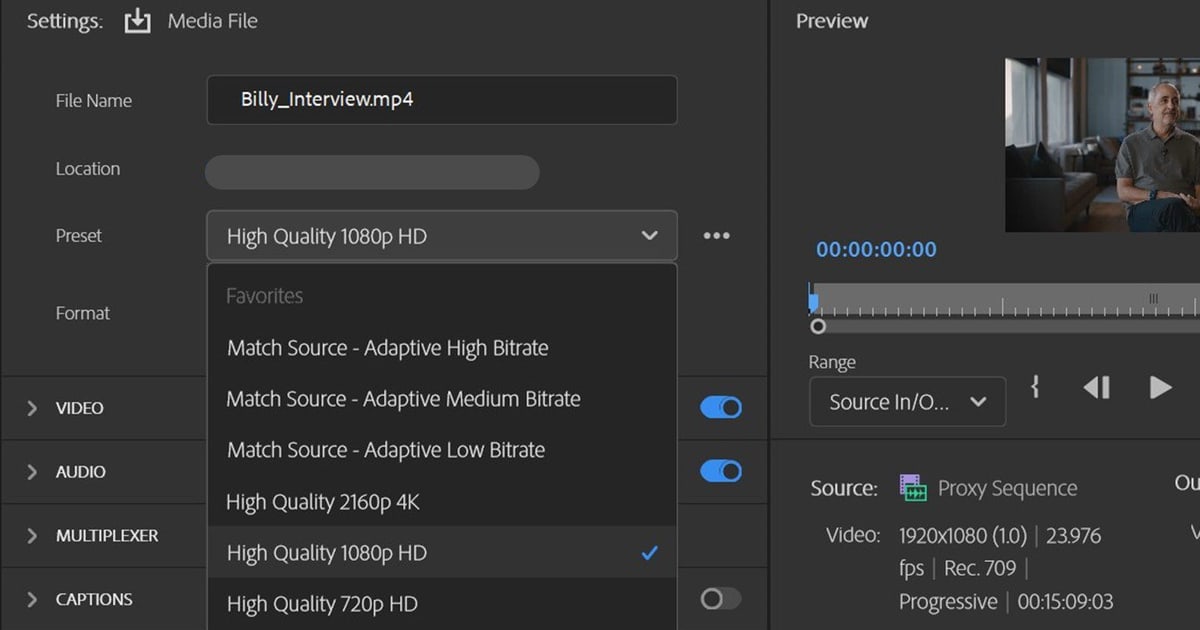
Setting Sequence dan Export Premiere Pro untuk Video Gaming: 1080p 60fps untuk YouTube (2026)
Setting sequence dan export supaya rekaman game 1080p 60fps keluar dari Premiere Pro (sekarang Adobe Premiere) dan masuk YouTube tanpa turun kualitas, memakai label persis dari halaman bantuan Adobe.
 Panduan
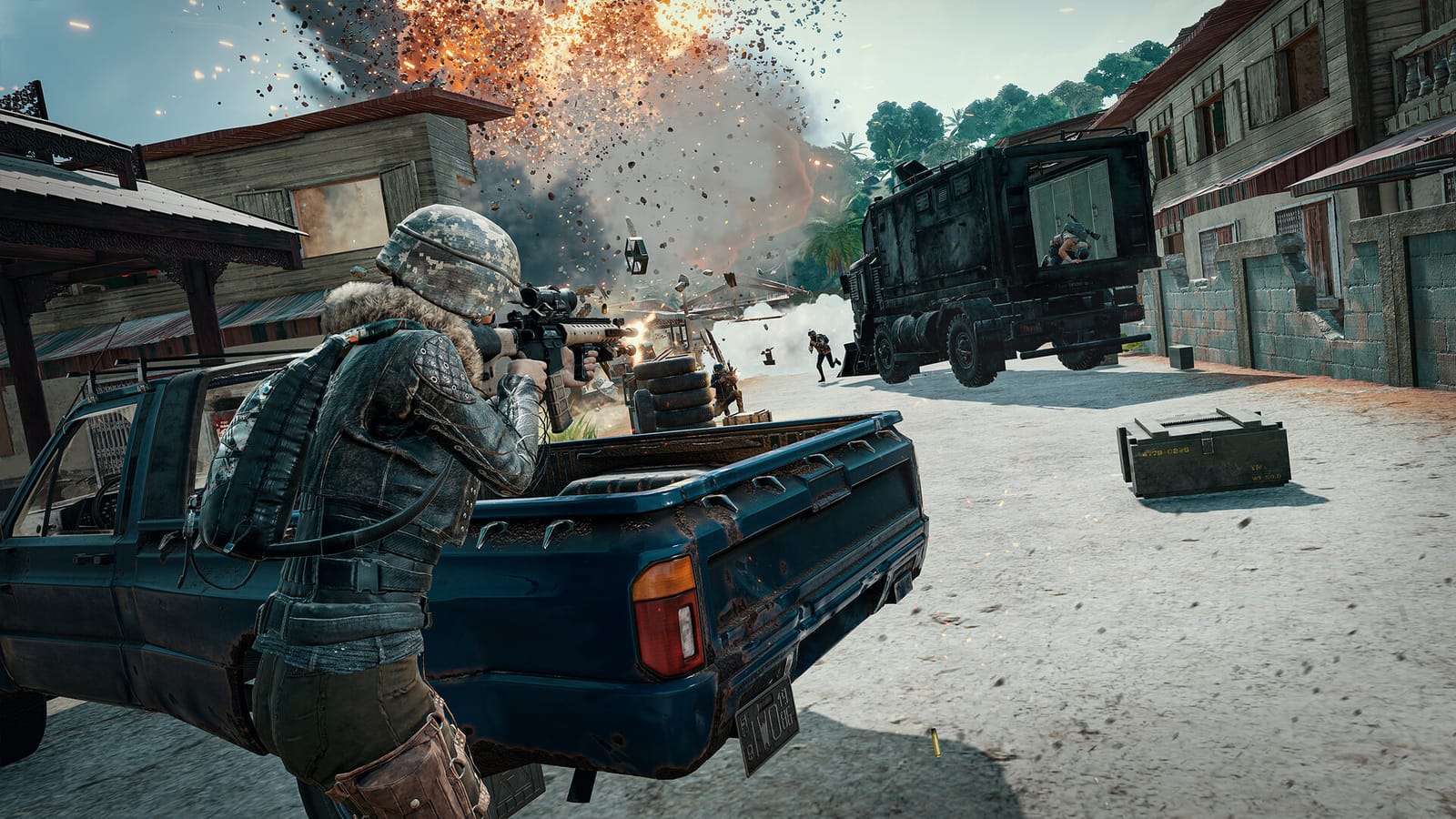
 Sensitivity PUBG 800 DPI: Kenapa Pro Pakai 800 dan Cara Menemukan Sens yang Pas
Kenapa 800 DPI jadi standar tidak resmi di PUBG, nilai awal sensitivity umum, ADS, dan scope di 800 DPI, serta cara menyesuaikannya dengan tanganmu — lengkap dengan kalkulator.
 Panduan Rekam
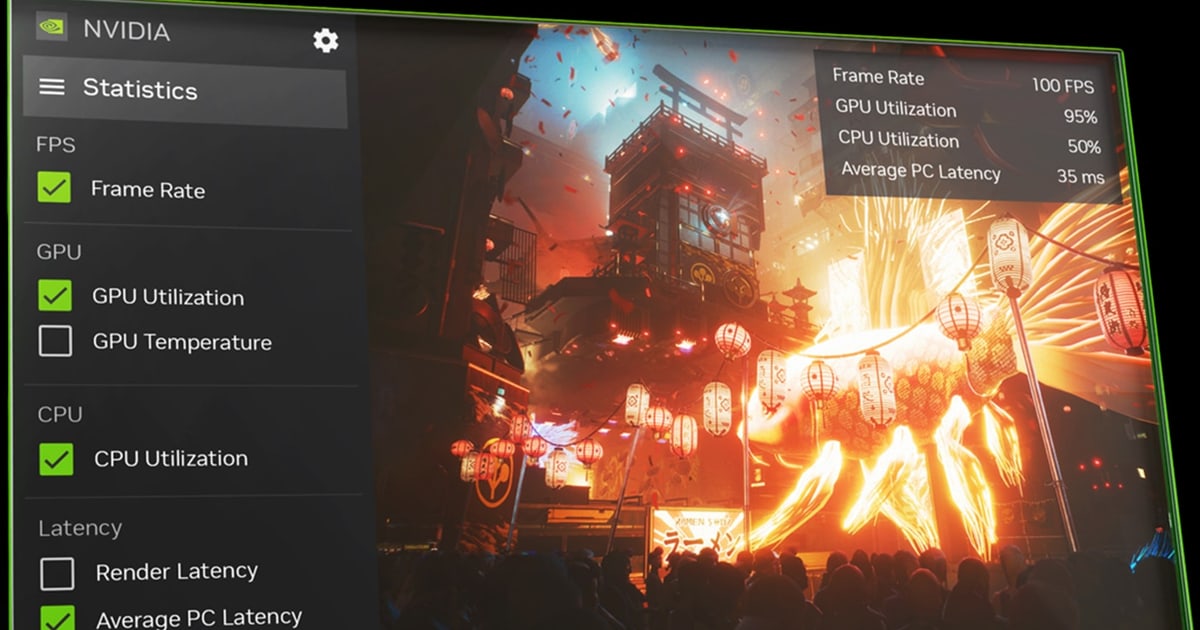
Cara Merekam Gameplay Tanpa OBS: 3 Cara Tanpa Ribet Setting Dibandingkan (Game Bar, NVIDIA App, DOR) (2026)
Tiga cara merekam gameplay di PC tanpa menyentuh scene, source, atau bitrate OBS. Xbox Game Bar, NVIDIA App, dan DOR dibandingkan dari langkah setup, mulai otomatis, klip otomatis, dan syarat GPU, lengkap dengan cara memulai masing-masing.
 Troubleshooting
Cara Mengatasi Rekaman Game Lag dan Layar Hitam: Merekam Tanpa FPS Drop (2026)
Kami bahas langkah demi langkah penyebab dan solusi dua masalah besar saat merekam game: FPS drop begitu tombol rekam ditekan (lag), dan video yang tersimpan jadi layar hitam. Mulai dari ganti encoder (x264 ke NVENC), nilai resolusi, fps, dan bitrate yang pas, pindah dari fullscreen ke borderless, sampai hak admin, driver, dan setting GPU diskrit, semuanya di satu tempat.
 Panduan
Bitrate Rekaman Berapa yang Pas? Perbandingan Kualitas dan Ukuran File 8/16/25/50Mbps, Plus Rekomendasi per Resolusi (2026)
Jawaban langsung per resolusi soal bitrate yang perlu dipasang untuk rekam game supaya kualitas dan ukuran file sama-sama memuaskan. Kami bandingkan kualitas dan ukuran file per menit untuk 8/16/25/50Mbps dalam tabel, dan menjelaskan cara mengaturnya langsung di OBS. Kalau malas menghafal dan mengutak-atik, kami juga jelaskan kenapa bitrate di DOR sudah dioptimalkan untuk kualitas dan ukuran secara default.
 Panduan
Cara Menonton Replay League of Legends: Dari Download Match History sampai Menyimpannya Selamanya sebagai Video (2026)
Cara download dan menonton replay LoL dari client dan OP.GG, fitur sudut pandang dan kecepatan putar, serta cara menyimpannya selamanya sebagai video yang tetap aman melewati patch, disusun langkah demi langkah.
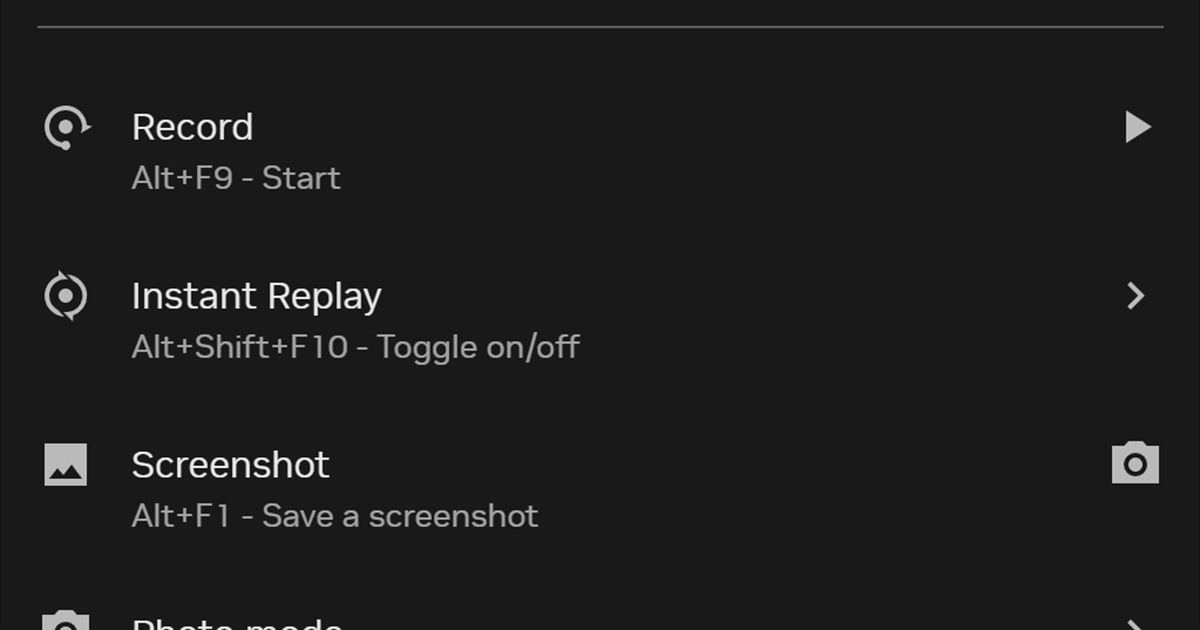 Pemecahan Masalah
NVIDIA Instant Replay Tidak Berfungsi: Cara Memperbaiki Save dan Hotkey
Pakai checklist berdasarkan gejala saat Instant Replay mati sendiri, Alt+F10 tidak merespons, atau clip yang disimpan tidak ditemukan.
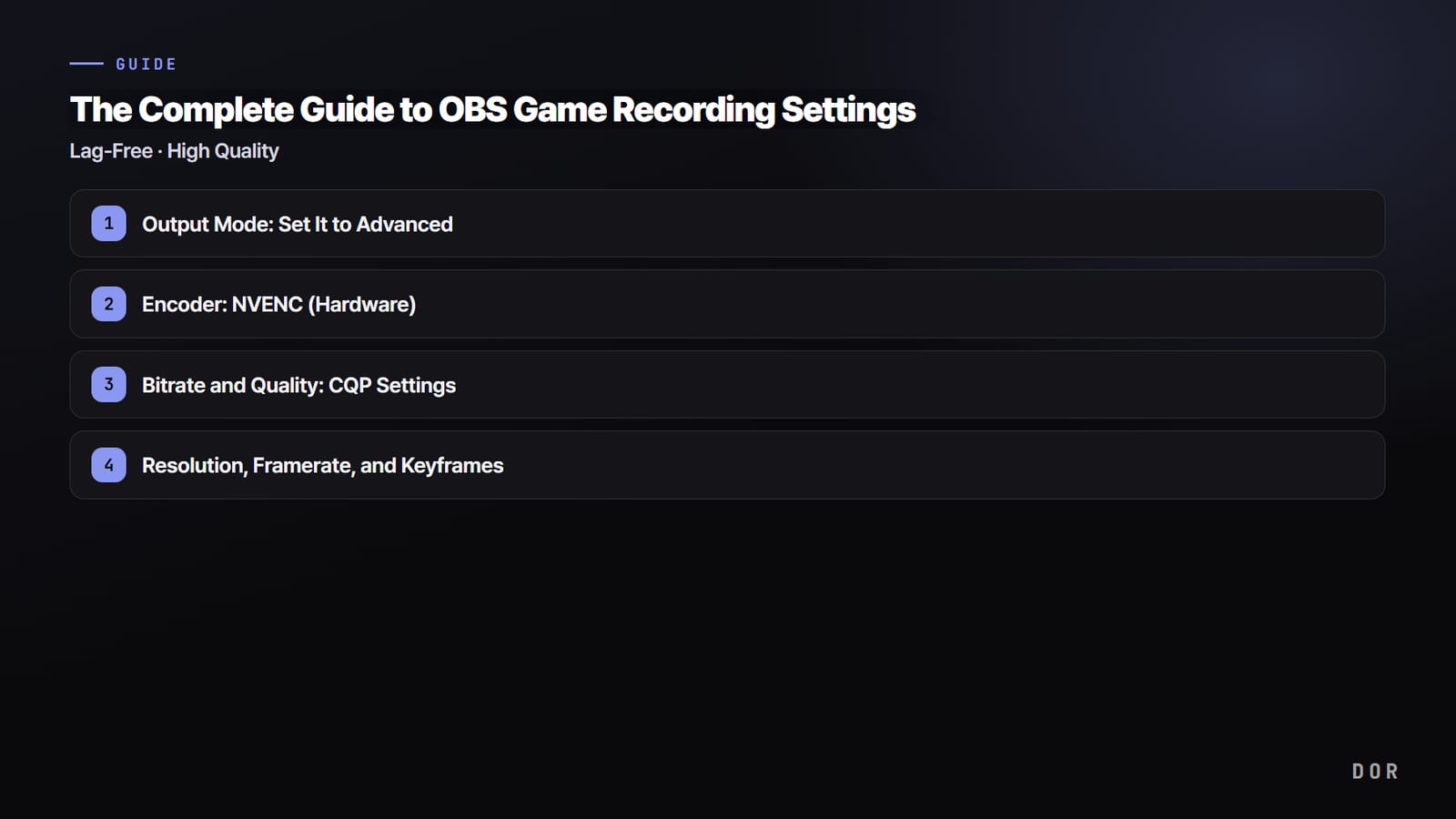 Panduan
 Lengkap Setting OBS untuk Rekam Game: Tanpa Lag, Kualitas Tinggi (2026)
Rangkuman lengkap setting encoder, bitrate CQP, resolusi, keyframe, format rekaman, dan track audio yang kamu butuhkan untuk merekam game di OBS dengan kualitas tinggi tanpa lag, lengkap dengan path menu dan nilai rekomendasi, plus cara lebih mudah untuk mengurus semuanya secara otomatis.
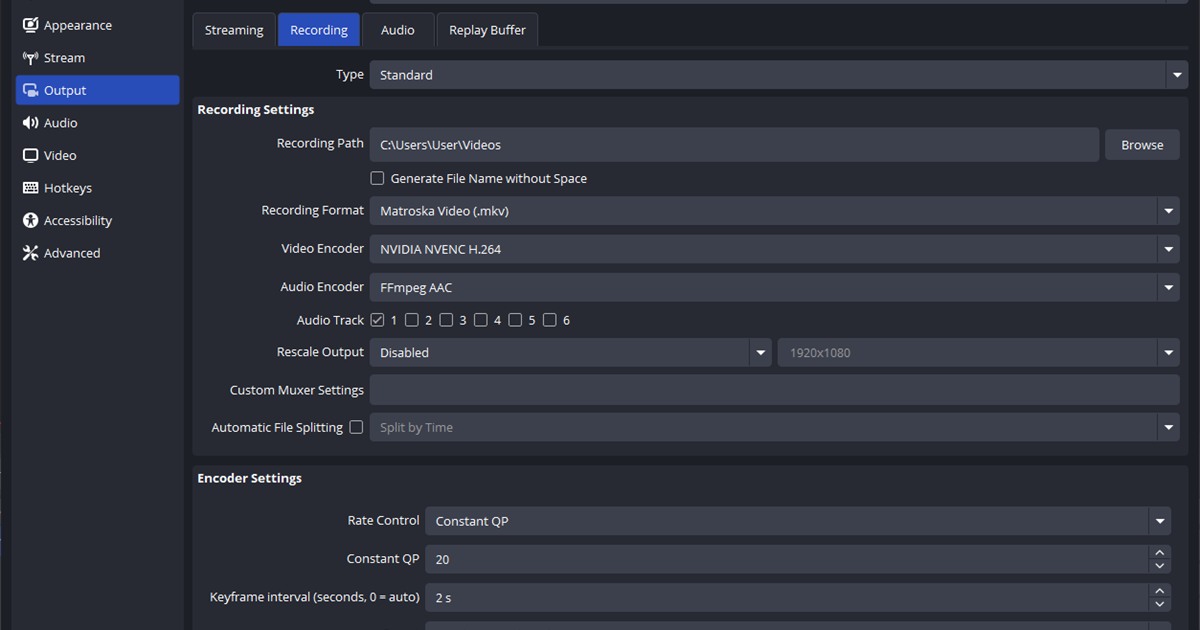 Troubleshooting
Hasil Rekaman OBS Blur atau Pecah: Cara Memperbaiki Resolusi, Scaling, dan Encoding
Cari tahu kenapa rekaman OBS terlihat buram atau pecah saat ada gerakan dengan memeriksa resolusi, scaling, kontrol kualitas, dan ruang kerja encoder secara berurutan.
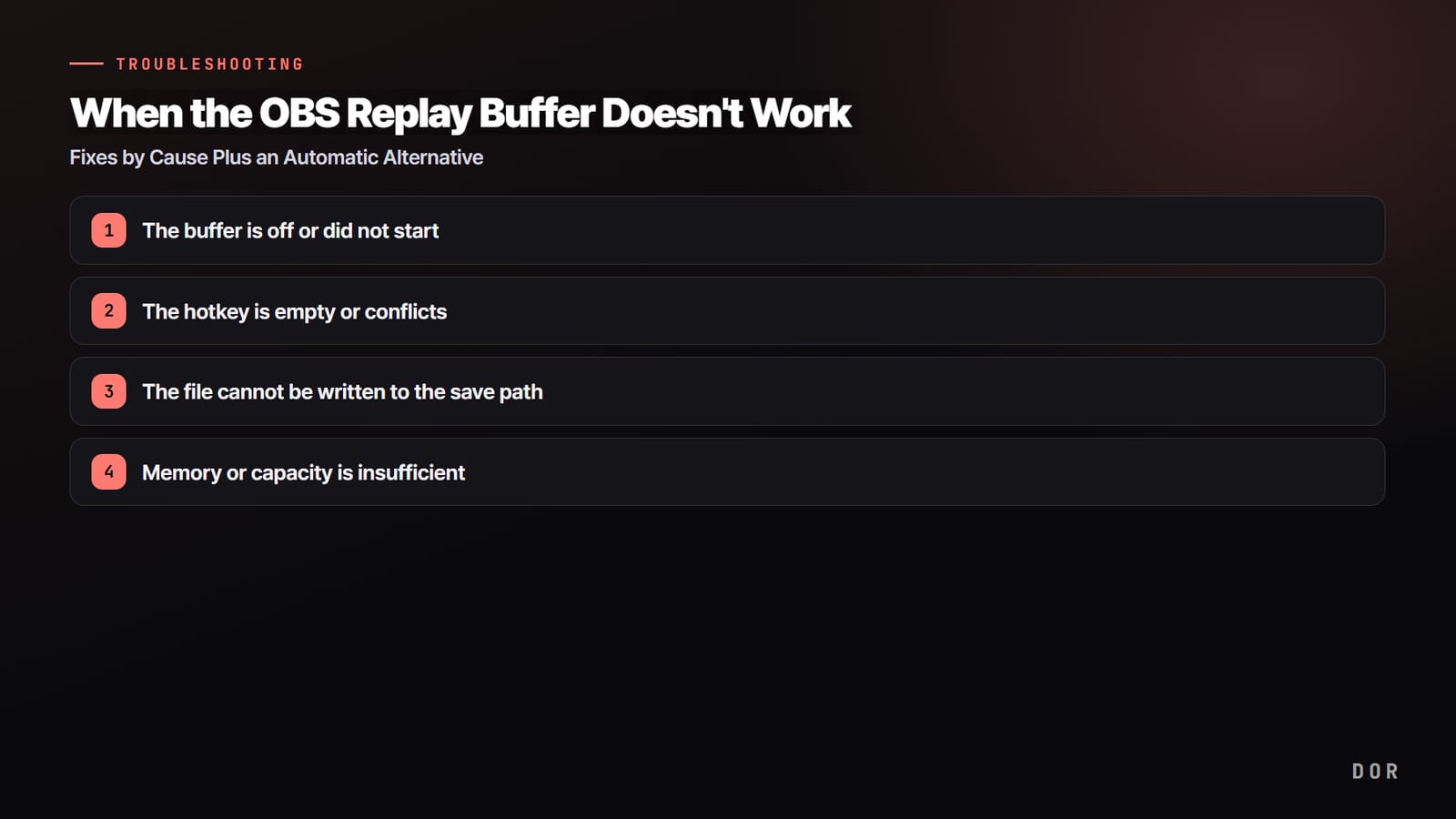 Troubleshooting
Replay Buffer OBS Tidak Berfungsi: Cara Mengatasinya per Penyebab dan Alternatif Otomatis (2026)
Replay buffer OBS tidak jalan atau tidak mau menyimpan? Kita bahas cara mengatasinya lewat empat penyebab paling umum satu per satu: buffer mati, bentrok hotkey, lokasi simpan, dan kapasitas memori. Di akhir ada perbandingan dengan alternatif otomatis yang tidak butuh setting buffer maupun hotkey.
 Perbandingan
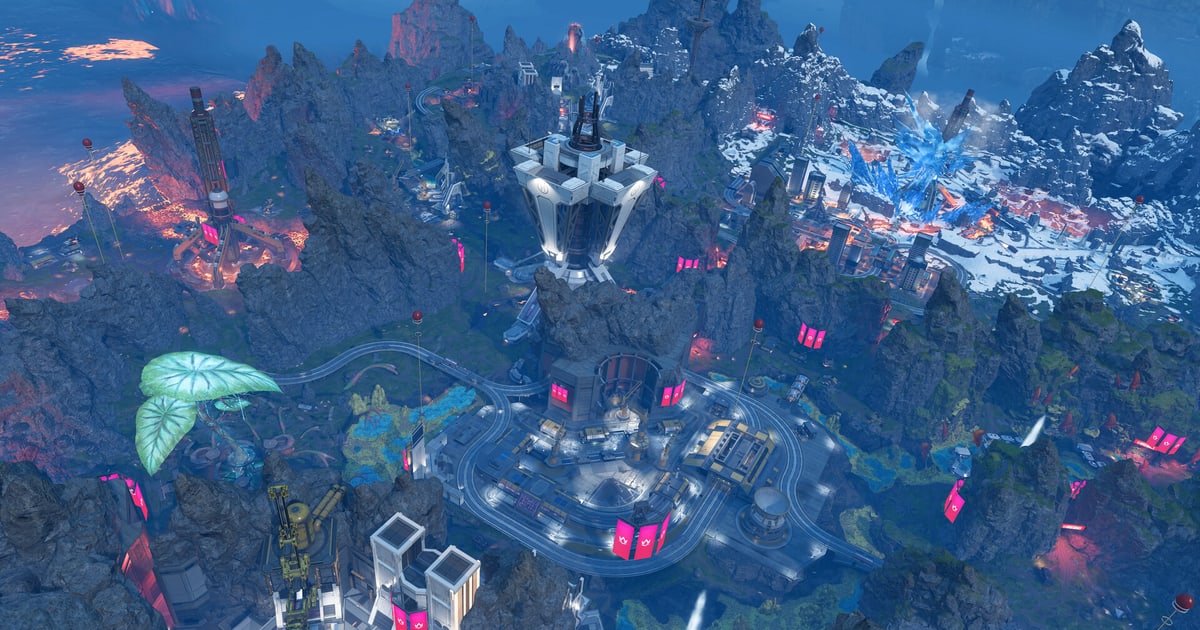
Rank Distribution Apex Legends: Data Resmi Terakhir dan Aturan Ranked Season 30 (2026)
Tidak ada distribusi tier resmi untuk Season 30 Marked. Berikut angka terakhir yang dirilis Respawn (tabel Oktober 2020, grafik 26 November 2025) plus syarat masuk ranked dari help.ea.com, batas premade 2 rank, biaya masuk RP, dan nilai reset Split 2, dicek 14 September 2026.
 Panduan
Cara Clip Apex Legends: Rekam Otomatis Seluruh Match, Lalu Potong Kill-nya
Di Apex, fight selesai dalam sekejap, jadi adegan keren gampang terlewat. Ini panduan langkah demi langkah tentang batasan fitur bawaan dan cara merekam seluruh match otomatis dengan DOR, lalu memotong kill-nya sendiri.
 Panduan
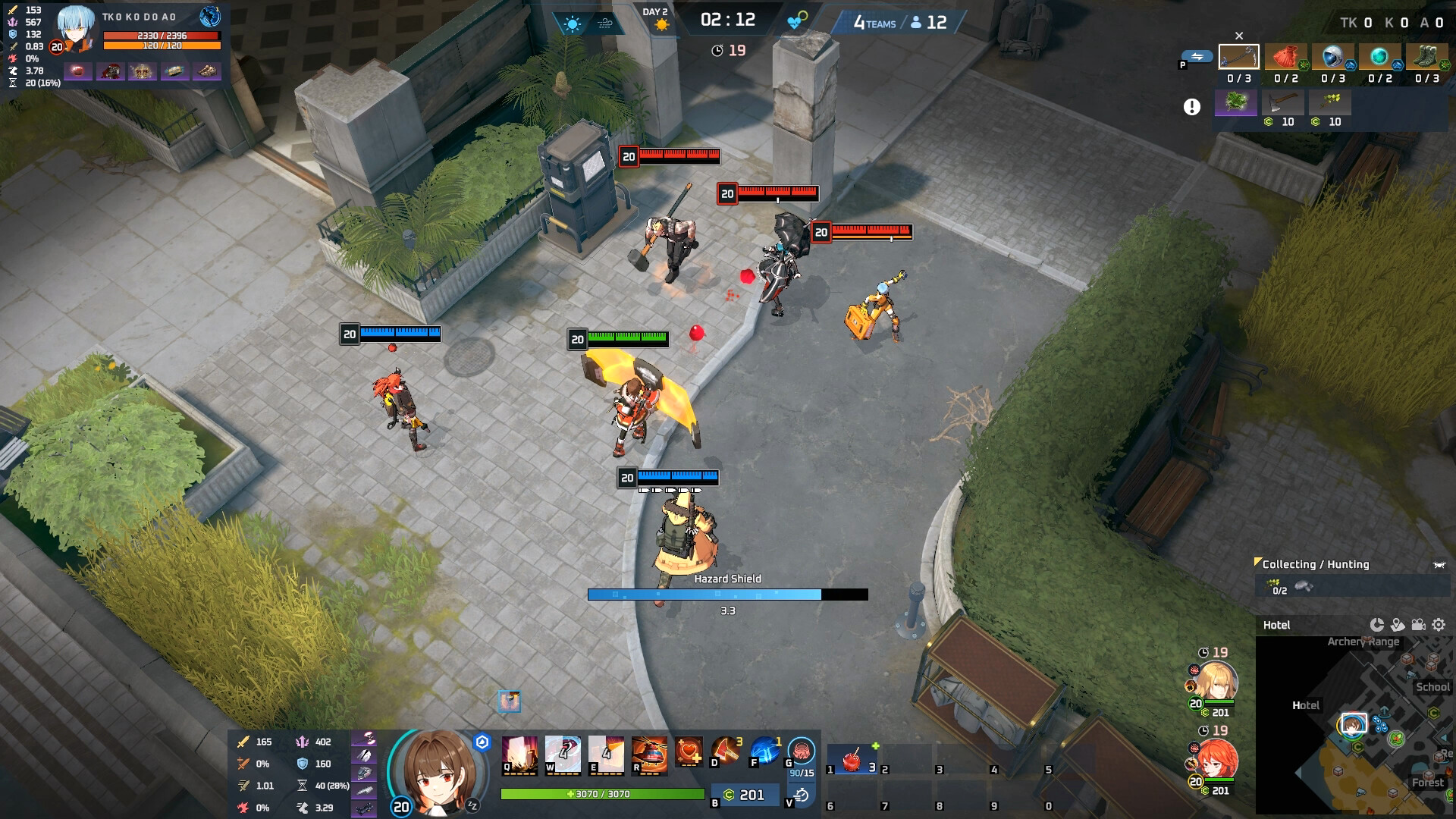
Cara Merekam Replay Eternal Return dan Menyimpan Highlight Match
Replay Eternal Return dan rekaman layar punya fungsi berbeda. Panduan ini menjelaskan kapan memakai masing-masing, cara merekam dengan mulus, dan cara mengubah fight penentu jadi highlight siap dibagikan.
 Panduan Rekaman
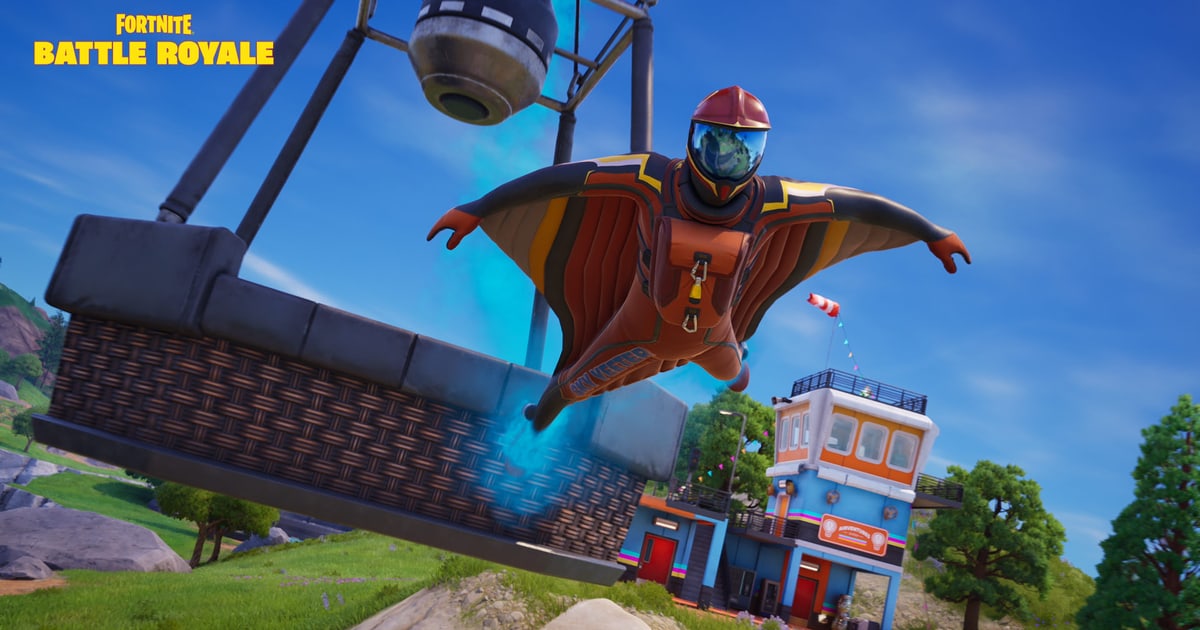
Lokasi File Replay Fortnite dan Cara Membuka Replay Viewer (2026)
Di mana Fortnite menyimpan file replay di PC, cara membuka replay viewer dari tab Career, mode kamera dan kontrol pemutaran, serta kenapa replay lama tidak bisa diputar setelah update, dicek dengan dokumentasi resmi Epic.
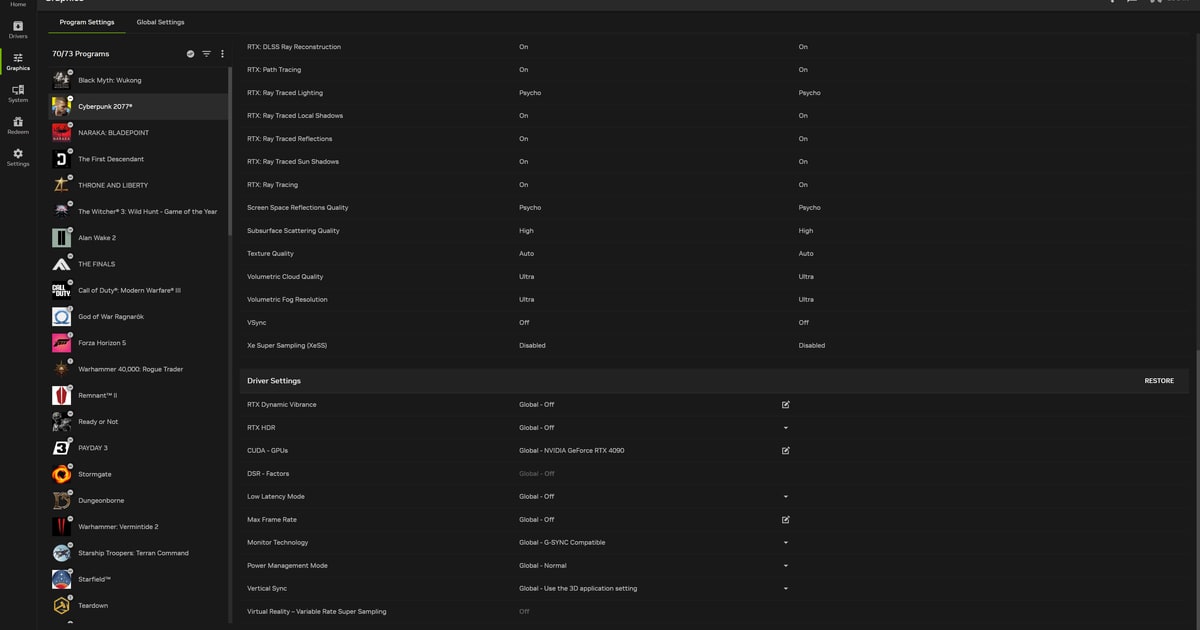 Pemecahan Masalah
NVIDIA Low Latency Mode: Off, On, atau Ultra? Tabel Keputusan per Situasi
Low Latency Mode hanya terasa manfaatnya saat GPU jadi bottleneck, dan di game yang punya Reflex nilai dari driver akan ditimpa. Ini nilai rekomendasi per situasi dan jalur setting yang tepat, berdasarkan penjelasan resmi NVIDIA yang dicek pada 14 September 2026.
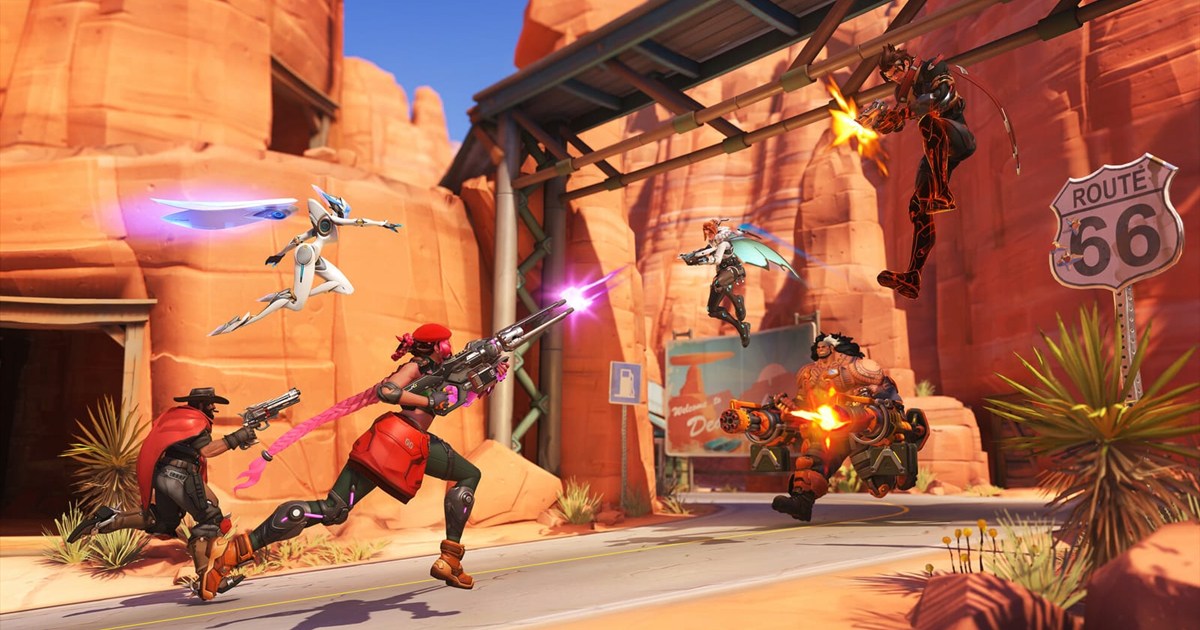 Panduan
Cara Menonton Replay Overwatch: Kode Replay, Ganti Kamera, dan Menyimpan Highlight Selamanya (2026)
Rangkuman lengkap cara membuka dan memutar replay Overwatch dari menu utama, berbagi match yang sama dengan kode replay, dan menonton ulang dari sudut pandang semua pemain dengan kamera bebas. Kami juga memandu langkah demi langkah cara menyimpan replay sebagai video agar tetap ada meski patch berganti.
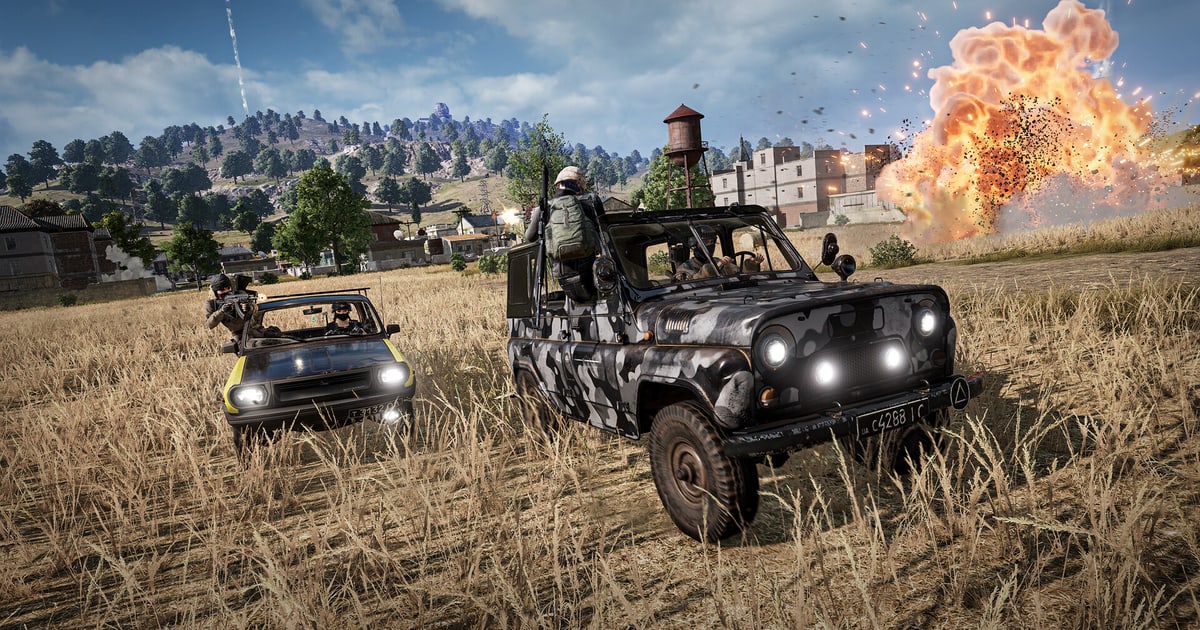 Panduan Rekam
Lokasi File Replay PUBG: Path Folder Demos, Strukturnya, dan Cara Menyimpannya Setelah Patch
Replay PUBG tersimpan di %LOCALAPPDATA%\TslGame\Saved\Demos, satu folder per match. Dicek di instalasi Steam pada 14 September 2026: path, isi folder, ukuran, cara mencocokkan folder dengan daftar di game, kenapa replay lama tidak bisa diputar setelah update, dan beda 2D Replay dengan kontrol kamera.
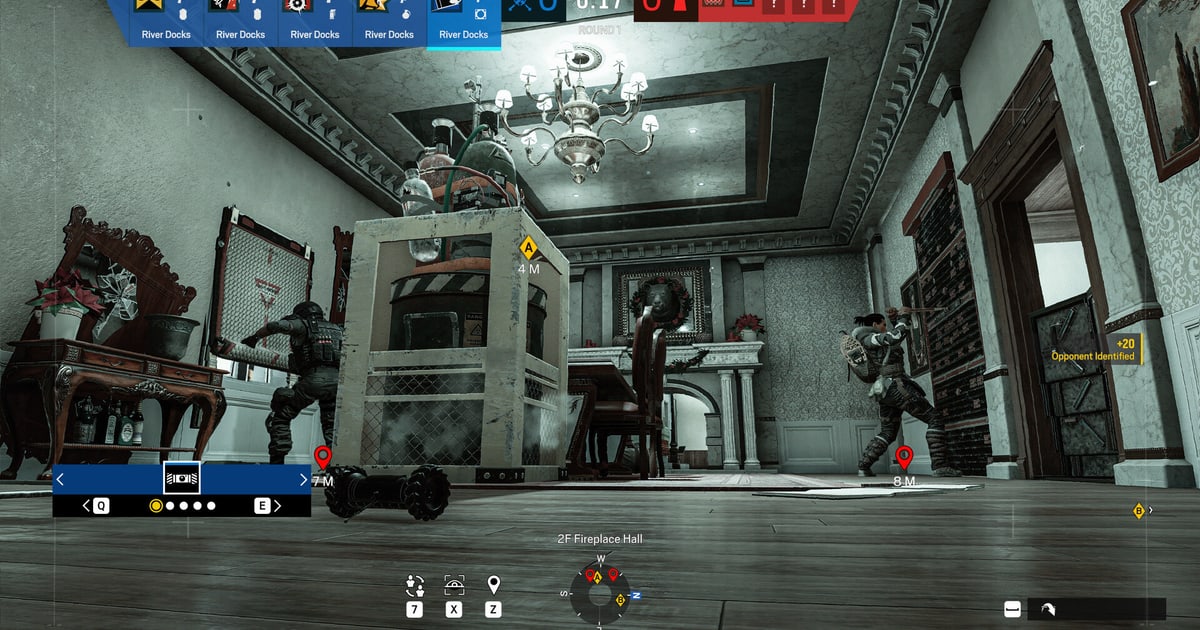 Panduan Rekaman
Lokasi Penyimpanan Match Replay Rainbow Six Siege (Path Folder MatchReplay dan Kenapa Replay Kedaluwarsa Tiap Season)
File Match Replay Siege ada di folder MatchReplay di dalam direktori instalasi game, bukan di Documents. Berikut path untuk Steam dan Ubisoft Connect, batas penyimpanan di PC, dan alasan replay hanya bisa diputar di season yang sama, semuanya dari dokumen resmi Ubisoft, plus cara menyimpan match melewati reset season.