Quay & chỉnh sửa game
& tìm cộng đồng
Từ quay, chỉnh sửa gameplay đến tìm bạn chơi, tổ đội và cộng đồng phù hợp.
Trang 61 / 63
 Hướng dẫn
Tính năng tự động tạo clip game là gì? Nguyên lý không bỏ lỡ pha hạ gục, ace, pentakill (2026)
Tự động tạo clip là tính năng nhận diện các sự kiện trong game như hạ gục, ace, pentakill rồi tự lưu lại đúng khoảnh khắc đó. Không cần bật ghi hình trước, cũng không cần nhấn nút lưu sau khi cảnh đẹp xảy ra. Chúng tôi so sánh ba phương thức là ghi hình thủ công, replay buffer và tự động tạo clip theo nhận diện sự kiện, đồng thời giải thích qua ví dụ theo từng game cách DOR chọn lọc và lưu chỉ những cảnh đẹp bằng nhận diện sự kiện.
 So sánh
Bandicam miễn phí giới hạn 5 phút mỗi lần ghi, điều kiện watermark và phần mềm thay thế ghi hình game (2026)
Bandicam có miễn phí không? Có, nhưng tính đến ngày 12/11/2026, bản miễn phí Bandicam 2027 giới hạn mỗi lần ghi 5 phút. Video ghi ra không có watermark, chỉ khi cắt rồi xuất hoặc gắn phụ đề cứng thì watermark mới xuất hiện ở giữa màn hình. Câu quen thuộc "giới hạn 10 phút, watermark ở trên cùng" là của Bandicam 2025, 2024 trở về trước. Bài viết tách riêng ai hợp với Bandicam, và lựa chọn miễn phí DOR cho người muốn ghi trọn một trận game.
 Hướng dẫn
Cách tạo GIF, ảnh động game ngay từ clip (2026)
Ảnh động game (GIF) được tạo bằng cách chuyển một đoạn clip ngắn thành GIF. Từ việc lấy clip khoảnh khắc đỉnh cao, cắt đoạn, đến tối ưu khung hình và dung lượng, bài viết tổng hợp cách làm GIF để đăng thẳng lên cộng đồng và Discord.
 Hướng dẫn
Từ điển thuật ngữ ghi hình, clip game, gom một lần những từ người mới hay nhầm (2026)
Từ FPS, bitrate, NVENC đến POTG, clutch, penta kill, bài viết tổng hợp cùng định nghĩa gốc những thuật ngữ bạn gặp khi lần đầu ghi hình và làm clip game, chia thành ba nhóm chất lượng, tính năng, khoảnh khắc đỉnh cao. Xem một lần vì sao mỗi thuật ngữ quan trọng trong bối cảnh ghi hình, clip và thực tế dùng thế nào.
 Hướng dẫn
Cách lưu killcam và deathcam: Valorant, CS2, PUBG (2026)
Bài viết làm rõ killcam và deathcam chính xác là gì từ mặt thuật ngữ, rồi hướng dẫn theo từng game cách lưu thành clip khoảnh khắc bạn hạ gục đối thủ (killcam) và khoảnh khắc đối thủ hạ bạn (deathcam) trong Valorant, CS2, PUBG. Bao gồm cả cách không bỏ lỡ cảnh trôi qua trong chớp mắt ấy và lưu lại dưới dạng mp4.
 So sánh
Giải pháp thay thế Medal.tv, phần mềm tự động tạo clip game hỗ trợ tiếng Việt (2026)
Medal.tv là một công cụ tự động tạo clip tốt, nhưng với người dùng Việt Nam thì bản miễn phí bị giới hạn chất lượng, độ dài khi chia sẻ và cộng đồng thiên về nước ngoài lại là điểm vướng. Nếu bạn muốn giao diện tiếng Việt, mã hóa NVENC nhẹ tải trên card RTX, tự động nhận diện game và cả cộng đồng dor.gg, chúng tôi đã so sánh trung thực lý do vì sao DOR trở thành lựa chọn thay thế.
 So sánh
Phần mềm ghi hình game miễn phí không watermark (2026)
Nhiều phần mềm ghi hình miễn phí đóng dấu logo của họ lên video đã lưu và còn giới hạn cả thời gian ghi. Nếu chọn phần mềm không watermark ngay từ đầu thì về sau không cần phải xóa. Chúng tôi so sánh trung thực việc có hay không watermark của các phần mềm ghi hình tiêu biểu, đồng thời tổng hợp tiêu chí chọn phần mềm miễn phí không watermark.
 So sánh
Phần mềm thay thế OBS: so sánh và ghi hình game tự động không cần thiết lập (2026)
Bạn đang tìm phần mềm thay thế OBS? Bảng đầu bài giúp bạn biết nên giữ OBS hay chuyển sang ghi hình tự động, kèm so sánh cách bắt đầu ghi hình của Xbox Game Bar, ứng dụng NVIDIA, Steam, Bandicam và DOR.
 Hướng dẫn
Khi OBS quá phức tạp, cách chuyển sang ghi hình tự động (2026)
OBS mạnh mẽ nhưng phải tự tay xử lý hết scene, source, bộ mã hóa nên rào cản với người mới rất cao. Ngay khoảnh khắc chỉ ước 'giá mà chỉ cần ghi hình tự động thôi', chúng tôi tổng hợp quyết tâm và cách kết thúc vật lộn với OBS để chuyển sang DOR.
 So sánh
Giải pháp thay thế oCam, GomCam, phần mềm ghi hình tự động chuyên biệt cho game (2026)
oCam và GomCam là những phần mềm ghi hình màn hình đa dụng phổ biến nhất trong nước, nhưng nếu chủ yếu ghi hình game thì các tính năng chuyên biệt cho game như tự động tạo clip, nhận diện game, mã hóa nhẹ tải lại yếu. Chúng tôi công nhận ưu điểm của oCam, GomCam nhưng so sánh trung thực lý do vì sao DOR trở thành lựa chọn thay thế nếu mục đích là ghi hình game.
 Hướng dẫn
Cách ghi hình game miễn phí, không giới hạn thời gian, không watermark (2026)
Không phải cứ là máy ghi hình game miễn phí thì đều miễn phí giống nhau. Khá nhiều cái ghi được vài phút là ngắt, hoặc đóng watermark ngay giữa video. Bài này chỉ điểm mặt cách ghi hình game thật sự hoàn toàn miễn phí, không giới hạn thời gian lẫn watermark.
 So sánh
Phần mềm thay thế NVIDIA ShadowPlay, tự động tạo clip game được hỗ trợ trên AMD (2026)
ShadowPlay (nay là NVIDIA App) ghi hình nhẹ và có Instant Replay rất tốt, nhưng chỉ dành riêng cho GPU NVIDIA. Nếu bạn đã chuyển sang AMD, Intel, hoặc muốn có cả tự động tạo clip, biên tập và chia sẻ, thì đâu là lựa chọn phù hợp? Bài viết so sánh trung thực với DOR.
 Hướng dẫn
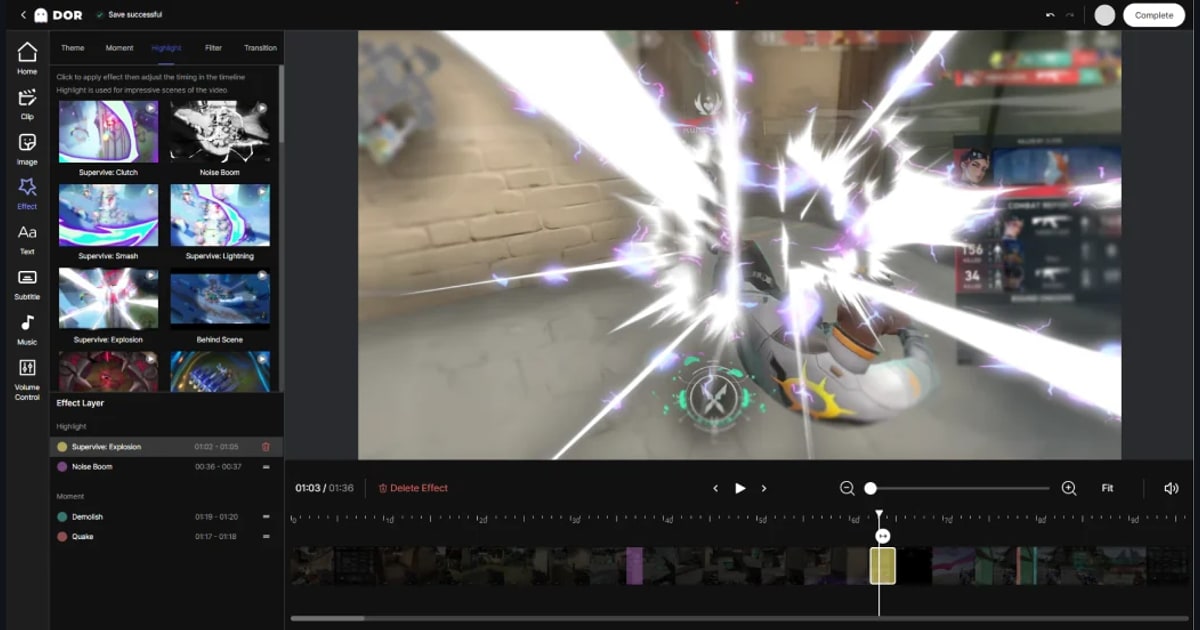
Cách thêm nhạc và hiệu ứng âm thanh vào video game, từ nguồn nhạc an toàn bản quyền đến đồng bộ beat và cân bằng âm lượng (2026)
Tổng hợp từng bước toàn bộ quá trình thêm nhạc và hiệu ứng âm thanh vào video tổng hợp khoảnh khắc nổi bật của game. Bài viết bao quát trong một lần nơi tìm nhạc miễn phí không lo bản quyền, cách chèn nhạc vào video và đồng bộ đoạn cắt theo beat, cách cân bằng âm lượng giữa tiếng game và nhạc, cùng cách phủ nhạc trực tiếp lên clip rồi xuất trong trình chỉnh sửa của DOR.
Hướng dẫnTạo slow motion cho video game: cách nhấn mạnh khoảnh khắc hạ gục bằng tua chậm
Chỉ kéo dài khoảnh khắc hạ gục thành slow motion và tua nhanh phần trước sau, cùng một cảnh sẽ trở nên mạnh mẽ hơn nhiều. Từ chọn đoạn, điều chỉnh tốc độ, đến thiết lập ghi hình cho slow motion mượt mà, tất cả được tổng hợp theo từng bước.
 Hướng dẫn
Thiết lập ghi hình game AMD Radeon, cách ghi hình tải nhẹ bằng bộ mã hóa AMF (2026)
Để ghi hình game không giật bằng card đồ họa Radeon, bạn cần dùng đúng AMF, bộ mã hóa phần cứng của AMD. Bài viết tổng hợp các bước cài đặt bộ mã hóa AMF trong Adrenalin và OBS, chọn codec và bitrate, những điểm hay bị kẹt trên card AMD, và cả cách ghi hình đơn giản hơn với DOR.
 Hướng dẫn
Đổi phím tắt ghi hình sang phím bạn muốn: Hướng dẫn đầy đủ cách gán lại phím lưu clip và phím ghi thủ công
Đổi phím tắt ghi hình sang phím không trùng với phím trong game thì bạn sẽ không bỏ lỡ clip nào. Bài viết tổng hợp cách gán lại phím lưu clip và phím ghi thủ công theo từng bước.
 Hướng dẫn
Cách xem và biên tập clip game đã quay bằng PC ngay trên điện thoại (Hướng dẫn liên kết di động 2026)
Có bốn cách chuyển clip game quay bằng PC sang điện thoại: cáp USB, lưu trữ đám mây, ứng dụng nhắn tin và đường dẫn chia sẻ. Bài viết giải thích nên chọn cách nào, cách biên tập trên điện thoại bằng CapCut, VLLO, và cách bấm Lưu di động trong ứng dụng DOR trên PC để xem lại rồi lưu clip vào điện thoại bằng ứng dụng DOR di động.
 Hướng dẫn
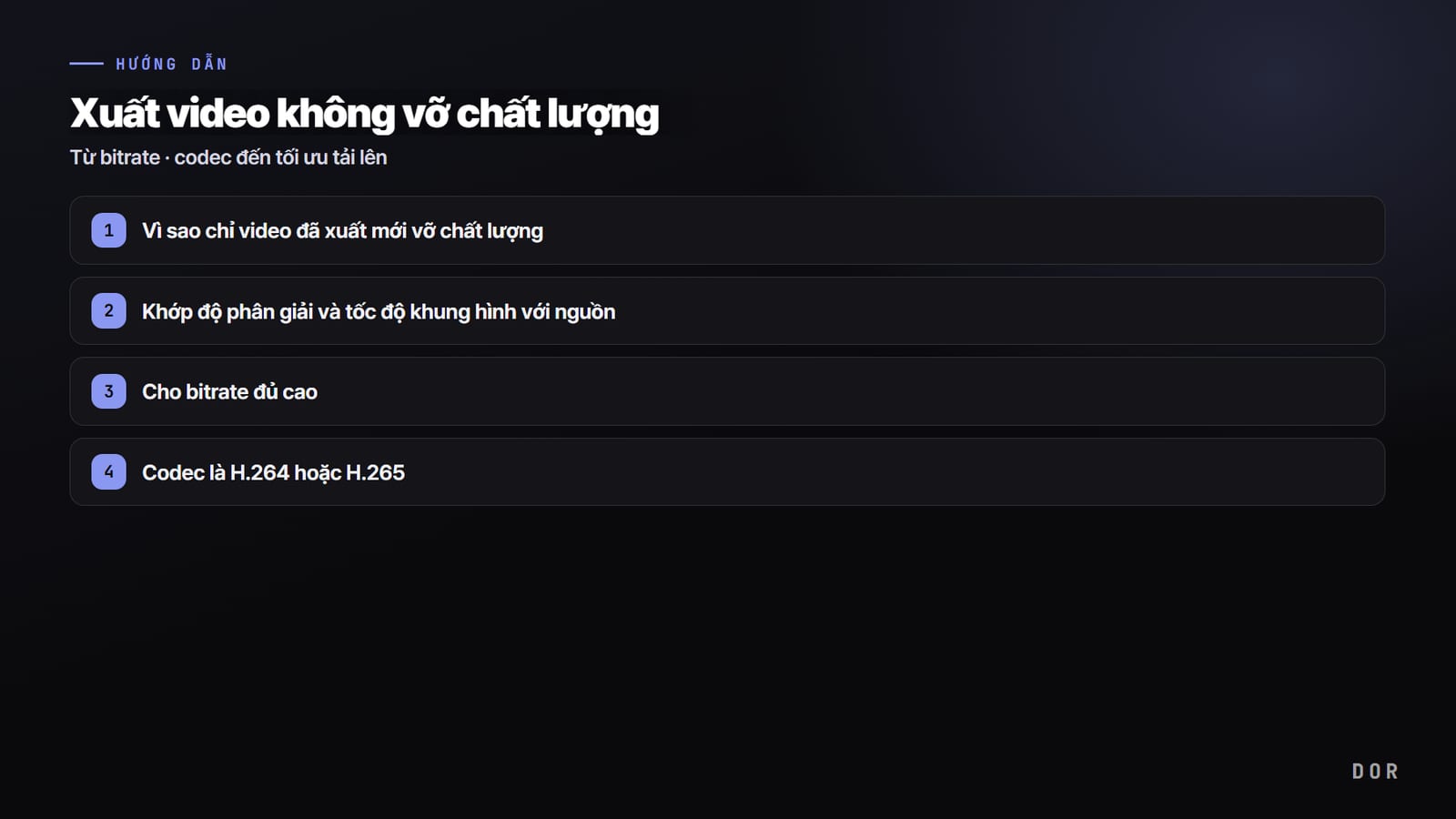
Xuất video không vỡ chất lượng, từ bitrate, codec đến tối ưu tải lên (2026)
Lý do chỉnh sửa thì ổn mà video xuất ra lại mờ phần lớn nằm ở cài đặt render. Chỉ cần xuất với cùng độ phân giải nguồn, bitrate đủ cao, codec H.264, H.265 và khớp cả giá trị đề xuất của nền tảng là có thể giữ chất lượng gần như nguyên vẹn. Bài viết tổng hợp theo từng bước.
 Hướng dẫn
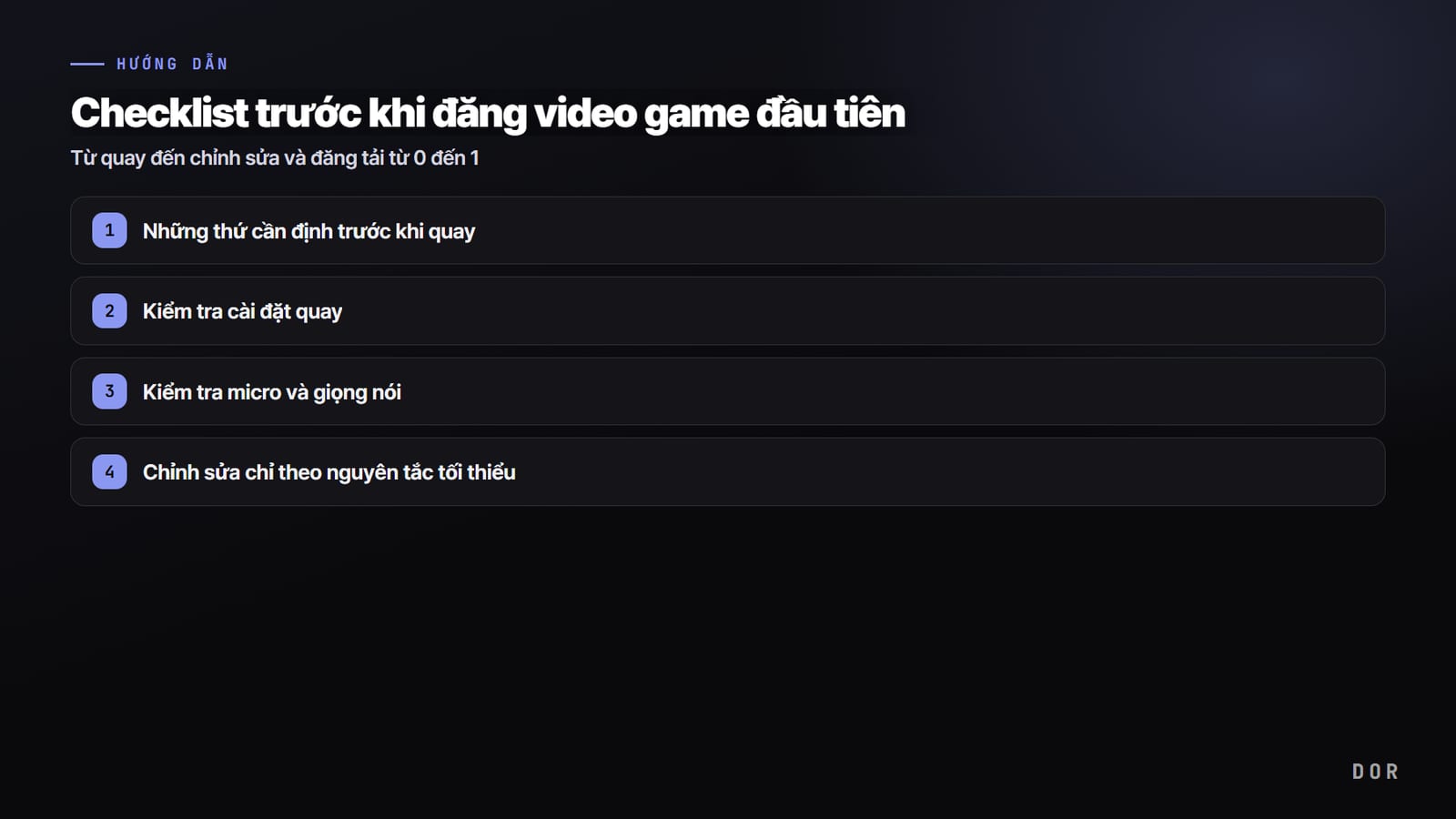
Checklist trước khi đăng video game đầu tiên, từ quay đến chỉnh sửa và đăng tải từ 0 đến 1 (2026)
Tổng hợp theo từng bước những gì cần kiểm tra ngay trước khi đăng video YouTube game đầu tiên. Cài đặt quay (độ phân giải, fps, âm thanh), nguyên tắc tối thiểu của chỉnh sửa, tiêu đề, thumbnail, đến chất lượng đăng tải, làm theo thứ tự thì xong nhanh từ 0 đến 1.
 Hướng dẫn
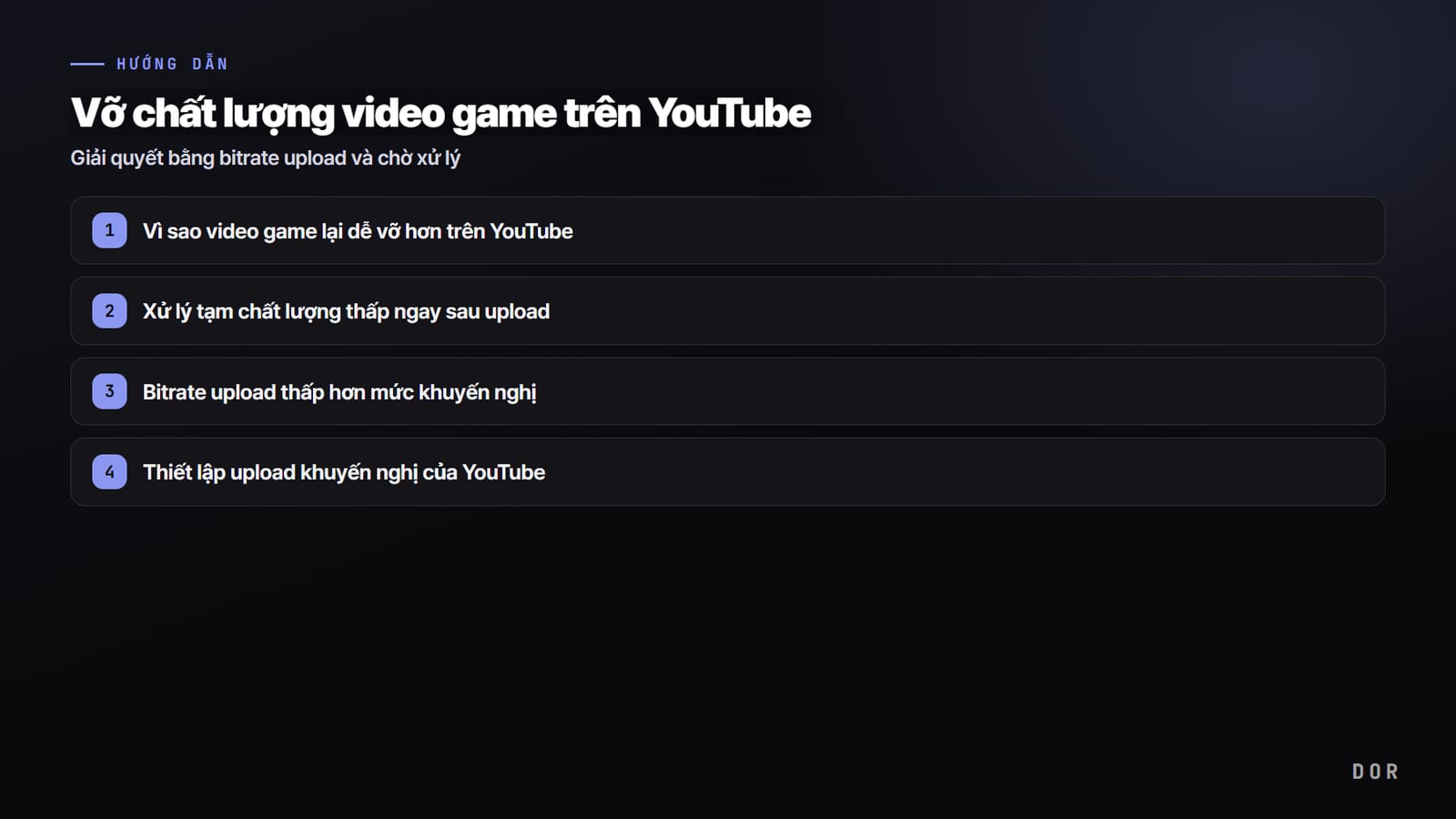
Vỡ chất lượng video game trên YouTube, giải quyết bằng bitrate upload và chờ xử lý
Nếu video game đăng lên YouTube bị mờ và nhòe thì nguyên nhân là hai điều. Quá trình xử lý tạm chất lượng thấp ngay sau khi upload, và bitrate thấp hơn mức khuyến nghị. Kết xuất với bitrate khuyến nghị, upload bằng 4K rồi chờ xử lý thì chất lượng sẽ hồi sinh.
 Hướng dẫn
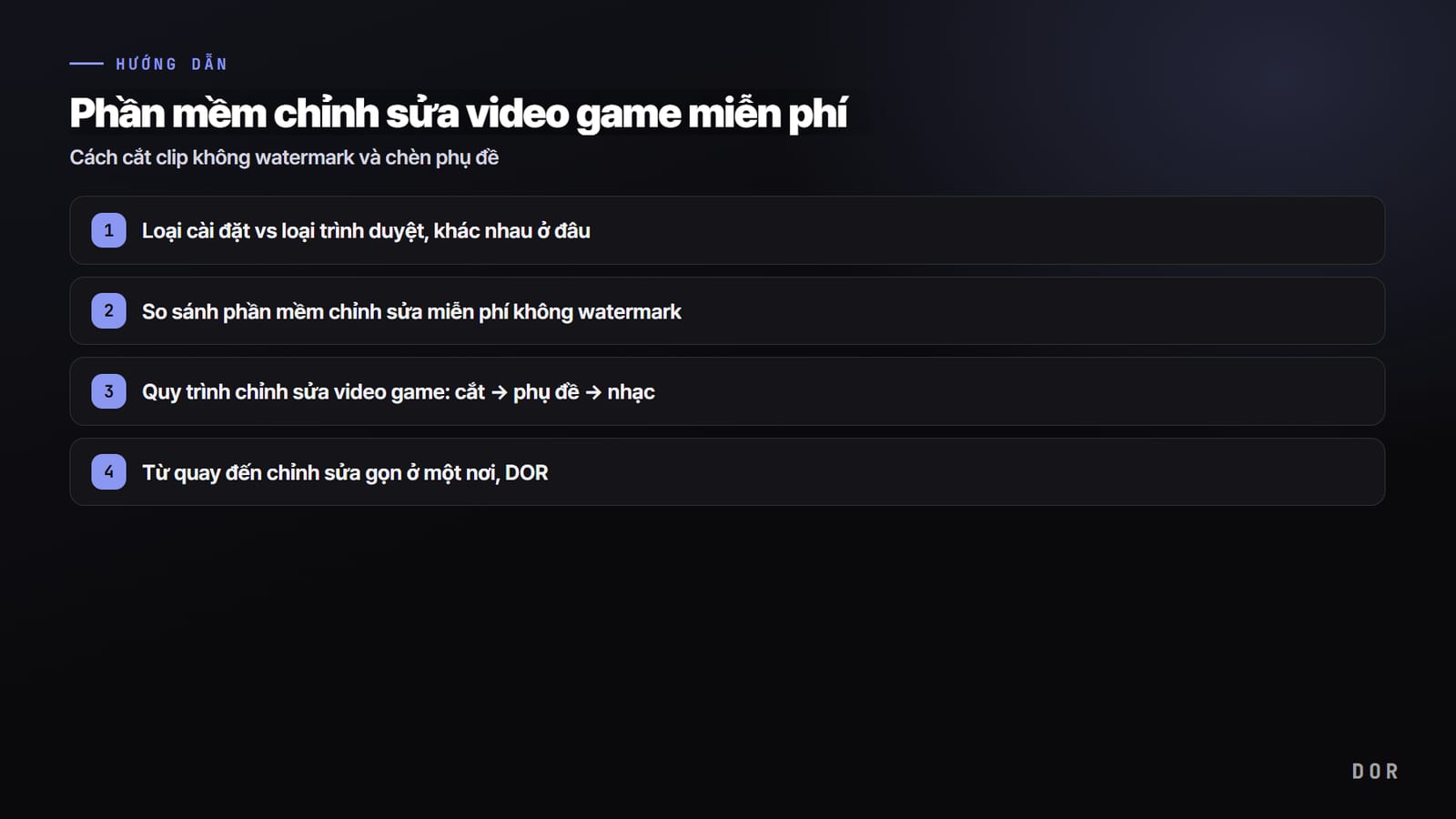
Phần mềm chỉnh sửa video game miễn phí, cách cắt clip không watermark và chèn phụ đề (2026)
Nếu bạn muốn trau chuốt clip game mà đang tìm phần mềm chỉnh sửa miễn phí không watermark, bài viết tổng hợp từ cách chọn giữa loại cài đặt và loại trình duyệt cho đến quy trình chỉnh sửa thực tế. So sánh trong nháy mắt nên dùng gì khi chỉ muốn nhanh chóng xong việc cắt, phụ đề, nhạc.
 Khắc phục sự cố
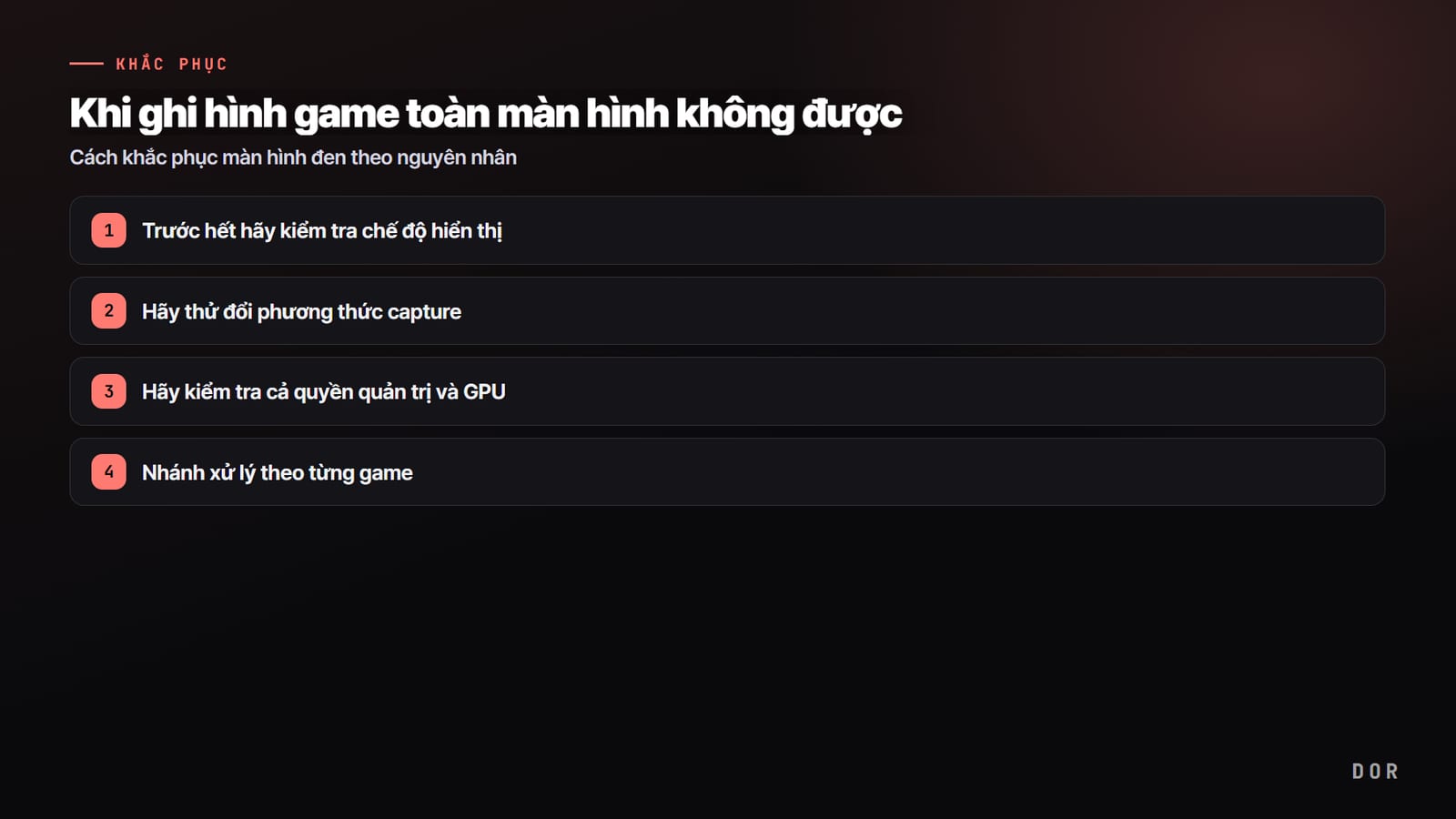
Khi ghi hình game toàn màn hình không được: cách khắc phục màn hình đen theo nguyên nhân
Ghi toàn màn hình ra màn hình đen phần lớn là do xung đột giữa phương thức capture và chế độ hiển thị. Chỉ cần chuyển sang cửa sổ không viền hoặc đổi chế độ capture là khắc phục được ngay. Nguyên nhân khác nhau tùy game nên bài đã tổng hợp cả các nhánh xử lý.
 Hướng dẫn
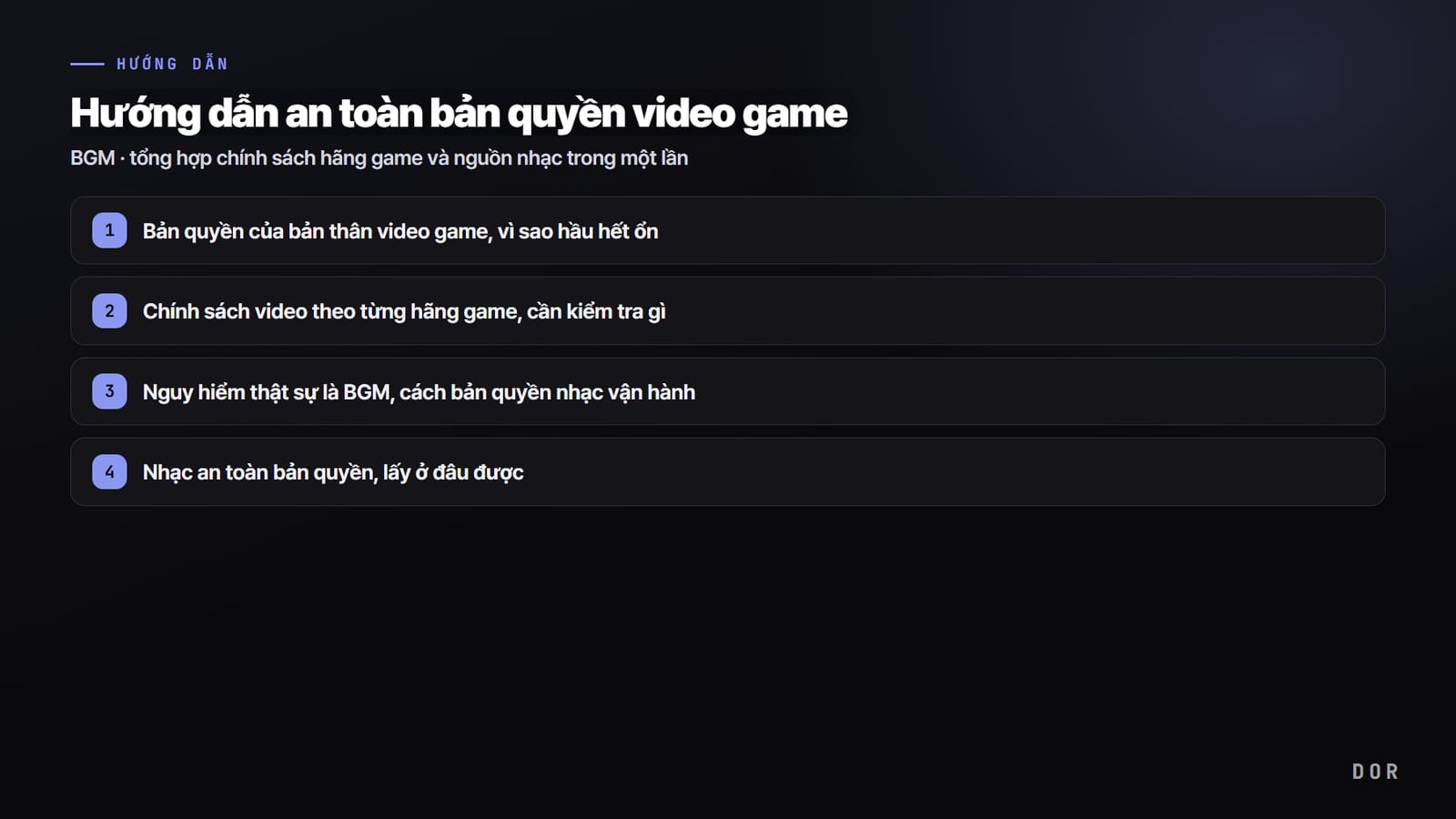
 an toàn bản quyền video game, BGM, tổng hợp chính sách hãng game và nguồn nhạc trong một lần (2026)
Bản thân video chơi game thì hầu hết nội dung cá nhân đều dùng được an toàn. Thứ thật sự kéo đến cảnh cáo bản quyền và tước doanh thu là BGM cài trong video. Tổng hợp từng bước chính sách video theo từng hãng game, điều kiện kiếm tiền, và cả nguồn nhạc an toàn.
 Hướng dẫn
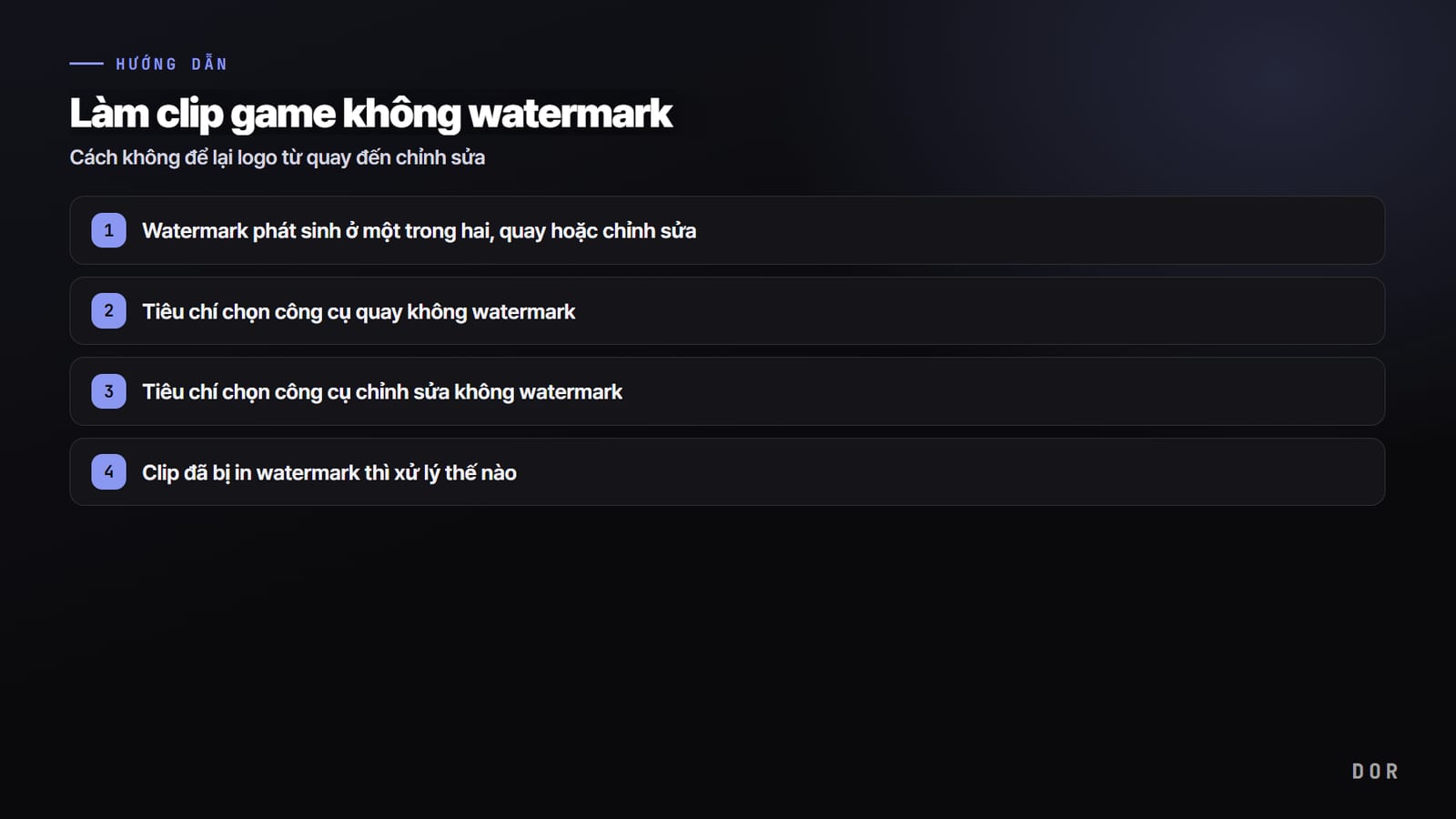
Làm clip game không watermark, cách không để lại logo từ quay đến chỉnh sửa (2026)
Nguyên nhân thật sự khiến logo bị in lên clip game là vì watermark được đưa vào ở một trong hai khâu quay hoặc chỉnh sửa. Tổng hợp việc kiểm tra từng khâu phát sinh watermark và cách thực tế làm clip không watermark ở cả khâu quay lẫn chỉnh sửa.