Aufnehmen, schneiden
& finde deine Community
Praktische Guides vom Aufnehmen und Schneiden deines Gameplays bis zum Finden von Freunden, Partys und Communitys.
Seite 52 von 56
 Fehlerbehebung
Ton asynchron bei der Aufnahme: konstante Verzögerung und Drift beheben
Finde heraus, ob der Ton deiner Spielaufnahme verspätet startet oder mit der Zeit wegdriftet – und kümmer dich dann um Geräte-Latenz, Abtastraten und Encoding-Last.
 Recording Guide
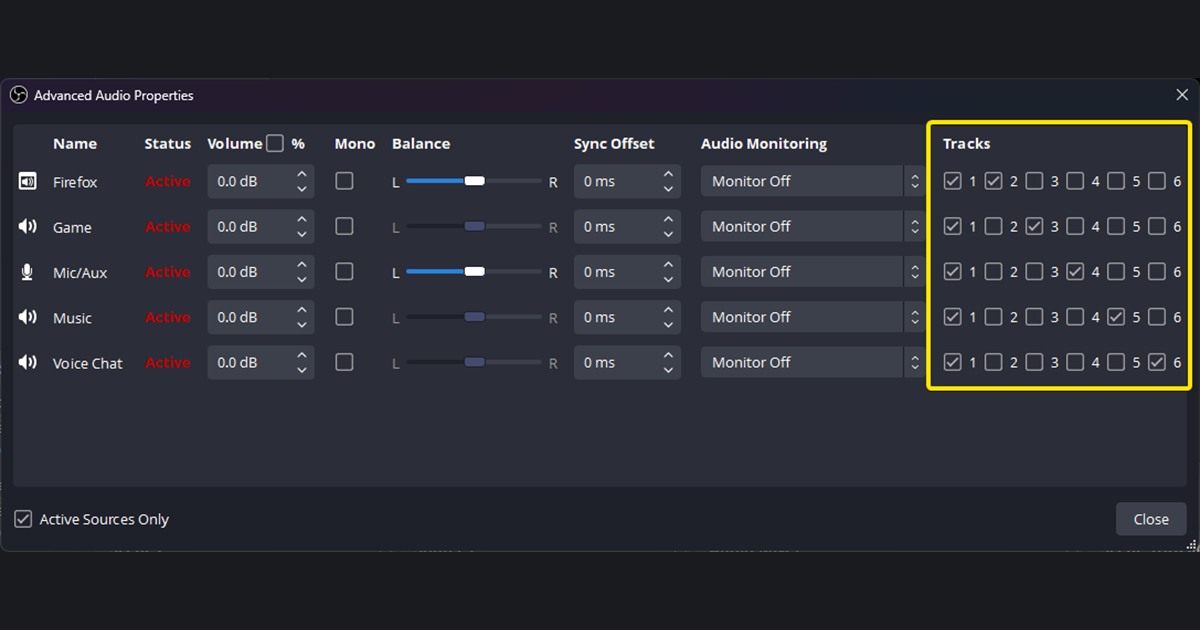
Spielsound und Mikrofon in OBS auf getrennte Spuren legen, für den Schnitt
Nimm Spiel, Mikrofon und Discord in OBS auf getrennten Spuren auf, damit du jede Quelle beim Schneiden unabhängig mischen, stummschalten oder säubern kannst.
 Guide
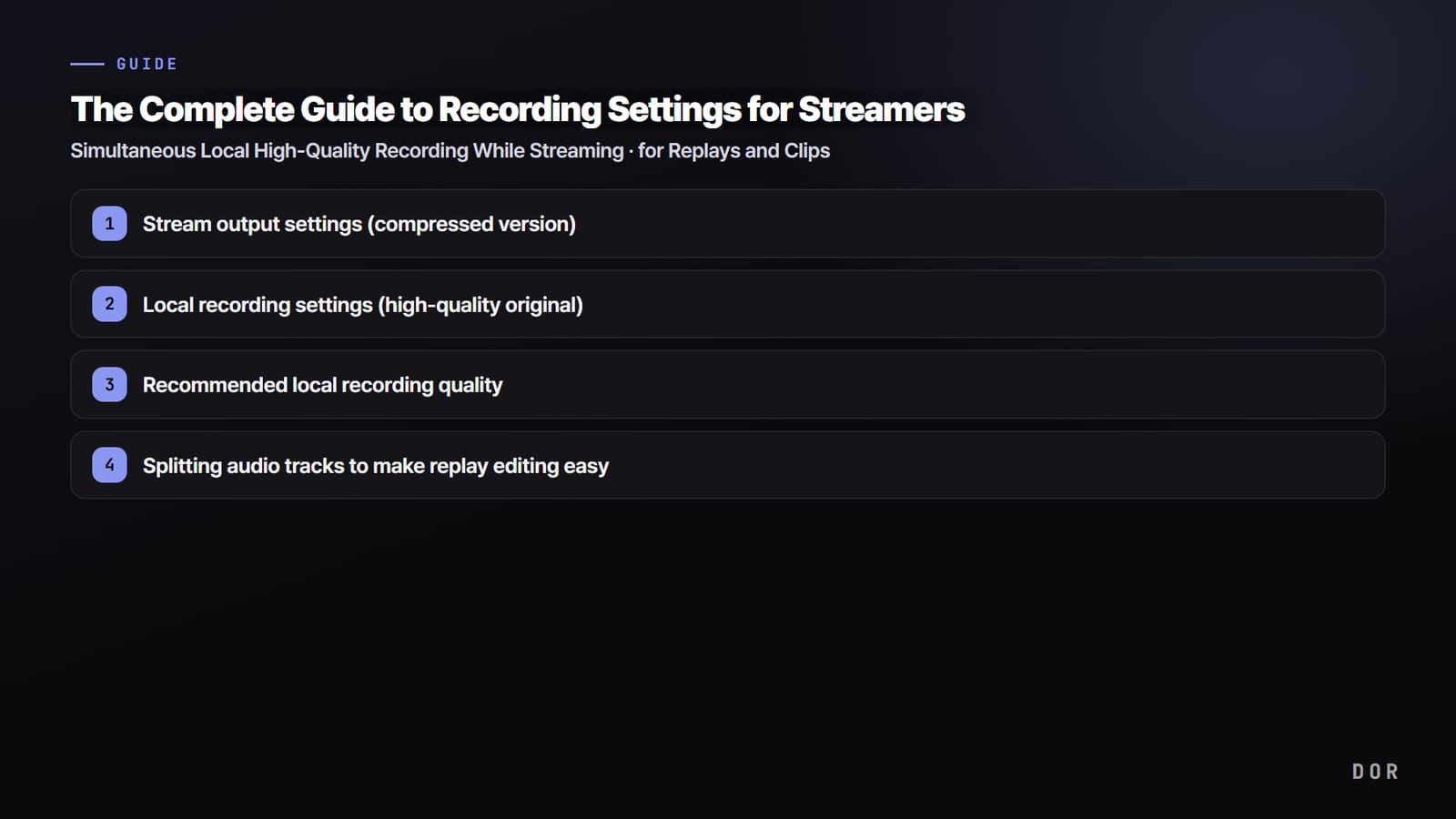
Aufnahmeeinstellungen für Streamer: Beim Streamen gleichzeitig lokal in hoher Qualität aufnehmen, für Replays und Clips (2026)
Wir zeigen Schritt für Schritt die OBS-Einstellungen, um beim Streamen auf Twitch oder YouTube gleichzeitig hochwertiges Video lokal auf dem PC aufzunehmen. Sichere dir saubere Originale für Replays und Clip-Schnitt statt eines komprimierten Streams – und erfahre, wie DOR Highlight-Momente sogar als automatische Clips festhält.
 Fehlerbehebung
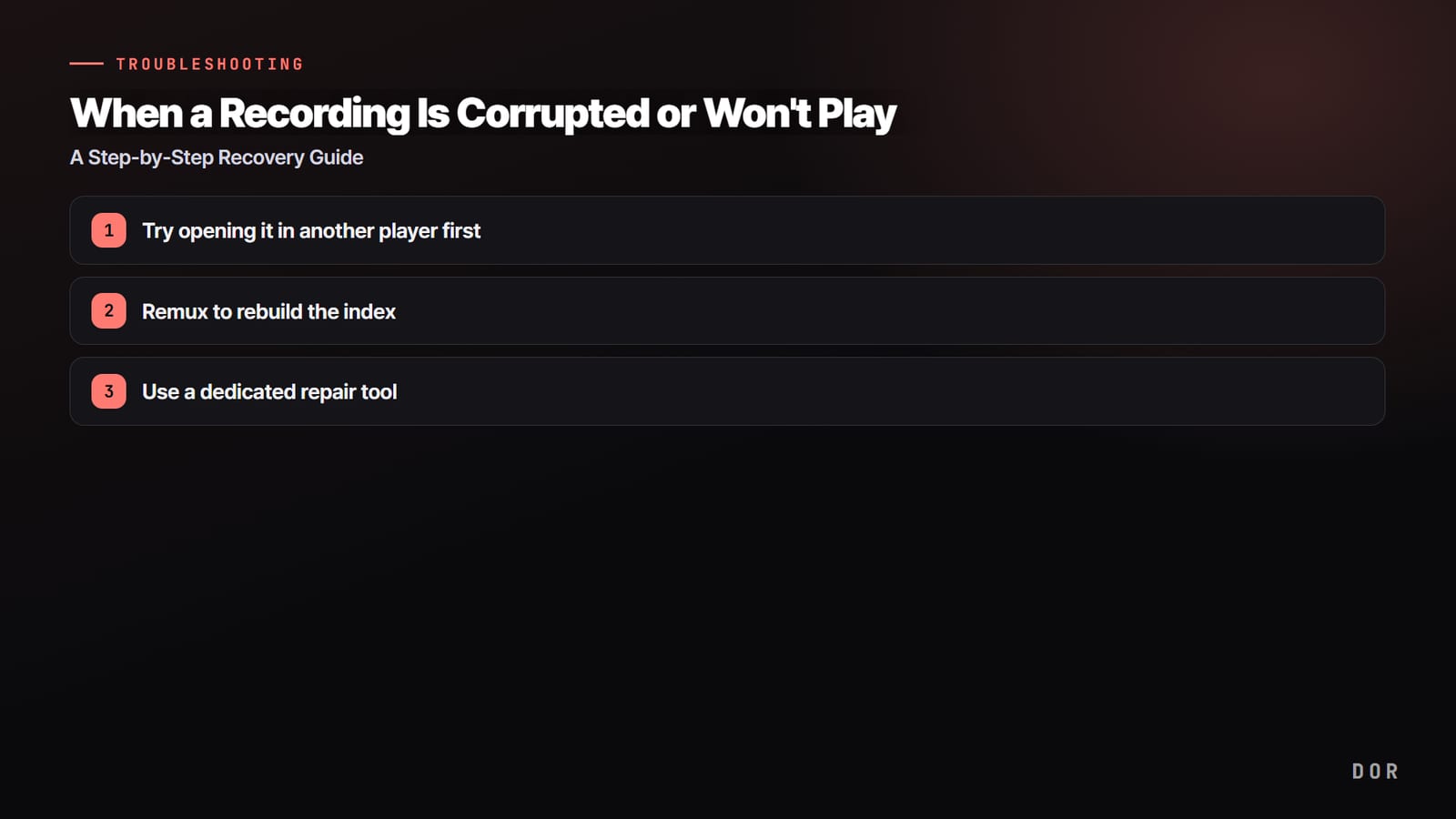
Aufnahme beschädigt oder lässt sich nicht abspielen: Anleitung zur Wiederherstellung Schritt für Schritt
Ist eine Aufnahme plötzlich beschädigt oder spielt nicht mehr ab, hat meist ein erzwungenes Beenden mitten in der Aufnahme die Datei unfertig hinterlassen. Wir zeigen der Reihe nach, wie du sie per Remux und Reparatur-Tools rettest und deine Aufnahme so einrichtest, dass es gar nicht erst dazu kommt.
 Fehlerbehebung
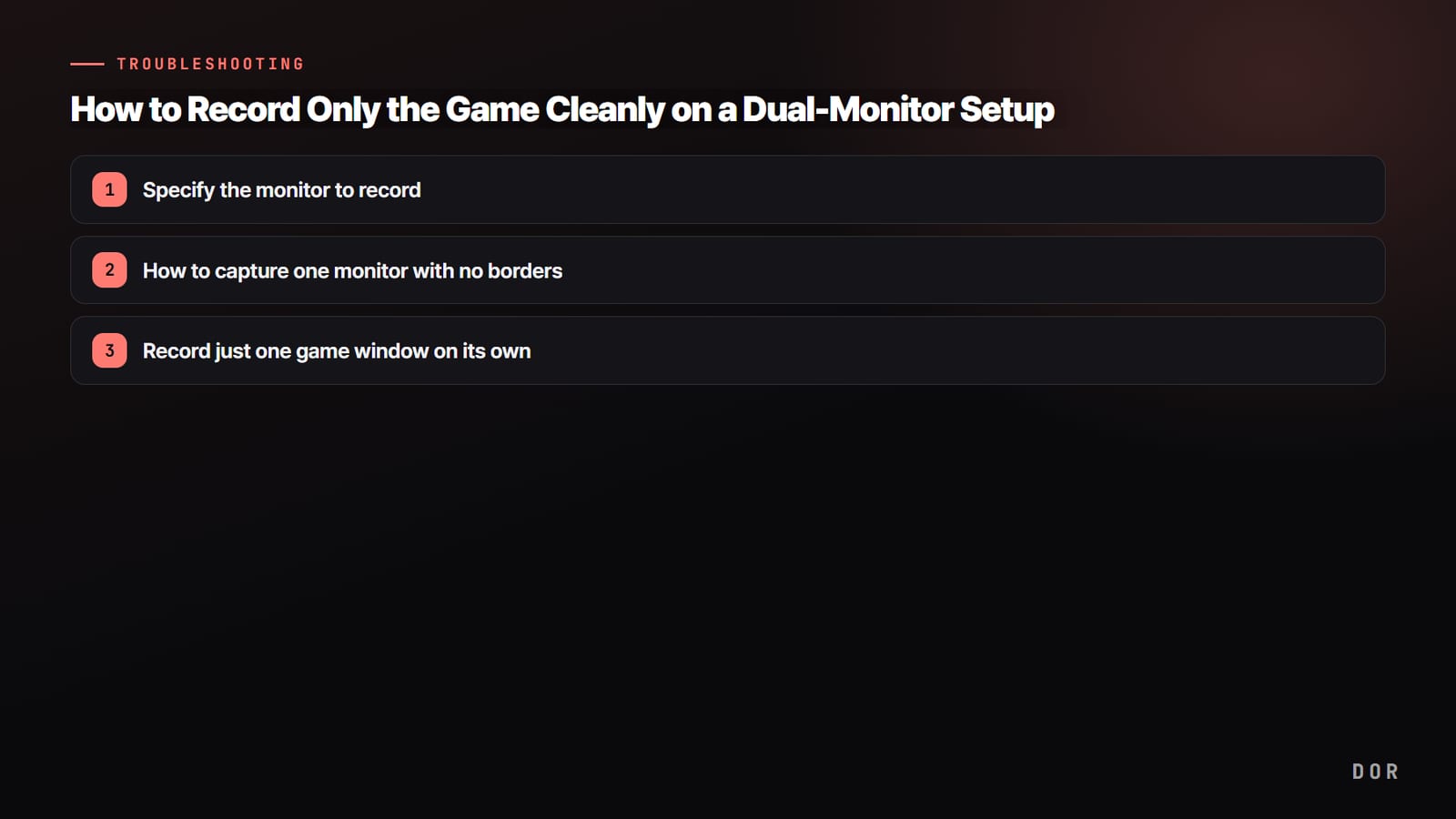
Mit zwei Monitoren nur das Spiel sauber aufnehmen
Mit zwei Monitoren landet schnell der falsche Bildschirm in der Aufnahme. Hier erfährst du Schritt für Schritt, wie du Monitor und Fenster festlegst, damit nur das Spielbild sauber aufgenommen wird.
 Fehlerbehebung
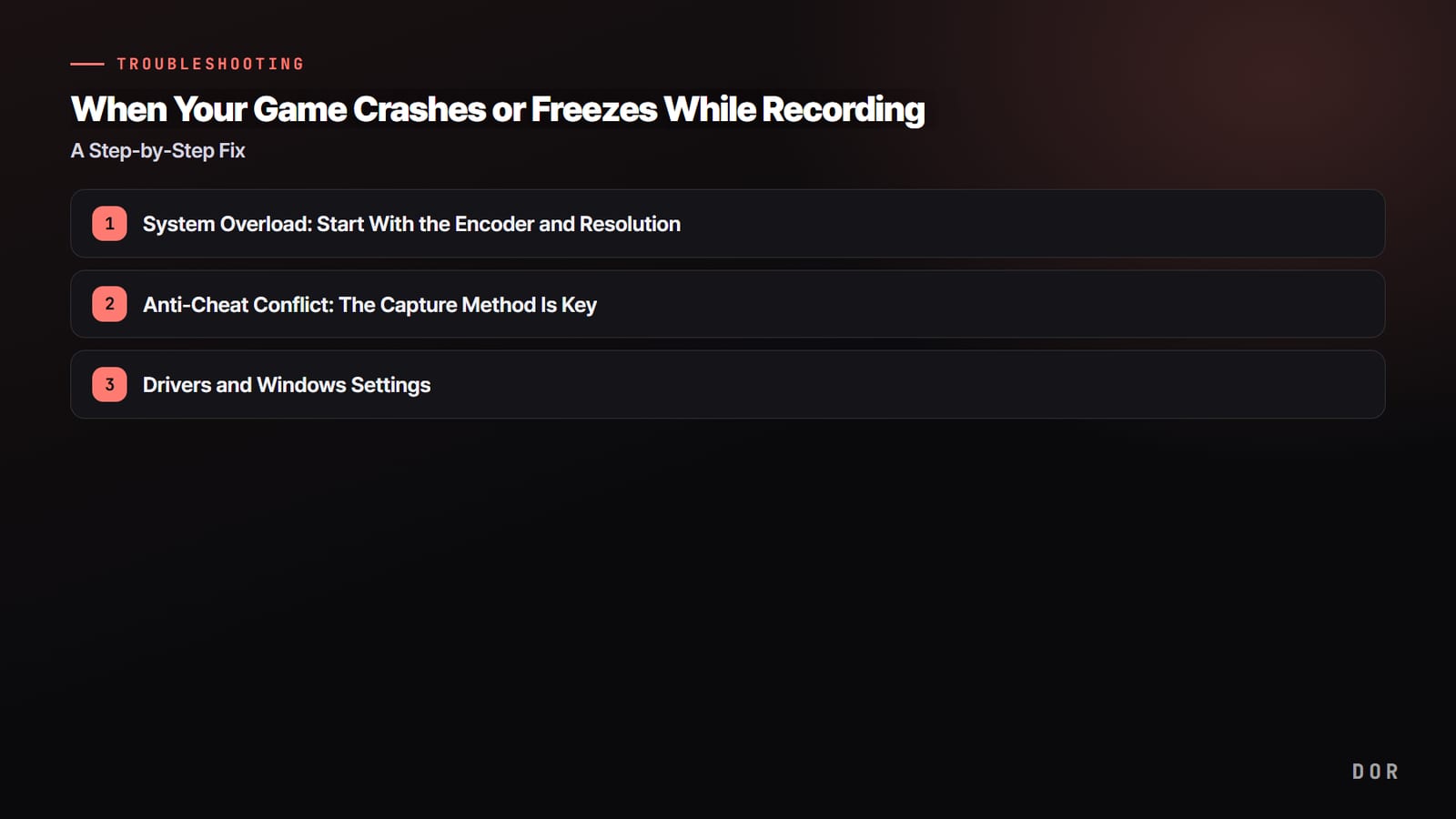
Spiel stürzt beim Aufnehmen ab oder friert ein: Lösung Schritt für Schritt
Stürzt dein Spiel ab oder friert ein, sobald du die Aufnahme startest, fallen die Ursachen in drei Gruppen: Systemüberlastung, Konflikte mit dem Anti-Cheat und Treiberprobleme. Arbeite sie der Reihe nach ab – mit Hardware-Encoding, niedrigerer Auflösung und einer anderen Aufnahmemethode.
 Fehlerbehebung
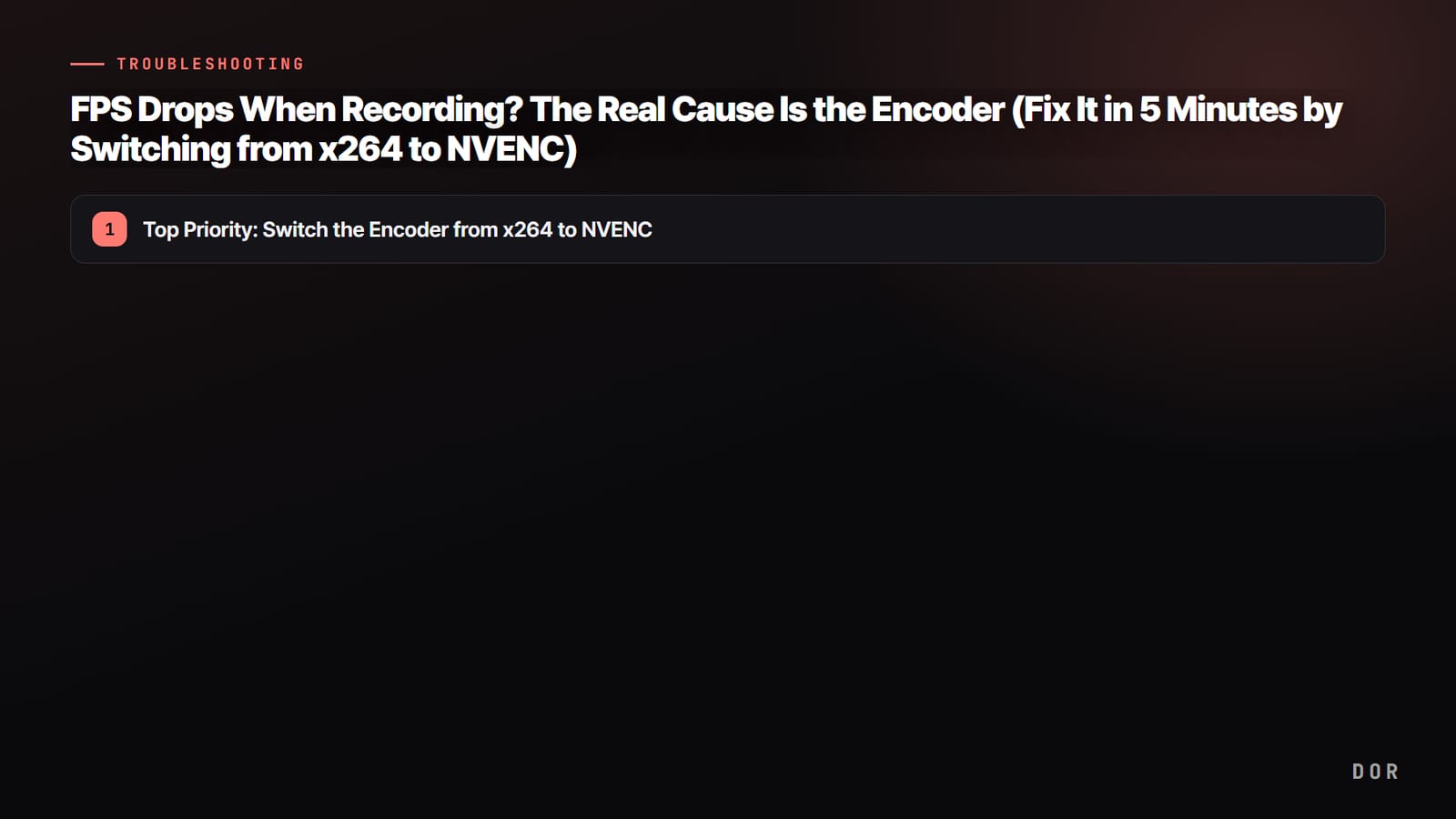
FPS-Einbruch beim Aufnehmen? Schuld ist der Encoder (in 5 Minuten behoben: von x264 auf NVENC wechseln)
Wenn du beim Einschalten der Aufnahme 20–30 Frames verlierst, liegt das meist nicht an zu schwacher Hardware, sondern am CPU-Encoder (x264). Mit einem GPU-Encoder (NVENC) sinkt der Verlust auf einen einstelligen Wert. Hier die Lösungsreihenfolge nach Ursache – mit Zahlen.
 Fehlerbehebung
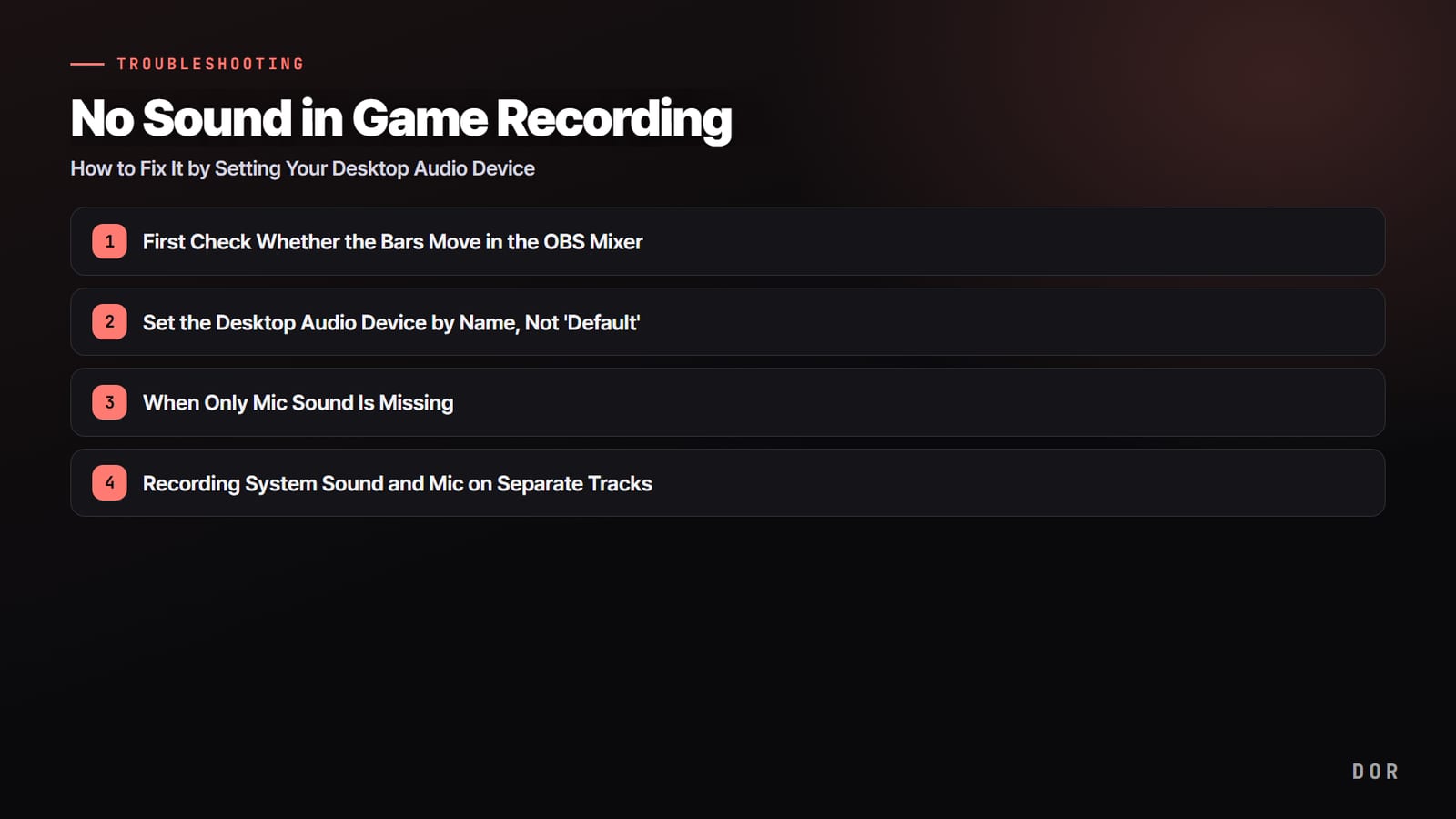
Kein Ton in der Spielaufnahme: So behebst du es über das Desktop-Audiogerät
Die Aufnahme hat geklappt, nur der Spielsound fehlt? In neun von zehn Fällen liegt es an der Einstellung des Desktop-Audiogeräts. Wir gehen es Knopf für Knopf durch: Gerät einstellen, Systemsound und Mikrofon auf getrennte Spuren legen und Monitoring.
 Fehlerbehebung
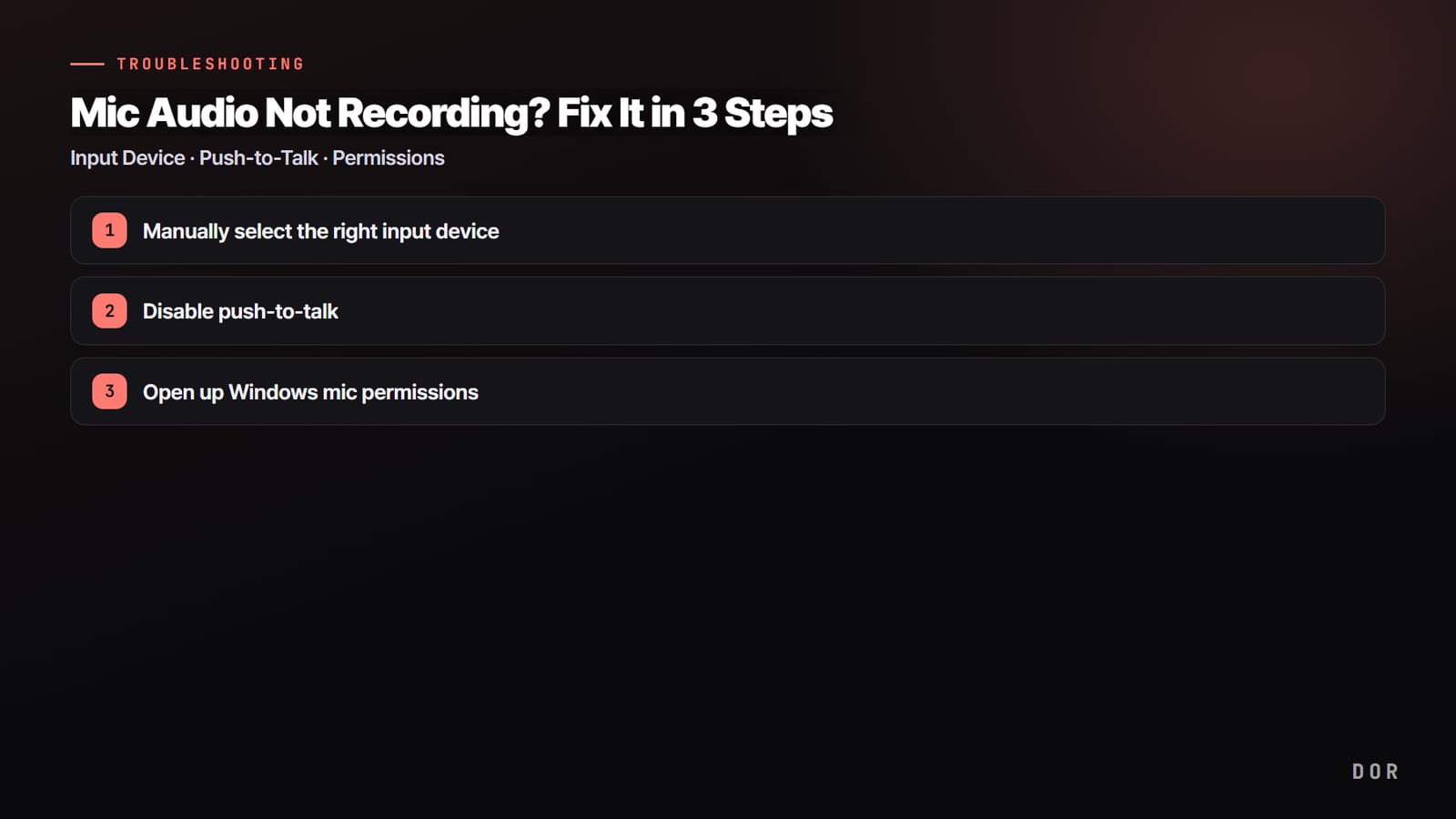
Mikrofon wird nicht aufgenommen? In 3 Schritten beheben: Eingabegerät, Push-to-Talk, Berechtigungen
Ist das Gameplay in Ordnung und nur deine Stimme fehlt, ist die Ursache fast immer eine von wenigen Möglichkeiten. Prüfe der Reihe nach das gewählte Eingabegerät, schalte Push-to-Talk aus und kontrolliere die Mikrofonberechtigungen in Windows – meist ist das Problem dann sofort gelöst.
 Guide
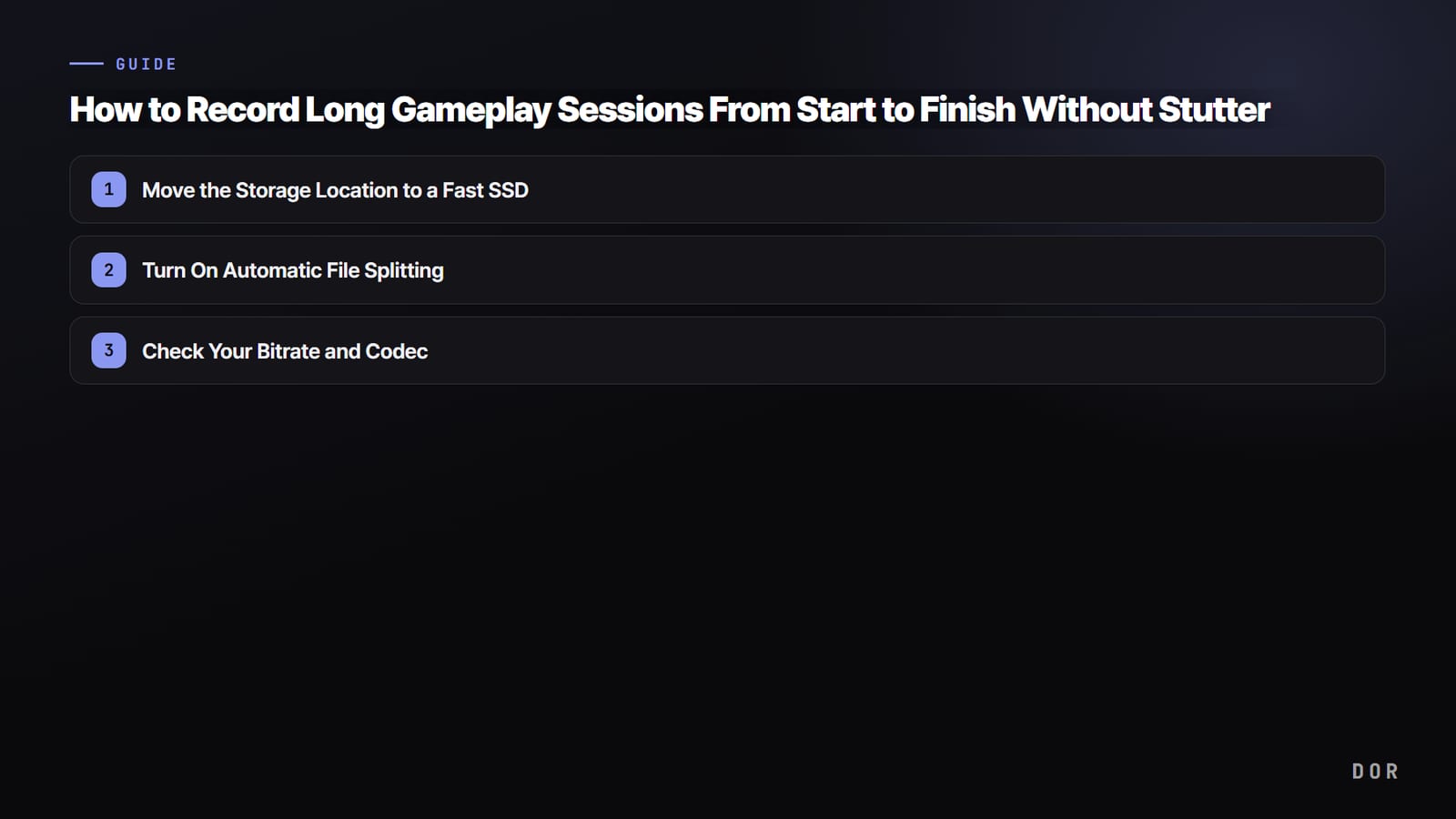
Lange Gaming-Sessions ohne Ruckeln aufnehmen, vom Anfang bis zum Ende
Nimmst du eine Session von zwei oder drei Stunden am Stück auf, ruckelt das Video irgendwann. Meist liegt das an einer langsamen Festplatte und einer riesigen Datei, die zu einem einzigen Block angewachsen ist. Mit SSD und geteilten Dateien läuft die Aufnahme bis zum Schluss flüssig.
 Guide
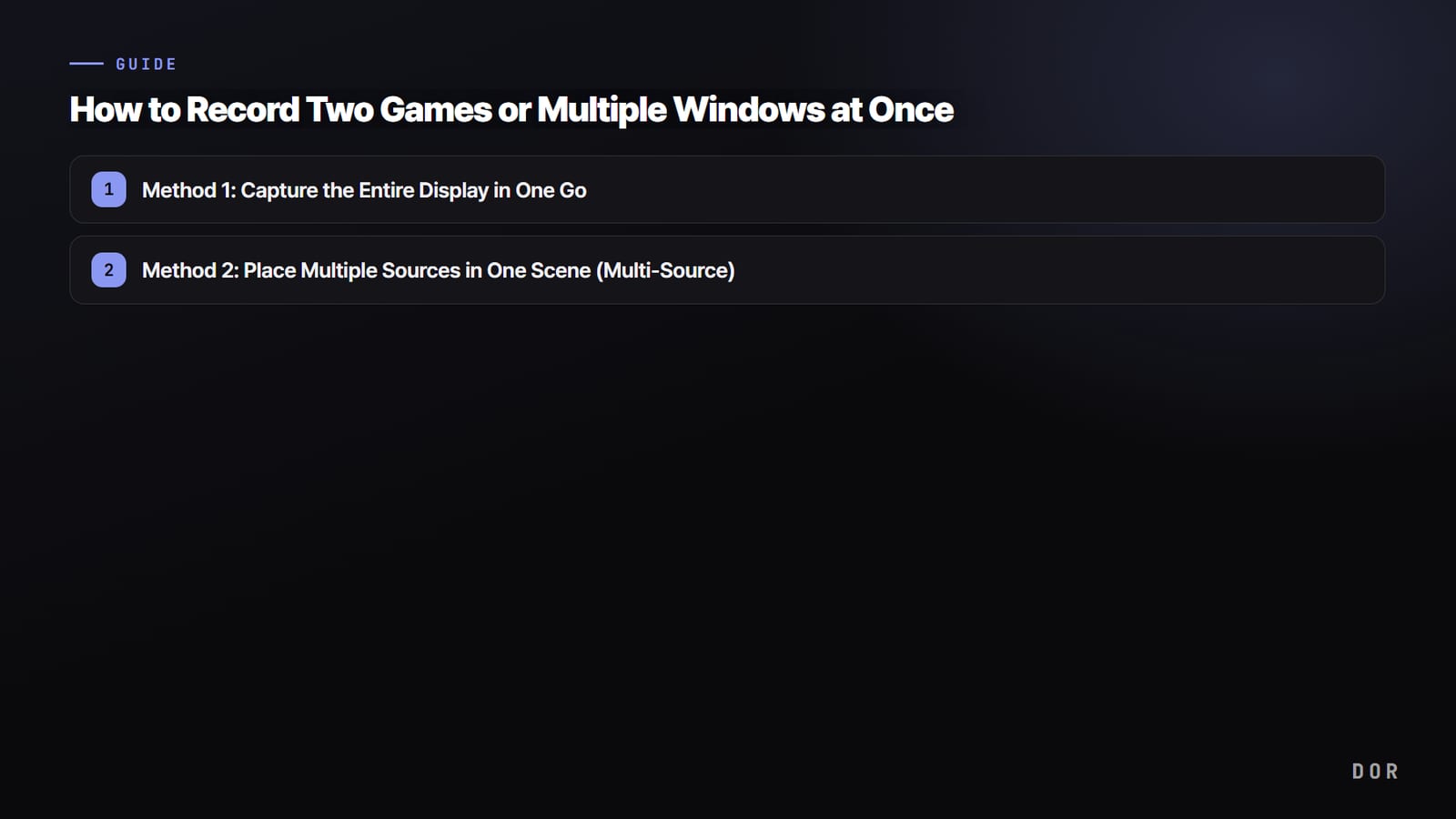
Zwei Spiele oder mehrere Fenster gleichzeitig aufnehmen
Am schnellsten nimmst du mehrere Fenster gleichzeitig auf, indem du den ganzen Bildschirm auf einmal erfasst oder mehrere Quellen in einer Szene anordnest. Hier Schritt für Schritt: Einstellungen, Layout-Optionen und noch einfachere Alternativen.
 Fehlerbehebung
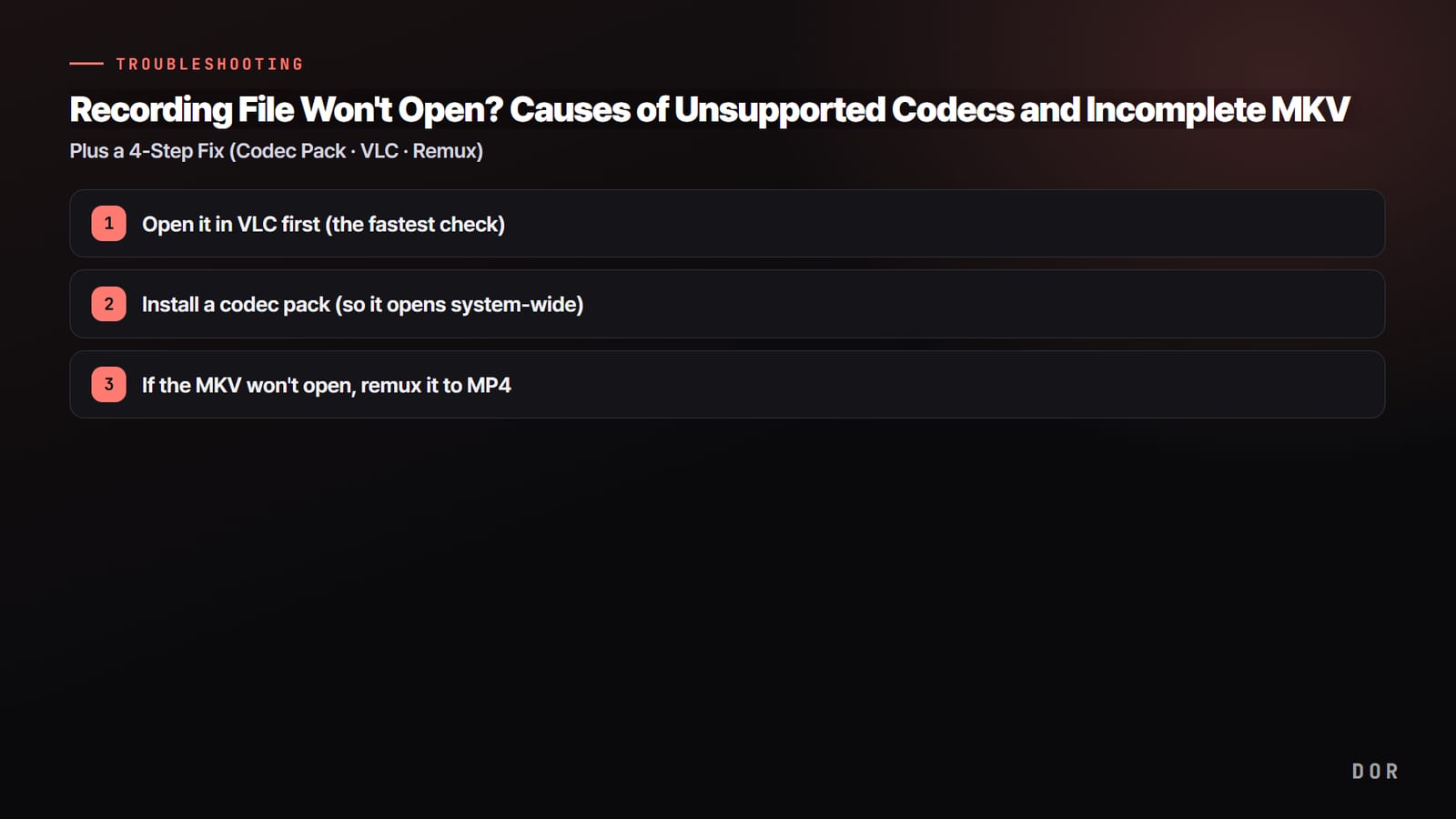
Aufnahme lässt sich nicht öffnen? Ursachen bei nicht unterstützten Codecs und unvollständigen MKV-Dateien, plus Lösung in 4 Schritten (Codec-Pack, VLC, Remux)
Lässt sich eine gerade aufgenommene Datei per Doppelklick nicht öffnen oder zeigt nur ein schwarzes Bild, liegt es meist an einem nicht unterstützten Codec oder einer MKV-Datei, die nicht richtig abgeschlossen wurde. Folg einfach der Reihenfolge: Codec-Pack installieren, in VLC öffnen und in MP4 remuxen. Mit DOR wird von Anfang an als Standard-MP4 gespeichert, sodass diese Probleme gar nicht erst entstehen.
 Fehlerbehebung
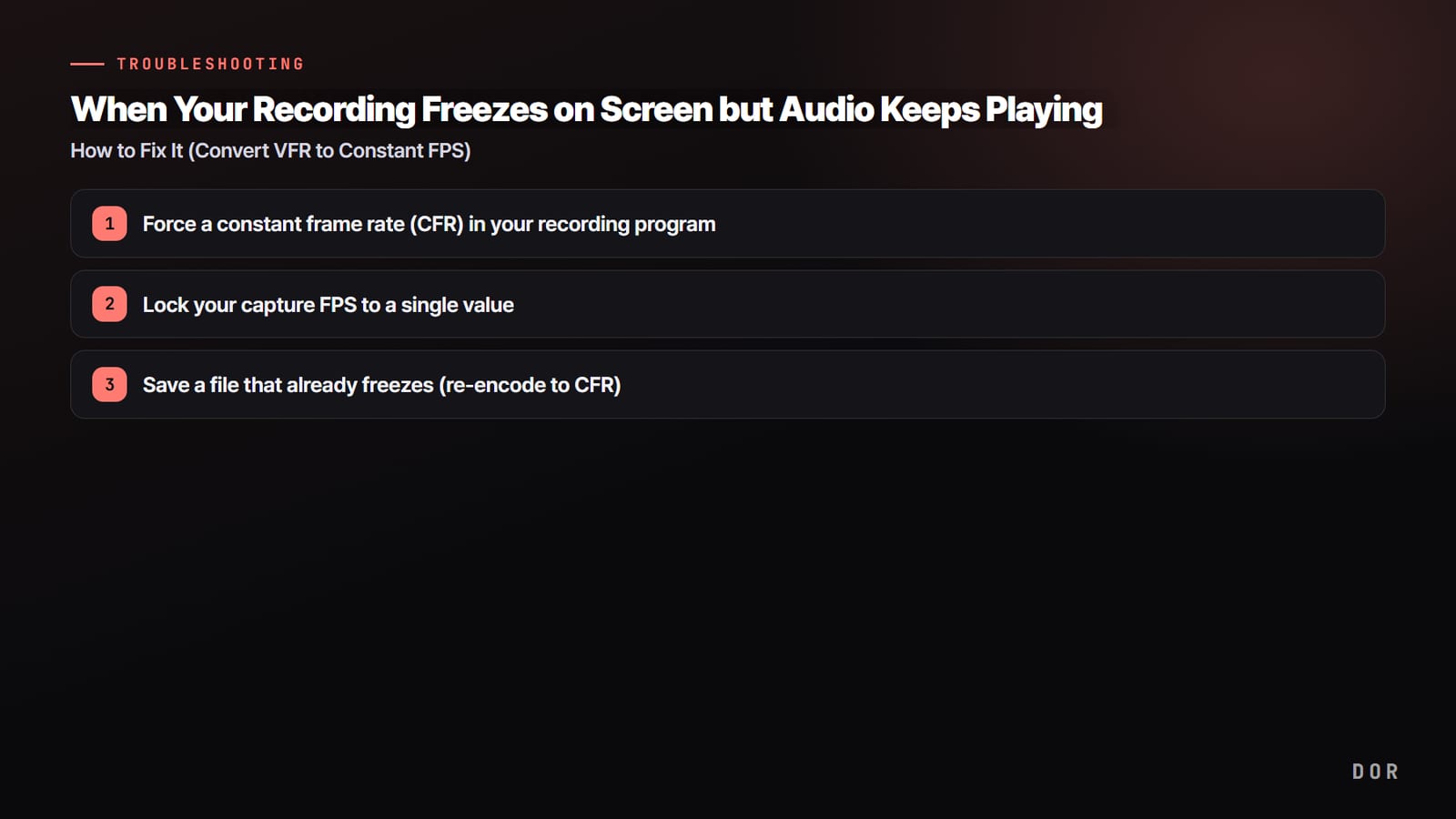
Aufnahme friert ein, aber der Ton läuft weiter: So behebst du es (VFR in konstante FPS umwandeln)
Ist der Ton einer Aufnahme in Ordnung, aber das Bild friert ein, liegt das meist an einer variablen Bildrate (VFR). Erzwingst du eine konstante Bildrate (CFR) und fixierst die Aufnahme-FPS, verschwinden eingefrorenes Bild und Versatz zwischen Bild und Ton.
 Guide
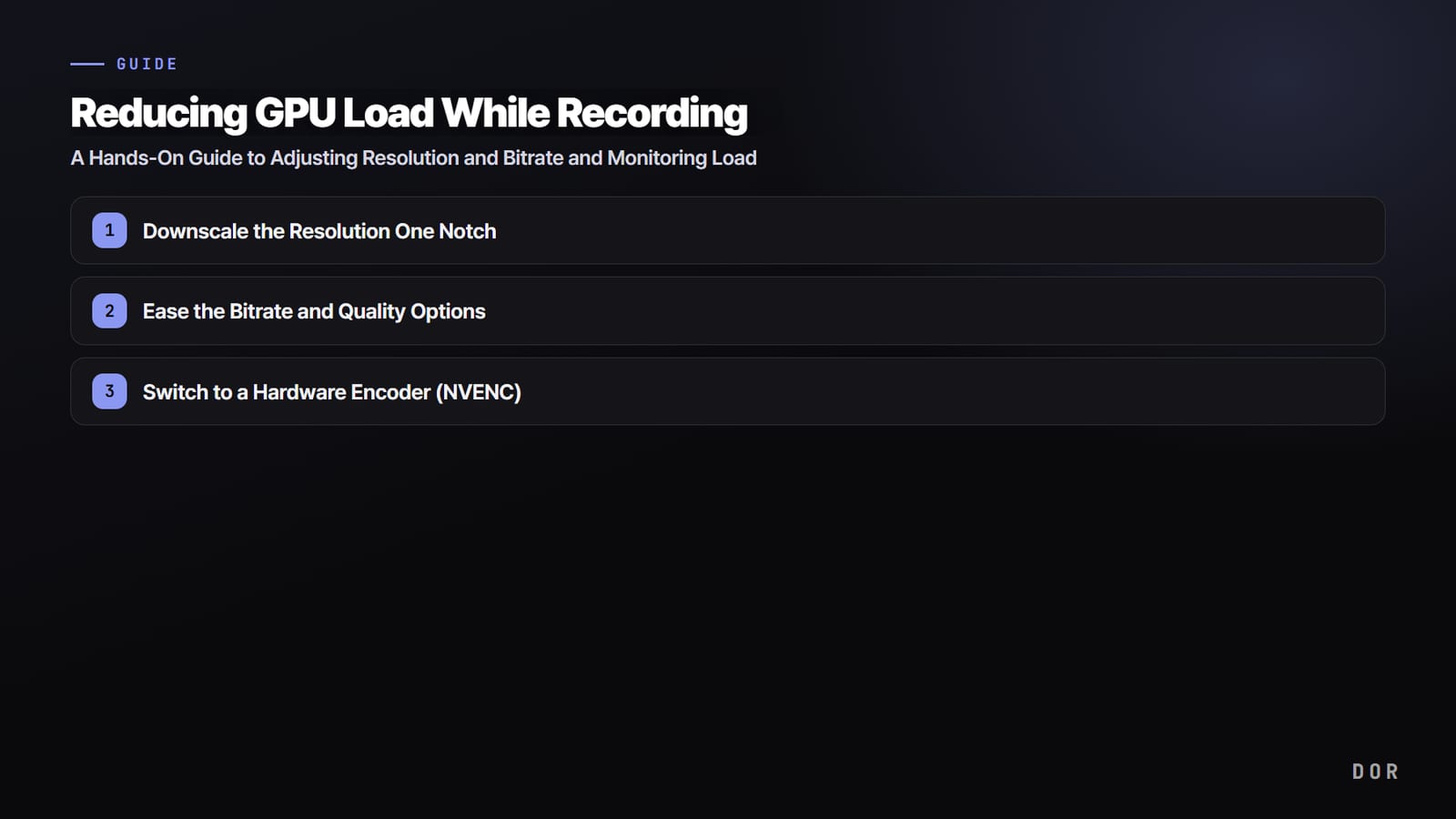
GPU-Last beim Aufnehmen senken: Praxis-Guide zu Auflösung, Bitrate und Lastüberwachung
Schießt die GPU-Last bei der Spielaufnahme hoch und sinken die Frames, senk Auflösung und Bitrate jeweils um eine Stufe und verlager das Encoding mit einem Hardware-Encoder (NVENC) auf einen dedizierten GPU-Chip. Hier sind die Einstellungen Schritt für Schritt und so liest du die Last ab.
 Fehlerbehebung
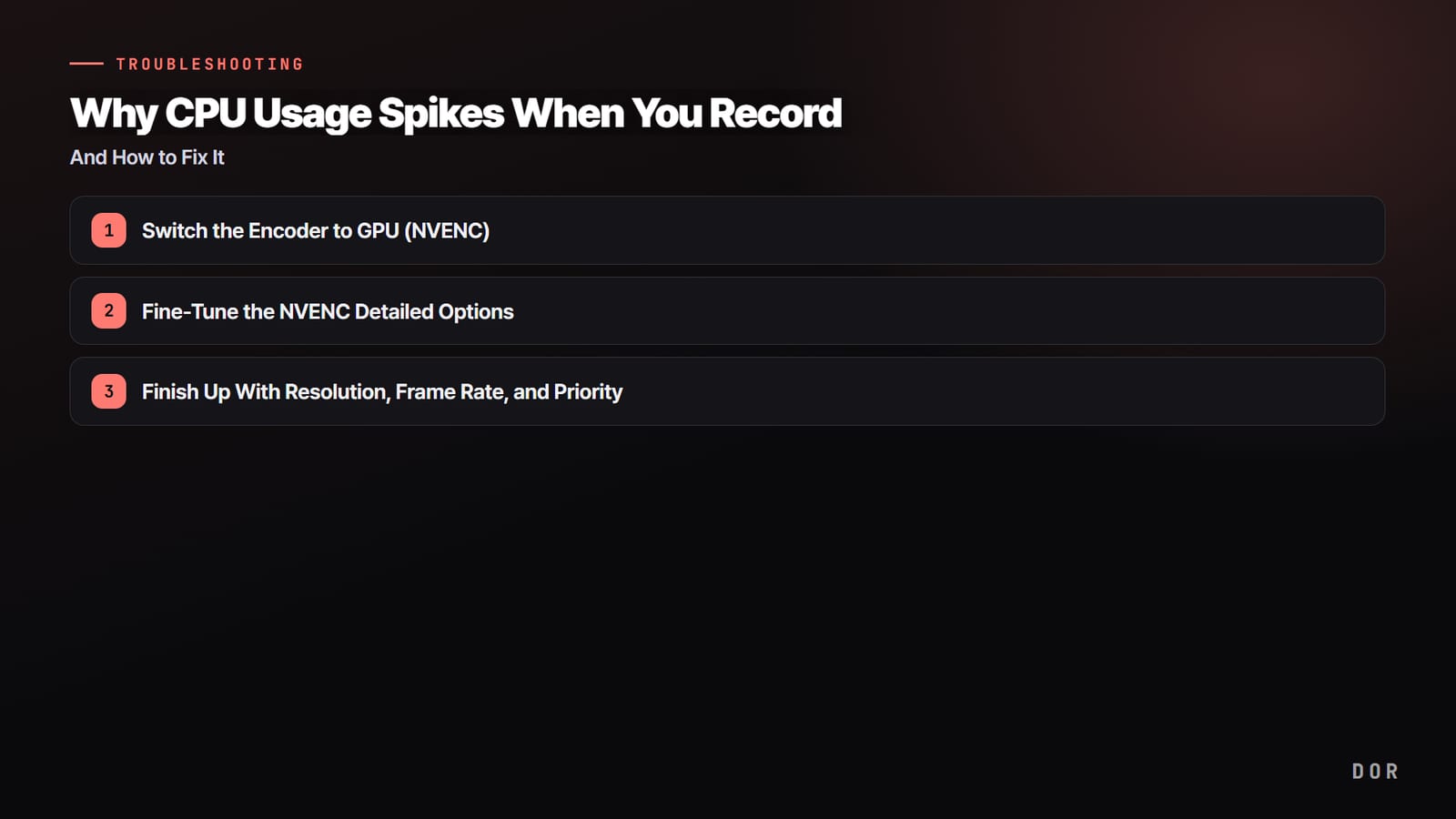
Hohe CPU-Auslastung bei der Aufnahme: Warum sie entsteht und wie du sie behebst
Steigt die CPU-Auslastung beim Aufnehmen auf 90–100 %, ist fast immer der CPU-Encoder (x264) schuld. Wechselst du auf GPU-Encoding (NVENC), sinkt die Last sofort. Wir zeigen alles Schritt für Schritt – vom Encoder-Wechsel bis zur Prozesspriorität.
 Fehlerbehebung
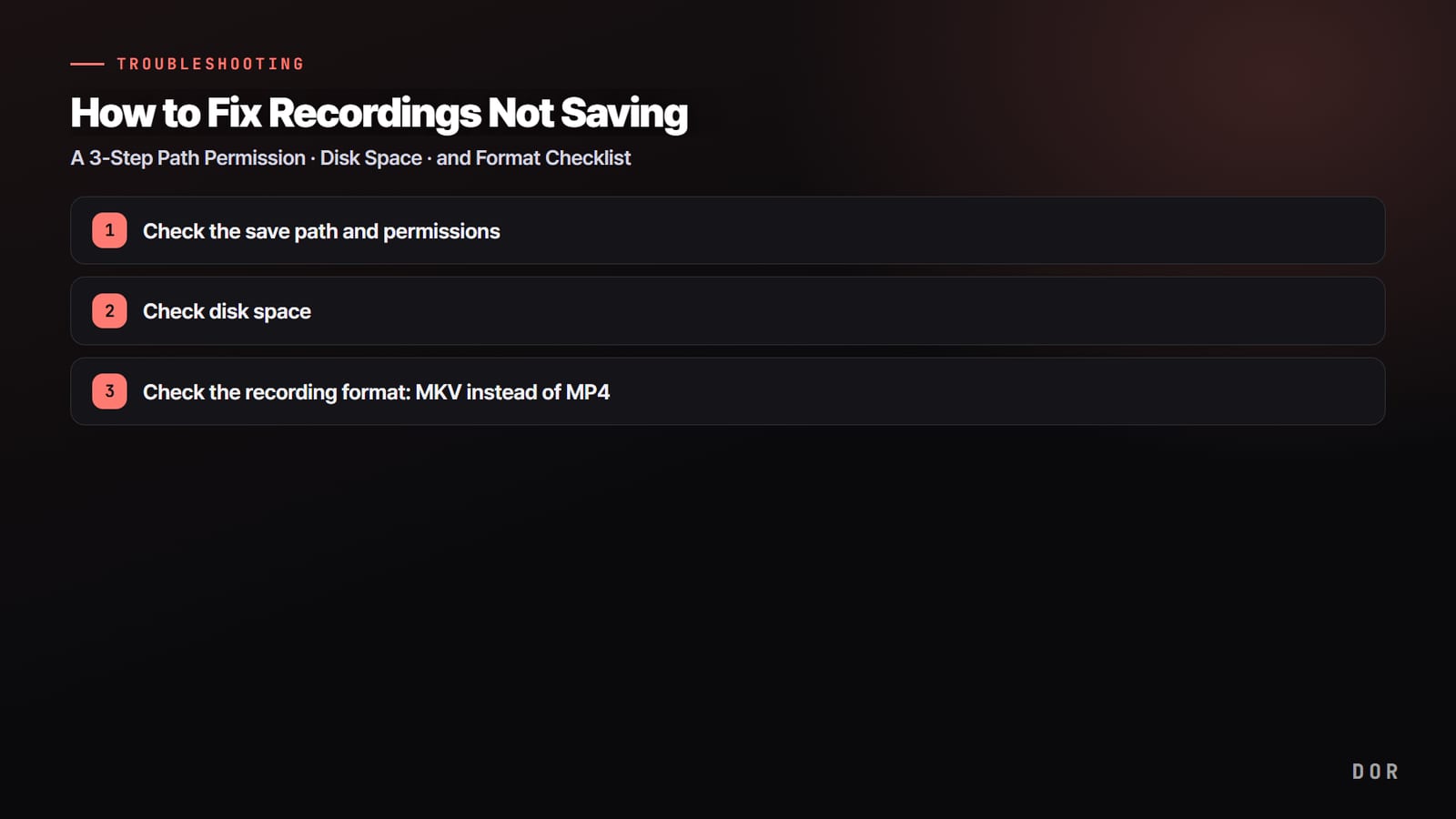
Aufnahme wird nicht gespeichert? 3-Schritte-Checkliste für Speicherpfad, Speicherplatz und Format (2026)
Du hast eindeutig aufgenommen, aber die Datei fehlt oder lässt sich nicht öffnen? Wir gehen die Ursachen nach Häufigkeit durch. Meist reicht es, drei Dinge der Reihe nach zu prüfen: Rechte am Speicherpfad, freien Speicherplatz und das Aufnahmeformat (MP4 vs. MKV). Dazu zeigen wir den Weg in OBS Schritt für Schritt und eine automatische Speicherung, bei der kaum etwas verloren geht.
 Guide
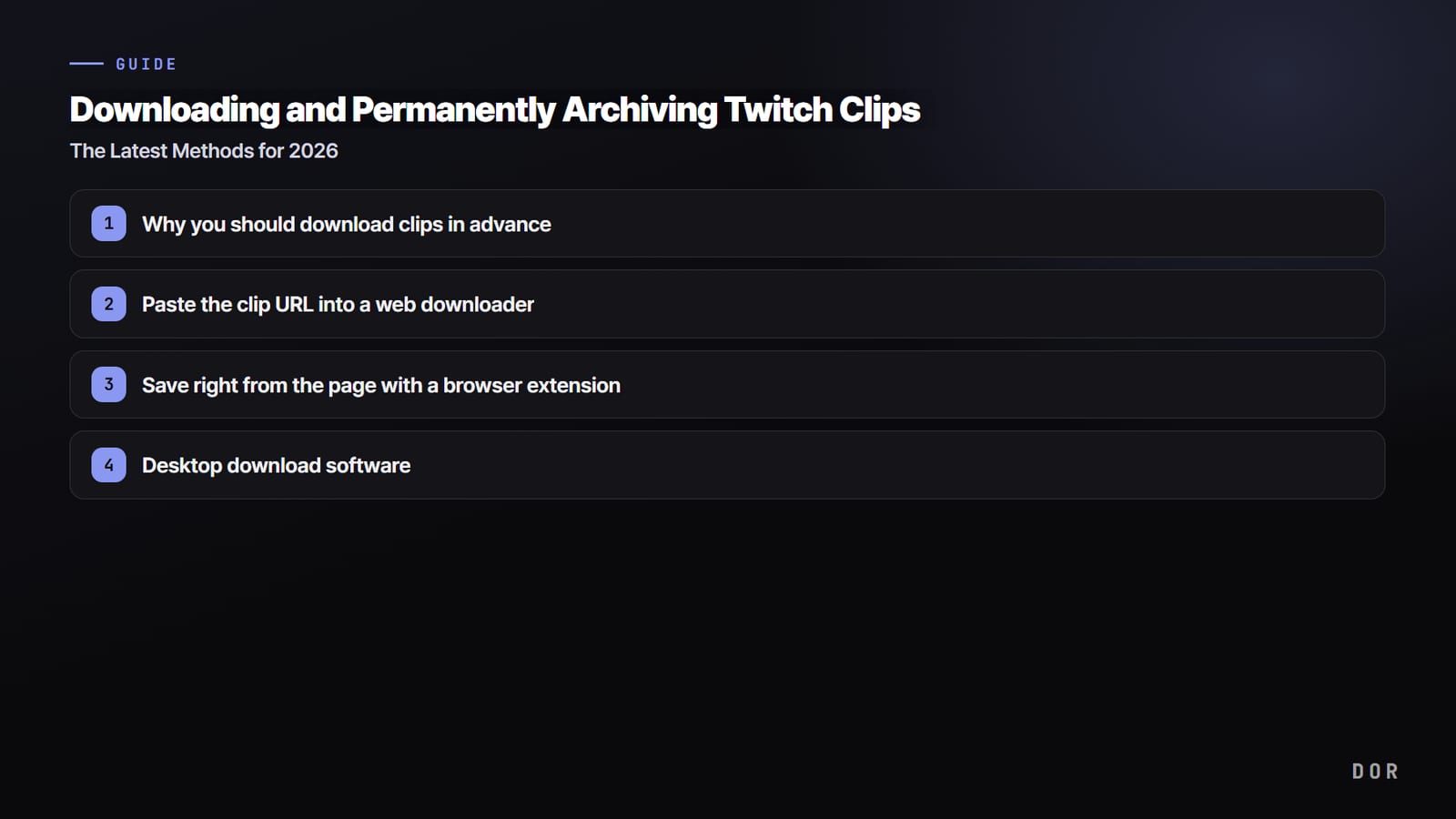
Twitch-Clips herunterladen und dauerhaft sichern: die aktuellen Methoden für 2026
Twitch-Clips können zusammen mit einem Kanal verschwinden, wenn er gelöscht wird. Hier zeigen wir Schritt für Schritt, wie du Twitch-Clips 2026 herunterlädst und auf deinem eigenen Gerät speicherst – und wie du das Originalmaterial sicher dauerhaft archivierst.
 Community
Die richtige Gaming-Gilde oder den richtigen Clan finden, und wissen, wann du gehen solltest
Eine Gilde oder ein Clan ist eine langfristige soziale Verpflichtung, keine Party für einen Abend. Vergleiche Ziele, Kultur und Anforderungen, bewirb dich klar, bewerte die Probezeit und geh ohne unnötigen Streit.
 Guide
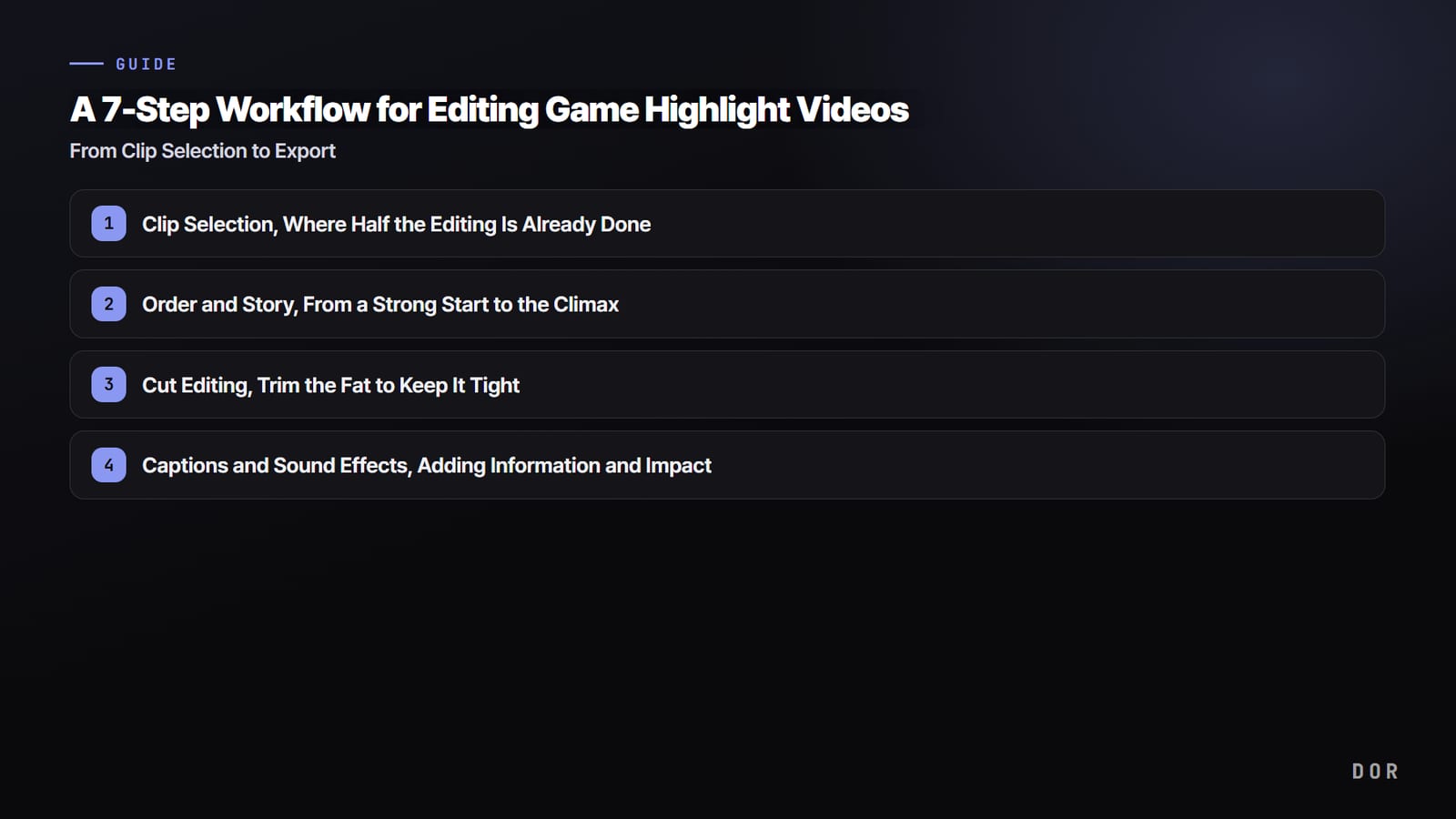
Gaming-Highlights schneiden in 7 Schritten: von der Clip-Auswahl bis zum Export (2026)
Wir haben den Schnitt eines Gaming-Highlight-Videos (Montage) in 7 Schritte zerlegt: Clip-Auswahl, Story-Aufbau, Schnitt, Texte und Soundeffekte, Hintergrundmusik, Color Grading und Export. Dazu kostenlose Schnittprogramme, empfohlene Export-Einstellungen und wie du mit den automatischen Clips von DOR Schnittzeit sparst – alles an einem Ort.
 Guide
Spiele im koreanischen PC-Café (PC Bang) aufnehmen: Ein sicherer, praktischer Guide
In einem koreanischen PC-Café aufzunehmen geht, wenn der Laden es erlaubt – wegen der Einschränkungen gemeinsam genutzter PCs sind Vorbereitung und Datenschutz aber besonders wichtig. So prüfst du Berechtigungen, wählst eine Aufnahmemethode, verwaltest Dateien und hinterlässt keine persönlichen Daten.
 Guide
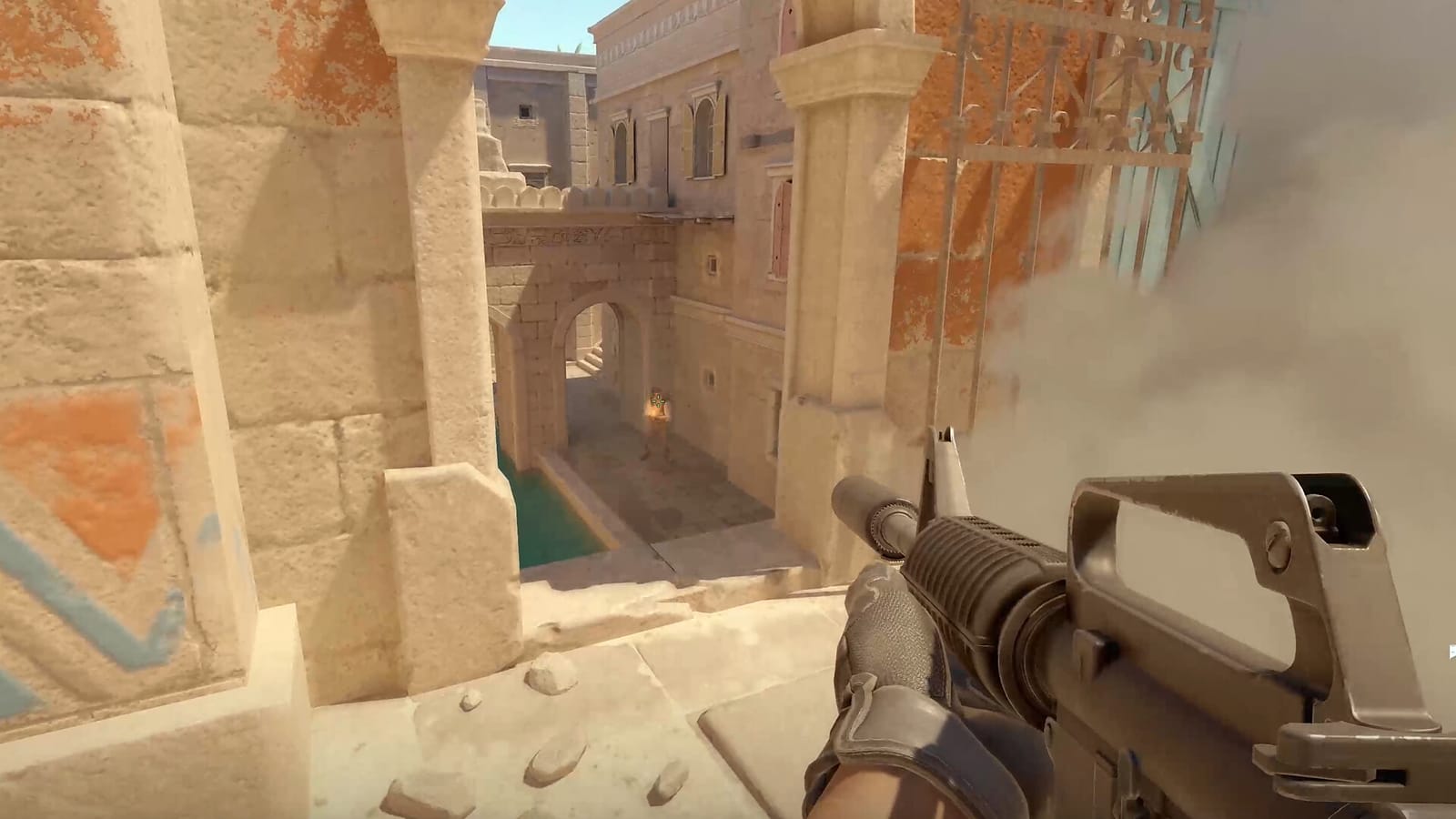
CS2 Grafikeinstellungen: Gegner besser sehen, ohne FPS zu verlieren
Bei den CS2 Grafikeinstellungen geht es nicht nur um mehr FPS. Hier sind Empfehlungen für jede Option, abgestimmt auf Gegnersichtbarkeit und stabile Frames.
 Guide
LoL-Pentakill als Clip speichern: Von der automatischen Erkennung bis zum Replay im Client
Pentakills passieren ohne Vorwarnung. Läuft die Aufnahme nicht schon vorher, ist der Moment deines Lebens weg. Hier die Schritt-für-Schritt-Anleitung, wie du ihn mit der automatischen Erkennung von DOR festhältst und mit dem Replay im Client sauber absicherst.
 Guide
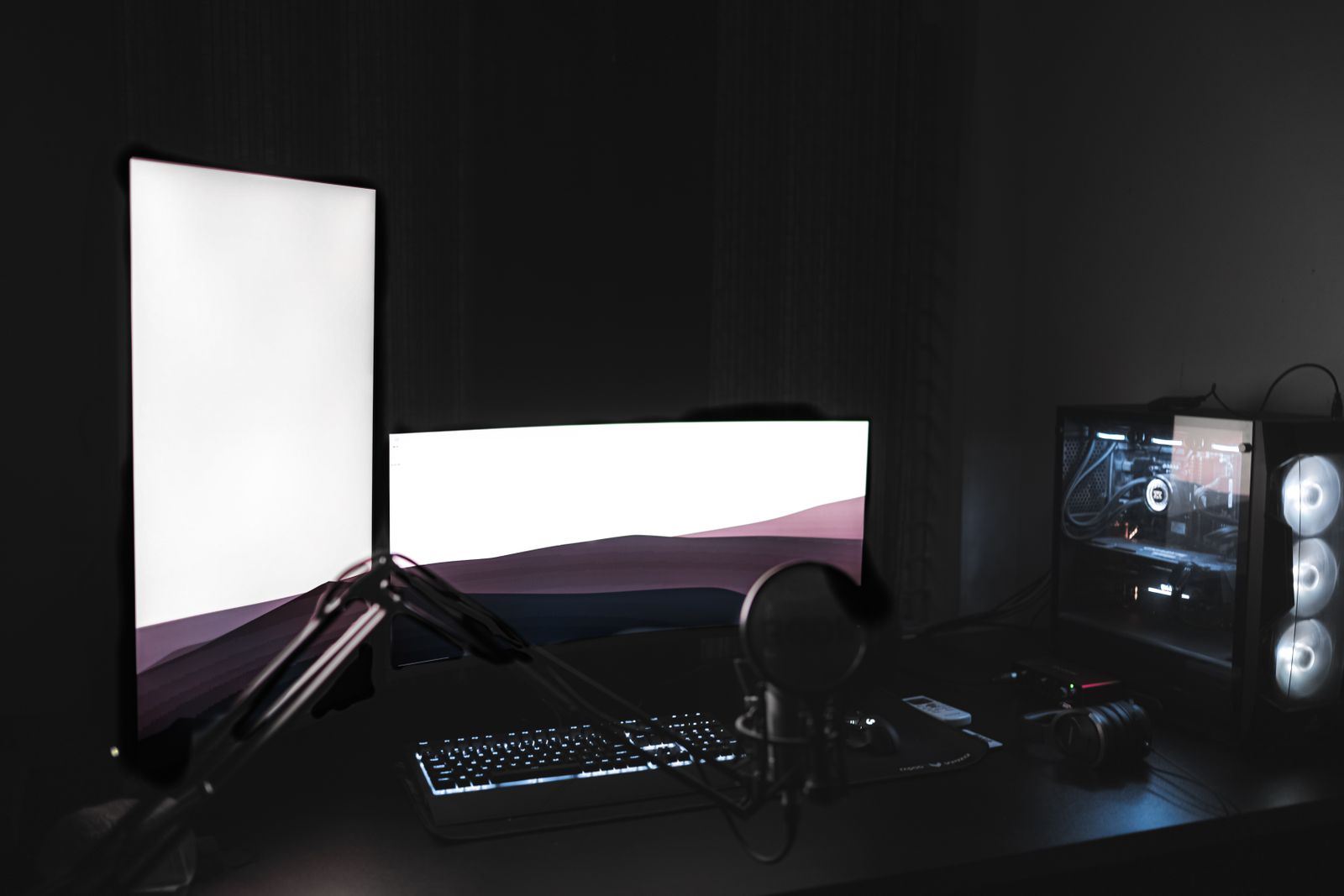
Twitch-Streams speichern, bevor das VOD verschwindet: 3 Methoden
Twitch-VODs laufen ab. So behältst du deine eigenen Streams dauerhaft, sicherst Highlights aus fremden Streams und speicherst das Original lokal, damit nichts verloren geht.
 Guide
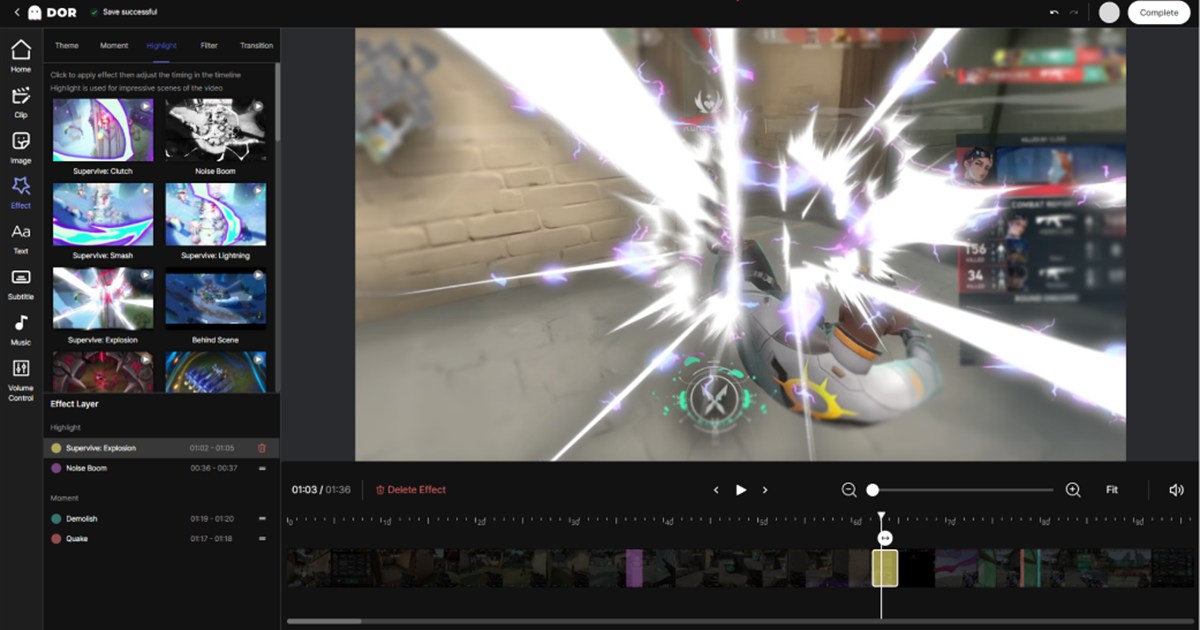
Automatische Highlight-Clips: So speichert DOR deine besten Momente für dich
In sieben unterstützten Spielen erkennt DOR Ereignisse wie Kills automatisch und speichert sie als Clips. In League of Legends reichen die Clips von Multikills bis zum Pentakill, VALORANT-Rundenclips bekommen Ace- und Clutch-Tags, und in beiden Spielen wird ein POTG gekürt. Wenn das Match vorbei ist, liegt deine Highlight-Liste bereit.