ゲーム録画・編集
&コミュニティガイド
録画・編集から、一緒に遊ぶ仲間やパーティー、コミュニティの探し方まで。
59ページ中57ページ
 ガイド
キルカメラ・デスカメラを保存する方法:VALORANT・CS2・PUBG (2026)
キルカメラとデスカメラが正確に何なのか用語から整理し、VALORANT・CS2・PUBGで自分が敵を倒した瞬間(キルカメラ)と敵が自分を倒した瞬間(デスカメラ)をクリップに保存する方法をゲーム別に案内します。あっという間に過ぎ去るそのシーンを逃さずmp4に残す方法までまとめました。
 比較
Medal.tv の代替、日本語対応ゲーム自動クリップソフト (2026)
Medal.tv は優れた自動クリップツールですが、無料版の共有画質・長さ制限や海外中心のコミュニティが日本のユーザーには引っかかります。日本語UI・対応GPUでのNVENC録画・ゲーム自動検出・dor.gg コミュニティまで求めるなら、なぜ DOR が代替になるのかを正直に比較しました。
 比較
ウォーターマークなしの無料ゲーム録画ソフト (2026)
多くの無料録画ソフトは、保存した映像に自社ロゴを入れ、録画時間まで制限します。最初からウォーターマークのないソフトを選べば、あとで消す必要がありません。代表的な録画ソフトのウォーターマークの有無を正直に比較し、無料・ウォーターマークなしのソフトを選ぶ基準を整理しました。
 比較
OBSの代わりになる代替ソフト比較、難しい設定なしで自動録画 (2026)
OBSの代替・代わりを探す人向けに、OBSを使い続けるべき人と自動録画に切り替えるべき人を最初の表で分けました。Xbox Game Bar、NVIDIAアプリ、Steamのゲーム録画、Bandicam、DORの録画開始までの流れも比較しています。
 ガイド
OBS が複雑すぎるとき、自動録画に乗り換える方法 (2026)
OBS は強力ですが、シーン・ソース・エンコーダーを自分で全部設定しなければならず、初心者には敷居が高いです。「とにかく録画だけ自動でできればいいのに」と思う瞬間、OBS との格闘を終えて DOR に乗り換える決心と方法を整理しました。
 比較
oCam・GomCam の代替、ゲーム特化の自動録画ソフト (2026)
oCam と GomCam は人気の汎用画面録画ソフトですが、主にゲームを録画するなら自動クリップ・ゲーム検出・低負荷エンコードのようなゲーム特化機能が弱いです。oCam・GomCam の長所は認めつつ、ゲーム録画が目的ならなぜ DOR が代替になるのかを正直に比較しました。
 ガイド
無料でゲームを録画する方法、時間制限・ウォーターマークなしで (2026)
無料ゲーム録画ソフトだからといって、みな同じ無料ではありません。相当数は数分経つと録画が切れたり、映像の真ん中にウォーターマークを入れたりします。この記事は、時間制限もウォーターマークもなしに、本当に完全無料でゲームを録画する方法だけを押さえます。
 比較
NVIDIA ShadowPlayの代替、AMDでも対応ゲームを自動クリップ (2026)
ShadowPlay(現NVIDIA App)は低負荷録画とインスタントリプレイが素晴らしいですが、NVIDIA GPU専用です。AMD・Intelに移ったり、自動クリップ・編集・共有まで求めるならどの代替が合うか、DORと正直に比較しました。
 ガイド
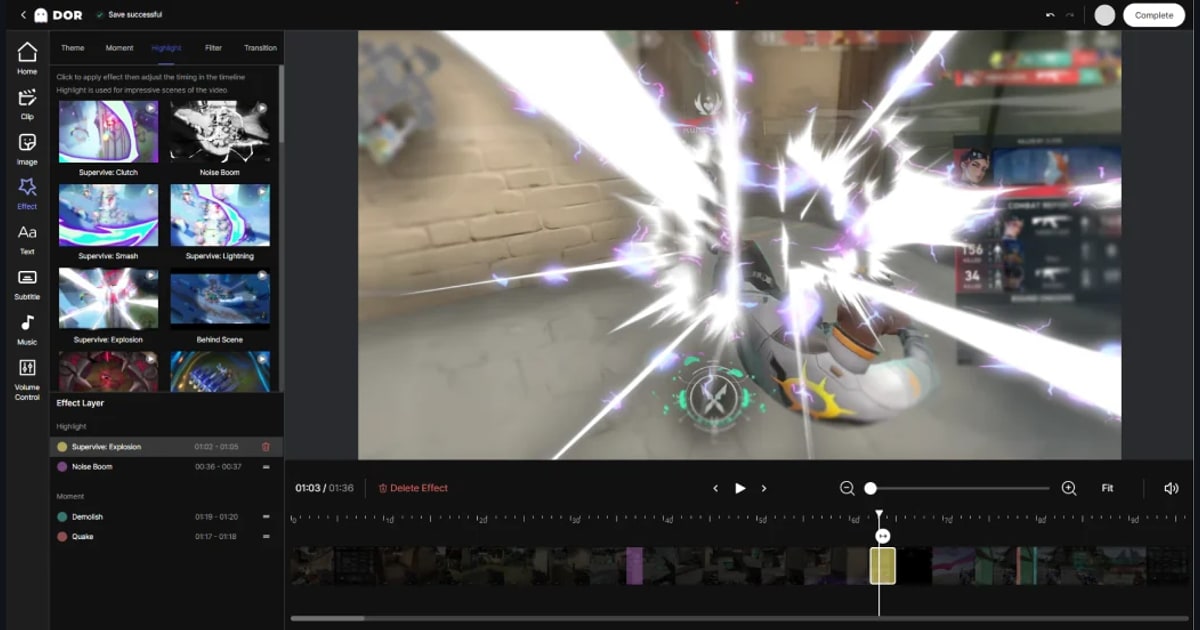
ゲーム映像に音楽・効果音を入れる方法、著作権安全な音源からビートシンク・音量バランスまで (2026)
ゲームハイライト映像に音楽と効果音を入れる全工程をステップ別に整理しました。著作権の心配がない無料音源をどこで手に入れるか、音源を映像に挿入してビートに合わせてカットをシンクする方法、ゲームの音と音楽の音量をどう合わせるか、そしてDORエディタでクリップに音楽をすぐ乗せて書き出す方法まで一度に扱います。
ガイドゲーム映像のスローモーションの作り方:キル瞬間を倍速で強調するテクニック
キルの瞬間だけスローモーションで引き伸ばし、前後を速く飛ばすだけで、同じシーンもぐっと迫力が増します。区間の選択から速度調整、なめらかなスローのための録画設定まで、ステップごとに整理しました。
 ガイド
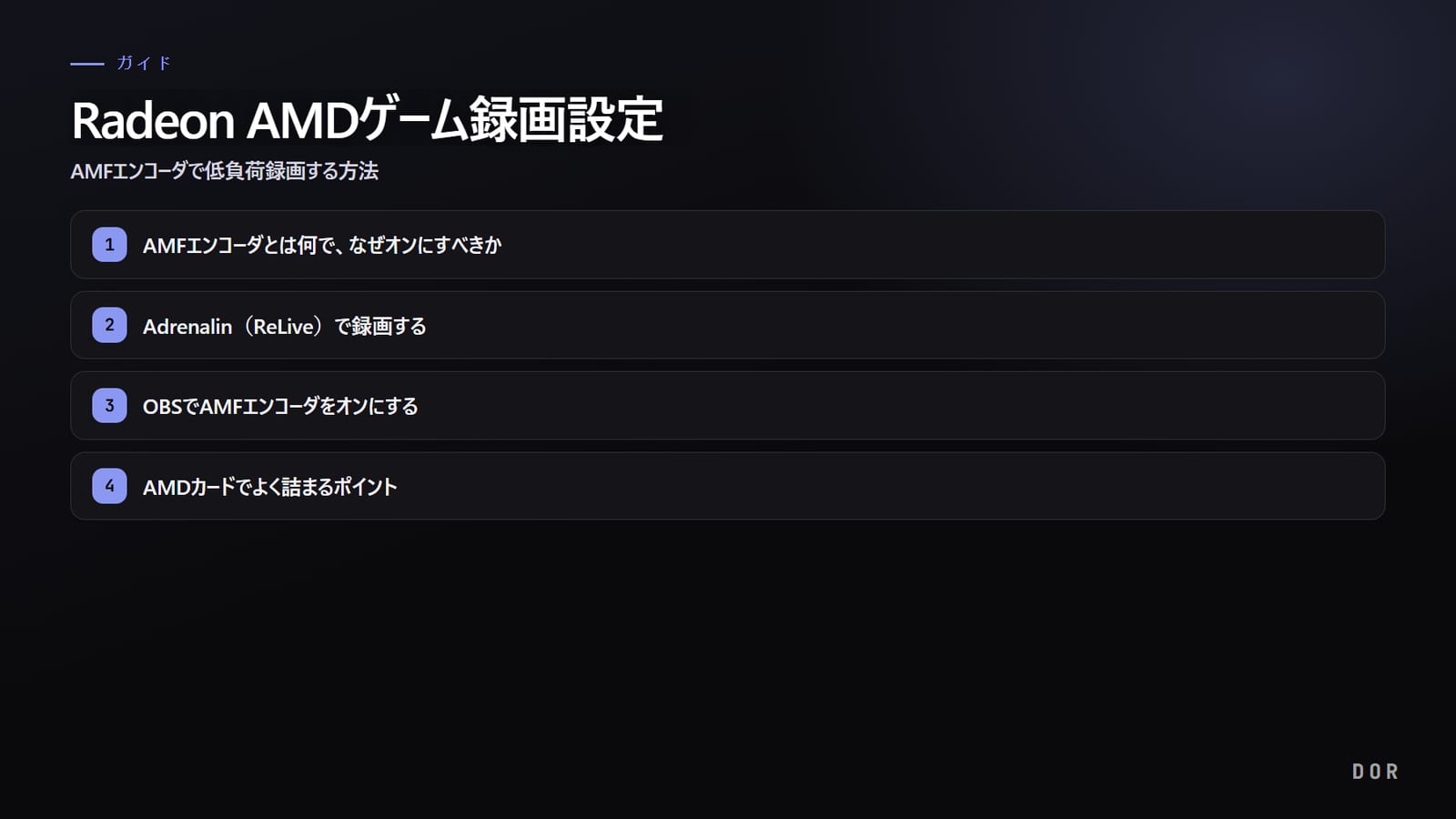
Radeon AMDゲーム録画設定、AMFエンコーダで低負荷録画する方法(2026)
Radeonグラフィックカードでゲームを途切れなく録画するには、AMDのハードウェアエンコーダAMFをきちんと使う必要があります。AdrenalinとOBSでAMFエンコーダを設定する手順、コーデックとビットレートの選択、AMDカードでよく詰まるポイント、そしてDORでもっと簡単に録画する方法までまとめました。
 ガイド
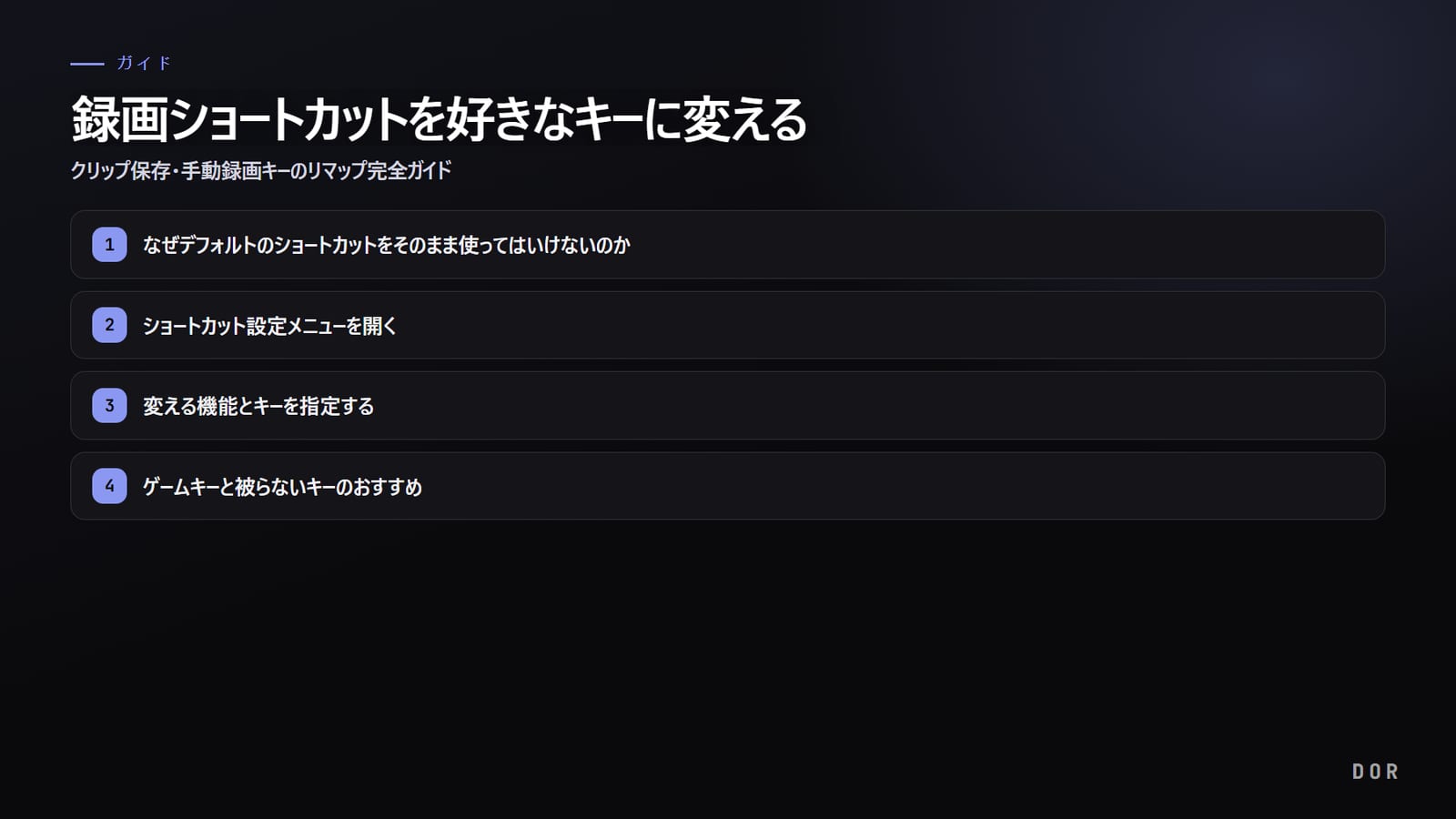
録画ショートカットを好きなキーに変える:クリップ保存・手動録画キーのリマップ完全ガイド
録画ショートカットをゲームキーと被らないキーに変えれば、クリップを逃しません。クリップ保存キーと手動録画キーを段階的にリマップする方法をまとめました。
 ガイド
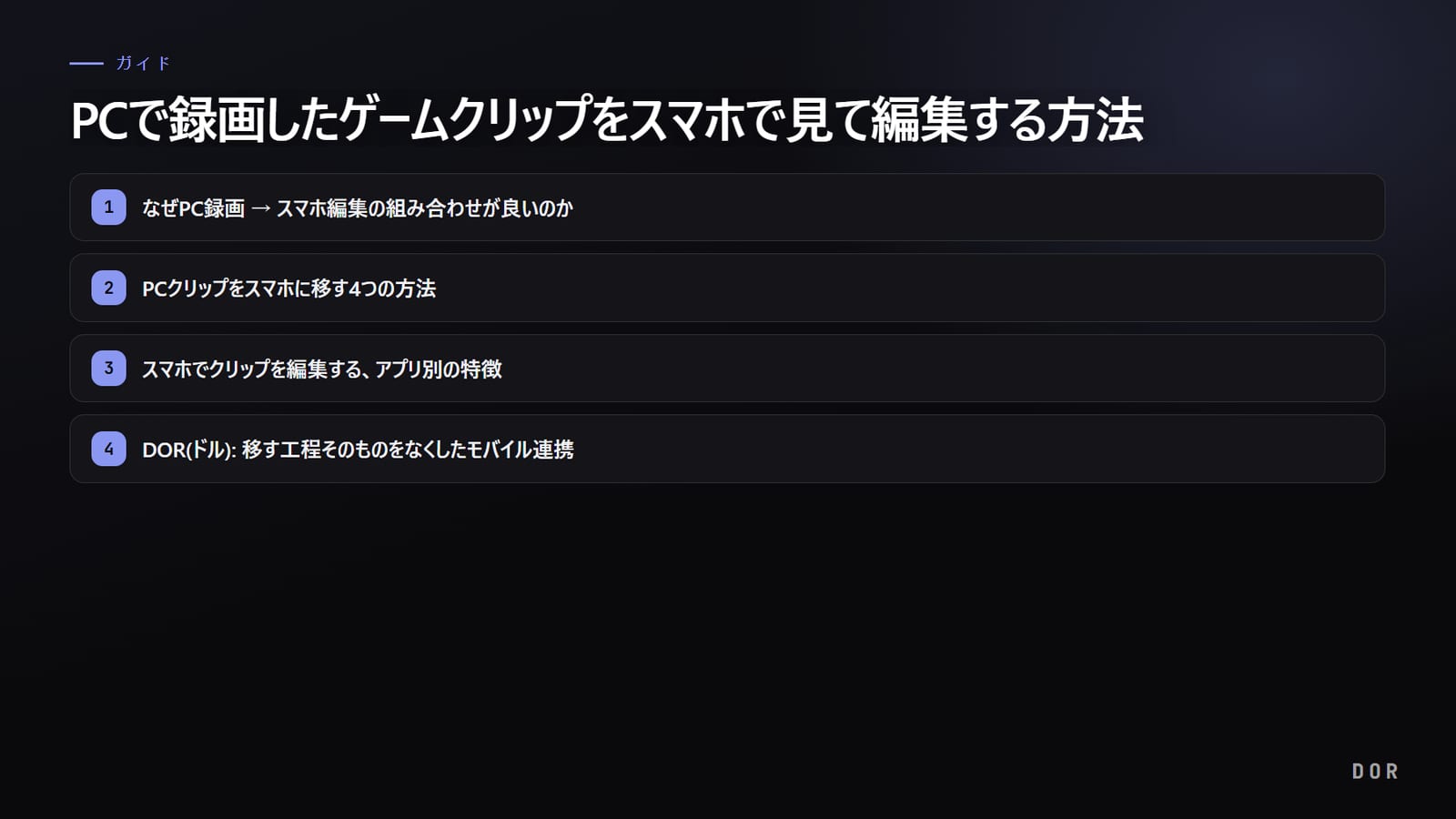
PCで録画した動画をスマホに移す方法:ゲームクリップを見る・保存・編集(2026)
PCで録画した動画をスマホに移す方法は、USBケーブル・クラウド・LINEなどのメッセージ・共有リンクの4通りです。どれを選べばいいか、CapCut・VLLOでスマホ編集する手順、そしてDORのPCアプリで「モバイル保存」を押し、DORモバイルアプリで見返してスマホに保存する流れまでステップごとに解説します。
 ガイド
映像を画質を落とさず書き出す、ビットレート・コーデックからアップロード最適化まで(2026)
編集中は問題ないのに書き出した映像だけがぼやける理由は、ほとんどがレンダー設定にあります。ソースと同じ解像度、十分に高いビットレート、H.264・H.265コーデックで書き出し、プラットフォーム推奨値まで合わせれば、画質をほぼそのまま保てます。段階的にまとめました。
 ガイド
初めてのゲーム映像を投稿する前のチェックリスト、録画から編集・アップロードまで0から1 (2026)
ゲームYouTubeの最初の映像を投稿する直前に何を点検すべきかを段階的にまとめました。録画設定(解像度・fps・オーディオ)、編集の最小原則、タイトル・サムネイル、アップロード画質まで順番にたどれば、0から1までを素早く終えられます。
 ガイド
YouTubeのゲーム動画の画質劣化、アップロードビットレートと処理待ちで解決する
YouTubeにアップしたゲーム動画がぼやけて崩れているなら、原因は2つです。アップロード直後の低画質の仮処理と、推奨値より低いビットレート。推奨ビットレートでレンダリングし、4Kでアップして処理を待てば画質がよみがえります。
 ガイド
無料ゲーム動画編集ソフト、ウォーターマークなしでクリップを切り字幕を入れる方法 (2026)
ゲームクリップを仕上げたいけれど、ウォーターマークのない無料編集ソフトを探しているなら、インストール型とブラウザ型をどう選ぶかから実際の編集の流れまでまとめました。カット・字幕・音楽だけをサッと終わらせたいとき、何を使えばいいかを一目で比較します。
 トラブルシューティング
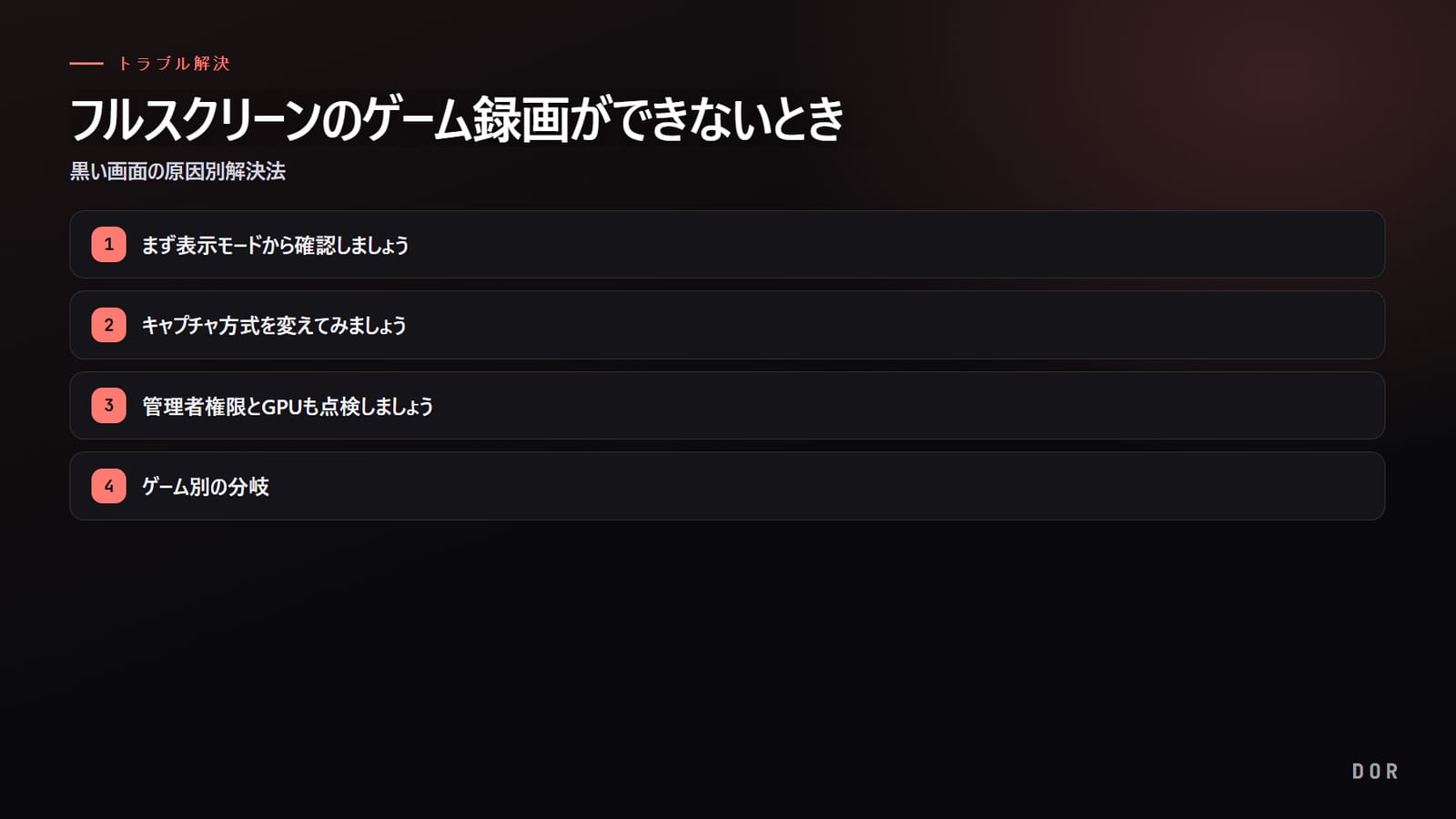
フルスクリーンのゲーム録画ができないとき: 黒い画面の原因別解決法
フルスクリーン録画が黒い画面になるのは、ほとんどがキャプチャ方式と表示モードの競合のためです。ボーダーレスウィンドウに切り替えるかキャプチャモードを変えればすぐに解決します。ゲームごとに原因が分かれるので、分岐まで整理しました。
 ガイド
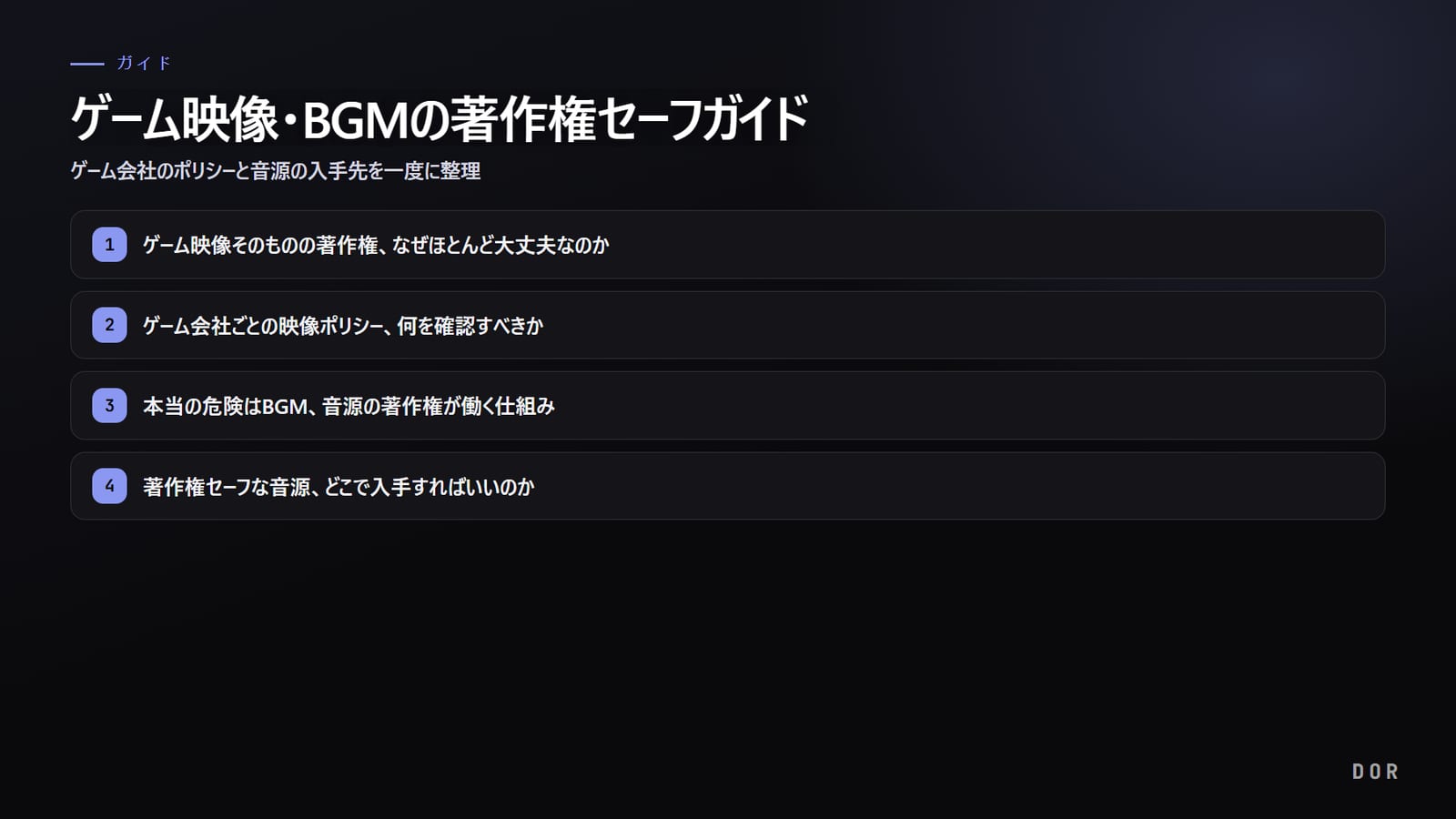
ゲーム映像・BGMの著作権セーフガイド、ゲーム会社のポリシーと音源の入手先を一度に整理 (2026)
ゲームプレイ映像そのものは、ほとんどの個人コンテンツで安全に使えます。本当に著作権警告と収益剥奪を招くのは、映像に乗せたBGMです。ゲーム会社ごとの映像ポリシー、収益化条件、そして安全な音源の入手先までステップごとに整理しました。
 ガイド
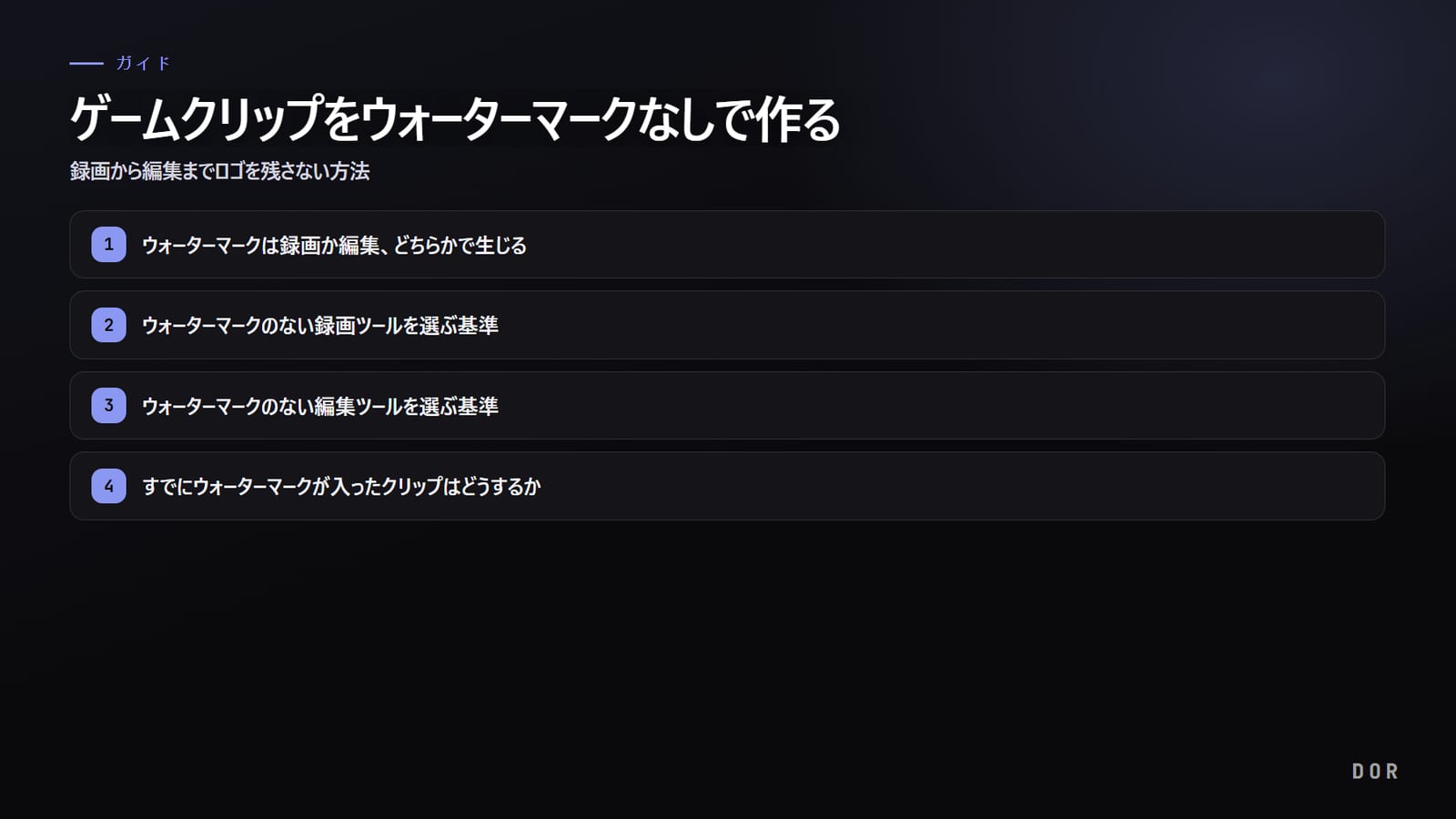
ゲームクリップをウォーターマークなしで作る、録画から編集までロゴを残さない方法 (2026)
ゲームクリップにロゴが入る本当の原因は、録画または編集のどちらかでウォーターマークが入るからです。ウォーターマークが生じる段階を一つずつ点検し、録画も編集も両方ウォーターマークのないツールでクリップを作る現実的な方法をまとめました。
 ガイド
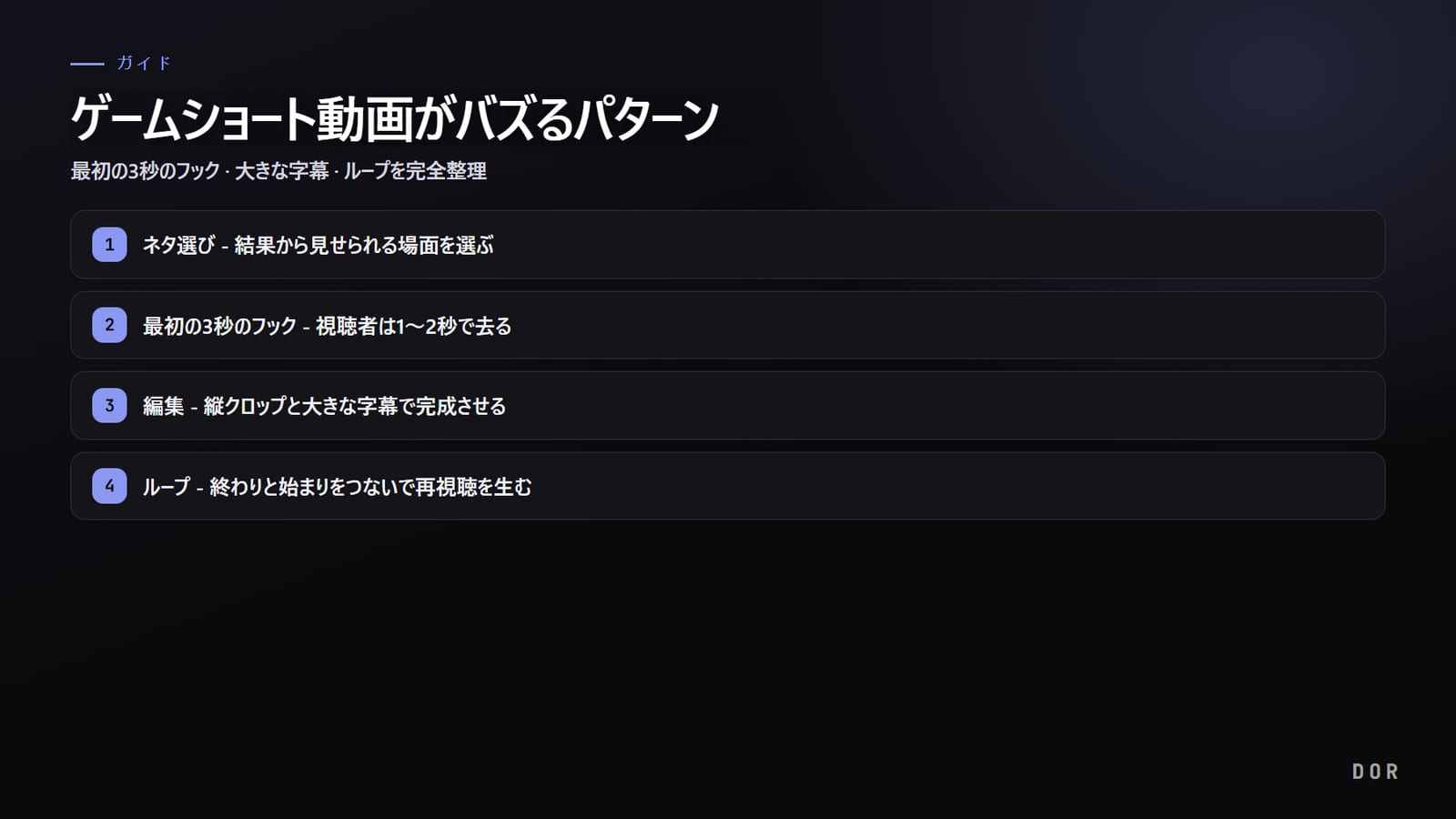
ゲームショート動画がバズるパターン:最初の3秒のフック、大きな字幕、ループを完全整理
再生数が伸びるゲームショート動画には共通点があります。最初の3秒のフック、画面いっぱいの字幕、そして終わりと始まりがつながるループ。ネタ選びから編集、アップロードまで段階別にそのまま真似できるようまとめました。
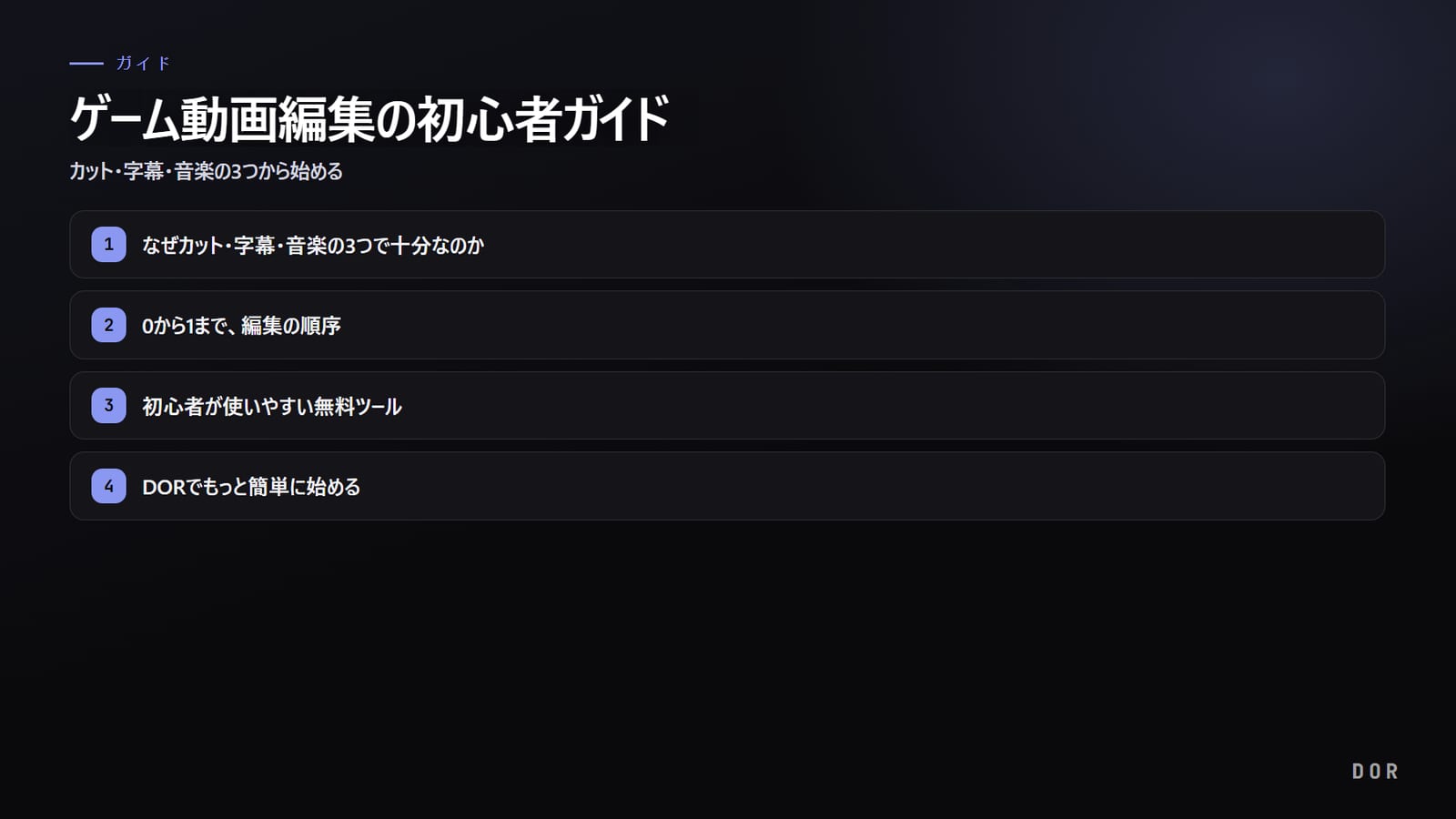 ガイド
ゲーム動画編集の初心者ガイド:カット・字幕・音楽の3つから始める
ゲーム動画編集を初めて始めるなら、①カット ②字幕 ③音楽 この3つだけ分かればOKです。0から1までの編集順序と初心者向けの無料ツール、そしてインストール不要ですぐ始める方法までまとめました。
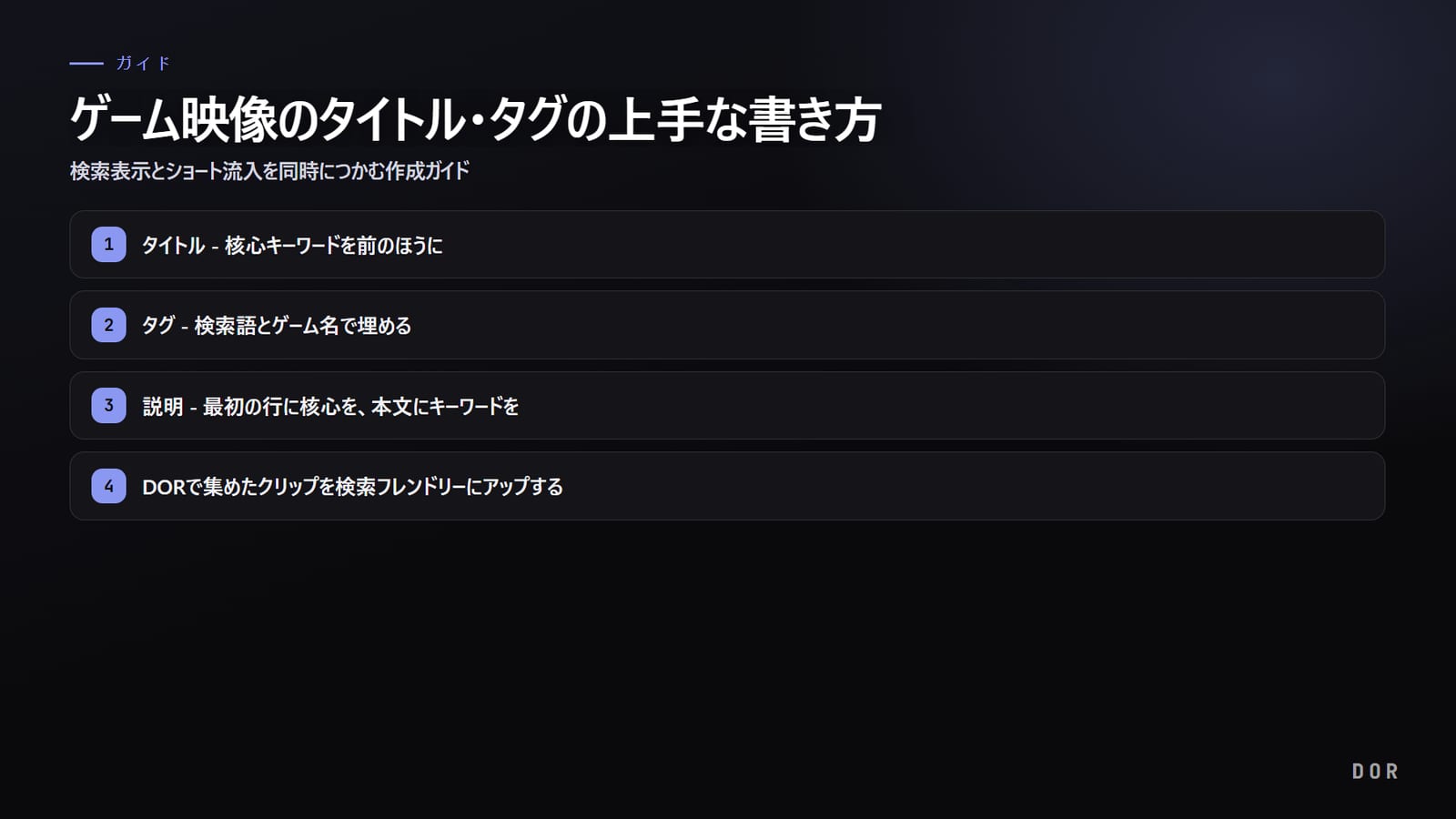 ガイド
ゲーム映像のタイトル・タグの上手な書き方、検索表示とショート流入を同時につかむ作成ガイド (2026)
同じ名シーンをアップしても、タイトルとタグをどう書くかで検索表示が分かれます。タイトルの前のほうに核心キーワードを入れ、タグは検索語とゲーム名で埋める方法を、タイトル・タグ・説明の作成順にステップごとに整理しました。
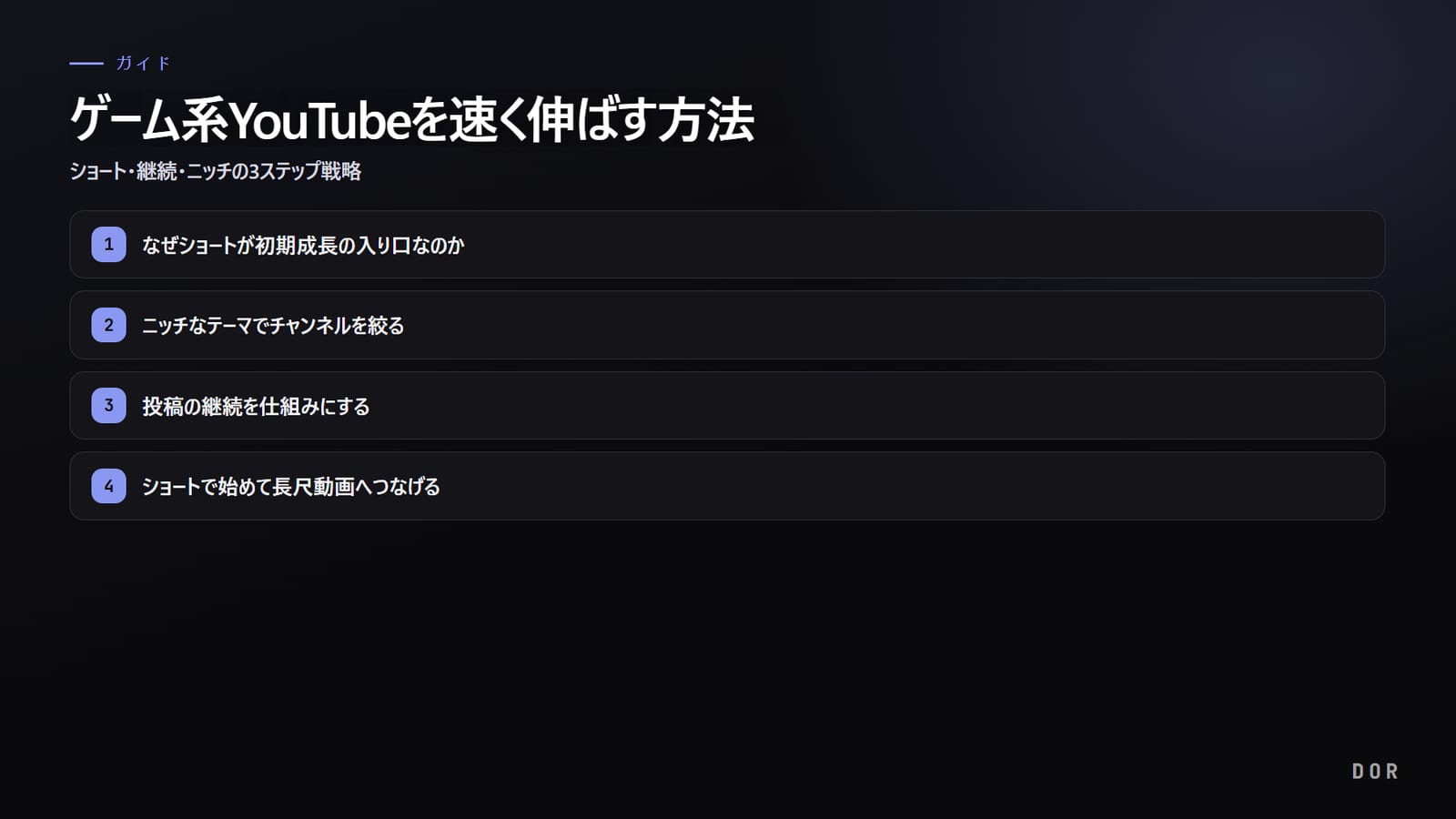 ガイド
ゲーム系YouTubeを速く伸ばす方法: ショート・継続・ニッチの3ステップ戦略
初期の成長は派手な編集ではなく、ショートの露出、投稿の継続、絞り込んだニッチなテーマから生まれます。登録者0人から段階的にチャンネルを伸ばす実践的な方法をまとめました。