Aufnehmen, schneiden
& finde deine Community
Praktische Guides vom Aufnehmen und Schneiden deines Gameplays bis zum Finden von Freunden, Partys und Communitys.
Seite 12 von 22
 Aufnahme-Guide
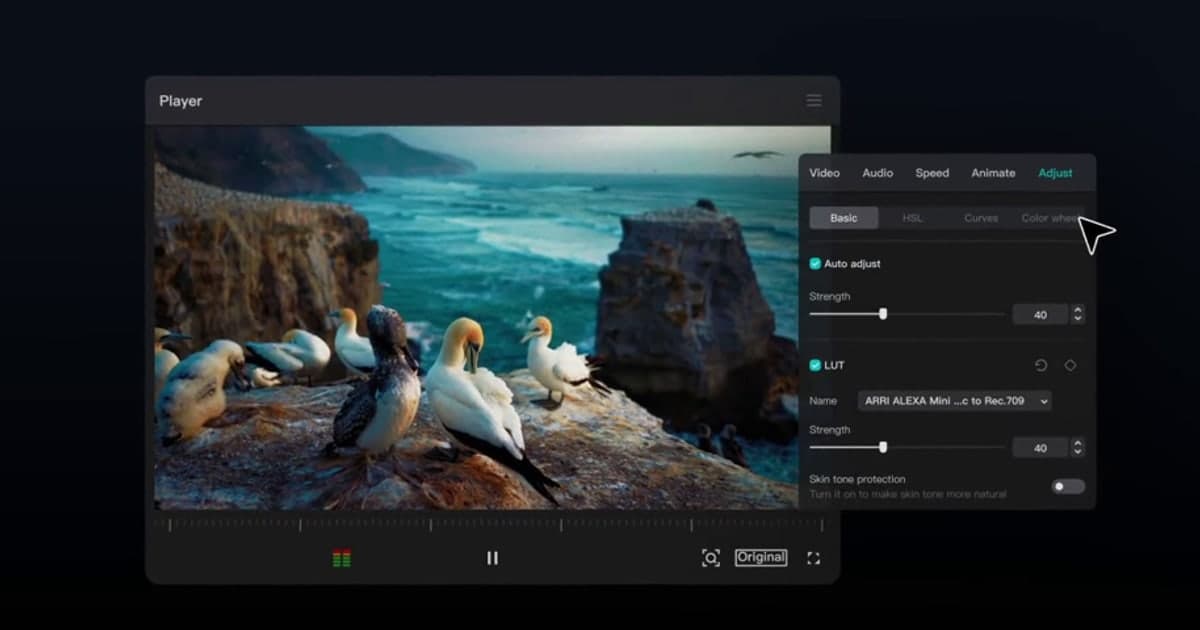
Gaming-Clips im Hochformat mit CapCut (PC): 9:16 umwandeln, automatische Untertitel, Export (2026)
Mach aus einem 16:9-Gameplay-Clip in CapCut Desktop einen 9:16-Short oder TikTok im Hochformat, füge automatische Untertitel hinzu und exportiere nach Vorgabe. Alle Bezeichnungen stammen aus den offiziellen Hilfeseiten von CapCut.
 Guide
GuideCS2 mehr FPS bekommen: Schritt für Schritt von den Startoptionen bis zu den Grafikeinstellungen
Ruckelt CS2 wegen niedriger FPS oder wackelt dein Aim, bringen schon zwei Dinge sofort spürbar etwas: Startoptionen und Videoeinstellungen. Alle empfohlenen Werte zum direkten Übernehmen findest du hier an einem Ort.
 Aufnahme-Guide
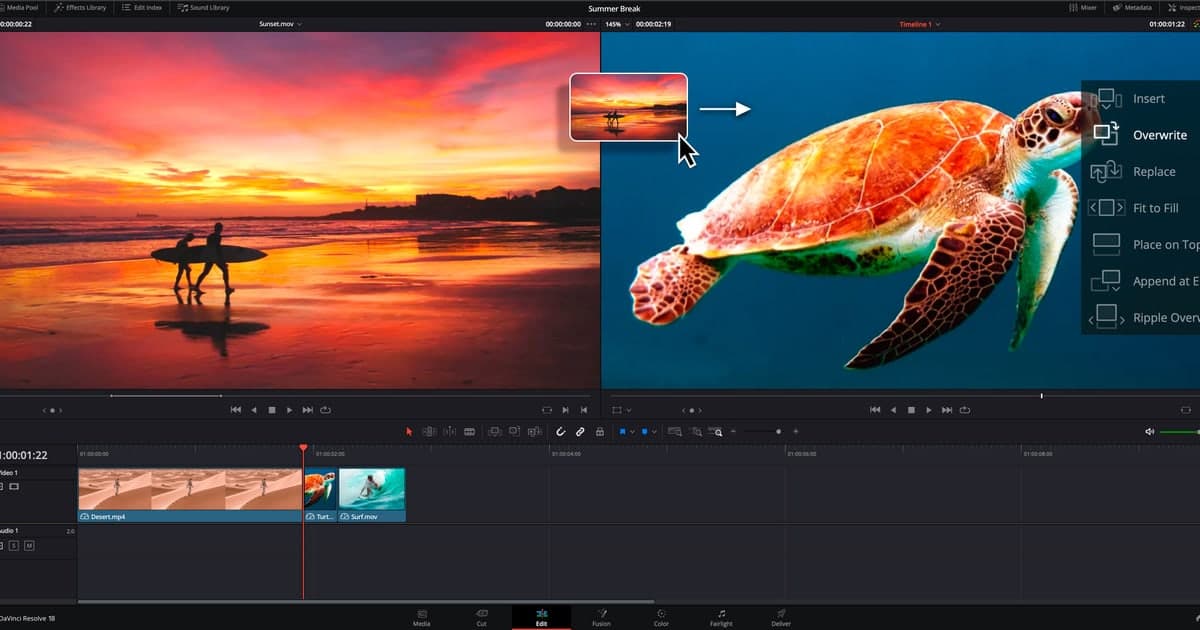
Game-Clips in DaVinci Resolve (kostenlos) schneiden: Projekteinstellungen, Schnitt und Export (2026)
So schneidest du 1080p60-Game-Clips in der kostenlosen Version von DaVinci Resolve und exportierst ein YouTube-taugliches MP4: Timeline-Framerate in den Project Settings anpassen, Highlights mit Source Tape auf der Cut-Page herausziehen und mit dem Preset YouTube 1080p rendern – alles nach dem offiziellen Handbuch.
 Guide
GuideDelta Force beste Einstellungen: Grafik- und Aim-Guide für stabile FPS und präzises Zielen
Hier findest du die besten Delta-Force-Einstellungen zum direkten Übernehmen – von Anzeige über Grafik bis Empfindlichkeit und FOV, Schritt für Schritt. Der Fokus liegt auf Werten, die deine Framerate stabilisieren und Gegner besser sichtbar machen.
 Guide
GuideLoL Server wechseln: Account-Transfer, neuer Account und VPN im Überblick (2026)
Dein LoL-Account hängt an der Region, in der du ihn erstellt hast – trotzdem gibt es drei realistische Wege, auf einem anderen Server zu spielen. Vom neuen Account über den VPN-Umweg bis Regionless: Hier sind die Methoden, die 2026 wirklich funktionieren, der Reihe nach.
 Aufnahmedateien verwalten
Wo NVIDIA-ShadowPlay-Aufnahmen gespeichert werden – so prüfst du es in der Alt+Z-Galerie
Öffne die Galerie im Alt+Z-Overlay, nutze bei einem aktuellen ShadowPlay-Clip „Dateispeicherort öffnen“, prüfe den echten Pfad, ändere den Speicherort und teste beide Aufnahmemodi.
 Aufnahme-Guide
Beste OBS-Einstellungen für League of Legends: Spielfenster aufnehmen, Auflösung, Bitrate (2026)
In League laufen Lobby und Spiel als getrennte Fenster – eine schwarze Game Capture in der Lobby ist also normal. Zwei Szenen, der Automatic Scene Switcher und die offiziellen NVENC-Werte von OBS reichen völlig.
 Recording Guide
OBS-Einstellungen für schwache PCs: das minimale Setup, das trotzdem flüssig aufnimmt (2026)
Eine Prioritätentabelle für Spielaufnahmen mit OBS auf einem schwachen PC: worauf du zuerst verzichtest (Auflösung, FPS, Preset, Quellen) und was du behältst (Hardware-Encoder, Standardformat Hybrid MP4, FPS-Limit im Spiel).
 Aufnahme-Guide
OBS Mikrofon richtig einstellen für Aufnahmen: Filter, Pegel und eigene Audiospur (2026)
Nur mit den Bezeichnungen und offiziellen Standardwerten von OBS 32.2: So landet deine Stimme sauber in der Spielaufnahme – Gerät, Pegel, Filter und zum Schluss eine eigene Mikrofonspur.
 Aufnahme-Guide
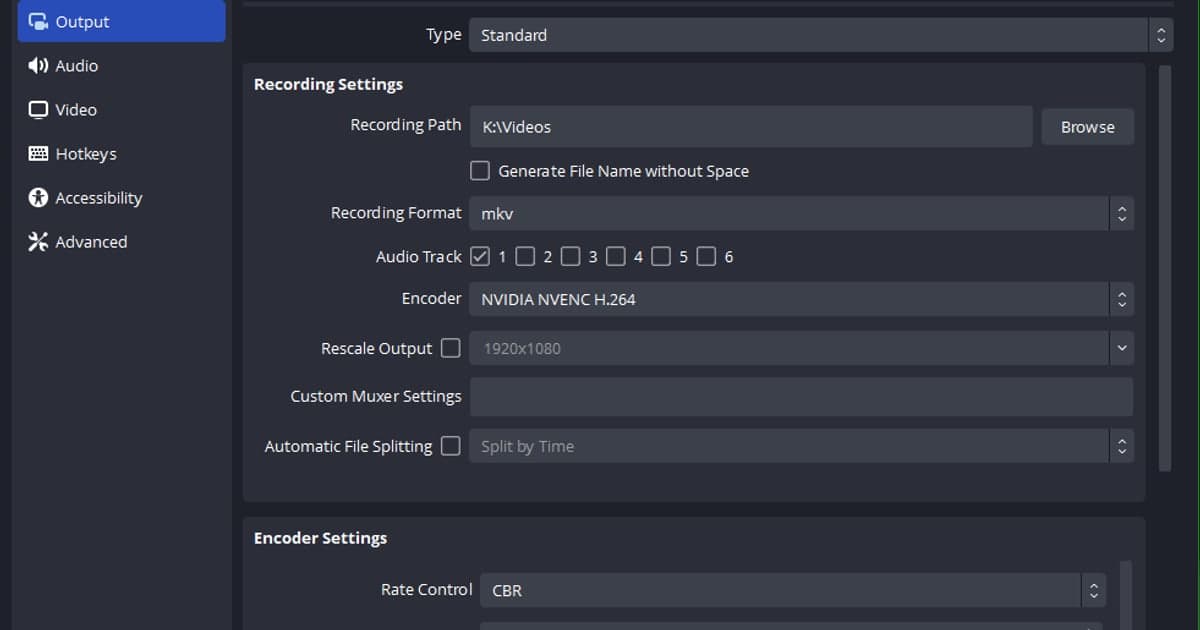
OBS MKV in MP4: Auto-Remux funktioniert nicht – warum 32.2.2 noch MKV schreibt, wann Auto-Remux übersprungen wird und was bei fehlendem Ton hilft (2026)
Warum OBS 32.2.2 noch .mkv speichert (ein altes Profil hat seine MKV-Einstellung behalten), unter welchen Bedingungen „Automatically remux to mp4“ nichts tut oder eine „.remuxed.mp4“ erzeugt und was du prüfst, wenn ein Remux fehlschlägt oder keinen Ton hat – mit den echten OBS-Bezeichnungen. Die Grundanleitung zum Remuxen und den Vergleich mp4 vs. mkv findest du in einem Schwester-Guide.
 Aufnahme-Guide
Beste OBS-Einstellungen für VALORANT-Aufnahmen: Aufnahmemodus, NVENC, Auflösung, Audio (2026)
Das minimale OBS-Setup für VALORANT – als Administrator starten, Game Capture, Anzeigemodus, einfache Ausgabe mit NVENC und Hybrid MP4, zwei Audiogeräte – Schritt für Schritt, nur auf Basis offizieller OBS- und Riot-Dokumentation.
 Aufnahme-Guide
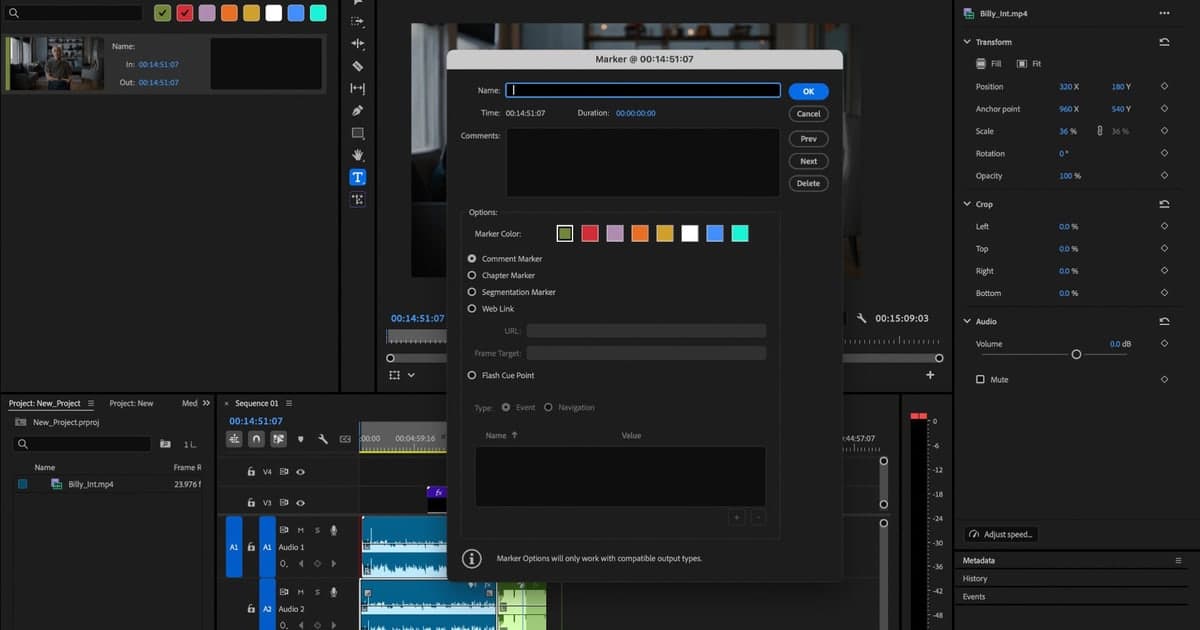
Gaming-Highlights in Premiere Pro schneiden: Shortcuts, Marken und Workflow mit Ripple Delete (2026)
Ein Premiere-Pro-Workflow, mit dem du aus einer 30 bis 40 Minuten langen Match-Aufnahme nur die Kills herausholst: Add Marker (M), Add Edit (Ctrl+K), Ripple Delete und Export als H.264 – nur mit Shortcuts, die in der offiziellen Adobe-Dokumentation bestätigt sind.
 Aufnahme-Guide
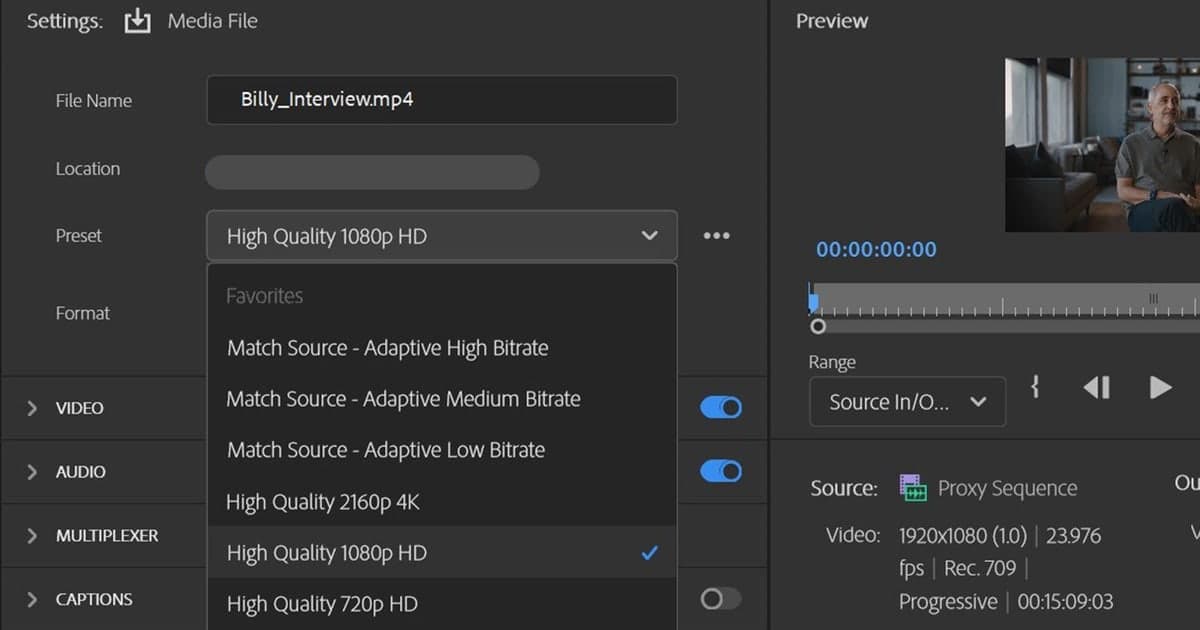
Premiere Pro Sequenz- und Export-Einstellungen für Gaming-Videos: 1080p 60fps für YouTube (2026)
Mit diesen Sequenz- und Export-Einstellungen bringst du eine Spielaufnahme in 1080p 60fps aus Premiere Pro (inzwischen Adobe Premiere) ohne Qualitätsverlust auf YouTube – mit genau den Bezeichnungen aus Adobes Hilfeseiten.
 Guide
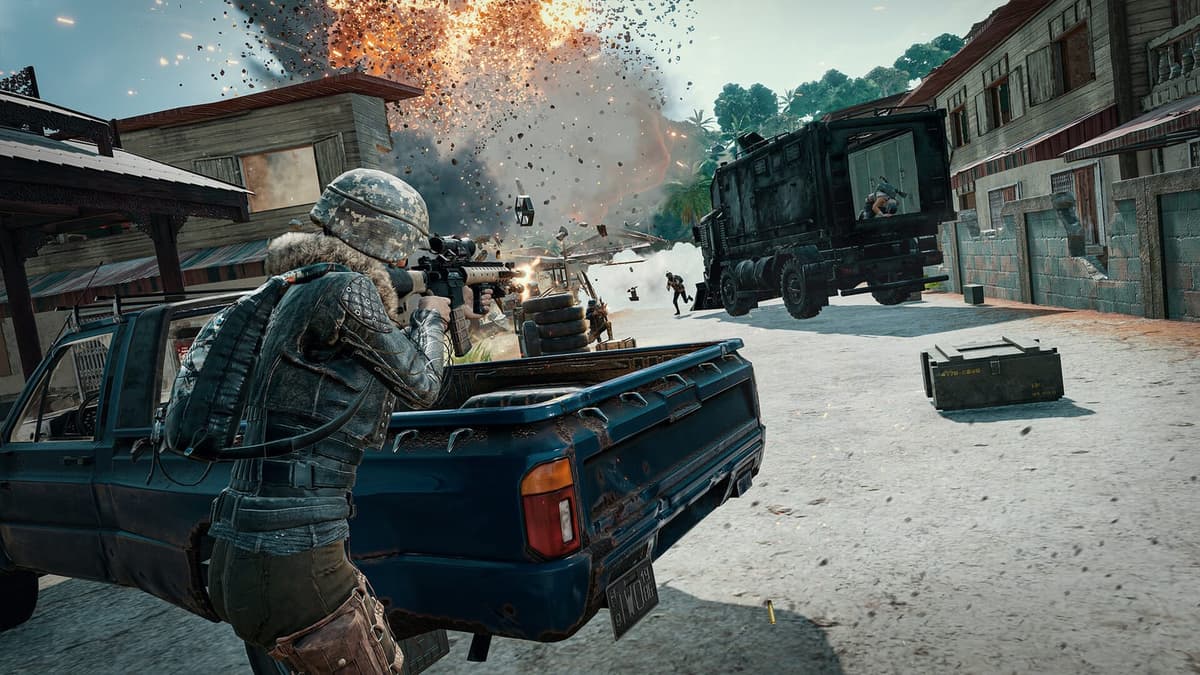
GuidePUBG Sensitivity bei 800 DPI: warum Profis 800 nutzen und wie du deinen Wert findest
Warum 800 DPI in PUBG zum De-facto-Standard wurde, welche Startwerte für allgemeine, ADS- und Scope-Empfindlichkeit bei 800 DPI sinnvoll sind und wie du sie an deine Hand anpasst – mit Rechnern.
 Aufnahme-Guide
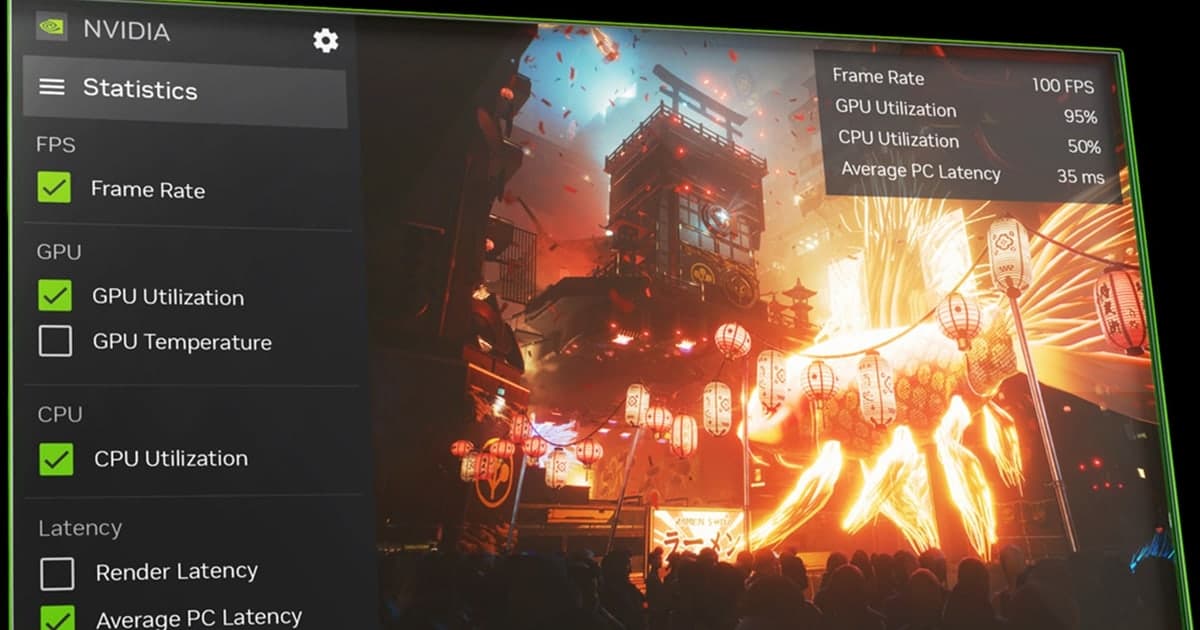
Gameplay ohne OBS aufnehmen: 3 Wege ohne Einrichtung im Vergleich (Game Bar, NVIDIA App, DOR) (2026)
Drei Wege, Gameplay am PC aufzunehmen, ohne Szenen, Quellen oder Bitrate in OBS anzufassen. Xbox Game Bar, NVIDIA App und DOR im Vergleich – Einrichtung, Autostart, Auto-Clips und GPU-Anforderungen, jeweils mit Startanleitung.
 Replays & Aufnahme
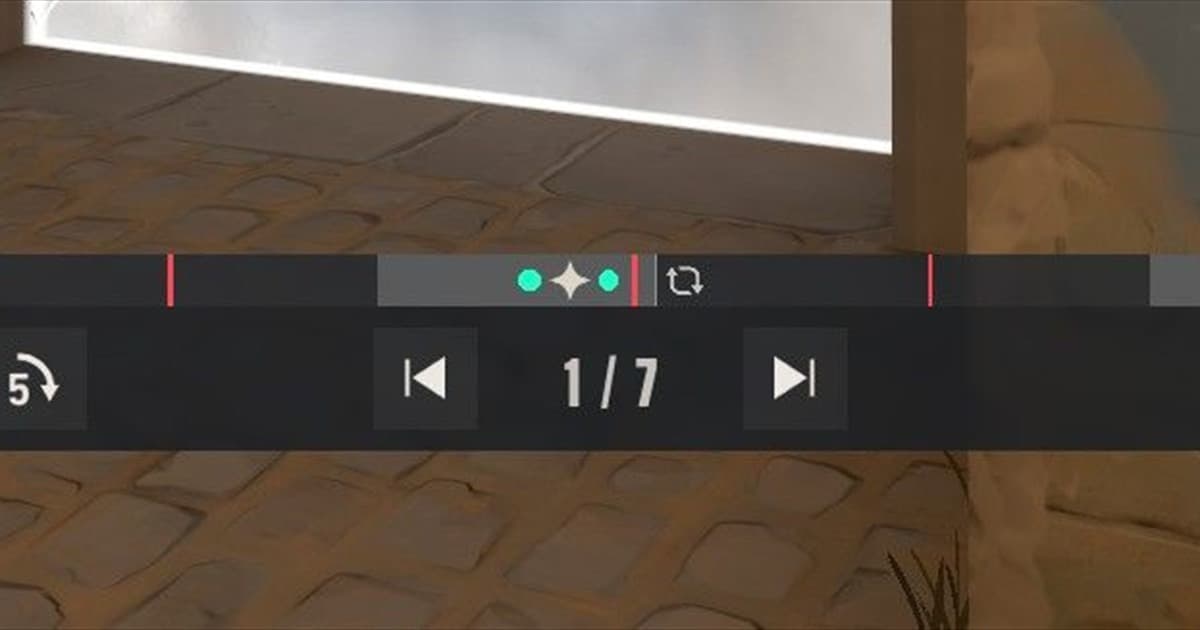
VALORANT-Replay als Video speichern: so geht’s
VALORANT-Replay-Daten sind keine normale Videodatei. Öffne das Replay in einem kompatiblen Spielclient und nimm die Wiedergabe auf, um eine teilbare MP4 zu erstellen.
 Guide
GuideBeste Aufnahme Einstellungen für Spiele: der komplette Guide für mehr Qualität (Tabelle mit Auflösung, Bitrate und Encoder)
So stellst du Bitrate, FPS und Encoder für 1080p, 1440p und 4K ein, um die Qualität zu verbessern – mit Tabelle der empfohlenen Einstellungen und Anleitung Schritt für Schritt.
 Fehlerbehebung
Ruckelnde Spielaufnahme und schwarzer Bildschirm beheben: ohne FPS-Einbruch aufnehmen (2026)
Wir gehen Schritt für Schritt Ursachen und Lösungen für die zwei großen Probleme bei Spielaufnahmen durch: Frames, die beim Aufnehmen einbrechen (Lag), und Videos, die schwarz gespeichert werden. Encoder-Wechsel (x264 zu NVENC), passende Werte für Auflösung, FPS und Bitrate, Vollbild zu randlosem Fenster sowie Admin-Rechte, Treiber und dedizierte GPU – alles an einem Ort.
 Guide
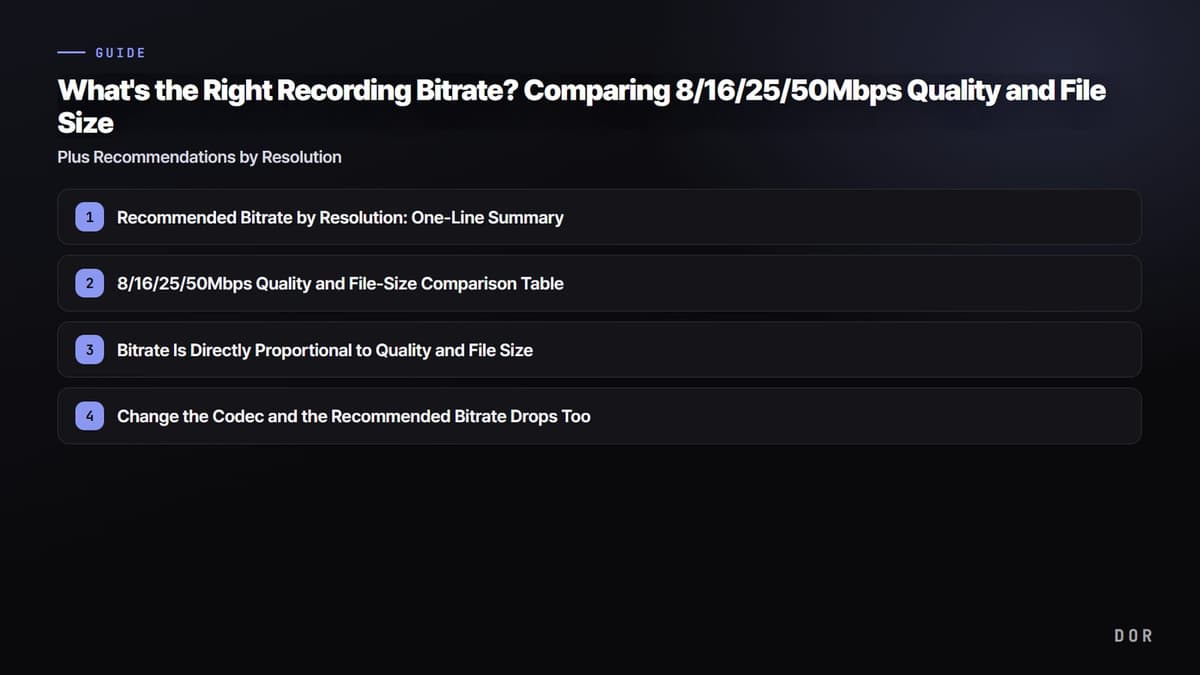
GuideWelche Bitrate für die Aufnahme? 8/16/25/50 Mbit/s: Qualität und Dateigröße im Vergleich, plus Empfehlungen nach Auflösung (2026)
Eine klare Antwort nach Auflösung, welche Bitrate du für Spielaufnahmen einstellen solltest, damit Qualität und Dateigröße passen. Wir vergleichen Qualität und Dateigröße pro Minute bei 8/16/25/50 Mbit/s in einer Tabelle und zeigen die Einstellung direkt in OBS. Und falls dir Merken und Feintuning zu lästig sind, erklären wir, warum DOR die Bitrate standardmäßig für Qualität und Größe optimiert.
 Guide
GuideLoL Replay ansehen: vom Download im Spielverlauf bis zum dauerhaften Speichern als Video (2026)
So lädst du LoL-Replays im Client und auf OP.GG herunter und siehst sie an, so nutzt du Ansichten und Wiedergabegeschwindigkeit – und so behältst du sie als Video, das jeden Patch übersteht. Alles Schritt für Schritt.
 Fehlerbehebung
NVIDIA Instant Replay funktioniert nicht: Speichern und Hotkeys reparieren
Eine Checkliste nach Symptom, wenn sich Instant Replay von selbst abschaltet, Alt+F10 nichts tut oder ein gespeicherter Clip nicht auffindbar ist.
 Guide
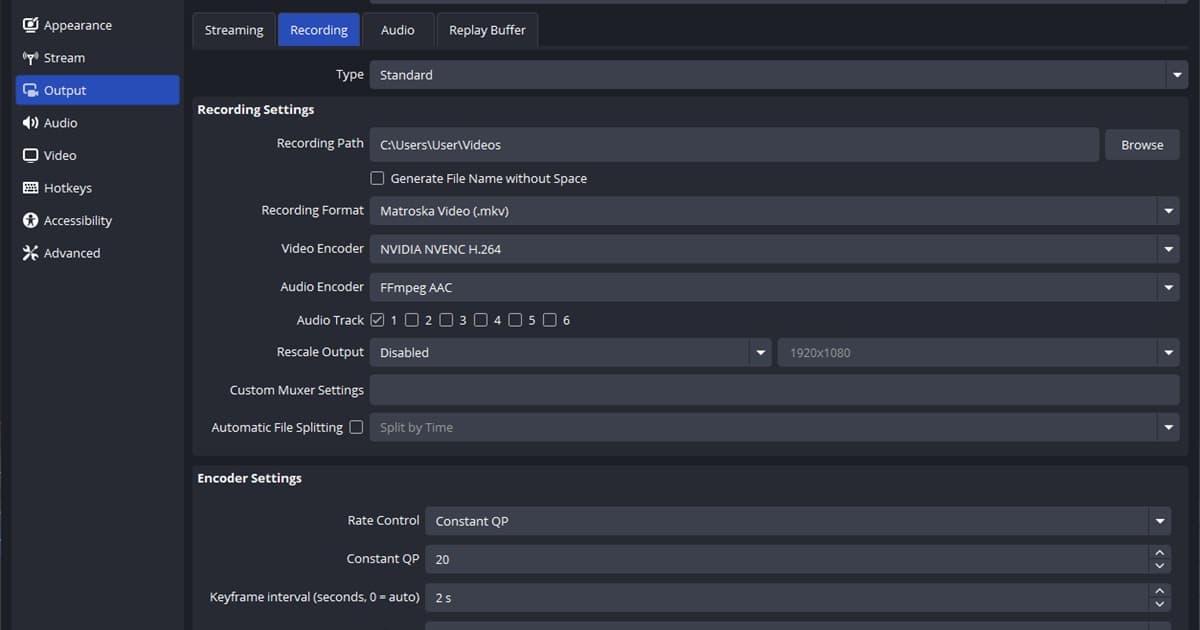
GuideOBS Einstellungen für Spielaufnahmen: ohne Lags und in hoher Qualität (2026)
Alle Einstellungen für Encoder, CQP-Bitrate, Auflösung, Keyframes, Aufnahmeformat und Audiospuren, mit denen du Spiele in OBS ohne Lags in hoher Qualität aufnimmst – mit Menüpfaden und empfohlenen Werten, dazu ein einfacherer Weg, der das alles automatisch erledigt.
 Fehlerbehebung
OBS-Aufnahme unscharf: Auflösung, Skalierung und Encoding richtig einstellen
Finde heraus, warum eine OBS-Aufnahme weich wirkt oder bei Bewegung zerfällt, indem du Auflösung, Skalierung, Qualitätsregelung und Encoder-Reserven der Reihe nach prüfst.
 Fehlerbehebung
OBS Replay Buffer funktioniert nicht: Lösungen nach Ursache plus automatische Alternative (2026)
Der OBS Replay Buffer (Wiederholungspuffer) speichert nicht oder startet nicht? Wir gehen die vier häufigsten Ursachen der Reihe nach durch: Puffer aus, Hotkey-Konflikt, Speicherpfad und Arbeitsspeicher. Am Ende vergleichen wir eine automatische Alternative ganz ohne Puffer-Setup und Hotkey.