ゲーム録画・編集
&コミュニティガイド
録画・編集から、一緒に遊ぶ仲間やパーティー、コミュニティの探し方まで。
59ページ中47ページ
 トラブル解決
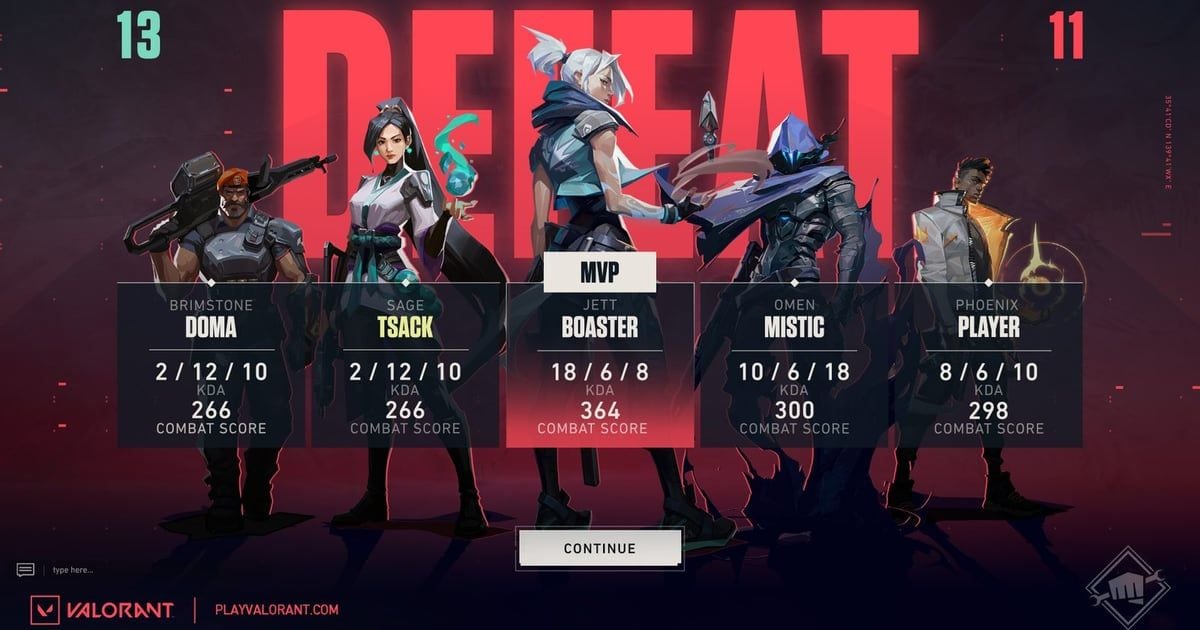
ヴァロラント(VALORANT)が落ちる・起動しない時の対処法(2026):Riot公式の確認手順
VALORANTが落ちる、または起動しない時にRiot公式サポート文書が案内している確認手順を、症状別にまとめました。2026年10月6日確認時点の内容です。
 トラブル解決
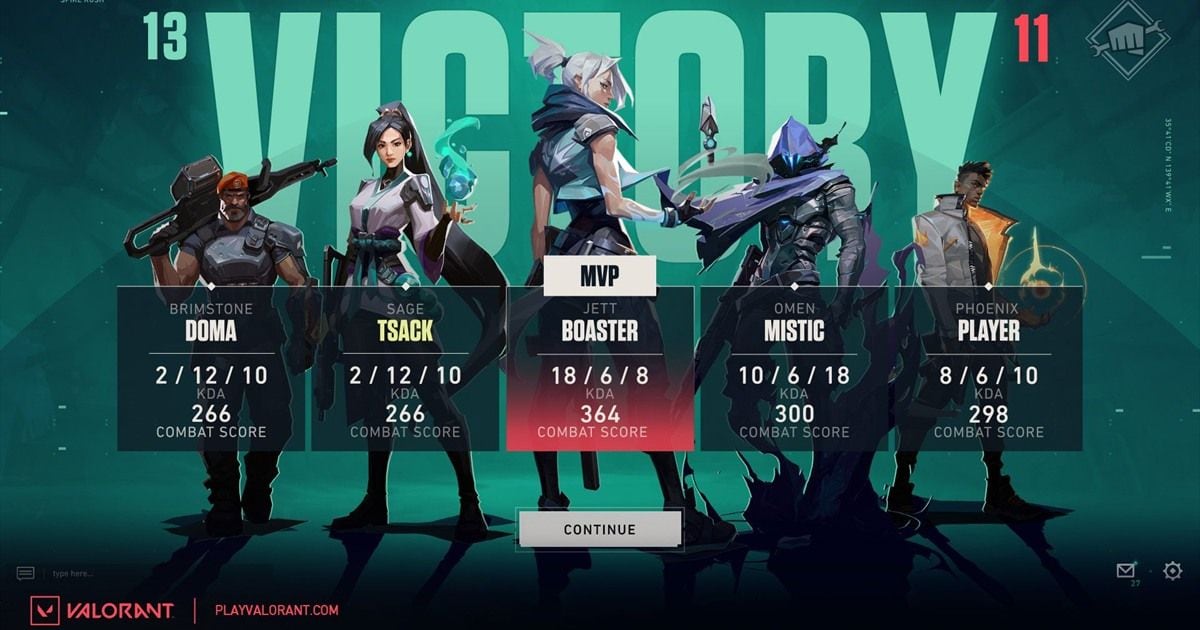
ヴァロラント推奨スペック 2026:最低・推奨動作環境とVanguard(TPM・セキュアブート)の条件
Riot公式サポートの動作環境ページを基に、VALORANTの30・60・144 FPSの3段階の表と、Windows 11でのTPM 2.0・セキュアブートの条件、手元のPCを確認する手順をまとめました。確認日は2026年10月6日です。
 録画ガイド
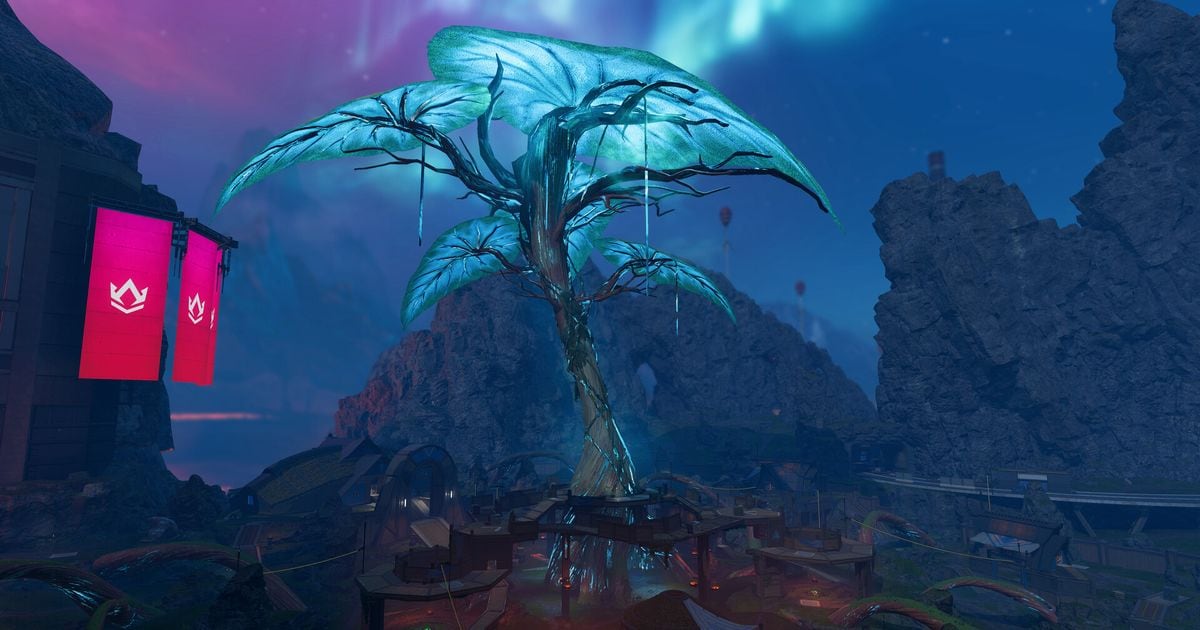
Apex Legendsの振り返り方(2026):試合を丸ごと録画して交戦をVODレビューする
Apex Legendsの振り返りは、自分の試合が映像で残っていることが出発点です。EAヘルプで確認できた範囲と、録画・選択・視聴・切り出しの手順をまとめました。
 録画ガイド
マイクラ実況の録画ソフト設定(2026):解像度・FPS・エンコーダーの選び方
YouTubeやサーバー紹介用のマイクラ動画を録る前に、解像度・FPS・エンコーダー・録画形式をどの値から始めるかを、OBSとYouTubeの公式ドキュメントを基に整理しました。
 録画ガイド
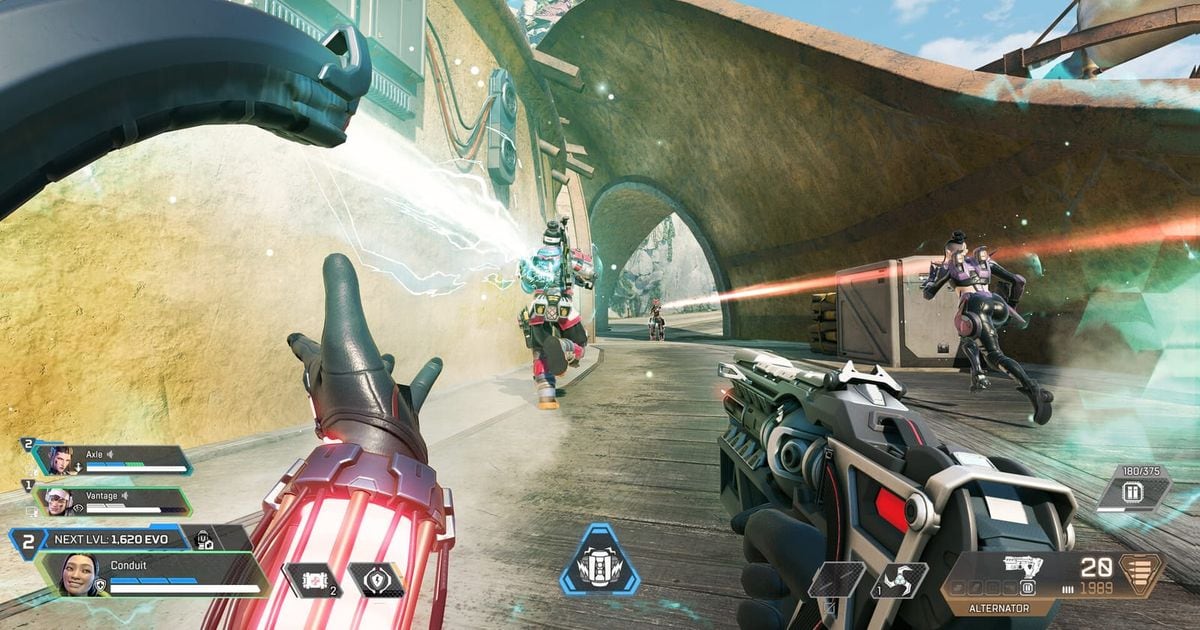
Apex Legendsの上達方法(2026):自分の試合を録画してフィードバックの流れを作る
Apex Legendsの上達方法を、EA公式ヘルプで確認できる練習・フィードバック機能と、自分の試合を録画して見直す手順でまとめました。各機能の限界も正直に書いています。
 録画ガイド
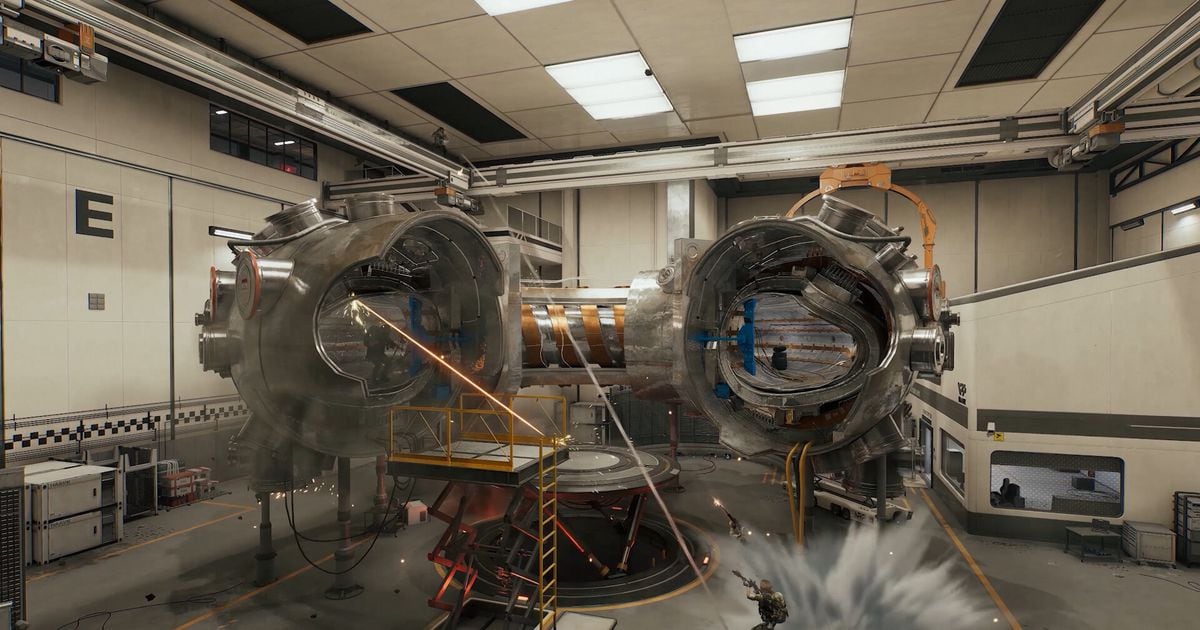
デルタフォースの上達方法(2026):自分の試合を録画してフィードバックの流れを作る
一度に直すのは一つだけにして、自分の試合を見返します。Delta Forceで公式に確認できる練習・振り返りの機能と、試合全体の録画を使った手順をまとめました。
 録画ガイド
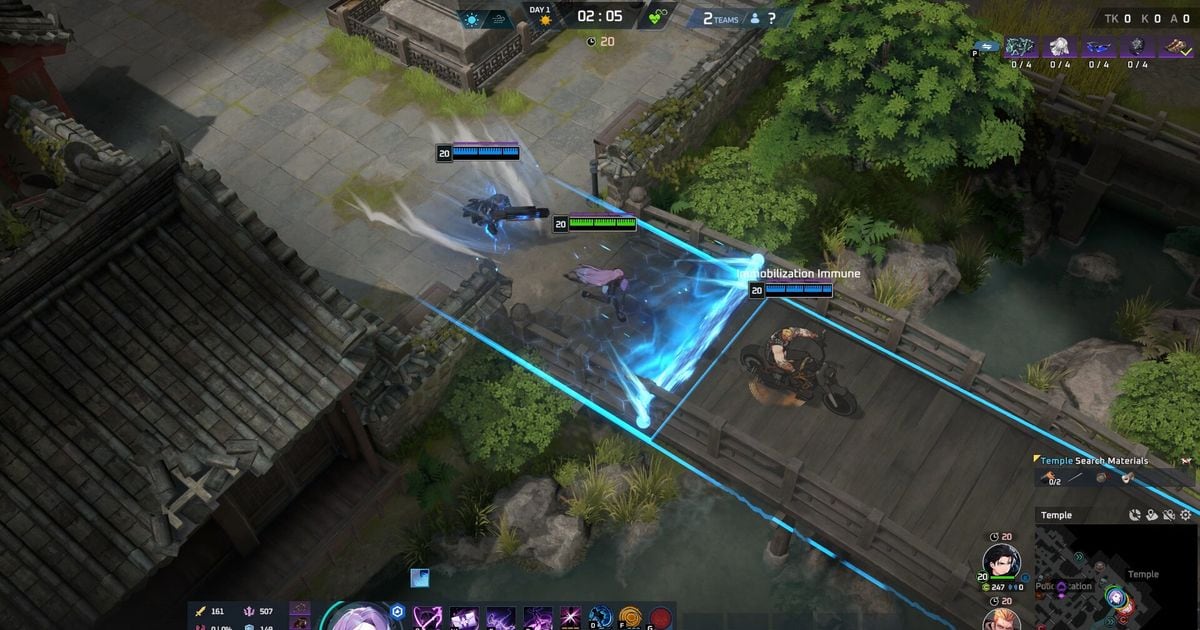
エターナルリターンの上達方法(2026):自分の試合を録画してフィードバックの流れを作る
エターナルリターンで1試合につき1つだけ直す振り返りの流れを作る方法です。公式文書で確認できた練習ツールと限界、フルマッチ録画で自分の試合を見直す手順をまとめました。
 録画ガイド
フォートナイトの上達方法(2026):自分の試合を録画してフィードバックの流れを作る
PC版フォートナイトの公式ツール(リプレイ・キャリアの戦績・ランクの判定要素)でわかることと限界、自分の試合を録画して1つずつ直す見直しの流れをまとめました。
 録画ガイド
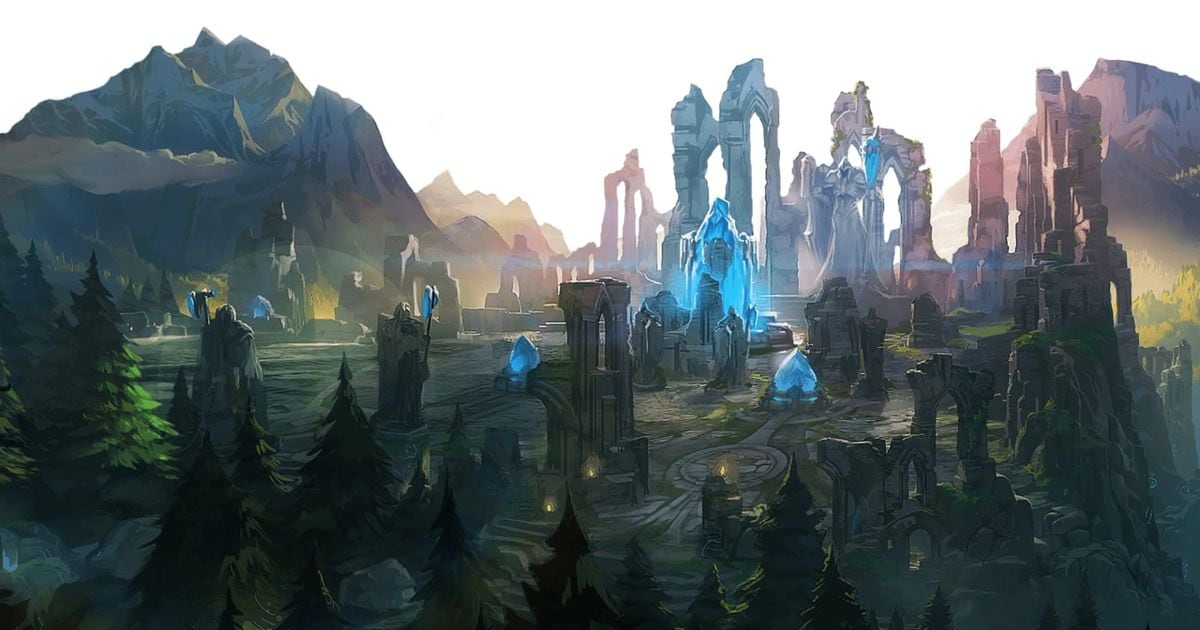
LoLの上達方法(2026):自分の試合を録画してフィードバックの流れを作る
LoL(リーグ・オブ・レジェンド)の上達方法を、一度に一つだけ直して自分の試合で確認する流れとして整理しました。プラクティスツール・対戦履歴・リプレイの公式の制限と、録画した試合の見直し手順を2026年10月2日確認時点でまとめています。
 録画ガイド
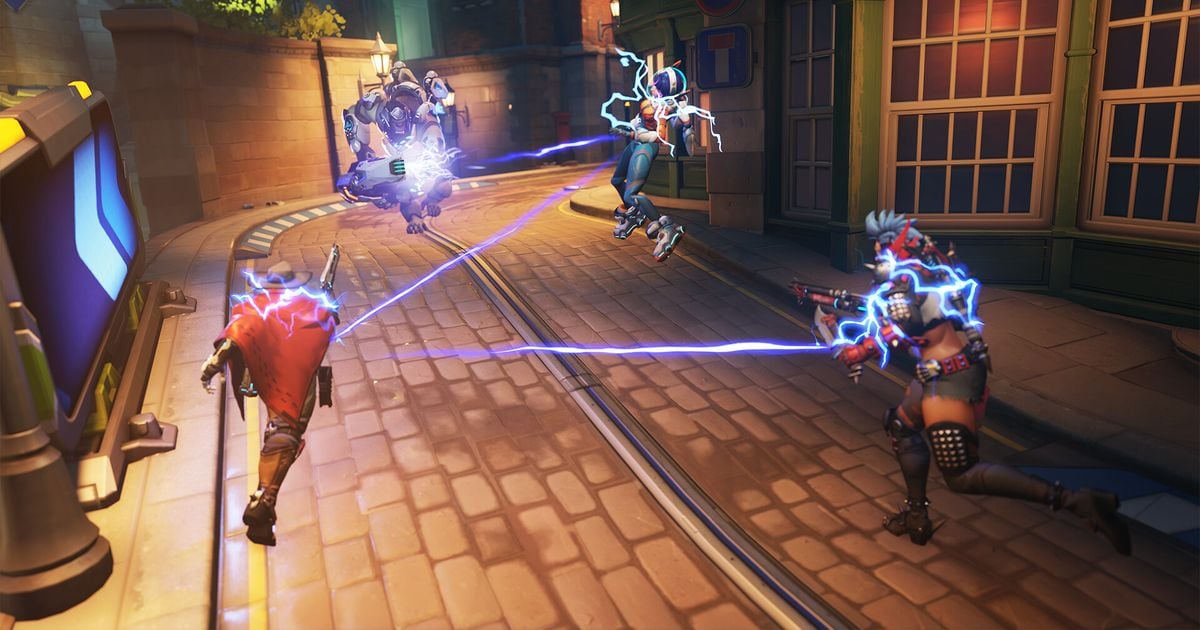
オーバーウォッチの上達方法(2026):自分の試合を録画してフィードバックの流れを作る
オーバーウォッチの公式の練習・振り返りツール(リプレイ、ハイライト、ゲーム・レポート、練習場、Hero Mastery)と自分の試合の録画を組み合わせ、1つずつ直す振り返りの流れをまとめました。
 録画ガイド
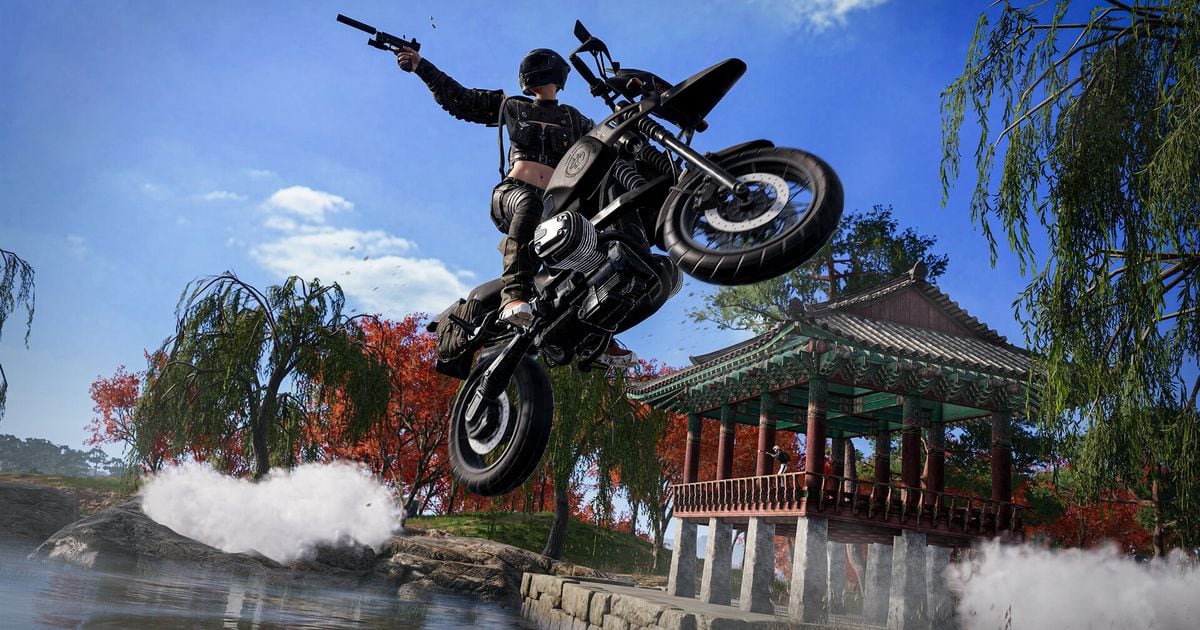
PUBGの上達方法(2026):自分の試合を録画してフィードバックの流れを作る
PUBGの上達方法を「試合を録画、直す点は1つ、トレーニングモードで反復、次の試合で確認」の流れで整理しました。公式のリプレイや2D リプレイの限界も、2026年10月2日時点でご案内します。
 録画ガイド
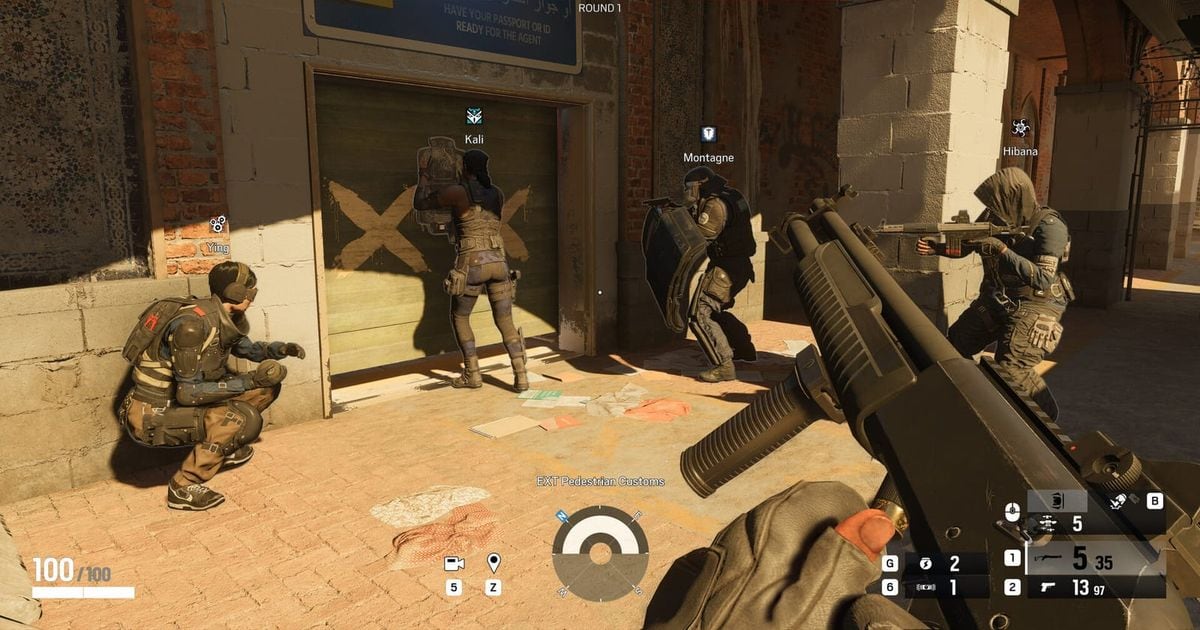
レインボーシックス シージの上達方法(2026):自分の試合を録画してフィードバックの流れを作る
レインボーシックス シージの上達方法を、公式の練習機能と自分の試合を見返す流れで整理します。2026年10月2日確認時点、PC版が対象です。
 録画ガイド
TFTの上達方法(2026):自分の試合を録画してフィードバックの流れを作る
公式ドキュメントで確認できるTFTの振り返り機能とその限界を整理し、自分の試合を録画して1つずつ直していくフィードバックの手順を紹介します。
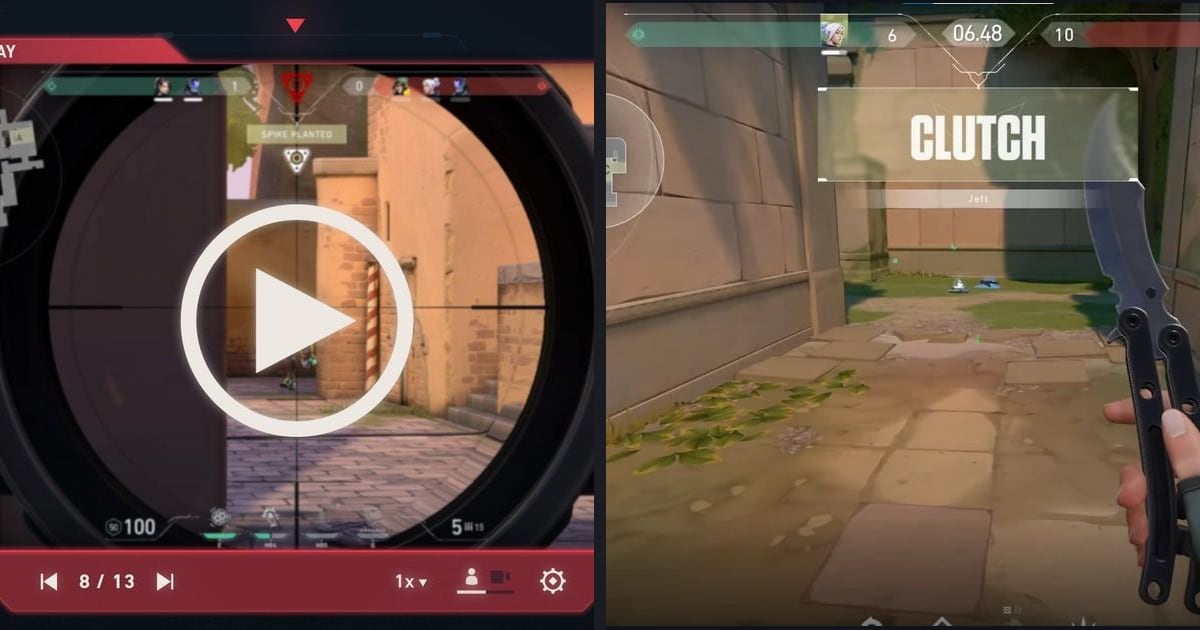 録画ガイド
ヴァロラントの上達方法(2026):自分の試合を録画して振り返りの流れを作る
VALORANT(ヴァロラント)の公式リプレイ、パフォーマンス スコア、キャリア、射撃場の使いどころと、自分の試合を録画して1回に1つずつ直す振り返りの手順を、2026年10月2日確認時点でまとめました。
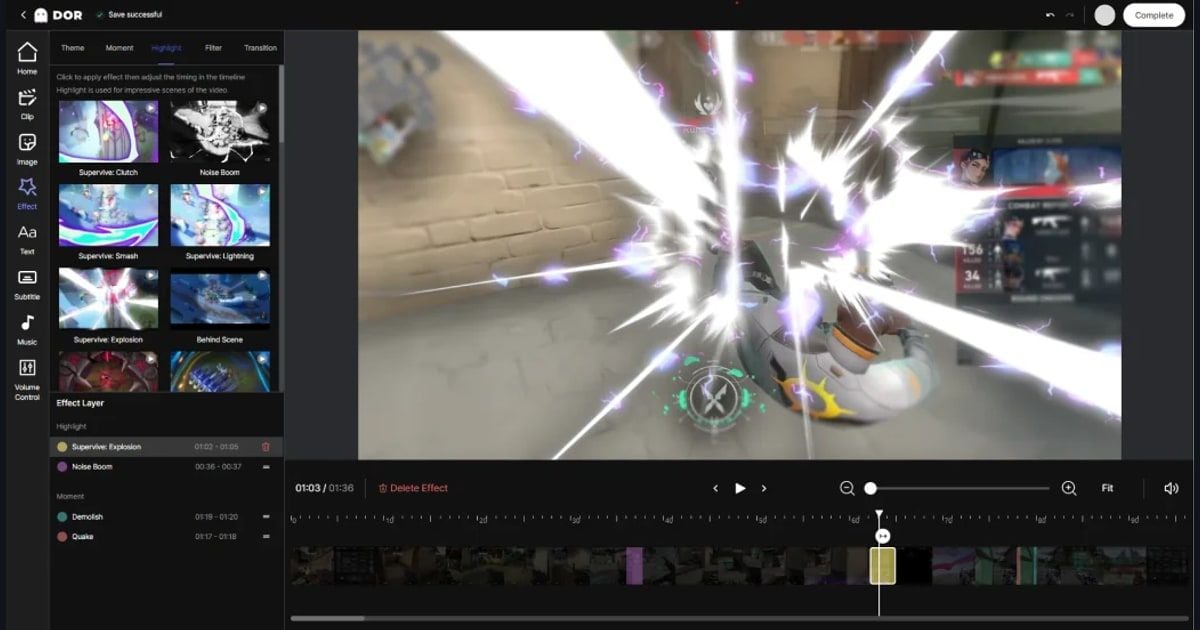 録画ガイド
ゲームの振り返り(VODレビュー)のやり方 2026:録画からチェックリストまでの共通手順
リプレイはパッチが変わると見られなくなり、見られる試合数にも限りがあります。自分の試合を映像で残し、一、二場面だけ選んで確認し、区間を切り出して保存するゲーム共通の流れを、2026年10月2日確認時点でまとめました。
 録画ガイド
LoLのVODレビューのやり方(2026):リプレイと自分の録画で試合を振り返る
LoLのVODレビューは、自分の試合が映像で残っていることから始まります。リプレイの保存期間の限界、試合の選び方、確認する質問、必要な場面だけ切り出して保存する流れをまとめました。
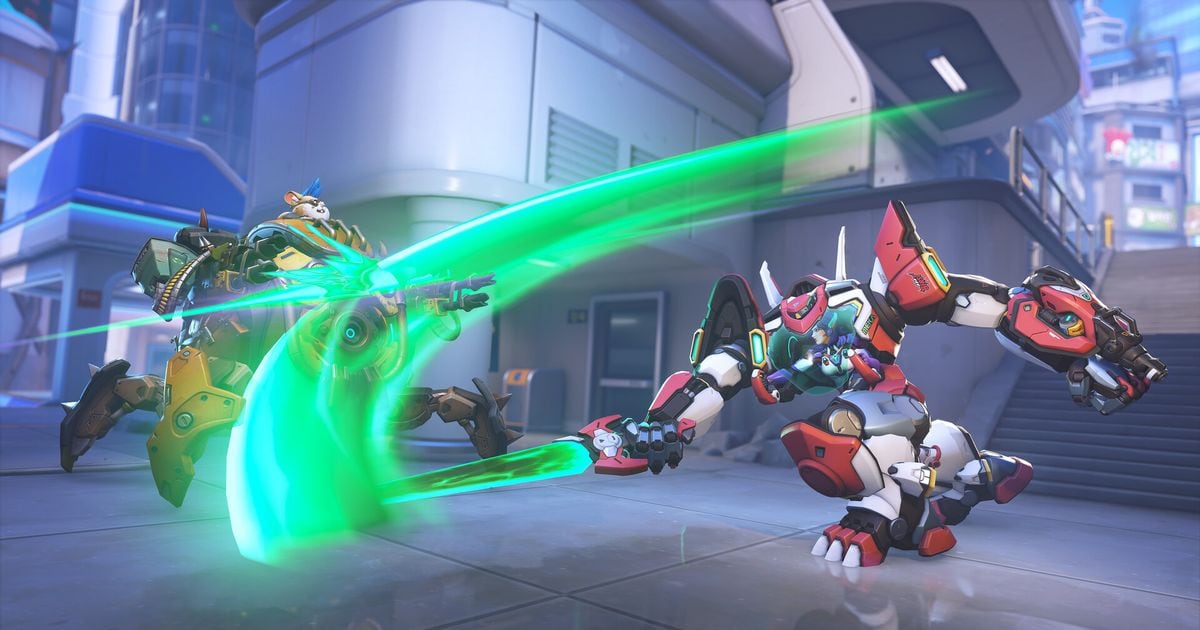 録画ガイド
オーバーウォッチのVODレビューのやり方(2026):リプレイの限界と自分の録画
オーバーウォッチのVODレビューは、自分の試合が映像として残っていて初めて成り立ちます。ゲーム内リプレイの保存範囲を確認し、録画から試合選び、確認、切り出し保存までの手順をまとめました。
 録画ガイド
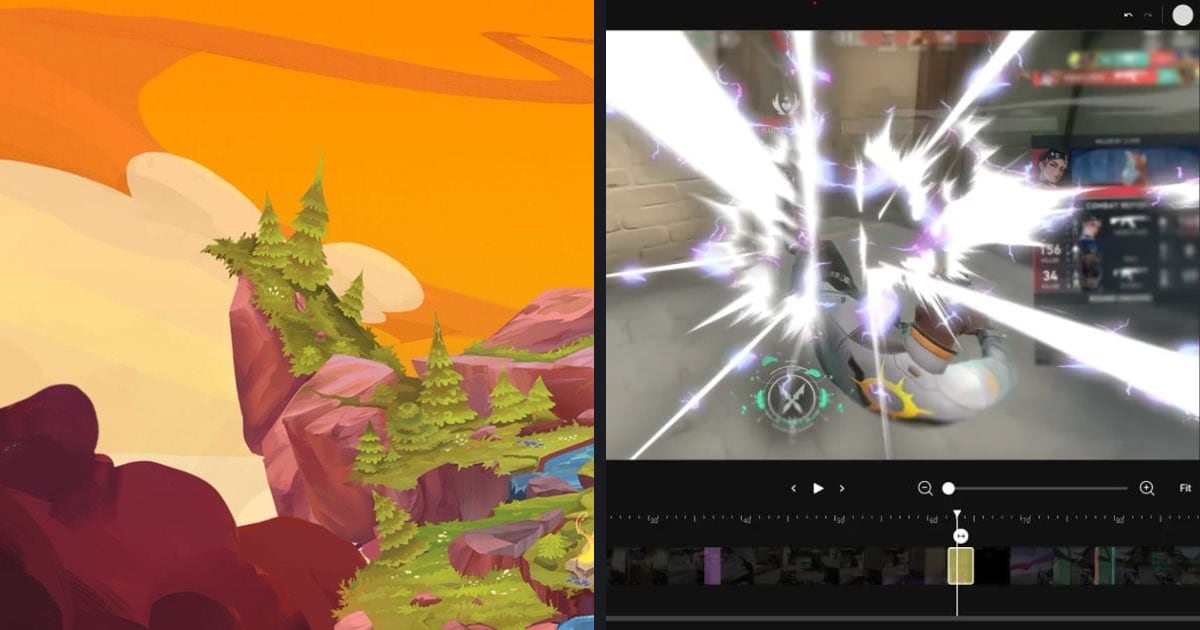
TFTのVODレビューのやり方(2026):録画した試合をラウンド単位で振り返る
TFTのリプレイや録画で振り返りたいときに、公式文書で確認できない機能に頼らず、自分の試合を動画で残してラウンド単位で見直す手順をまとめました。
 トラブル解決
Apex Legends Pingを下げる方法(2026):データセンター変更と東京が出ないとき
Apex LegendsでPingが高い、ラグい場合に、EA公式ヘルプに沿ってパフォーマンス表示の確認、データセンターの変更、サーバー状況、有線接続、バックグラウンドアプリの順で見直す方法をまとめました。
 トラブル解決
Apex Legends が起動しない・タイトル画面から進まない時の対処法(2026):Steam・EA app・チート対策
2026年11月12日確認時点で、EA公式ヘルプと告知に基づき、Apex Legends が起動しない、開かない、タイトル画面から進まない時の確認手順とエラー別の対処法を整理しました。
 トラブル解決
Apex Legends 容量・推奨スペック(2026):最低・推奨スペックと必要な空き容量
Apex Legends PC版の最低・推奨スペックと、EAとSteamが示す75GBの空き容量、容量の確保方法やdxdiagでの確認手順を2026年9月30日時点でまとめました。
 比較
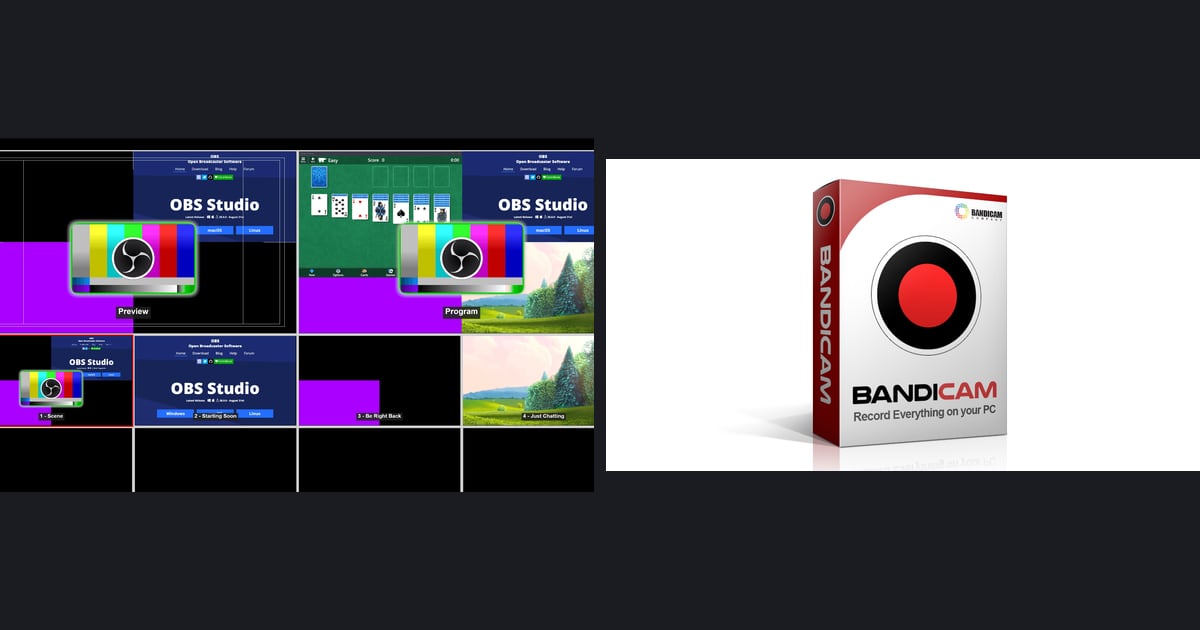
Bandicam と OBS Studio の比較(2026):ゲーム録画・料金・ウォーターマークの違い
Bandicam と OBS Studio を料金、ウォーターマーク、録画時間、対応 OS、ゲームキャプチャ方式で比較しました。2026年9月30日に公式ページで確認した値だけを使っています。
 録画ガイド
DirectXのバージョン確認方法(2026):dxdiagの[システム]タブで見る手順(Windows 11)
DirectXのバージョンはdxdiagの[システム]タブ、[システム情報]の下で確認します。2026年9月30日確認時点のMicrosoft公式ドキュメントに基づく手順と、この値で分かる範囲をまとめました。
 録画ガイド
ゲームが使うグラボ(GPU)を指定する方法(Windows 11・2026)
GPUが複数あるノートPCやPCで、ゲームが使うグラボをWindows 11のグラフィックス設定で指定する方法、NVIDIAコントロールパネルとの優先順位、実際に切り替わったかの確認方法を公式ドキュメントに基づいてまとめました。